设备配置文件允许你添加和配置设备设置,然后将这些设置推送到组织中的设备。 创建策略时,可以选择以下选项:
基线:在 Windows 设备上,这些基线包括预配置的安全设置。 如果要使用 Microsoft 安全团队的建议创建安全策略,请使用安全基线。
有关详细信息,请转到安全基线。
设置目录:在 Apple、Android 和 Windows 设备上,可以使用设置目录配置设备功能和设置。 设置目录在一个位置中包含所有可用设置。 例如,你可以查看适用于 BitLocker 的所有设置,并创建仅侧重于 BitLocker 的策略。 在 macOS 设备上,使用设置目录配置 Microsoft Edge 版本 77 的设置。
我们将不断向设置目录添加更多设置。 有关详细信息,请转到设置目录。
模板:在您的设备上,您可以使用内置模板。 每个模板都包含一组设置逻辑,用于配置功能或概念,例如 VPN、电子邮件、展台设备等。 如果你熟悉如何在 Microsoft Intune 中创建设备配置策略,那么已经在使用这些模板。
有关详细信息(包括可用模板),请转到对使用设备配置文件的设备应用功能和设置。
本文:
- 列出创建配置文件的步骤。
- 演示如何添加范围标记以“筛选”策略。
- 介绍 Windows 客户端上的适用性规则,并展示如何创建规则。
- 对于设备接收配置文件和任何配置文件更新时的签入刷新周期时间,提供了详细信息。
此功能适用于:
- Android
- iOS/iPadOS
- macOS
- Windows
先决条件
至少,使用策略和配置文件管理器角色登录到 Microsoft Intune 管理中心。 有关 Intune 中内置角色及其可执行的操作的信息,请参阅基于角色的访问控制 (RBAC) 与Microsoft Intune。
在 Intune 中注册设备。 若要了解有关注册选项的详细信息,请参阅 Microsoft Intune 注册指南。
创建配置文件
在 Intune 管理中心中,选择“设备”。 可以选择下列选项:
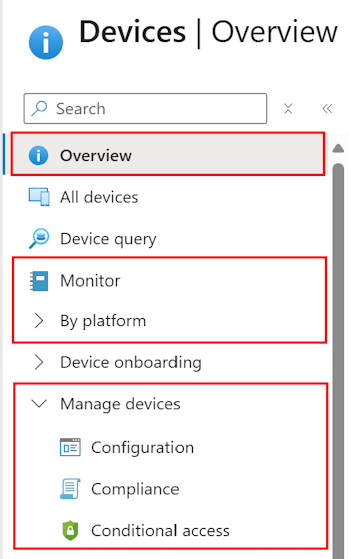
概述: 列出一些配置文件的状态,并提供有关分配给用户和设备的配置文件的更多详细信息。
监视:列出所有设备监视报告。 使用这些报告可以检查配置策略分配失败、用户注册不完整、设备不合规、更新安装失败等。
按平台:展开此选项以获取支持平台的列表,例如 Android 和 Linux。 选择平台时,可以为所选平台创建和查看策略和配置文件。
此视图还可以显示特定于平台的功能。 例如,选择“Windows”。 你将看到特定于 Windows 的功能,例如脚本和修正以及组策略分析。
管理设备:展开此选项以查看可创建的策略,如合规性和配置策略。
创建配置文件时 (设备>管理设备>>配置新>建策略) ,选择你的平台:
- Android 设备管理员
- Android (AOSP)
- Android Enterprise
- iOS/iPadOS
- macOS
- Windows 10 及更高版本
- Windows 8.1 及更高版本
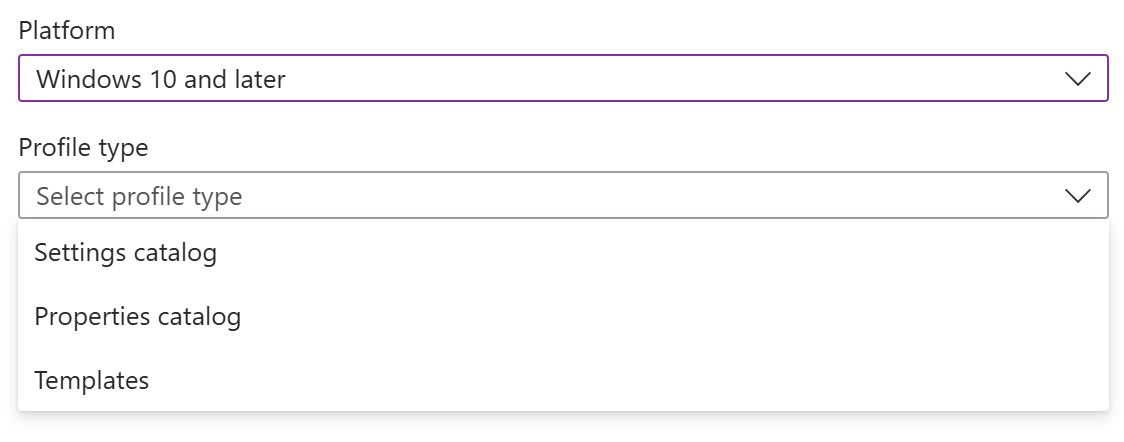
然后,选择配置文件类型。 根据您选择的平台,配置文件类型会有所不同。 以下文章介绍了不同配置文件:
- 设置目录 - 包括适用于 Android 企业版、iOS/iPadOS、macOS 和 Windows 的所有可用设置列表。 可以在特定设置和区域(如 OneDrive 或 Microsoft Edge)上进行搜索和筛选。
例如,如果为平台选择 Windows,则选项类似于以下配置文件:
作用域标记
添加设置后,还可以向配置文件添加作用域标记。 “作用域标记”将配置文件筛选到特定 IT 组(例如 US-NC IT Team 或 JohnGlenn_ITDepartment)。 并且用于分布式 IT。
要详细了解作用域标记以及可以执行的操作,请转到将 RBAC 和作用域标记用于分布式 IT。
适用性规则
应用于:
- Windows
适用性规则允许管理员针对满足特定条件的组中的设备。 例如,创建一个适用于“ 所有 Windows 设备 ”组的设备限制配置文件。 而且,你只需要将配置文件分配给运行 Windows Enterprise 的设备。
若要执行此任务,请创建适用性规则。 这些规则对于以下情况非常有用:
- 在 Bellows College,你想要面向所有运行 Windows 11 版本 24H2 的 Windows 设备。
- 你想要针对 Contoso 人力资源部的所有用户,但只需要 Windows 专业版或企业版设备。
若要实现这些方案,你需要:
创建包括毕罗思大学的所有设备的设备组。 在配置文件中,添加一个在操作系统最低版本为
10.0.26100、最大版本为10.0.26200时应用的适用性规则。 将此配置文件分配给毕罗思大学设备组。分配该配置文件后,它会应用于输入的最低和最高版本之间的设备。 对于不在输入的最低和最高版本之间的设备,其状态显示为“不适用”。
创建一个用户组,该用户组包括 Contoso 的人力资源 (HR) 中的所有用户。 在配置文件中,添加适用性规则,使其适用于运行 Windows Professional 或 Enterprise 的设备。 将此配置文件分配给 HR 用户组。
分配配置文件后,它将应用于运行 Windows Professional 或 Enterprise 的设备。 对于未运行这些版本的设备,其状态显示为“不适用”。
如果有两个配置文件具有完全相同的设置,则会应用没有适用性规则的配置文件。
例如,ProfileA 面向 Windows 设备组,启用 BitLocker,并且没有适用性规则。 ProfileB 面向相同的 Windows 设备组,启用 BitLocker,并具有仅将配置文件应用于 Windows 企业版的适用性规则。
如果同时分配了两个配置文件,则会应用 ProfileA,因为它没有适用性规则。
将配置文件分配给组时,适用性规则充当筛选器,仅针对满足条件的设备。
添加规则
使用以下步骤创建适用性规则。
在策略中,选择“适用性规则”。 你可以选择“规则”和“属性”:
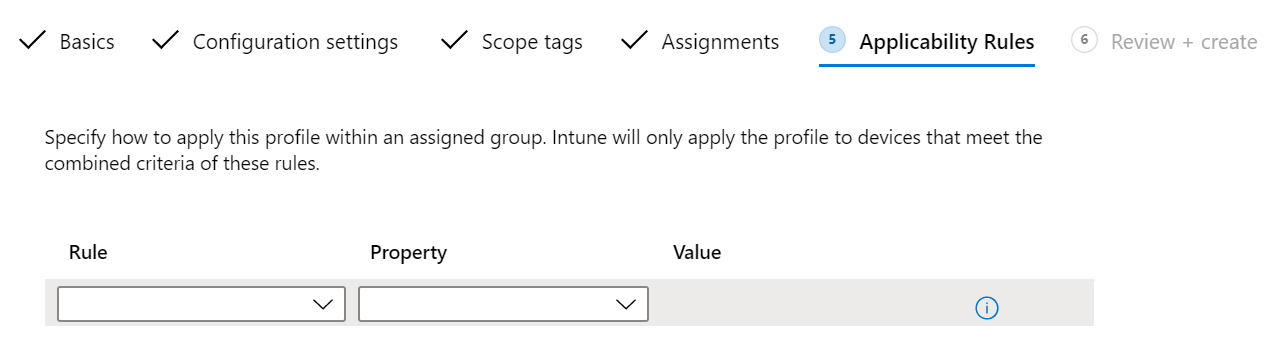
在“规则”中,选择是否要包括或排除用户或组。 选项包括:
- 在以下情况下分配配置文件:包括满足你输入的条件的用户或组。
- 在以下情况下不分配配置文件:不包括满足你输入的条件的用户或组。
在“属性”中,选择筛选器。 选项包括:
操作系统版本:在列表中,选中要在规则中包括(或排除)的 Windows 客户端版本。
操作系统版本:输入要在规则中包括(或排除)的最低和最高 Windows 客户端版本号。 两个值都是必需的。
例如,对于最低版本,可以输入
10.0.16299.0(RS3 或 1709),对于最高版本,可以输入10.0.17134.0(RS4 或 1803)。 或者,可以更精细地输入10.0.16299.001表示最低版本,10.0.17134.319表示最高版本。有关版本号的详细信息,请转到Windows 客户端版本信息。
选择“添加”,保存所做更改。
策略刷新周期时间
Intune 使用不同的刷新周期来检查配置文件的更新。 如果设备是最近注册的,则会增加运行签入的频率。 策略和配置文件刷新周期列出了估计的刷新时间。
用户可以随时打开公司门户应用,并同步设备以立即检查配置文件更新。
建议
创建配置文件时,请考虑下列建议:
命名策略,以便了解其定义和用途。 所有符合性策略和配置文件都有一个可选的“说明”属性。 在“说明”中,具体明确并包含信息,使其他人知道策略的用途。
某些配置文件示例包括:
配置文件名称:所有 Windows 用户的 OneDrive 配置文件
配置文件说明:OneDrive 配置文件,包括所有 Windows 用户的最低设置和基本设置。 由user@contoso.com创建,可防止用户将组织数据共享到个人 OneDrive 帐户。配置文件名称:适用于所有 iOS/iPadOS 用户的 VPN 配置文件
配置文件说明:VPN 配置文件,其中包括适用于要连接到 Contoso VPN 的所有 iOS/iPadOS 用户的最小和基本设置。 由user@contoso.com创建,以便用户自动向 VPN 进行身份验证,而不是提示用户输入其用户名和密码。按照任务创建配置文件,例如配置 Microsoft Edge 设置、启用 Microsoft Defender 防病毒设置、阻止 iOS/iPadOS 越狱设备等。
创建适用于特定组(如市场营销、销售、IT 管理员)的配置文件,或按位置或学校系统创建配置文件。 使用内置功能,包括:
将用户策略与设备策略分开。
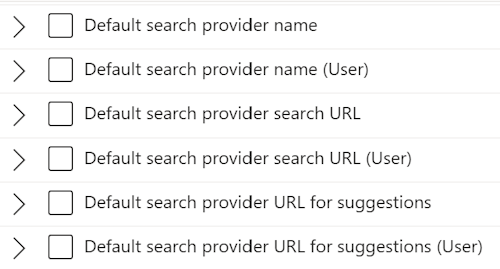
例如,Intune 设置目录有数千个设置。 这些设置显示设置是否适用于用户或设备。 创建策略时,将用户设置分配给用户组,并将设备设置分配给设备组。
下图显示了一些可应用于用户、应用于设备或两者兼而有之的设置示例:
使用 Intune 中的 Microsoft Copilot 来评估策略、了解有关策略设置 & 其对用户 & 安全性的影响,以及比较两个设备之间的策略。
有关详细信息,请转到Intune 中的 Microsoft Copilot。
每次创建限制性策略时,请将此更改传达给用户。 例如,如果要将密码要求从四 (4) 个字符更改为六 (6) 个字符,请在分配策略之前告知用户。
