发布代理并在 Microsoft 管理中心提供后,你可以创建代理实例和代理用户。 这些实例和用户使用你创建的代理蓝图和代理代码。
本文将整个过程分为三个主要步骤:
如果遇到挑战,请参阅 “故障排除 ”部分。
先决条件
- 代理蓝图已正确设置,如 安装代理蓝图步骤中所述。
- 代理应用程序已正确发布,如 将代理发布到Microsoft管理中心中所述。
1. 在 Teams 开发者门户中配置代理
发布后,在 Teams 开发人员门户中配置代理蓝图,将代理连接到Microsoft 365消息传送基础结构。 如果没有此配置,代理不会从 Teams、电子邮件或其他Microsoft 365服务接收消息。
获取您的蓝图 ID
在工作目录中打开
a365.generated.config.json并复制agentBlueprintId该值。进入开发者门户
打开浏览器,进入配置页面:
https://dev.teams.microsoft.com/tools/agent-blueprint/<your-blueprint-id>/configuration用你复制的
<your-blueprint-id>数值替换agentBlueprintId。注释
如果您无法访问开发者门户,请联系租户管理员授权或代您完成此配置。
配置代理
在开发者门户中:
将 代理类型 设置为 基于 API
将 通知 URL 设置为代理的消息传送终结点。 在
messagingEndpoint中查找a365.generated.config.json的值。选择“保存”。
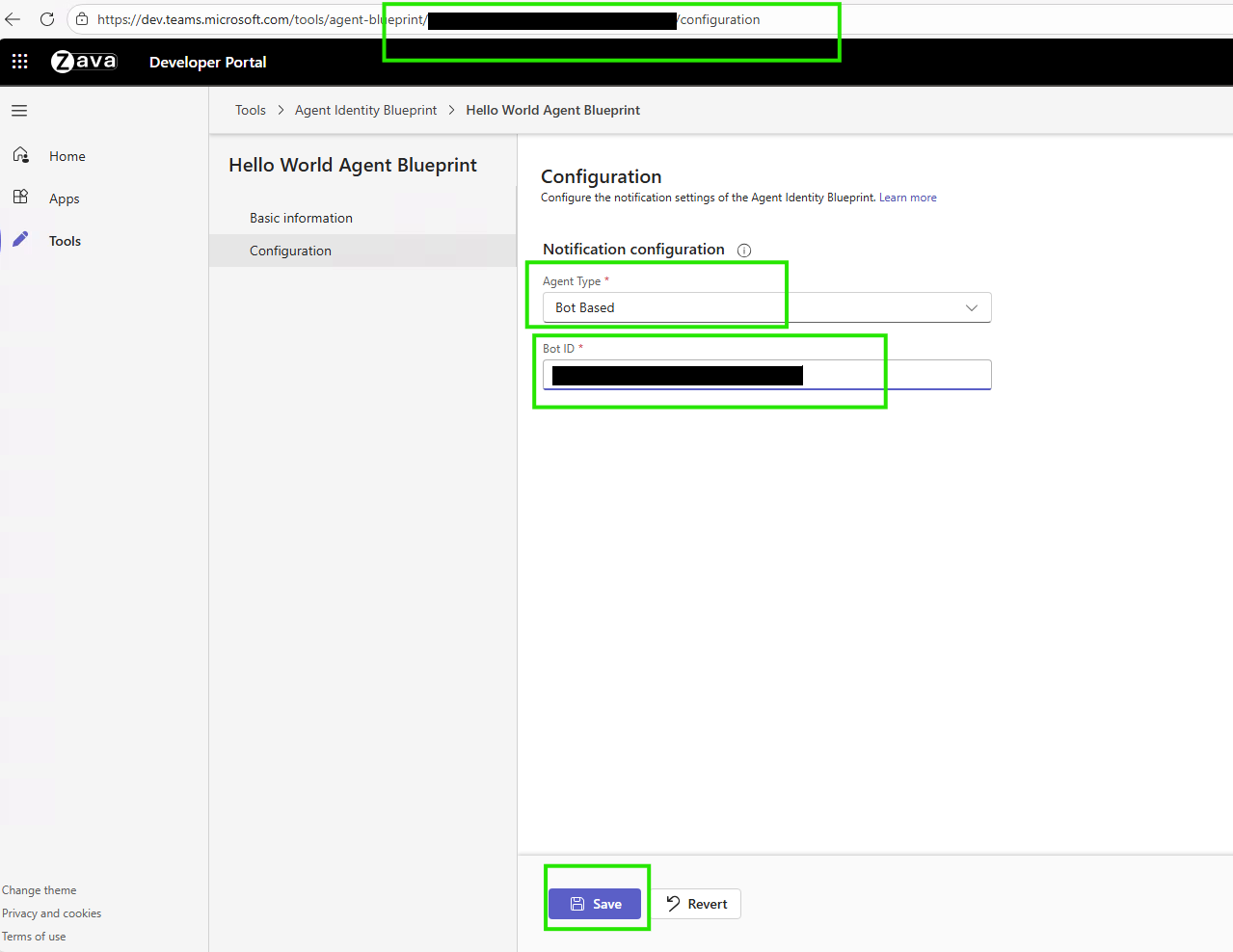
你需要先完成这个配置,才能在Teams中创建代理实例。
2. 创建代理实例
现在你可以向 Microsoft Teams 请求代理蓝图实例。 了解更多关于如何发现、创建和引入经纪人的信息。
当你请求代理实例时,Teams 会将请求发送给租户管理员进行批准。 管理员可以从 Microsoft 管理中心 - 请求的代理 页面审核并批准请求。
管理员批准你的请求后,Teams 会创建你的代理实例并让它在 Teams 中可用。
3. 测试您部署的代理程序
创建代理实例后,在Microsoft 365中对其进行测试,以确保它在生产环境中正常运行。
部署后,在代理 365 SDK 中启用了代理通知后,代理会与Microsoft 365服务集成。 它支持 Teams 中的聊天、频道和会议;支持电子邮件和日历的发送、接收和安排;以及支持 SharePoint 和 OneDrive 的文档访问和文件共享。 它还支持协作功能,如组织在线状态、Planner 任务和文档评论。
Important
与普通用户一样,代理用户还需要适当的Microsoft 365许可证才能访问服务。 常见的许可证包括 Microsoft 365 E5、Teams Enterprise 和 Microsoft Copilot。
在管理中心查看已部署的代理
发布代理后,它会出现在Microsoft管理中心的招聘页面。 传播可能需要一些时间。
- 查看已发布的代理
- 管理代理设置
- 监视代理使用情况
- 配置权限
Teams 中的测试代理
部署、发布和配置代理蓝图并创建代理用户后,直接在 Microsoft Teams 中测试代理用户:
开始测试
在 Teams 中搜索你新的代理用户。
注释
代理用户创建过程是异步的。 创建代理用户后,可能需要几分钟到几个小时才能被搜索到。
用你新创建的代理实例发起新聊天。
发送测试消息以验证代理功能。
测试消息示例
如果你用电子邮件配置了代理,发送此消息以测试邮件功能。 更新收件人 recipient@contoso.com 的邮箱地址。
Send an email to <recipient@contoso.com> with subject "Hello from Teams" and message "This is a test message from my agent!"
客服处理请求并发送邮件,无需额外确认。
核查清单
创建代理实例后,确认它在Teams中是否正常工作。
✅
开发者门户配置已保存
✅
代理出现在Teams应用搜索中
✅
您可以创建实例代理以用于 Teams
✅
创建代理实例
✅
代理用户出现在组织中
✅
代理响应消息
✅
代理可以执行动作
✅
应用日志显示无错误
✅
管理中心中的可观测性功能
如果你的代理实例没有按预期工作,请参见“ 故障排除”部分 ,了解常见问题的详细解决方案。
确认开发者门户配置已保存
导航到:https://dev.teams.microsoft.com/tools/agent-blueprint/<your-blueprint-id>/configuration
✅ 智能体类型显示:基于 API 的✅通知 URL 与您的智能体的消息终结点一致,✅ 显示已成功保存消息
验证代理程序出现在Microsoft Teams中
打开 Teams >应用
搜索你的代理人姓名
✅ 代理会出现在搜索结果中 ✅ 显示您的代理图标和说明
验证您能否将智能体实例添加到 Teams
在 Teams 应用中选择您的代理
✅“请求实例/创建实例”按钮已启用✅“可以请求实例而不出错”
验证代理实例已创建
选择 请求实例后:
✅ 请求成功发送给管理员
验证代理用户是否存在于组织中
在Microsoft 365管理中心:
- 转到:
https://admin.cloud.microsoft/#/agents/all - 导航至“所有代理 请求”选项卡
✅ 您的代理实例请求被列为待审核状态 ✅ 管理员可以批准代理实例以供使用 ✅ 用户可以从 Teams 创建实例并为其命名。
验证代理对消息的响应
在 Teams 中与您的智能体聊天 — 发送一条测试消息:Hello!
✅ 代理显示键入指示器 ✅ 代理在几秒钟 ✅ 内响应响应是一致的且相关
验证代理是否能够执行操作
如果配置工具,测试工具功能。 例如,如果添加邮件 MCP 服务器,请向自己发送测试电子邮件。
代理人应当:
✅ 确认请求 ✅ 执行工具调用 ✅ 确认成功完成
你应该确认邮件是否已到达你的收件箱。
验证功能
以下清单为您的代理提供了系统的测试方法:
基本功能:
✅ 特工回应简单的问候。 ✅ 代理处理多步对话。 ✅ 代理人提供相关回应。
工具功能:
这取决于MCP服务器配置
✅ 可以发送邮件。 ✅ 可以访问日历。 ✅ 可以搜索文件。 ✅ 可以执行配置好的动作。
错误处理:
✅ 优雅地处理无效请求。 ✅ 提供有用的错误信息。 ✅ 不会因为突发输入而崩溃。
性能:
✅ 几秒钟内回复。 ✅ 没有超时错误。 ✅ 响应时间稳定。
核实应用日志
若要查看代理正在执行的操作,请使用 az webapp log tail 命令检查应用程序日志。
# Real-time logs from Azure
az webapp log tail --name <your-web-app> --resource-group <your-resource-group>
日志中应注意的事项:
✅Teams 的传入请求 ✅ 成功的身份验证 ✅ 正在执行的工具调用 ✅ 已发送响应 ❌ 错误消息或异常
在管理中心验证可观察性
智能体开始运行后:
转到:
https://admin.cloud.microsoft/#/agents/all。选择您的代理人并打开 活动 标签。
你应该会看到:
✅会话开始显示。 ✅ 每次会话都会显示触发器和动作。 ✅ 工具调用会有时间戳记录。
后续步骤
你的代理现在位于云中,可以与团队一起在 Microsoft 365 工作。 最初的本地代码现在是一个注册的企业就绪的助手,用户可以在其中创建整个组织的智能体实例。
您的代理开发生命周期已经完成,但其影响才刚刚开始。 代理 365 开发人员生命周期中构建的大部分内容都是开放源代码,欢迎社区贡献。 提出错误、功能需求和合并请求:
- Agent 365 Samples:有没有有趣和好玩的示例特工? 在此处与开放源代码社区共享代理代码!
- Node.js SDK:Node.js中的代理 365 SDK。
- Python SDK:Python 中的代理 365 SDK。
- .NET SDK:C# 中的代理 365 SDK(.NET)。
- 代理 365 DevTools CLI:一个 CLI,可帮助你完成整个代理 365 开发生命周期。
Troubleshooting
本节包含创建和测试代理实例时的常见问题。
Tip
Agent 365 故障排除指南 包含高层次的故障排除建议、最佳实践以及针对 Agent 365 开发生命周期各阶段的故障排除内容链接。
Agent 不会出现在 Teams 中
症状: 代理显示在管理中心,但无法在 Teams 应用中找到它。
根本原因: 缺少开发者门户配置。
解决方案:
从
a365.generated.config.json中获取蓝图 ID,然后查找agentBlueprintId。在开发者门户中配置:
转到:
https://dev.teams.microsoft.com/tools/agent-blueprint/<your-blueprint-id>/configuration将 代理类型 设置为 基于 API
将 通知 URL 设置为代理的消息传送终结点。 在
messagingEndpoint中查找a365.generated.config.json的值。选择“保存”。
等5-10分钟让它繁殖。
验证:
- 打开 Teams > 应用 > 搜索代理人。
- 此时会显示智能体,可以进行添加。
无法在Teams中创建代理实例
症状: 代理显示在 Teams 中,但无法添加或创建实例; “请求实例 ”按钮不起作用。
根本原因: 租户未启用 Microsoft Agent 365 Frontier。
解决 方案: 请与租户管理员联系,验证是否为租户启用了代理 365 Frontier Microsoft。
验证:
许可证和管理设置允许后,Frontier 功能将显示在 Microsoft Copilot 和 Microsoft 365 应用中。
代理未回复消息
症状: 创建代理实例,但它不会响应消息。 在应用程序中看不到任何日志。
根本原因: 多种可能原因——消息端点问题、认证问题或配置错误。
基本故障排除
确认网页应用正在运行:
az webapp show --name <your-app-name> --resource-group <your-resource-group> --query state
# Should be: "Running"
检查消息端点:
- 应该是:
https://<your-app-root-url>/api/messages - 在
a365.config.json和a365.generated.config.json中验证
- 应该是:
直接测试终点:
curl https://<your-app-root-url>/api/messages
# Should not return 404
查看申请日志:
az webapp log tail --name <your-app-name> --resource-group <your-resource-group>
# Look for incoming requests and errors
高级诊断
验证身份验证:
- 检查代币是否过期。 如果需要,可以更新。
- 在网页应用配置中进行凭证验证。
检查工具/MCP配置:
- 确认MCP服务器已配置。
- 请检查权限是否已被授予。
本地测试:
- 本地运行代理,配置相同。
- 在 Agents Playground 中进行测试。
- 如果本地运行正常但在云端无法运行 > 部署问题
常见解决方法
- 消息终结点不正确:请在 Azure 门户和开发人员门户中更新。
- Web 应用已停止: 使用 Azure 门户或 CLI 启动它。
- 令牌已过期: 更新 Web 应用环境变量中的令牌。
- 缺少环境变量: 在 Azure 门户中检查应用设置。
- MCP 服务器问题: 验证服务主体和权限。
- 代码错误: 检查应用程序日志是否有异常。
Verification
在Teams里给你的客服发消息,查看申请日志是否有收到的请求。
你也可以尝试:
工具调用失败
症状: 代理会响应消息,但工具调用失败。 您看到权限被拒绝或超时错误。
根本原因: 缺少MCP服务器权限、服务主体未配置、网络连接问题或工具配置错误。
Solutions
当工具调用失败时,尝试以下解决方案:
在管理中心验证权限
审核并批准所需的MCP服务器权限:
- 转到:
https://admin.cloud.microsoft/#/agents/all - 选择您的代理 > 权限
- 确保列表包含并批准了所需的MCP服务器
- 转到:
检查服务主体
如果你之前没运行过一次性设置脚本,请执行:
# Download and run:
# https://github.com/microsoft/Agent365-devTools/blob/main/scripts/cli/Auth/New-Agent365ToolsServicePrincipalProdPublic.ps1
验证MCP端点配置
确保您使用的是生产环境的MCP端点。
# Should be production endpoint, not mock
MCP_PLATFORM_ENDPOINT=https://agent365.svc.cloud.microsoft
检查管理身份
验证你的 Web 应用已启用托管标识:
# Verify managed identity is enabled
az webapp identity show --name <your-app-name> --resource-group <your-resource-group>
Verification
测试通过 Teams 调用的工具,并检查日志以确认执行是否成功。
可能还需要尝试以下步骤:
许可证转让失败
症状: 无法向代理用户分配许可证。 在管理中心看到许可错误。
根本原因: 可用的许可证数量不足、许可证类型错误或权限问题。
Solutions
当许可证转让失败时,请尝试以下解决方案:
核实许可证的可用性:
- 检查Microsoft 365 管理中心 >计费>许可证。
- 确保为租户启用 Microsoft Agent 365 Frontier。
手动分配许可:
- 转到 Microsoft 365 管理中心 >用户。
- 查找代理用户。
- 分配适当的许可证。
完整功能所需的许可:
- Microsoft 365 E5(或等效)。
- Teams Enterprise。
- Microsoft Copilot(用于Copilot功能)。
Verification
检查管理中心中的用户配置文件是否显示分配的许可证。