注释
本文适用于多种 线束。 您使用的框架会影响所构建产品的计费、功能和能力。
可以在 Power Apps 和 Copilot Studio 中查看、导出和下载客户与代理交互的脚本。 每个应用导出的信息略有不同。
Important
对话记录不是为以下目的编写的:
- 适用于 Teams 环境的Microsoft Dataverse
- Microsoft Copilot 代理
本文介绍如何在Power Apps下载对话脚本,并使用这些脚本在Power BI中创建报表。 若要直接在 Copilot Studio 中下载脚本,请参阅 Copilot Studio 中的 Download 对话脚本。
默认情况下,Power Apps 会下载过去 30 天内的会话记录。 您可以更改保留期限。
注释
文字记录数据会在Copilot Studio存储中保存最长28天,以支持代理的正常功能,之后自动删除。
如果管理员关闭了允许创作者查看或下载转录文本的功能,而您需要导出或获取此数据的副本,请新建支持工单。
先决条件
- 若要查看对话记录,需要 机器人对话记录查看器 安全角色。 只有管理员才能 授予 机器人脚本查看器 安全角色。
Important
具有环境创建者角色的制作者不会自动获得访问记录的权限。
从 Power Apps 门户查看和导出对话记录
注释
使用SharePoint作为知识源的代理响应不包括在聊天脚本中。
当SharePoint用作知识源时,对话脚本包括用于生成响应search_results的源文档(字段)的问题和内容。 然而,答案未包含,并标记为 REDACTED。
登录到 Power Apps。
在侧窗格中,选择表格,然后选择全部。
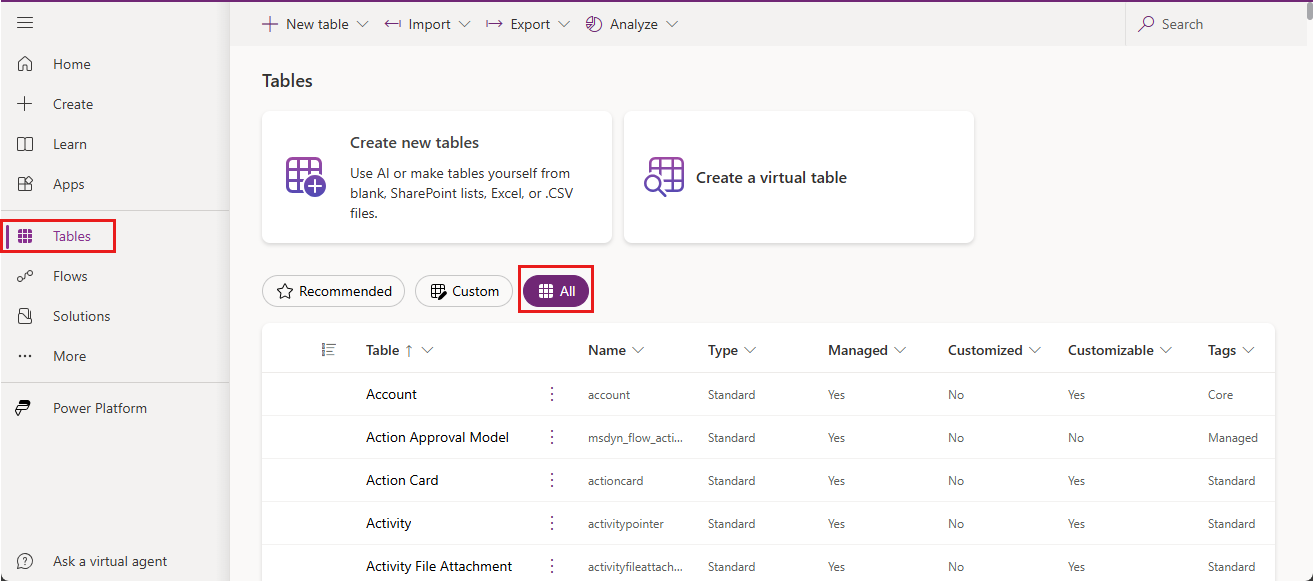
在搜索框中输入“对话”。
选择 ConversationTranscript 表。
ConversationTranscript 表的页面打开。
在顶部菜单栏中,选择导出>导出数据。
汇总数据导出需要几分钟。
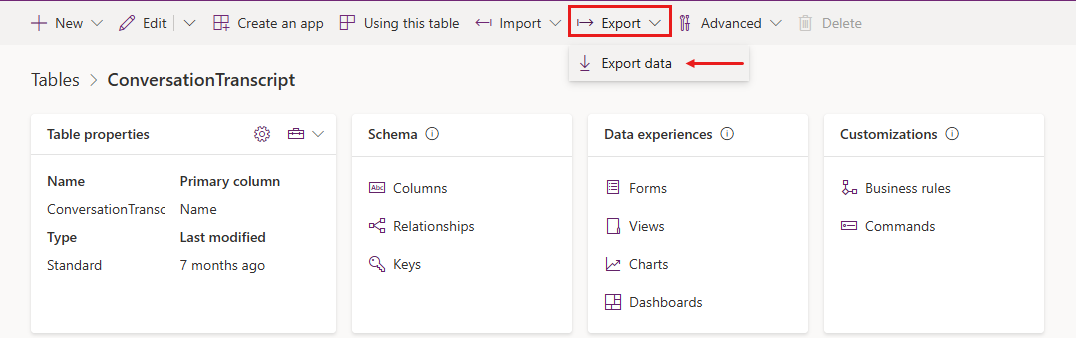
等待几分钟,让 Power Apps 准备好导出数据,然后选择下载导出数据。
文件将保存为 ZIP 存档到浏览器的默认下载位置。
了解对话脚本
对话文字记录以Dataverse表格形式存在,你可以下载为CSV(逗号分隔值)文件。 决定系统何时以及如何将信息记录到对话记录的逻辑是:
- 系统会在对话30分钟不活跃后保存到文字记录中。 如果对话在非活动时间后恢复,系统会将新活动保存到一条新记录中,
Name值相同,但具有新的ConversationStartTime值。 - 对于发布到语音通话通道的智能体,对话将在结束对话事件发生后三分钟超时。
- 每条记录的转录(
Content列)限制为 1 MB。 当转录记录超过此限制时,系统会将其拆分为多个记录,这些记录的值相同NameConversationStartTime但值不同Metadata.BatchId。 - 要合并转录记录,取所有相同
Name和ConversationStartTime值的记录,然后按BatchId排序。
下表介绍对话记录中最重要的字段。
| 领域 | 说明 | Example |
|---|---|---|
Content |
JSON 格式的完整转录文本 | 查看内容字段 |
ConversationStartTime |
对话的开始时间(不是脚本记录写入数据存储的时间) | 2021-04-19T20:39:09Z |
ConversationTranscript |
Dataverse 表中行的唯一标识符 | 28eccb77-xxxx-4a63-985f-ffaaadd6f391 |
Metadata |
包含代理ID、租户ID、代理名称和批处理ID的JSON文件 | {"BotId": "aaaabbbb-0000-cccc-1111-dddd2222eeee", "AADTenantId": "bbbbcccc-1111-dddd-2222-eeee3333ffff", "BotName": "Test Bot", "BatchId":2} |
Name |
自定义行的 ConversationId 名称,后接 BotId |
8YYe8iif49ZKkycZLe7HUO_198eca5f-1145-4ae6-8c08-835d884a8688 |
Bot_ConversationTranscript |
代理ID | aaaabbbb-0000-cccc-1111-dddd2222eeee |
Created on |
创建脚本记录的日期和时间 | 2021-04-20T02:40:13Z |
内容字段
Content 字段是用户与代理进行的所有活动的原始记录。 常见活动类型包括消息和事件:
- 消息活动表示对话中显示的内容。 消息活动可能包含文本、语音、交互式卡以及二进制或未知附件。
- 事件活动将来自客户端或渠道的程序信息传达给代理。
有关活动类型的详细信息,请参阅 Bot Framework 活动架构。
下表介绍了内容 JSON 中的一些键字段:
| Key | 说明 |
|---|---|
ID |
活动对象的唯一 GUID |
valueType |
存储在活动中的值的类型;它规定了活动提供的信息(常见活动值类型) |
timestamp |
以 Epoch 格式生成活动的时间戳(自 UTC 1970 年 1 月 1 日午夜以来的秒数) |
type |
活动的类型;例如 message、event 或 trace |
replyToId |
当前活动正在响应的活动的 ID |
from |
包含字段 id 和 role:
如果画布传入了用户的唯一 ID,则 id 可用于计算与智能体交互的活跃用户数量。 如果区域未传递 ID,则传递每个对话的唯一 ID。
为了安全和隐私,系统会在将身份证写入文字记录前对身份进行哈希处理。 |
channelId |
活动来源的渠道 ID;例如 directline、msteams 或 facebook |
textFormat |
文本的格式;例如 plain 或 markdown |
attachments |
与活动关联的动态丰富数据;例如 AdaptiveCards、HeroCards 或 Carousel data |
text |
message 活动的文本 |
value |
基于值类型的特定于活动的字段;此字段用于显示大部分有用信息 |
channeldata |
包含渠道数据:
|
name |
事件活动的名称;例如 SetPVAContext |
常见活动值类型
| 活动值类型 | 说明 |
|---|---|
ConversationInfo |
对话是否来自 Copilot Studio 测试窗格 (isDesignMode) 以及对话的区域设置 |
CSATSurveyRequest |
用户会看到客户满意度(CSAT)调查问卷 |
CSATSurveyResponse |
用户回复 CSAT 调查 |
DialogRedirect |
用户将重定向到另一个主题 |
ImpliedSuccess |
用户已到达主题中的问题节点,其中一个条件指向确认成功 CSAT 系统主题(仅限经典机器人)或调用对话结束系统主题 |
IntentRecognition |
用户触发了一个话题 |
PRRSurveyRequest |
系统询问用户主题是否在结束对话主题中回答了其问题 |
PRRSurveyResponse |
用户响应主题是否在结束对话主题中回答了其问题 |
SessionInfo |
类型(unengaged 或 engaged)、结果(Escalated、 Resolved、 Abandon)、会话开始和结束时间(startTimeUtc、)、 endTimeUtc以及会话的回合数 |
VariableAssignment |
给变量赋值 |
增强型转录文本
你可以配置代理生成包含节点级数据的增强转录单。 此数据帮助跟踪主题内的对话流。 例如,在管理订单主题中,用户可以选择提交新订单还是检索现有订单。 节点级数据支持跨这些选项分析用户行为。
打开增强型记录
打开您的代理程序
转到设置>高级。
选择 “增强文字记录”,然后开启 “在文字记录中包含节点级细节”。
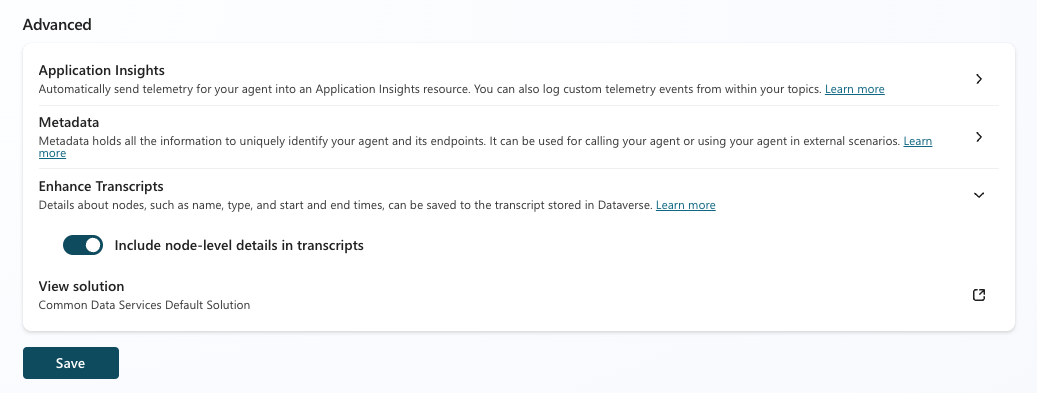
节点级数据
当你开启增强转录时,转录会为每个主题调用的节点提供 nodeTraceData 活动类型。 下表描述了 nodeTraceData 活动值中的关键字段。
| Key | 说明 |
|---|---|
nodeID |
节点标识符 |
nodeType |
节点类型,例如 SendActivity 或 SearchAndSummarizeContent |
startTime |
调用节点的时间戳 |
endTime |
节点完成执行的时间戳 |
topicDisplayName |
调用该节点的主题 |
自定义分析
某些场景(如基于自定义变量筛选对话)需要自定义分析方法。 为了构建定制分析解决方案,客户可以将原始转录导入数据管道,或使用插件,如Copilot代理套件。
Copilot Agent Kit中的Conversation KPIs解决方案会自动解析转录,并将汇总数据填充到Dataverse表格中。
更改默认保留期
Power Apps 批量删除作业会自动删除超过 30 天的代理会话记录。 为了使记录保留更长时间,请取消现有作业并创建一个按不同计划运行的新作业。
注释
如果更改默认 Dataverse 保留期,则仅影响自定义分析。 Copilot Studio 存储的保留期不受影响。
取消现有批量删除作业
在 Power Apps 中,选择 Settings>Advanced settings。
Dynamics 365门户将在新选项卡中打开。
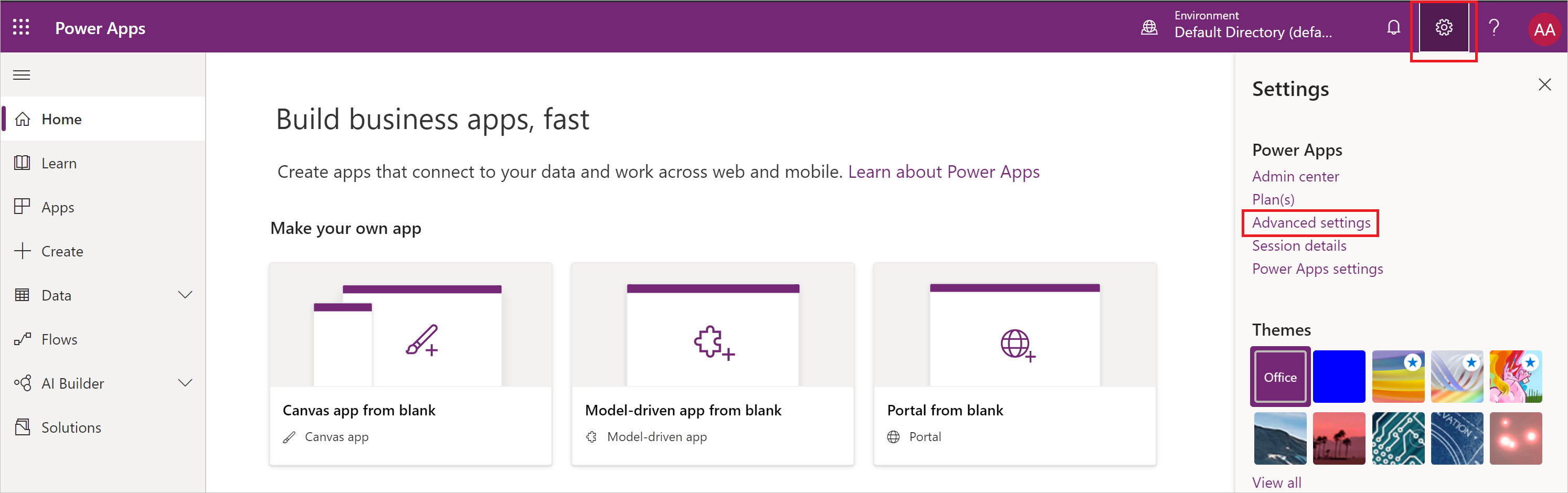
选择设置旁边的箭头。 在 System 下,选择 数据管理。
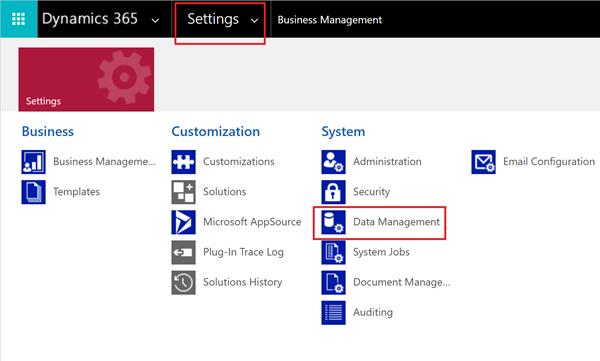
选择批量删除记录。
在视图列表中,选择定期批量删除系统作业。
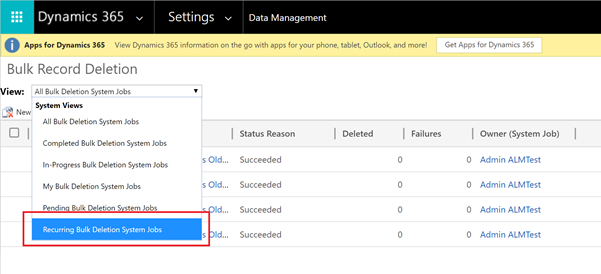
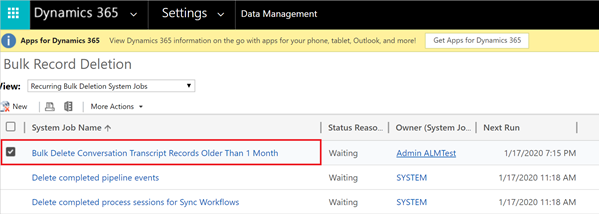
选择批量删除超过 1 个月的对话脚本记录作业。
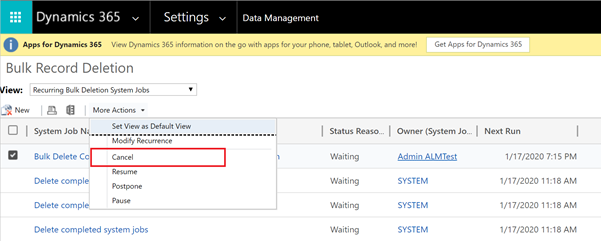
在更多操作列表中,选择取消。
创建新的批量删除作业
选择 新建 以启动批量删除向导。 在向导中,选择“下一步”。
设置以下搜索条件:
- 在查找列表中,选择 ConversationTranscripts。
- 选择 ConversationStartTime,然后选择 X 个月以前,并键入 "12"。
此设置会将记录保留 12 个月。 如果你愿意,可以选择不同的比较和数值。 - 选择 SchemaType,保持 等值,然后输入“powervirtualagents”。
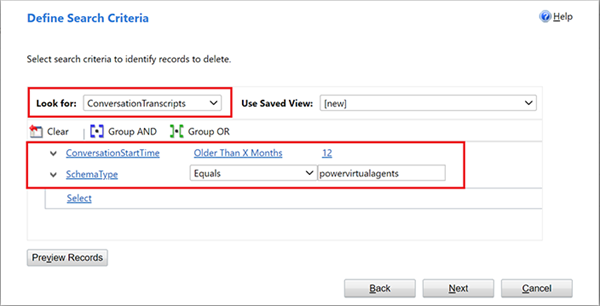
选择“下一步”。
输入作业的名称,并选择运行此作业的间隔,然后输入 1。 如果您不希望该作业每天运行,请选择其他计划。
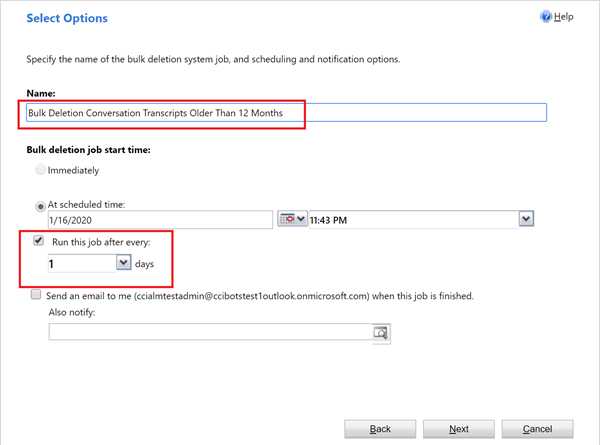
选择下一步,然后选择提交。
为什么在 ConversationTranscript Power Apps 表中看不到我的会话记录?
管理员可以阻止将记录保存到 Dataverse。 有关如何保存成绩单及如何管理访问的更多信息,请参见 “控制记录访问”。
Important
在开发者环境中部署的代理不会存储转录记录。
充分利用对话转录文本的小贴士
使用变量来存储与你的代理内容 或代理用户相关的数据。 通过解析对话记录中的变量及其值,你可以用变量对数据进行过滤或切片。
对话记录可能只通过 ID 来引用内容。 例如,在重定向节点中,目标主题只用其 ID 表示。 要获取该主题的名称,请在代理内容中查找其 ID。