注释
- 使用 Copilot 创建提示已改名为提示助手。
- 该功能保持不变。
提示生成器是在 Microsoft Power Platform 中创建 AI 提示的创作工具。 撰写更好的提示可以具备良好的泛化能力,并提升结果。 为了帮助你更快地移动并减少从头开始编写提示所花费的时间,现在可以使用 提示助手 直接在工具中起草提示。 提示助手会根据您的意图提供智能建议,帮助您在应用提示工程最佳实践的同时,构建有效的提示。 无论是设计汇总数据还是生成自然语言响应的提示,提示助手都为你提供了与解决方案目标相符的高质量起点。
此功能使所有技能级别的制造商能够快速创建可靠且结构完善的提示,从而加速代理、应用或工作流开发。 它还有助于专注于业务成果,而不是提示语法。 您可以在所有提示构建器界面中使用提示助手生成的提示草稿。
使用提示生成工具来调用提示助手
若要在提示生成器中访问提示助手,请执行以下步骤:
登录到 Copilot Studio、 Power Apps 或 Power Automate。
根据您登录的应用程序,执行以下操作之一:
(Copilot Studio) 选择工具>新建工具>提示。
(Power Apps 或 Power Automate)选择 AI 中心>提示>生成您自己的提示。
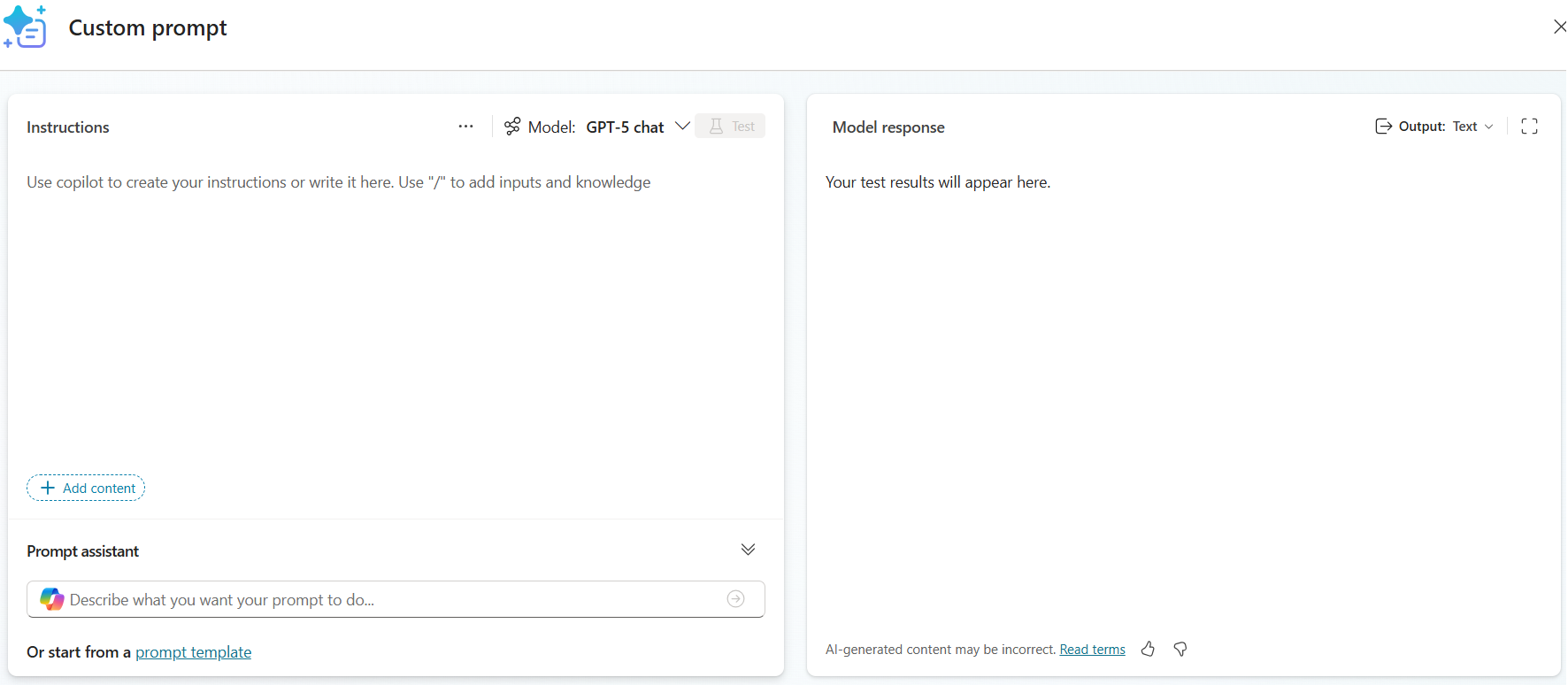
在 “提示助手 ”部分中,键入意向并选择“ 提交”。
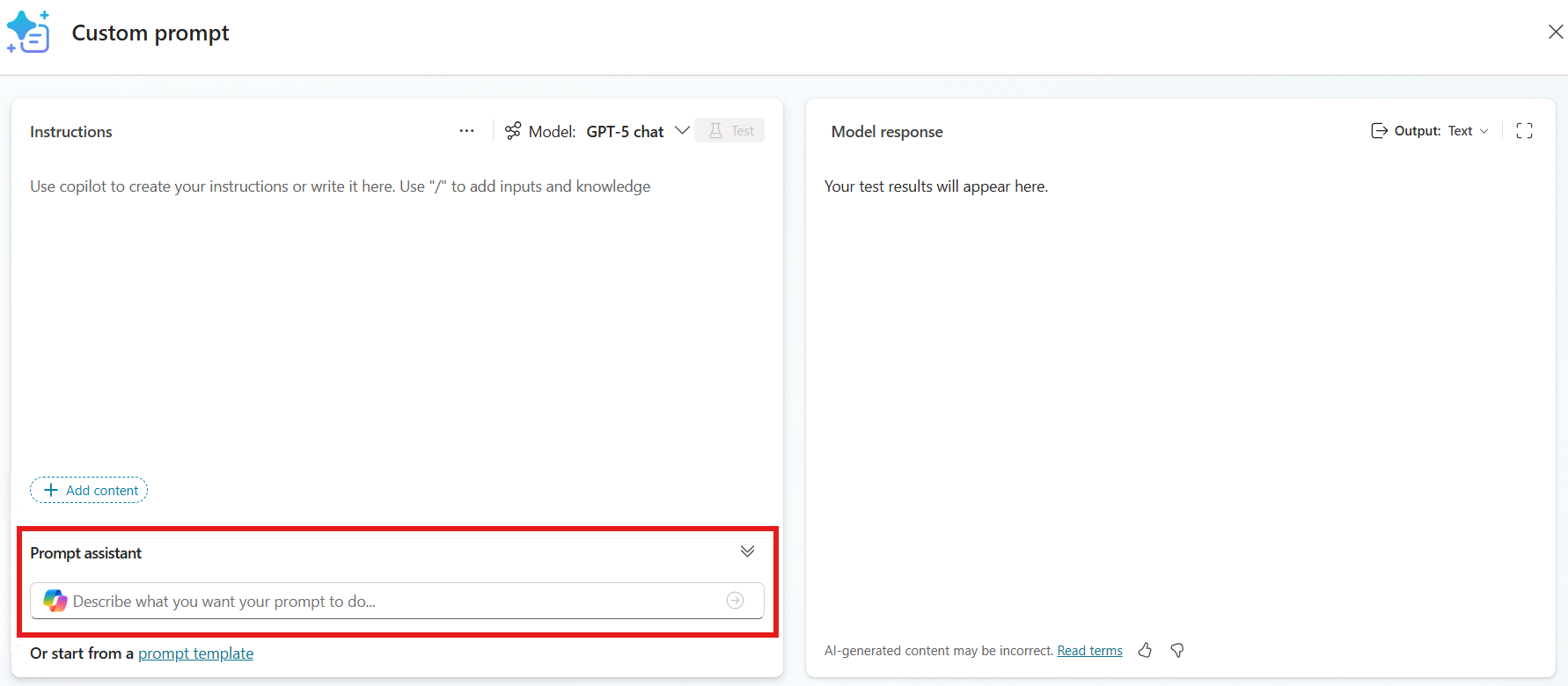
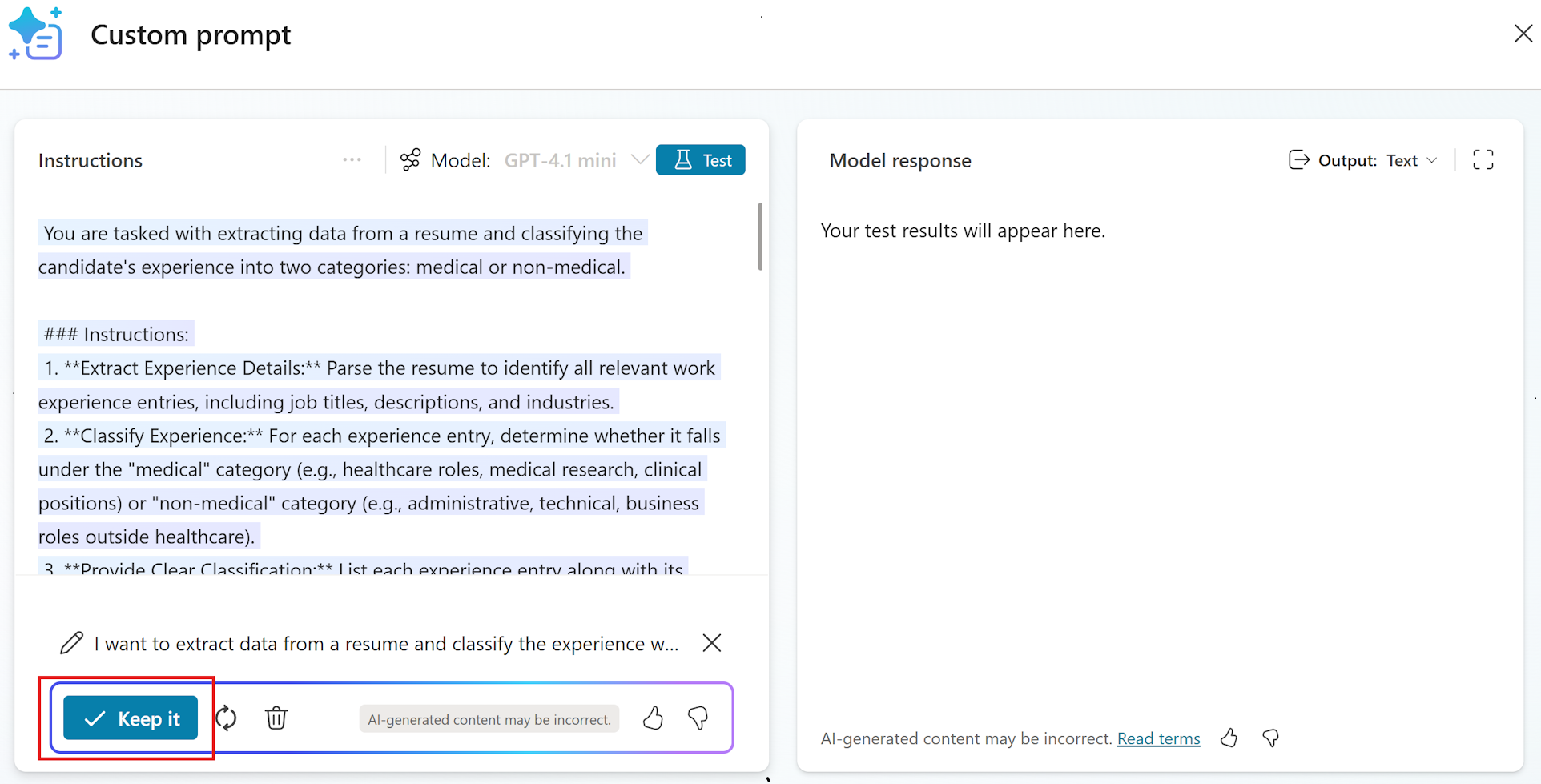
提示助手根据您的意图建议提示草稿。
查看建议提示并选择保留。
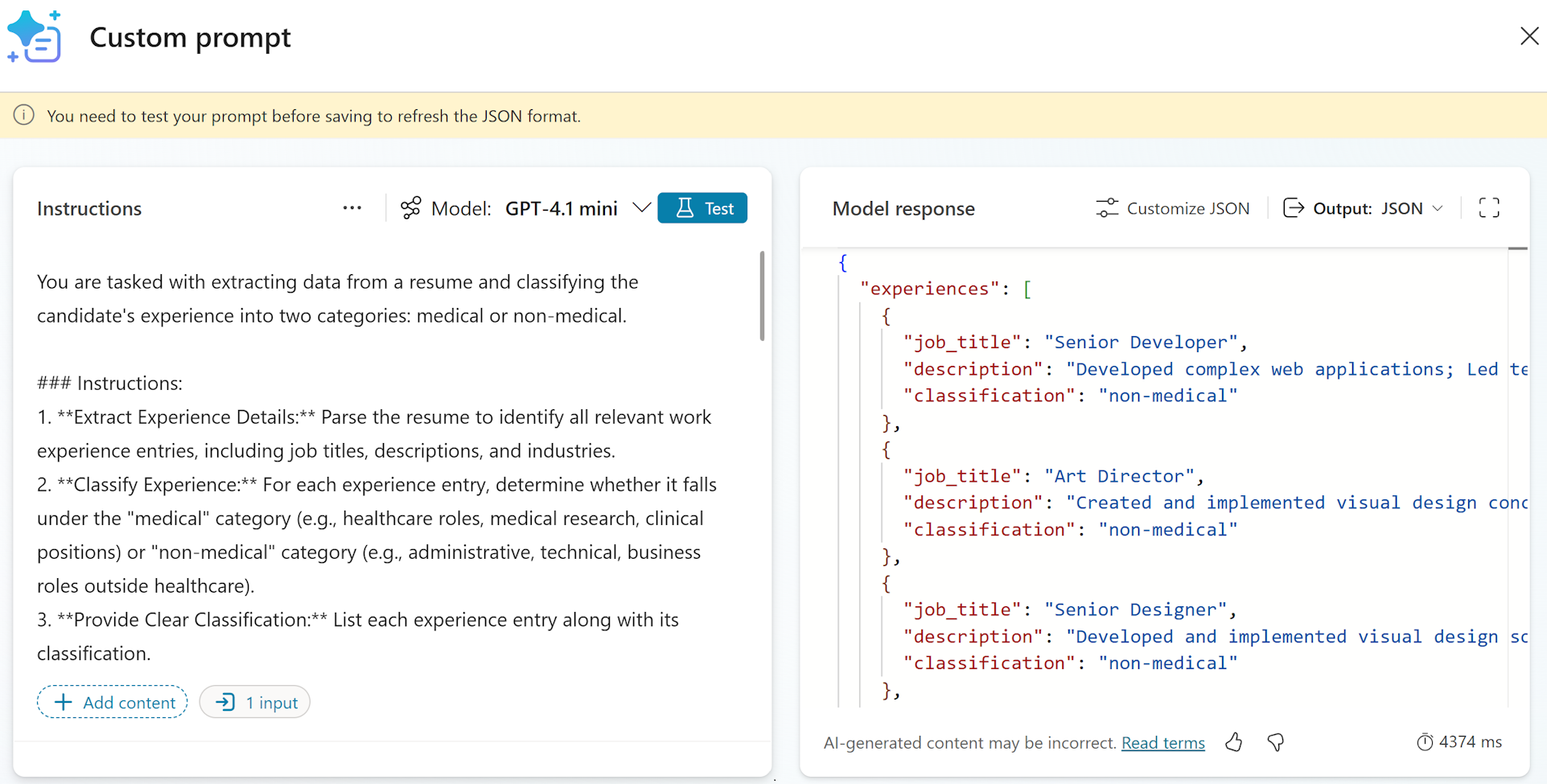
根据需要编辑提示助手建议的草稿,并测试提示结果。
支持的语言
提示助手功能中提示支持的以下语言列表可能会更新:
阿拉伯语、中文(简体中文)、捷克(捷克共和国)、丹麦语(丹麦)、荷兰(荷兰)、英语(美国)、芬兰语(芬兰)、法语(法国)、德语(德国)、希腊语(希腊)、希伯来语、意大利语(意大利)、日本(日本)、朝鲜(韩国)、挪威(挪威)、波兰(波兰)、葡萄牙(巴西)、俄罗斯(俄罗斯)、西班牙语(西班牙)、瑞典语(瑞典)、泰国(泰国)、土耳其(Türkiye)
使用的 GPT 模型
描述希望提示使用提示助手执行的操作时,将使用默认 GPT 模型。 此默认模型可能会更改。 在 模型版本和设置中了解详细信息。
如果选择 “保留”,请选择另一个 GPT 模型,然后选择“ 测试”。 您选择的 GPT 模型用于您的测试。
FAQ
本部分包含常见问题及其答案。
提示助手功能能否生成基于事实的提示?
提示助手尚无法生成有依据的提示。
提示助手功能能否改进我自己的草稿?
提示助手无法改进现有提示。 它只能在生成新草稿时使用。
如果我以提示助手功能不支持的语言编写提示说明,会发生什么情况?
如果以不支持的语言输入文本,提示助手将默认为英语作为说明和生成的输出。
提示助手功能中的说明长度要求是什么?
在提示助手功能中提交希望提示执行的操作时,说明必须介于 4 到 500 个字符之间。