Note
本文介绍了由 标准线束驱动的代理或代理流中使用的功能。
智能体流可在 Copilot Studio 的经典可视化设计器中创建和编辑。 设计器提供了一个画布,你可以在不离开设计器的情况下构建或编辑自动化、添加和删除操作、检查错误并发布流程。
在设计器中显示代理流程
若要在设计器中显示代理流,请打开 Copilot Studio,选择 Flows,选择流,然后选择 Designer 选项卡。
Copilot Studio 设计器的
更改流的显示方式
根据你的代理流程的规模和复杂度,你可能需要调整流程的显示方式,以便更方便地操作。 画布左下角的工具栏控制视图。
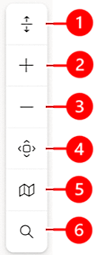
图例:
- 展开/折叠:展开或折叠所有操作组。 例如,如果一个操作有多个条件,选择此图标可显示条件详情。
- 放大:放大画布上的流。
- 缩小:缩小画布上的流。
- 适应视图:调整视图大小,使整个流完全显示在画布上。
- 迷你地图:导航至大型流的特定部分。
- 搜索:查找流中的操作。
添加和删除操作
在要在其中添加操作的卡片下方,选择“ 插入新操作”。 添加操作面板将打开。
在添加操作下,开始输入您希望流程执行的操作,然后从列表中选择它。 根据您的选择,您可能需要提供其他信息来完成操作。
如果你确定某个动作不需要,就在流程中选择它,然后选择三个点(⋮) >删除。 选择确定以确认删除。
检查流参数
要查看智能体流程中某个触发器或操作的参数,请选择其卡片。 配置面板将打开,默认显示参数选项卡。 若要输入参数的值,请在下拉列表中选择一个选项或输入表达式以动态设置该值。
查看代理流的版本历史记录
生成或修改代理流时,Microsoft Dataverse中记录版本历史记录。 若要了解代理流的演变方式,请查看其版本历史记录。 流版本按日期分组,并带有最新版本、已发布版本和过去已发布版本的指示器。
流的历史记录基于已保存的版本,因此最好在流完成前保存草稿。
要使用版本历史面板,必须至少保存一次代理流。
在画布顶部的菜单中选择版本历史记录。
若要查看流的记录版本,请展开列表中的项。
若要在设计器中显示版本,请在列表中选择它。
检查是否有错误
代理流操作中的错误以红色显示。 要查看某个操作中的错误详情,请选择该错误。 要列出整个流中的所有错误,请在画布顶部的菜单中选择流检查器。 要查看单个错误的详细信息,请选择错误。 或者,选择打开操作,在流检查器面板中打开操作并纠正错误。
Important
如果流包含错误,则无法发布该流。 您必须更正所有错误,才能发布流。
发布代理流
如果代理流没有错误,则可以发布它。 要发布流,请在画布顶部的菜单中选择 发布。
测试智能体流
只是因为你的流没有错误,并且可以发布,并不意味着它会执行你希望它执行的操作。 发布代理流后,请测试流程以确保其符合预期。
您可以手动或自动运行测试。 测试运行完成后,您可以检查每个操作的输出结果,以确认流程是否正常工作。
保存并发布您的流。
在画布顶部的菜单中选择测试。 此时将打开测试流面板。
选择是手动还是自动运行测试。
在运行流面板中,选择测试>运行流。 绿色勾选标记表示流程成功执行。
选择“ 完成”。
在设计器中测试代理流不会消耗 Copilot Studio 容量。