注释
本文介绍了由 标准线束驱动的代理或代理流中使用的功能。
适用于 Microsoft Visual Studio Code 的 Microsoft Copilot Studio 扩展通过将企业级智能体创作功能直接引入代码编辑器,增强了您在 Copilot Studio 中的开发工作流程。 此扩展弥合了基于云的 Copilot Studio 与本地开发之间的差距。 通过使用该扩展,开发者可以直接在云端与 Copilot Studio 代理合作,使用熟悉的本地工具和工作流程。
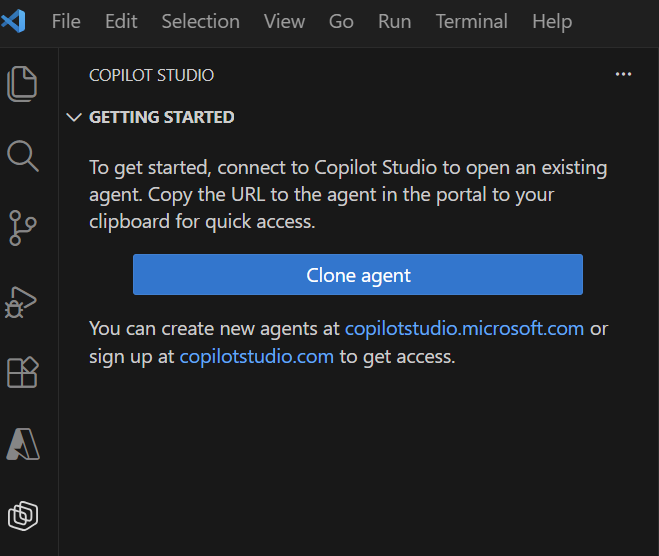
为何使用Visual Studio Code扩展?
在对开发者友好的环境中进行创作和编辑
在你已经熟悉并使用的编辑器中工作,并且能访问:
- YAML程序代理定义的语法高亮显示
- IntelliSense 代码补全
- Git集成用于版本控制,并利用云端的源代码管理集成。
- 你可以根据公司批准的延期一步步申请
- 键盘快捷键与生产力功能
使用本地开发流程
使用本地开发流程管理您的 Copilot Studio 代理:
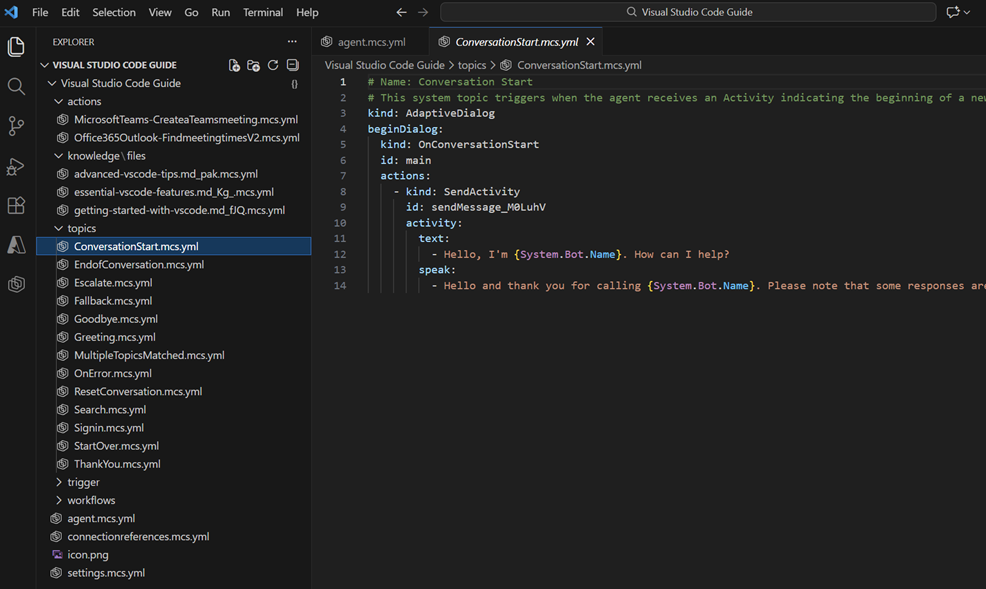
- 将 Copilot Studio 的代理克隆到你的本地机器,并直接访问 Copilot Studio 代理定义
- 通过使用YAML中的代理定义语言或你喜欢的代理工具(如GitHub Copilot或Claude Code)编辑代理组件,作为网页界面的替代方案
- 在部署前,将更改应用到你的环境中,这样你可以在产品中预览和测试变更
- 重新部署或直接部署你的代理定义到你选择的环境
通过现有的源代码管理流程与团队协作
通过使用现有的源码控制实践与团队协作:
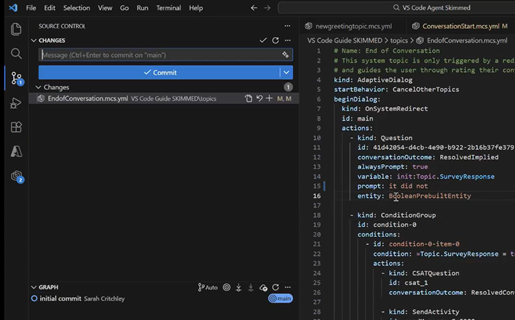
- 使用 Git 对您的代理定义进行版本控制,并在 Visual Studio Code 中使用您选择的源代码管理工具
- 通过拉取请求审核更改
- 轨道随时间的改造
- 使用标准开发工作流程进行协作
你的组织已经在使用这个功能了。 现在,通过使用扩展和访问完整代理定义(而不仅仅是解决方案文件),您可以在整个生命周期中,使用您的现有团队协作工具、工作流和部署,采用 Copilot Studio 代理的标准开发实践。
可用性和支持
Copilot Studio 的 Visual Studio Code 扩展已正式发布 (GA)。 下面是预期内容:
- 可通过 Visual Studio Code 扩展包获取常规更新版本。 把扩展设置成自动或手动更新。
- 正在积极开发代理构建生命周期的新功能并持续增强其能力。
- 提出有关 GitHub 的问题和建议,并查看当前打开的问题和正在完成的工作。
关键功能
| Feature | Description |
|---|---|
| 特工克隆 | 将现有代理从 Copilot Studio 下载到本地工作区,并与 Copilot Studio 代理定义一起工作。 |
| YAML 编辑 | 使用结构化的YAML并支持IntelliSense编辑代理组件 |
| 组件管理 | 修改知识源、知识文件、工具、主题、触发器和Azure 机器人服务技能 |
| 同步操作 | 查看并应用本地工作区和 Copilot Studio 之间的更改 |
| 在你选择的环境中,将你的代理更改应用到你的代理上 | 在Dataverse环境中创建新代理或更新现有代理 |
用例
下面是Copilot Studio Visual Studio Code 扩展可以增强开发工作流的一些常见方案。
情景一:你的团队希望使用本地安装和管理的IDE
挑战: 开发团队希望利用他们对开发IDE的经验和熟悉度来开发代理。
Solution: 使用 Visual Studio Code 扩展来处理 Copilot Studio 基于云的代理。 将代理定义克隆到本地文件目录,然后在Visual Studio Code中通过本地编辑和应用更改来管理更新。
情景二:大规模代理开发
挑战:通过 Copilot Studio Web UI 创建包含数十个主题和工具的复杂代理可能需要耗费时间进行来回导航。
Solution: 使用 Visual Studio Code 扩展以代码的形式管理代理组件,并提供全文搜索、开发工作流和快速导航功能。
方案 3:使用现有源代码管理做法审核 Copilot Studio 代理开发
挑战: 多个团队成员需要在代理开发上协作,避免冲突。
解决方案: 本地克隆代理,使用Git进行版本控制,并使用拉取请求工作流进行代码审查。
情景四:代理驱动开发
Challenge: 你想要使用 AI 来与 Copilot Studio 代理协作并快速迭代
Solution:将Visual Studio Code与 GitHub Copilot、Claude Code 或你喜欢的代理配合使用来创建和更新 Copilot Studio 代理定义组件。
入门
准备好开始了吗? 执行以下步骤:
后续步骤
继续学习 Visual Studio Code 安装指南了解如何安装和设置扩展。