以下是 Microsoft Edge 稳定版本中的最新 DevTools 功能。
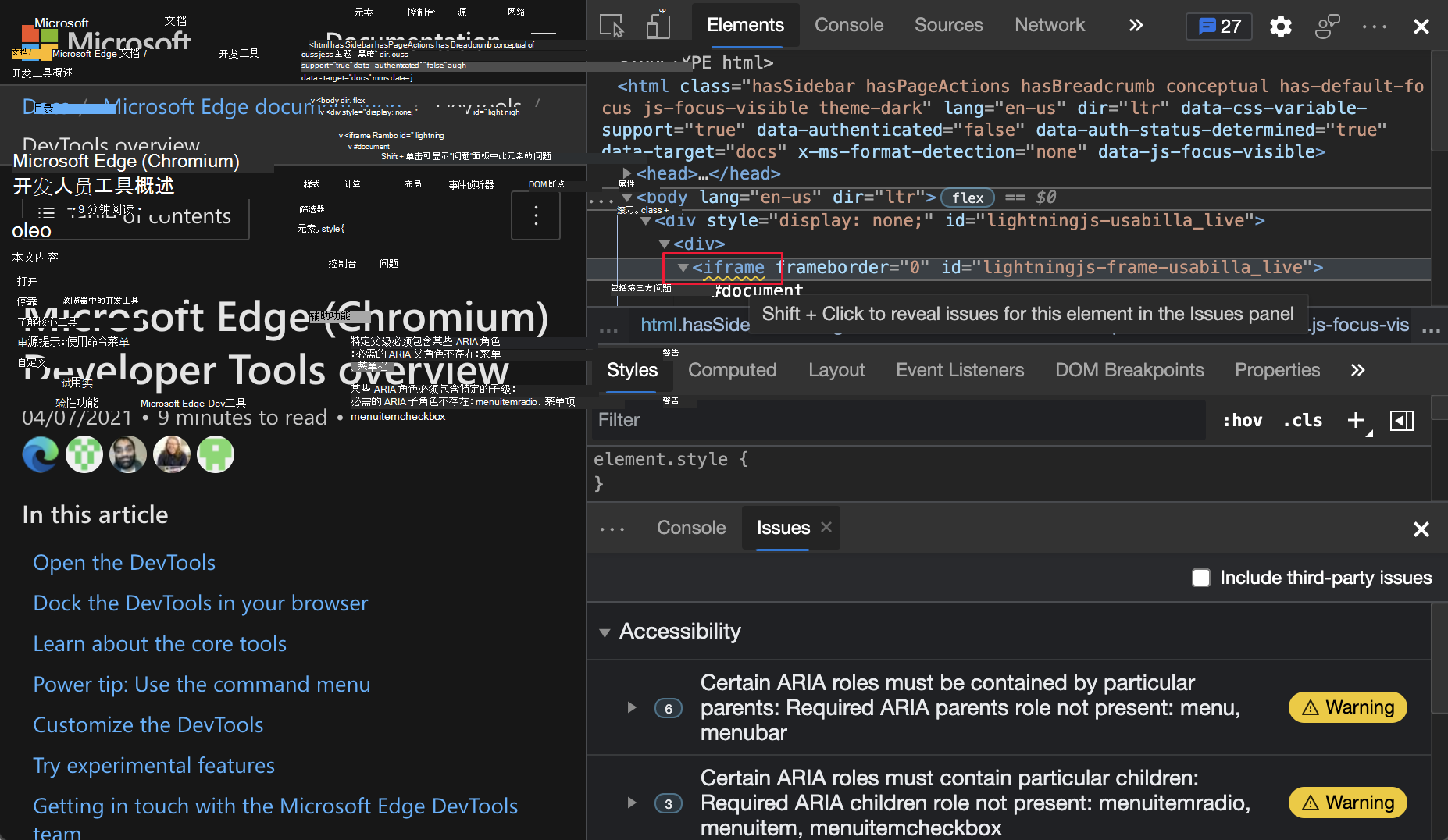
波浪下划线突出显示了元素工具中的代码问题和改进
在大多数新式 IDE 中,文本下的波浪下划线指示语法错误。 在 Microsoft Edge 版本 91 或更高版本中,波浪下划线显示在“元素”工具的 DOM 视图中的 HTML 下。 波浪下划线指示与辅助功能、兼容性、性能等相关的代码问题和建议。
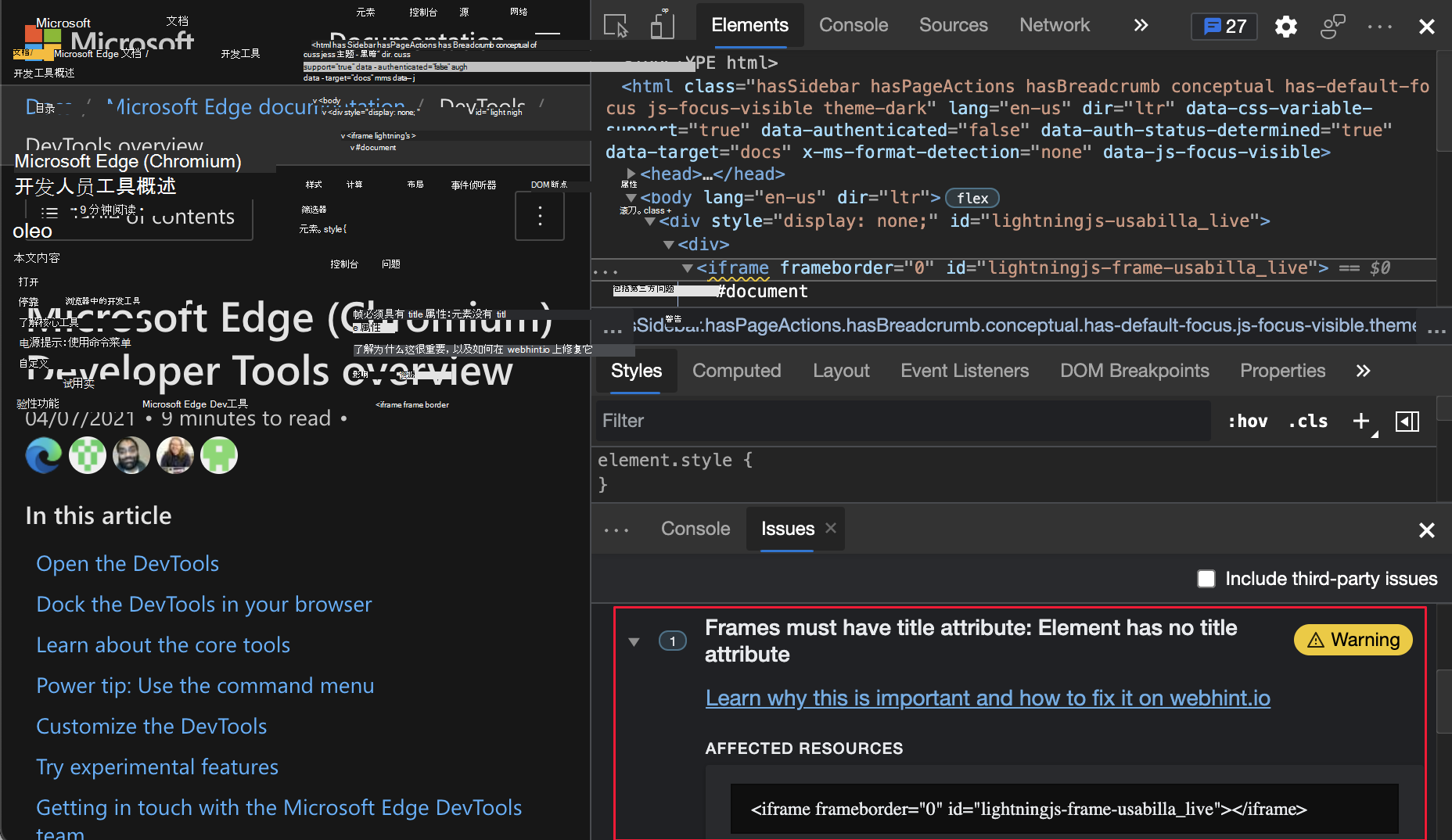
若要打开 问题工具 并详细了解问题及其修复方法,请执行以下操作:
长按 Shift,然后单击波浪下划线。
或者,右键单击波浪下划线,然后选择“ 在问题中显示”。
在 元素工具中 选择带下划线的错误:
在 问题 工具中显示错误详细信息:
另请参阅:
通过信息丰富的工具提示了解 DevTools
DevTools 工具提示功能可帮助你了解所有不同的工具和窗格。 将鼠标悬停在 DevTools 的每个概述区域上,以了解有关如何使用该工具的详细信息。 若要打开工具提示,请执行以下任一操作:
- 选择 “自定义和控制 DevTools” (
...) >帮助>切换 DevTools 工具提示。 - 按 Ctrl+Shift+H (Windows、Linux) 或 Command+Shift+H (macOS) 。
- 打开命令菜单 ,然后键入 工具提示。
然后将鼠标悬停在 DevTools 的每个概述区域上:
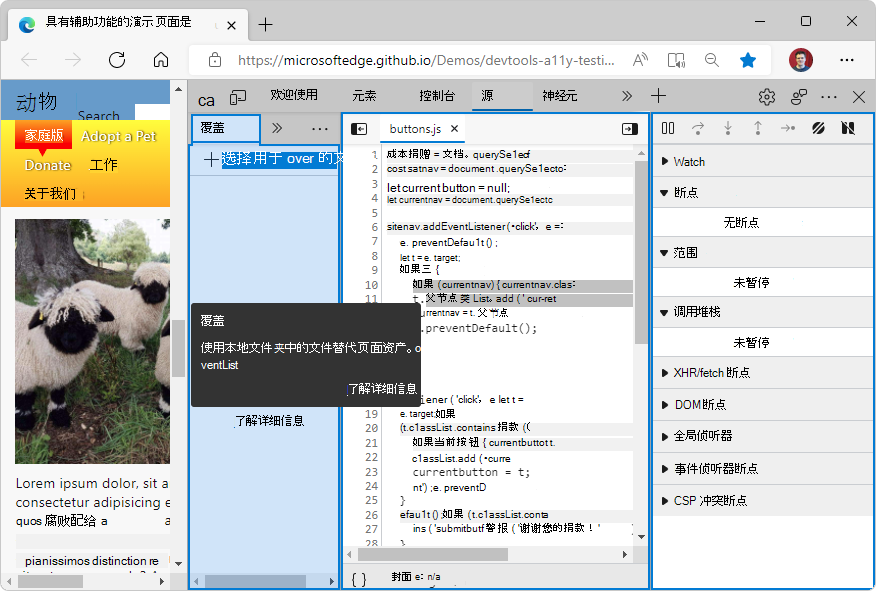
若要关闭工具提示,请按 Esc。
更新:此功能已发布,不再处于实验性状态。
注意:自 2022 年 5 月起, 不支持“活动栏”中的工具提示。
服务工作进程更新时间线
在 Microsoft Edge 版本 91 或更高版本中,如果你是渐进式 Web 应用或服务工作进程开发人员,请在应用程序工具中将服务工作进程的更新生命周期显示为时间线。 此功能可帮助您了解服务工作进程在以下每个阶段花费的时间:
- 安装
- Wait
- Activate
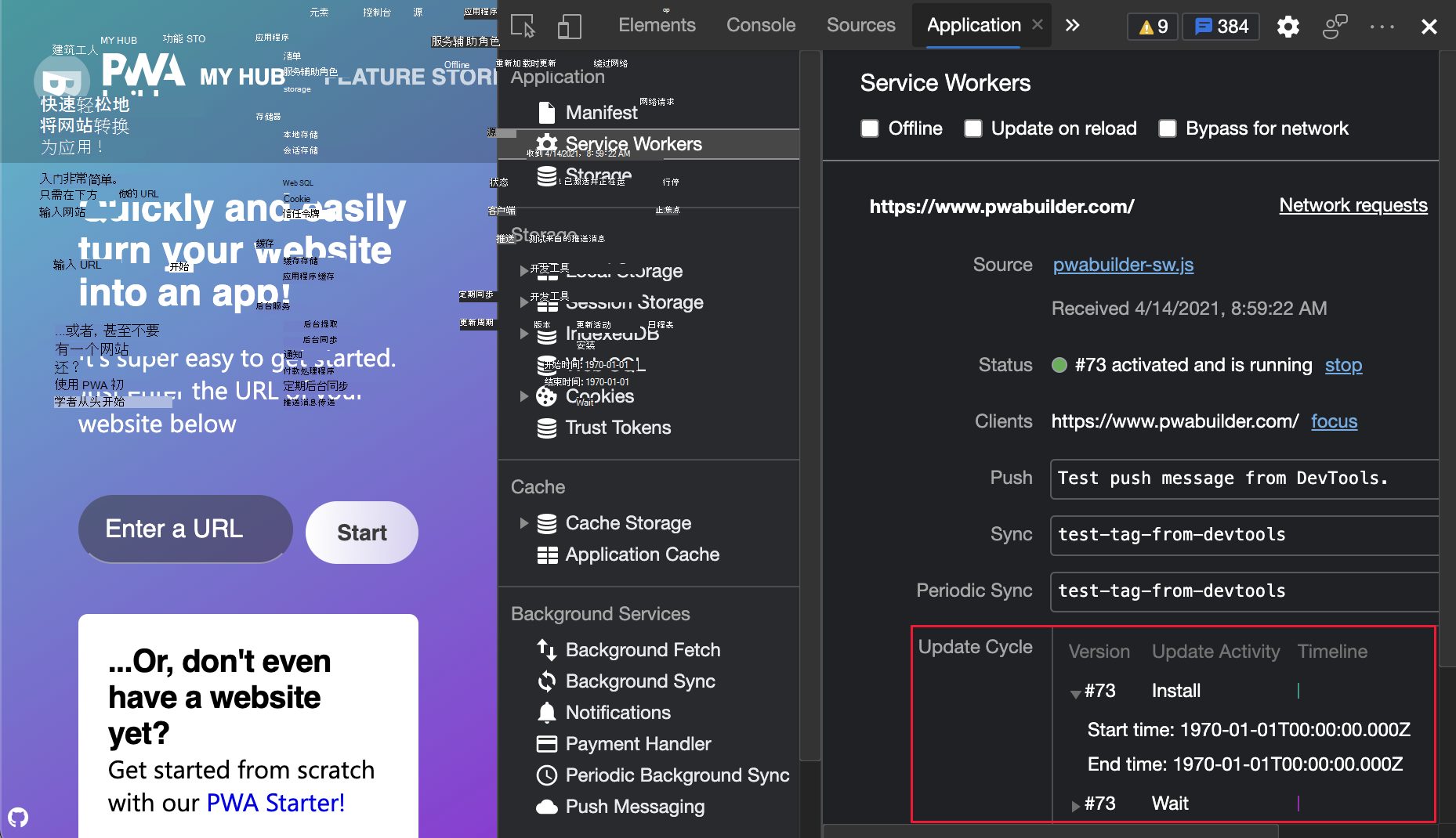
有关 Chromium 开源项目中此功能的实时更新,请参阅问题 1066604。
另请参阅:
渐进式 Web 应用不再显示非方形图标的警告
在 Microsoft Edge 版本 90 或更早版本中,如果 PWA 的 Web 应用清单包含非方形图标,则在“ 错误和警告 ”部分中显示针对每个非方形图标的警告。 在 Microsoft Edge 版本 91 或更高版本中,如果至少提供了一个方形图标,则应用程序工具中的“清单”部分不显示任何警告。 如果未提供任何方形图标,则会出现以下警告消息:
Most operating systems require square icons. Please include at least one square icon in the array.
在 Microsoft Edge 版本 90 或更早版本中,每个非正方形图标都会显示一个错误:
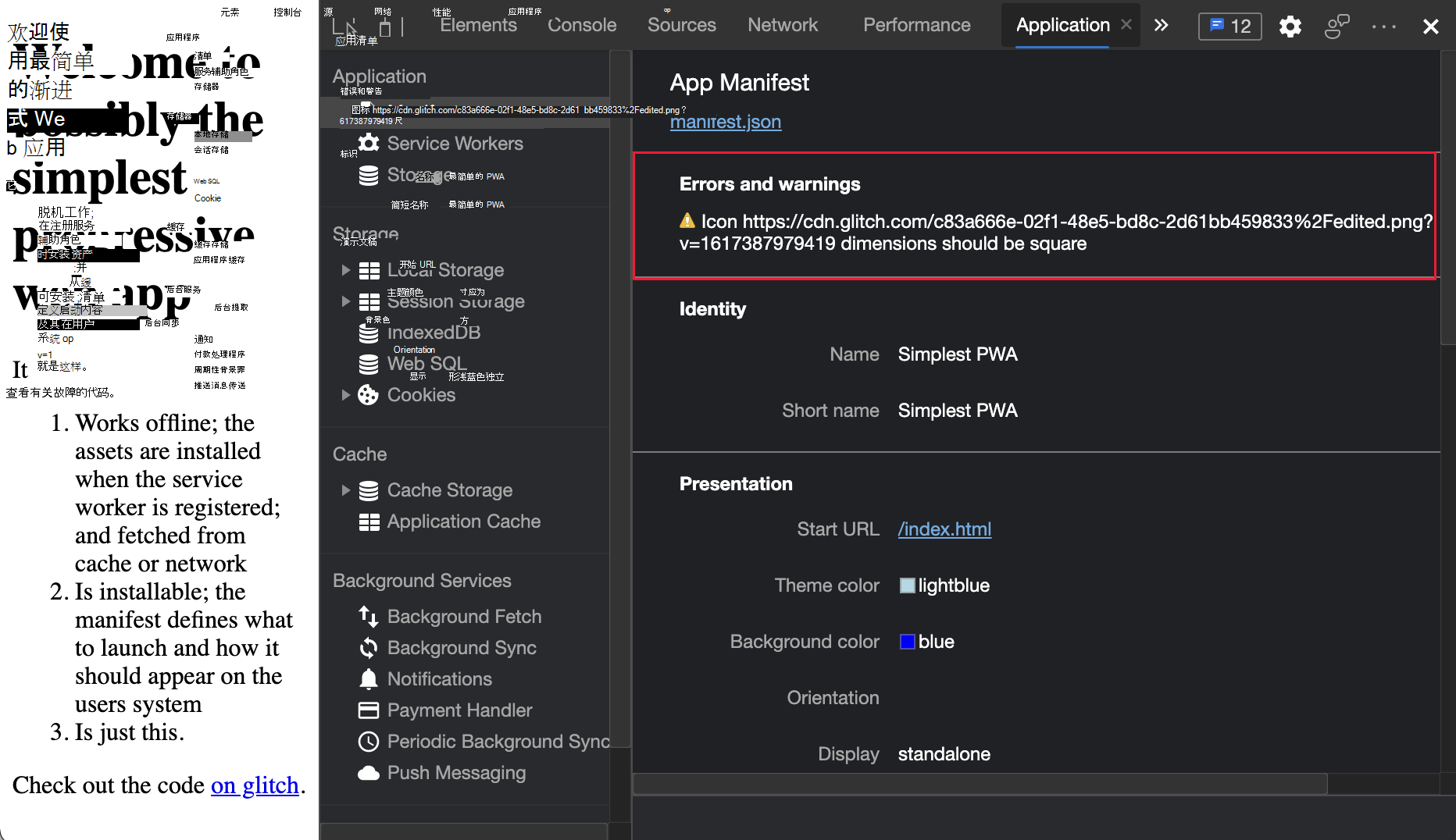
在 Microsoft Edge 版本 91 或更高版本中,如果提供至少一个方形图标,则不会显示任何错误:
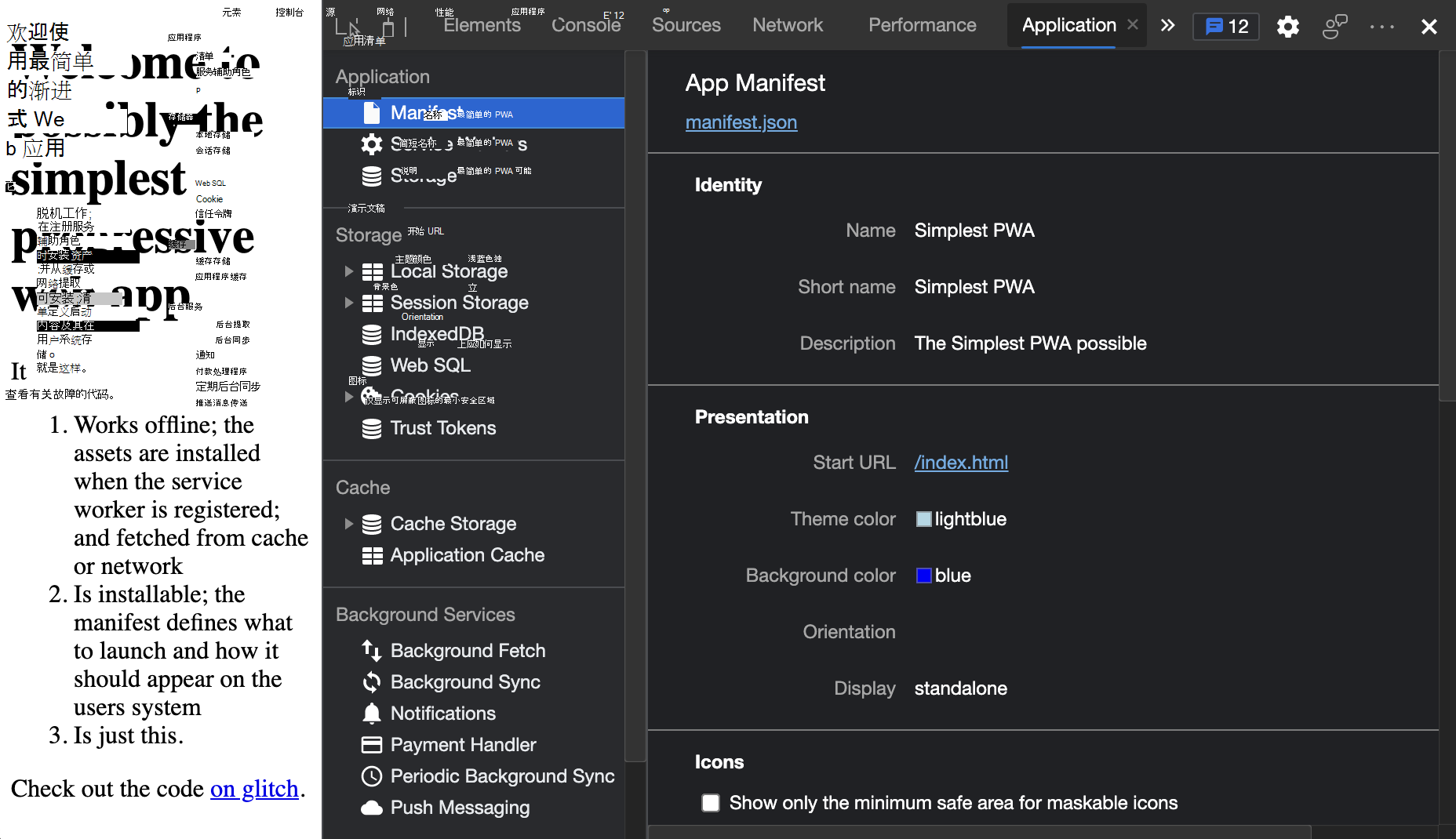
若要查看 Web 应用清单中的错误和警告,请选择 应用程序 工具 >应用程序 部分 >清单。 错误和警告列在 “错误和警告” 标题下。
有关 Chromium 开源项目中此功能的实时更新,请参阅问题 1185945。
另请参阅:
- 使 PWA 可安装中的 Web 应用清单位于 MDN >> 参考 渐进式 Web 应用>指南。
- MDN > 中的 Web 应用清单 参考。
- PWABuilder:映像生成器 - 为各种平台创建应用图标,以包含在 Web 应用清单中。
基于 Chromium 的浏览器现在支持本地化的 DevTools
从 Microsoft Edge 版本 81 开始,Microsoft Edge DevTools UI 以你自己的语言显示。 许多开发人员使用自己的母语版本的开发人员工具,例如 StackOverflow 和 Visual Studio Code。 为了提供类似的 UI 语言灵活性,Microsoft Edge DevTools 团队、Chrome DevTools 团队和 Google Lighthouse 团队通力协作,在所有基于 Chromium 的浏览器中提供相同的体验。
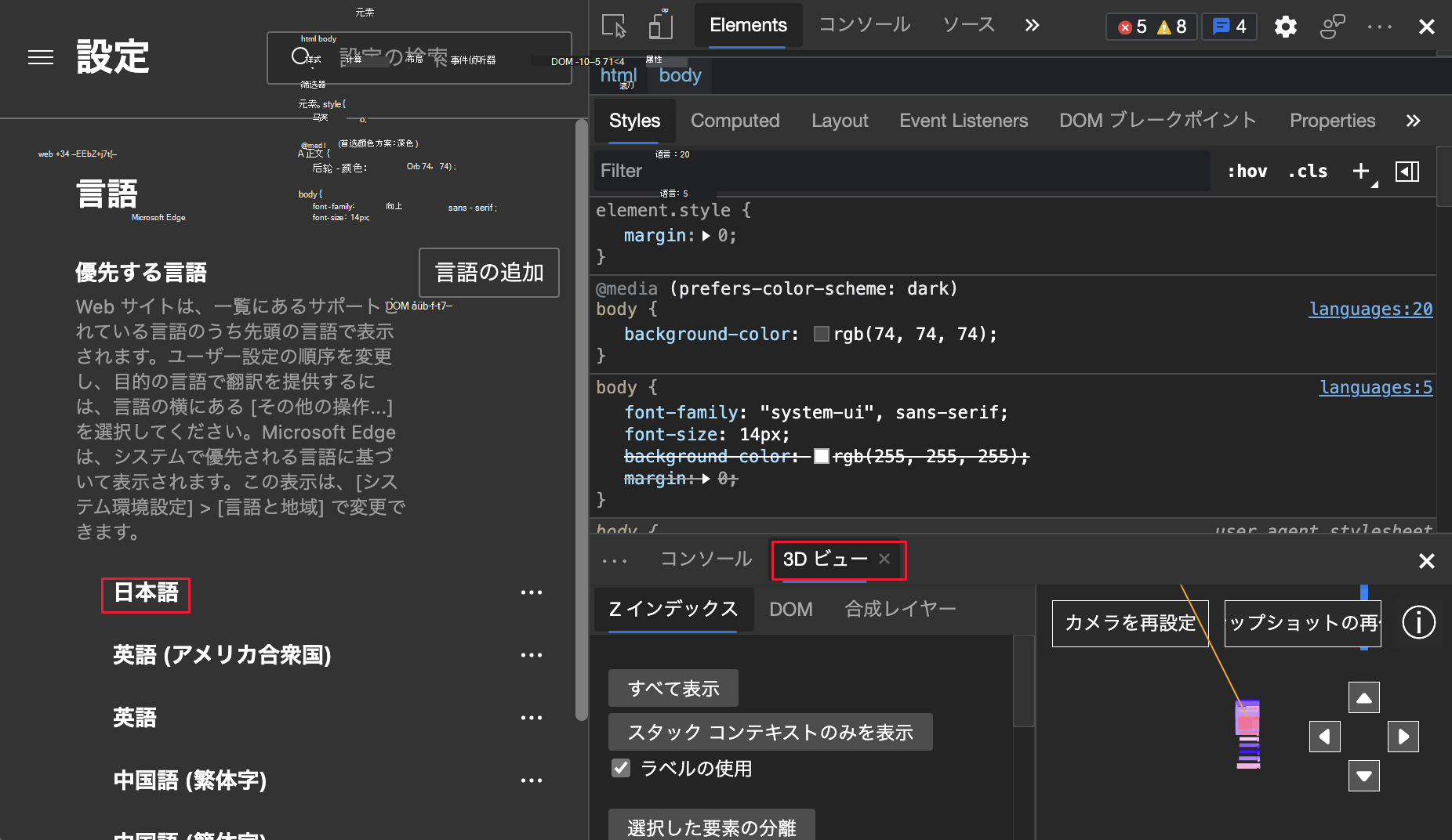
请参阅 更改开发工具语言设置。
有关 Chromium 开源项目中此功能的协作的更多信息,请参阅问题 1136655。
使用键盘导航到 CSS 变量
从 Microsoft Edge 版本 88 开始, 样式 窗格显示 CSS 变量,并直接提供指向每个变量定义的链接。 在 Microsoft Edge 版本 91 或更高版本中,可以使用箭头键轻松导航到 CSS 变量。 若要在“ 样式 ”窗格中打开定义,请将鼠标悬停在变量上,然后按 Enter:
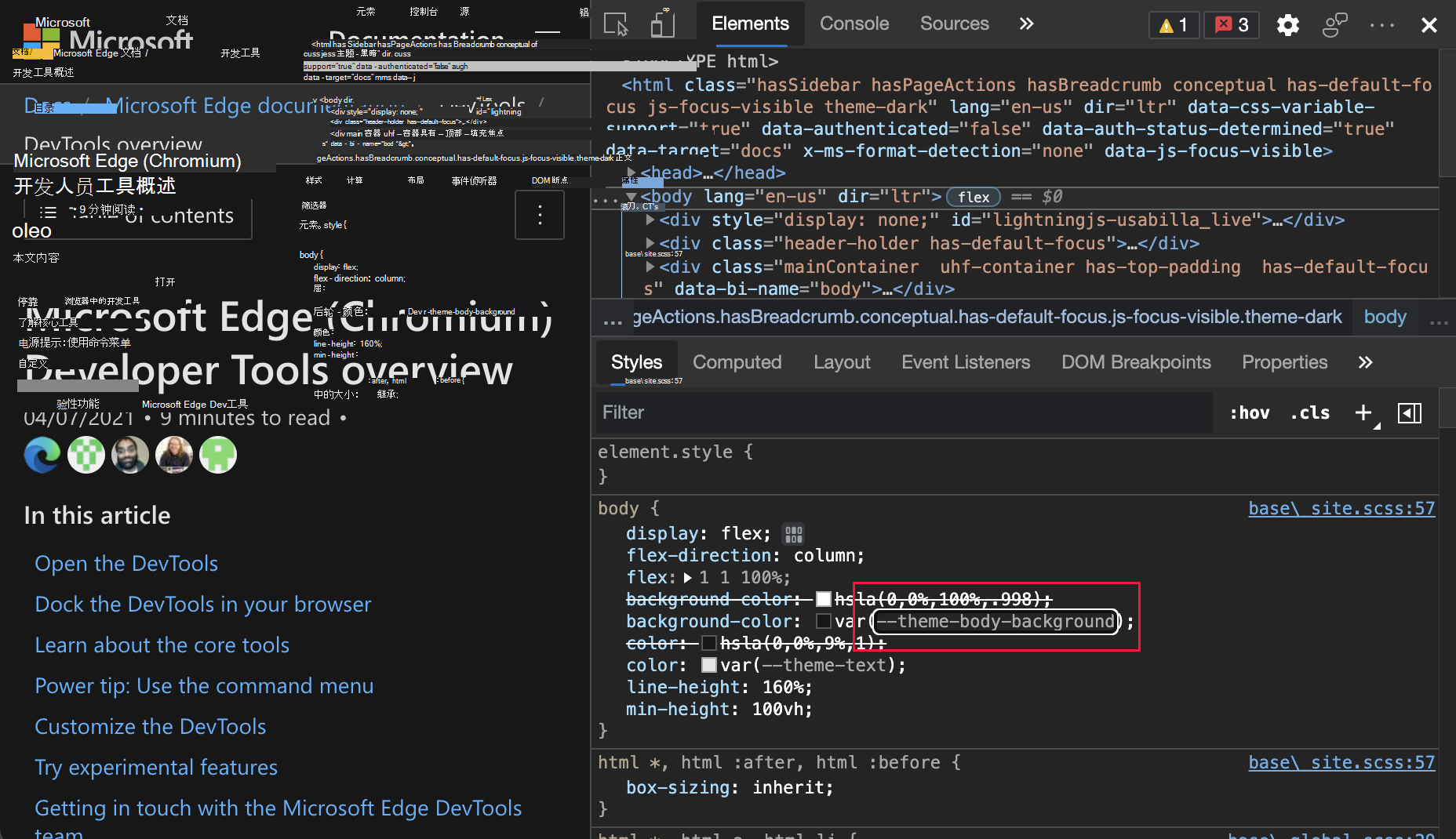
有关 Chromium 开源项目中此功能的实时更新,请参阅问题 1187735。
另请参阅:
问题按严重性自动排序
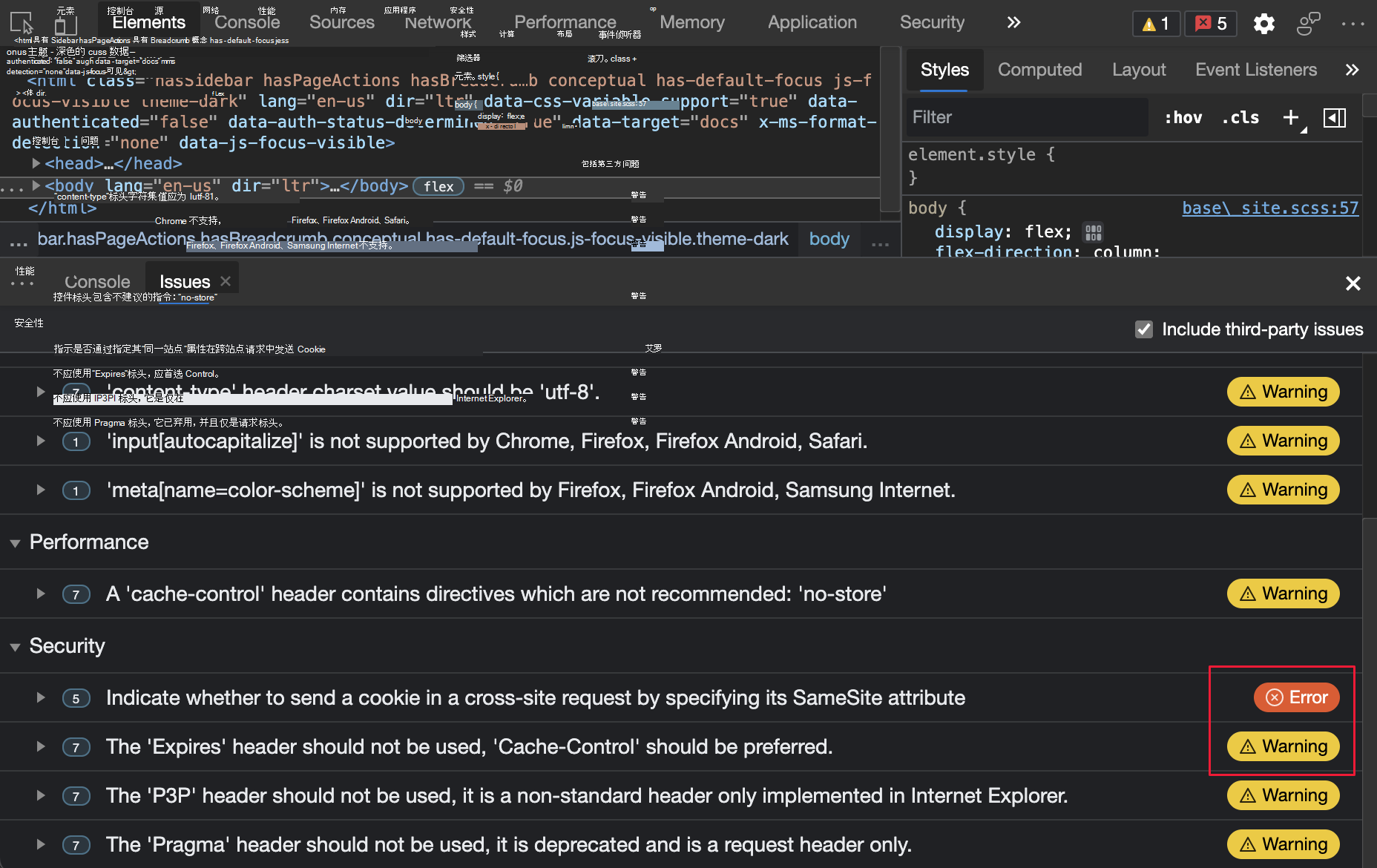
问题工具显示改进网站的建议,包括辅助功能、性能、安全性等。 根据用户反馈,问题现在按严重性自动排序。 在每个反馈类别中,首先显示标记为 错误的 每个问题,后跟标记为 警告的每个问题,然后显示标记为 提示的每个问题:
另请参阅:
适用于 Visual Studio Code 版本 1.1.7 的 Microsoft Edge 开发人员工具
适用于 Visual Studio Code 扩展版本 1.1.7 的 Microsoft Edge 工具提供 Microsoft Edge 版本 88 中的 DevTools。 此扩展现在支持 ARM 设备,并且不再依赖于 Microsoft Edge 调试程序扩展。
版本 1.1.7 包括以下 bug 修复和改进:
更新了目标关闭的可靠性。
更新了侧面板,以便在调试创建或销毁的目标时自动刷新。
添加了一个新的右键单击菜单,可让您更快地访问扩展设置和最新的 Changelog。
更新并简化了扩展文档的发布,包括了最新功能。
若要手动更新到版本 1.1.7,请参阅 手动更新扩展。 你可以在 vscode-edge-devtools GitHub repo 上提交问题并参与扩展的改进。
另请参阅:
来自 Chromium 项目的公告
以下部分公布了 Microsoft Edge 中提供的其他功能,这些功能是对开源 Chromium 项目的贡献。
可视化 CSS 滚动贴靠
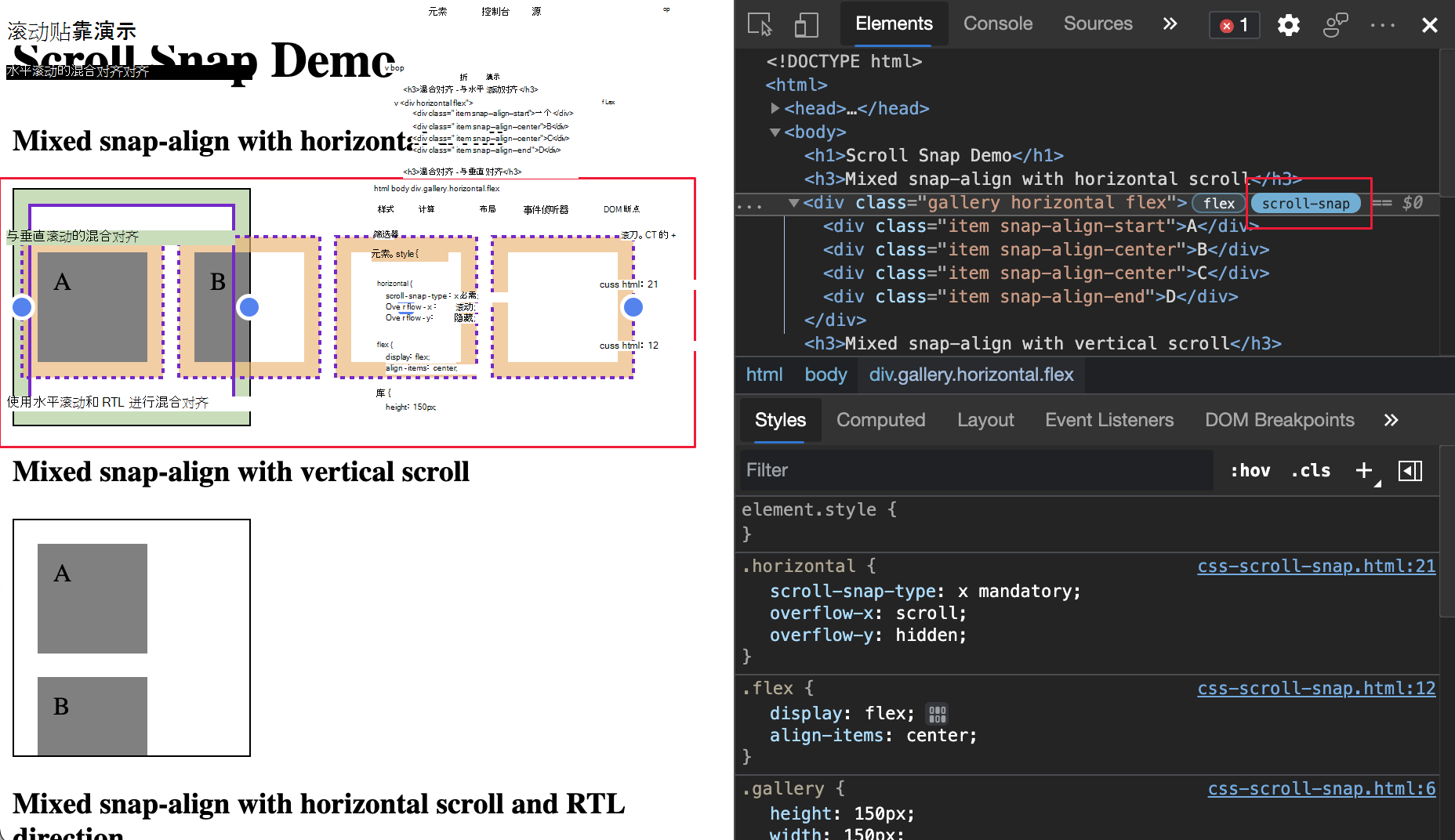
在 元素 工具中,现在可以切换 scroll-snap 锁屏提醒以检查 CSS 滚动贴靠对齐方式。 应用网页scroll-snap-type上的 HTML 元素后,元素工具中会在其旁边显示一个scroll-snap徽章。 单击 scroll-snap 徽章以切换在网页上显示滚动贴靠覆盖。
有关示例网页,请参阅 滚动贴靠演示。 在示例中,点显示在对齐边缘上。 滚动端口具有实线轮廓,而对齐项具有虚线轮廓。 滚动填充填充为绿色,而滚动边距填充为橙色:
有关 Chromium 开源项目中此功能的历史记录,请参阅问题 862450。
另请参阅:
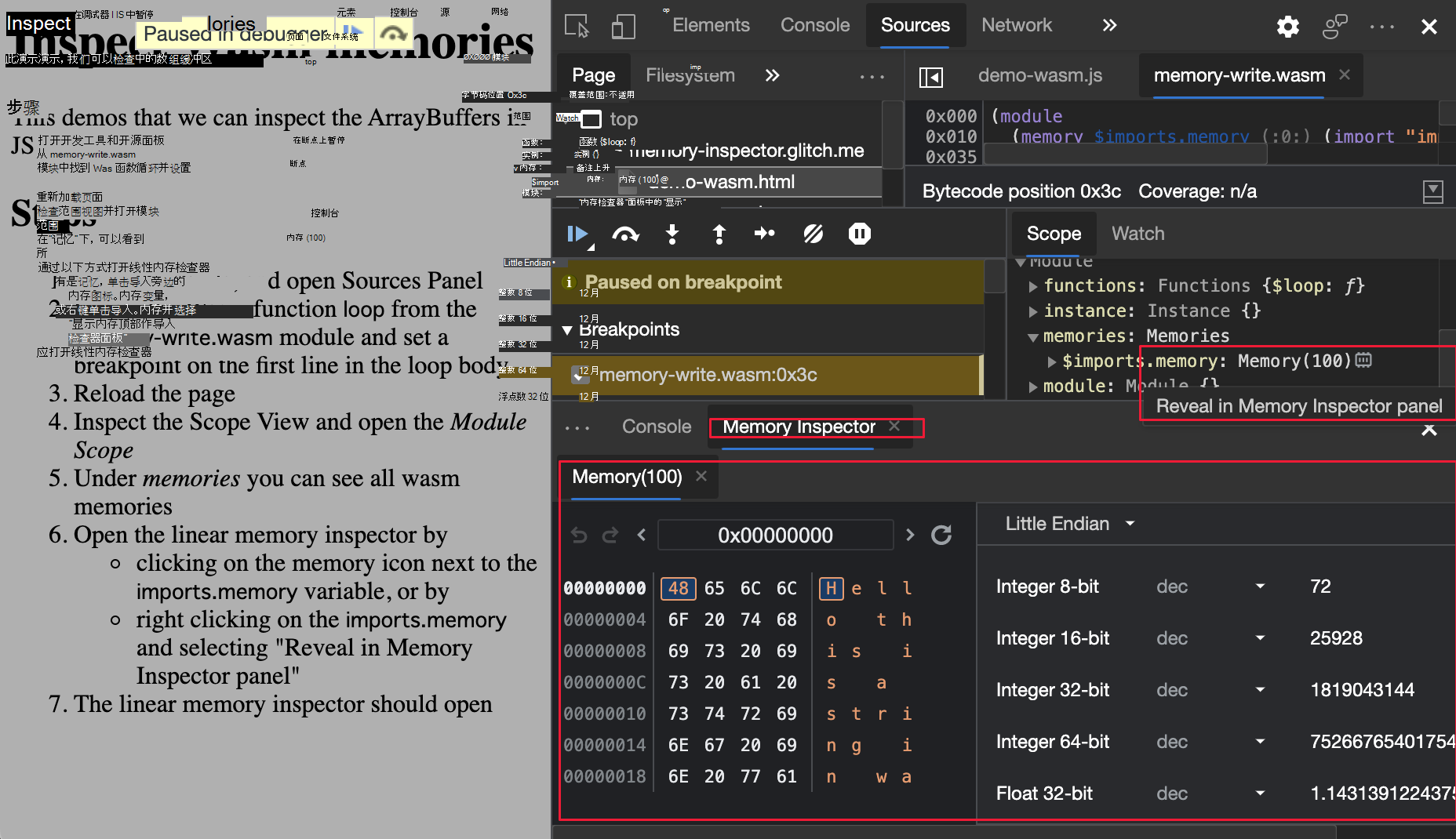
新建内存检查器工具
使用新的 内存检查器 工具 ArrayBuffer 检查 JavaScript 和 Wasm 内存:
请参阅:
有关 Chromium 开源项目中此功能的历史记录,请参阅问题 1166577。
元素工具中的新建徽章设置窗格
现在,使用元素工具中的徽章设置打开或关闭单个徽章) (。 使用此功能可在检查网页时自定义并专注于重要徽章。
右键单击元素,然后单击 “徽章设置”。 徽章设置窗格在 元素工具顶部 打开:
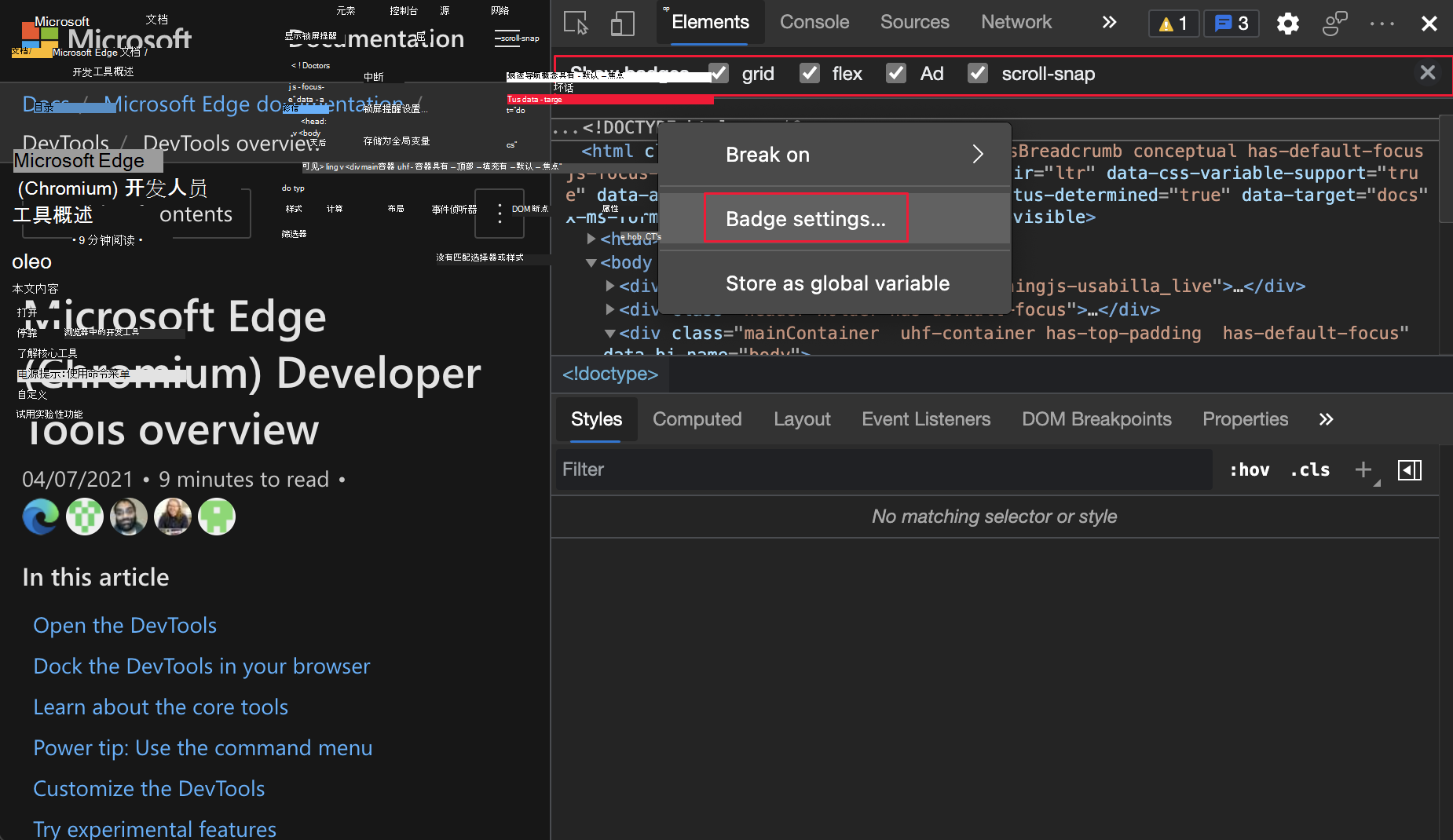
若要显示 (或隐藏) 徽章,请) 徽章名称旁边的复选框中选择“ (”或“清除”。
另请参阅:
使用纵横比信息增强的图像预览
在 元素 工具中,图像预览已得到增强,以显示更多信息,包括以下详细信息:
- 呈现的大小
- 呈现的纵横比
- 内部大小
- 内部纵横比
- 文件大小
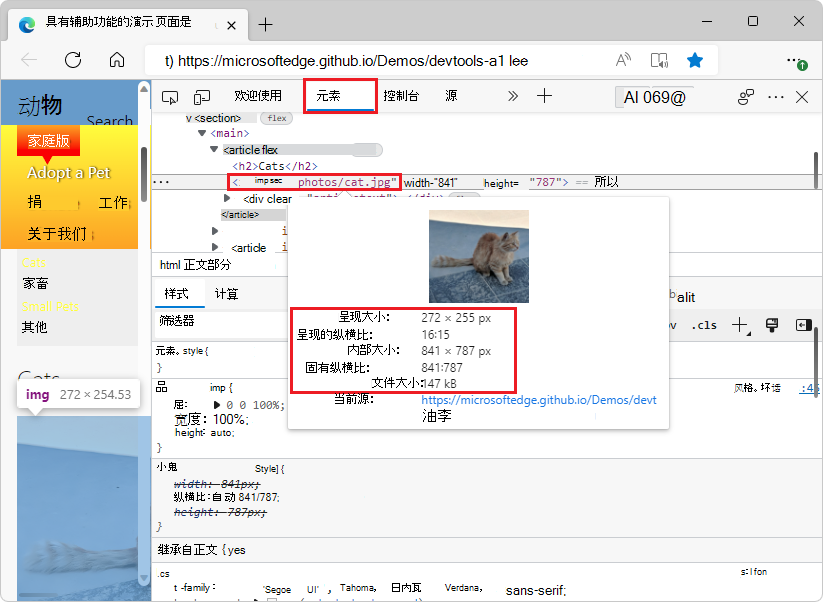
此信息可帮助您更好地理解图像并应用优化。 当您单击作为图像的页面资源时,图像纵横比信息也 可在网络工具 中获得:

有关 Chromium 开源项目中此功能的历史记录,请参阅问题1149832和1170656。
另请参阅:
用于在网络条件工具中配置 Content-Encoding 的新选项
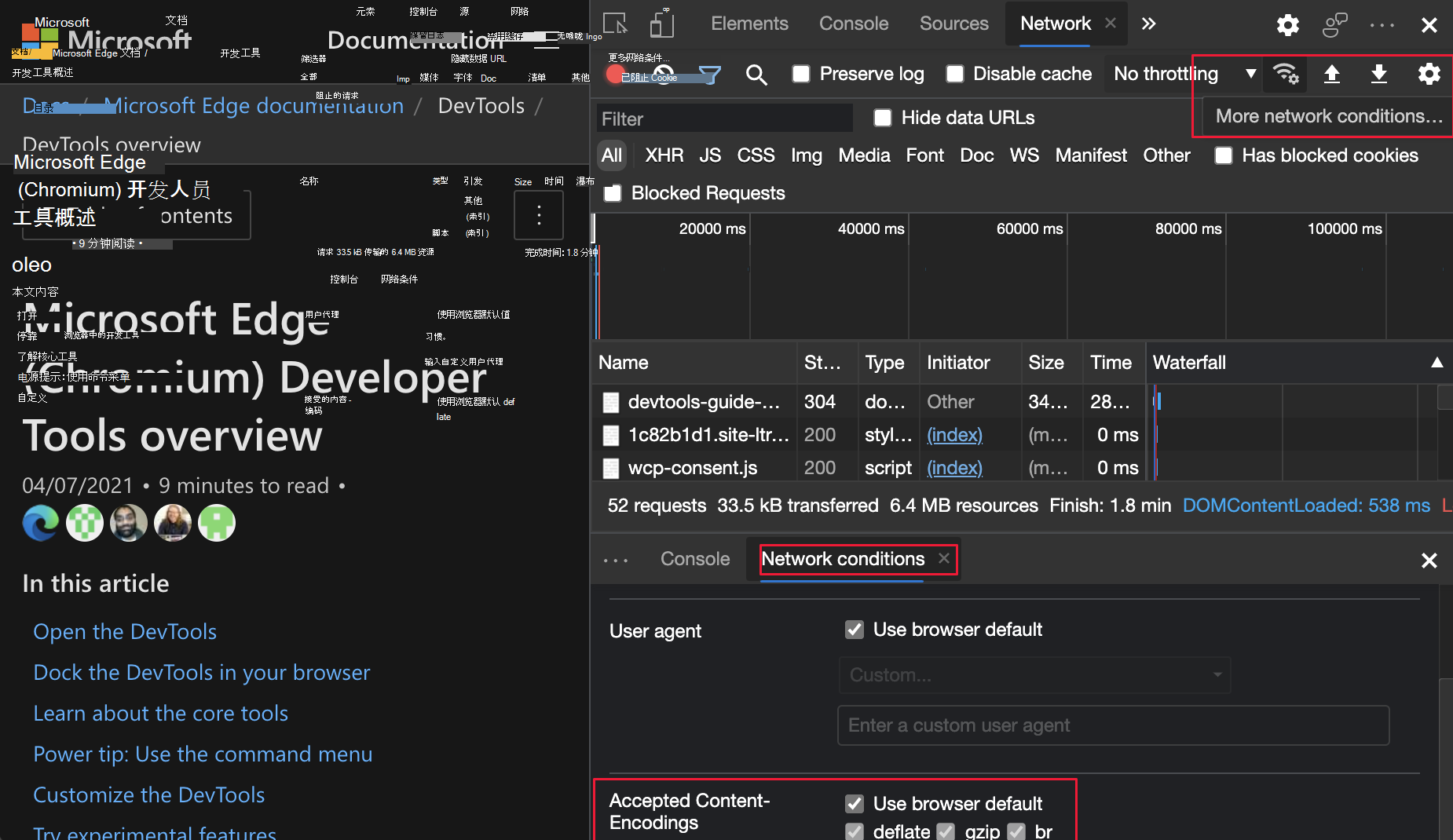
在“网络”工具中,单击“限制”下拉菜单旁边的新“更多网络条件...”按钮以打开“网络条件”工具。 要测试是否为不支持 gzip、 brotli 或其他 Content-Encoding将来的浏览器正确编码服务器响应:
打开 网络条件 工具。
转到 接受的 Content-Encodings。
清除要测试旁边
Content-Encoding的复选框。
另请参阅:
有关 Chromium 开源项目中此功能的历史记录,请参阅问题 1162042。
样式窗格增强功能
在样式窗格中显示计算值的新快捷方式
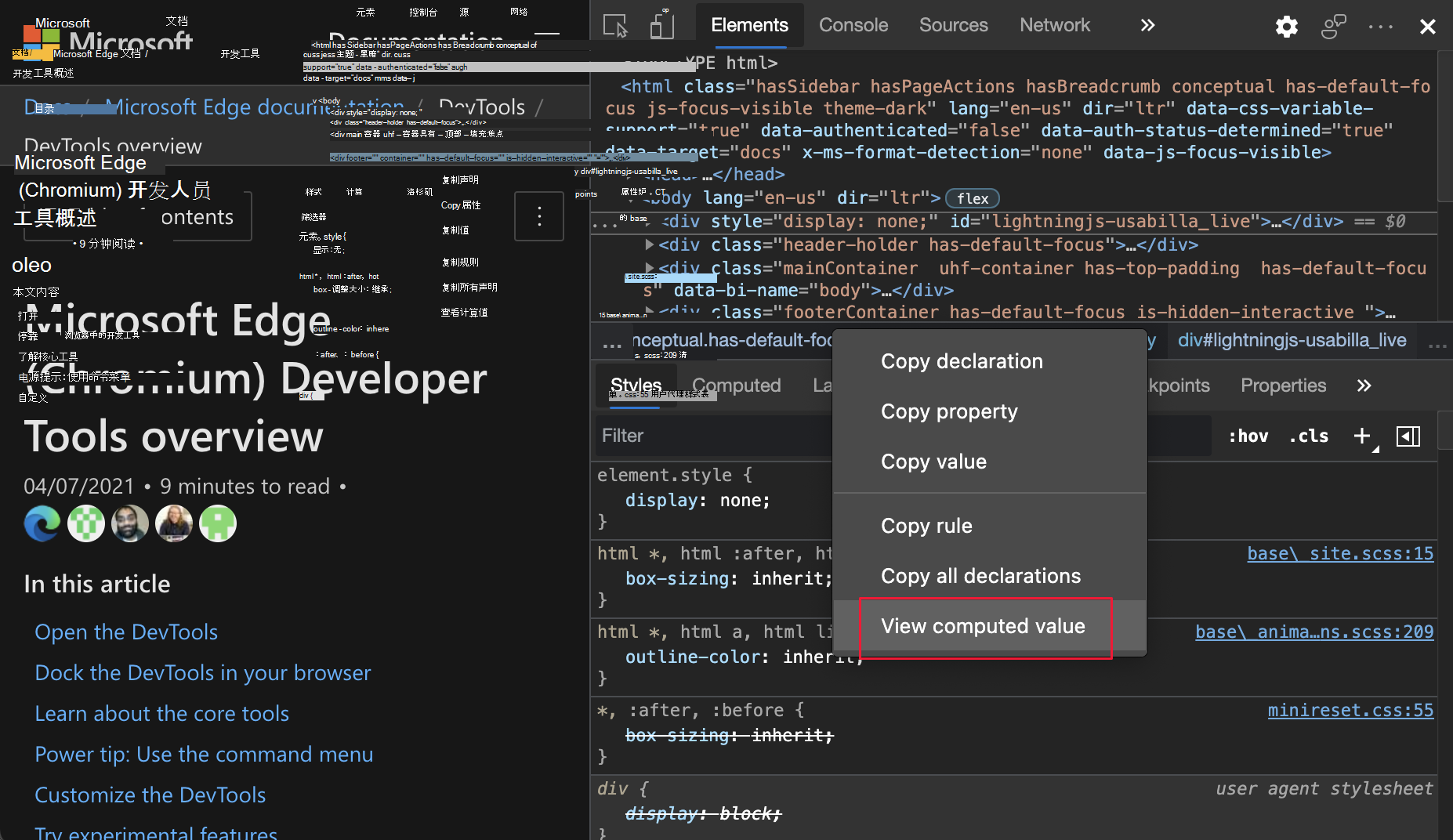
现在,若要在“元素”工具的“样式”选项卡中显示计算的 CSS 值:
右键单击 CSS 属性,然后选择“ 查看计算值”:
另请参阅:
- 仅查看实际应用于CSS 功能参考中元素的 CSS。
- 在“DevTools (Microsoft Edge 87) 中的新增功能”的“样式”窗格中查看“计算边栏”窗格。
- 使用辅助技术浏览 DevTools 中所有计算的样式。
要在 Chromium 开源代码项目中查看此功能的历史记录,请参阅问题 1076198。
支持强调色关键字 (keyword)
“样式”窗格的自动完成 UI 现在检测 accent-color CSS 关键字 (keyword) ,这允许你为元素生成的 UI 控件指定强调色。 元素生成的 UI 控件示例包括复选框或单选按钮。
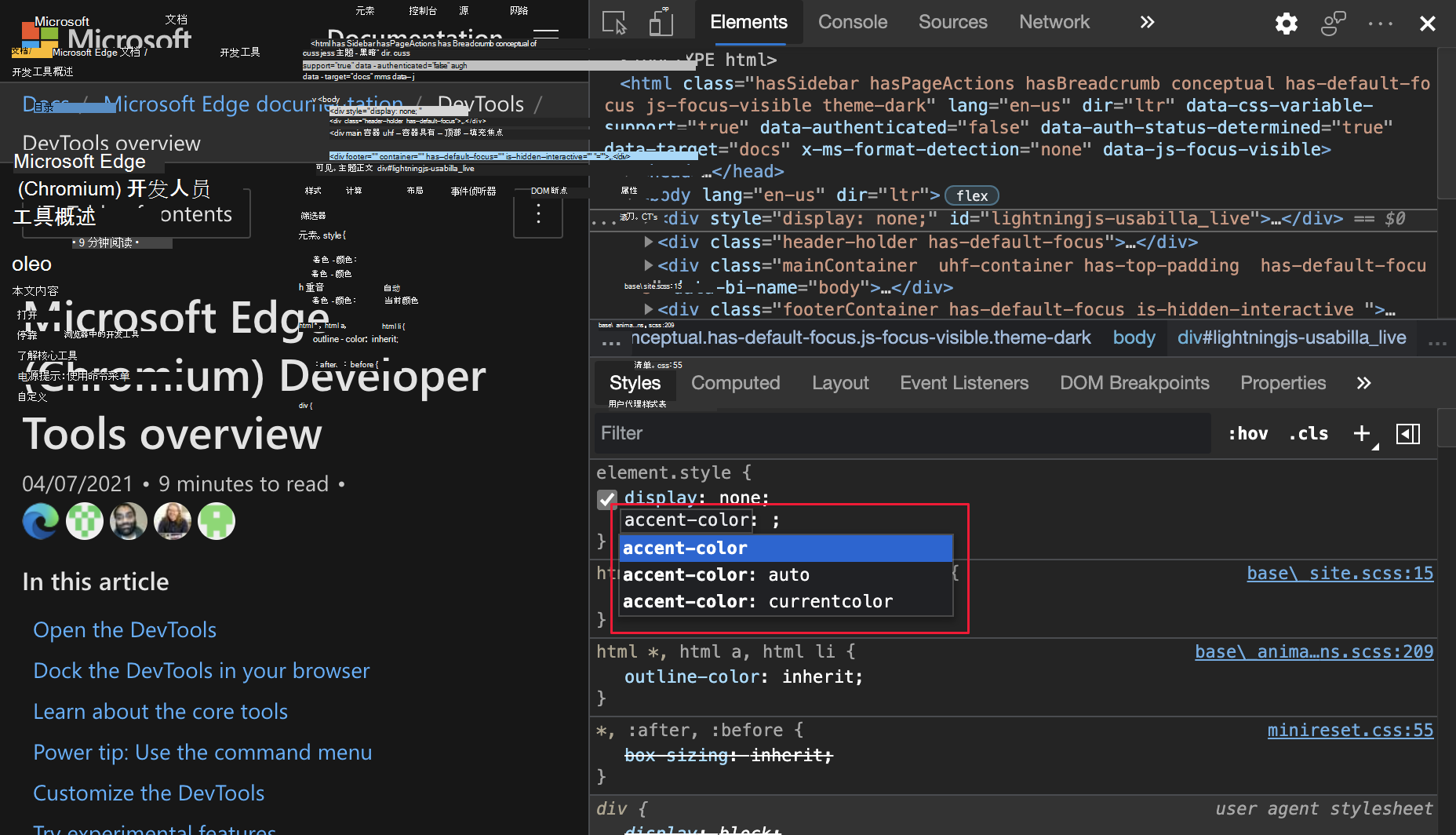
有关 Chromium 实现状态的详细信息,请参阅功能:强调色 CSS 属性。 要启用此功能,请转到 , edge://flags#enable-experimental-web-platform-features 并将复选框设置为 “已启用”。
有关 Chromium 开源项目中此功能的历史记录,请参阅问题 1092093。
另请参阅:
在帧详细信息视图中显示有关被阻止功能的详细信息
权限策略是一个 Web 平台 API,它使网站能够允许或阻止在单个帧或其嵌入的帧中使用 iframe 浏览器功能。
若要显示有关功能被阻止的原因的详细信息:
- 转到嵌入跨域
iframe元素的网页。 - 打开 应用程序 工具。
- 在 帧下,选择跨源
iframe。 - 要查看为此禁用
iframe的功能列表,请滚动到权限 策略>禁用的功能 部分。 - 单击 “显示详细信息”。
- 单击每个策略旁边的图标,转到
iframe阻止该功能的网络请求。
另请参阅:
要在 Chromium 开源代码项目中查看此功能的历史记录,请参阅问题 1158827。
在试验设置中筛选试验
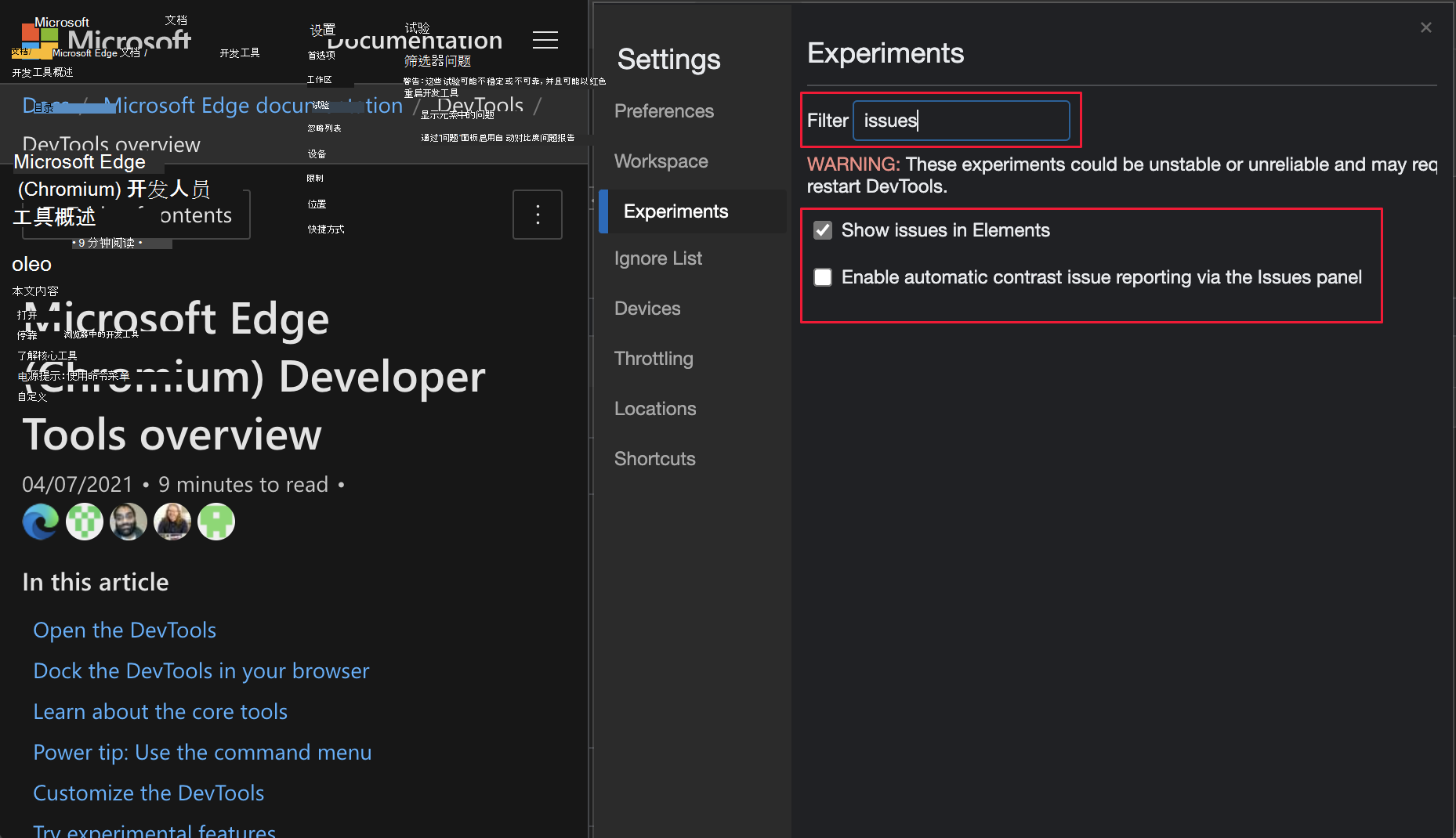
使用新的试验筛选器更快地查找试验。 例如,针对代码问题启用新试验:
在 DevTools 中,选择“设置” (“设置”
 ) >“试验”。
在 “筛选器 ”文本框中,开始键入 问题:
另请参阅:
缓存存储窗格中的新的变化标头列
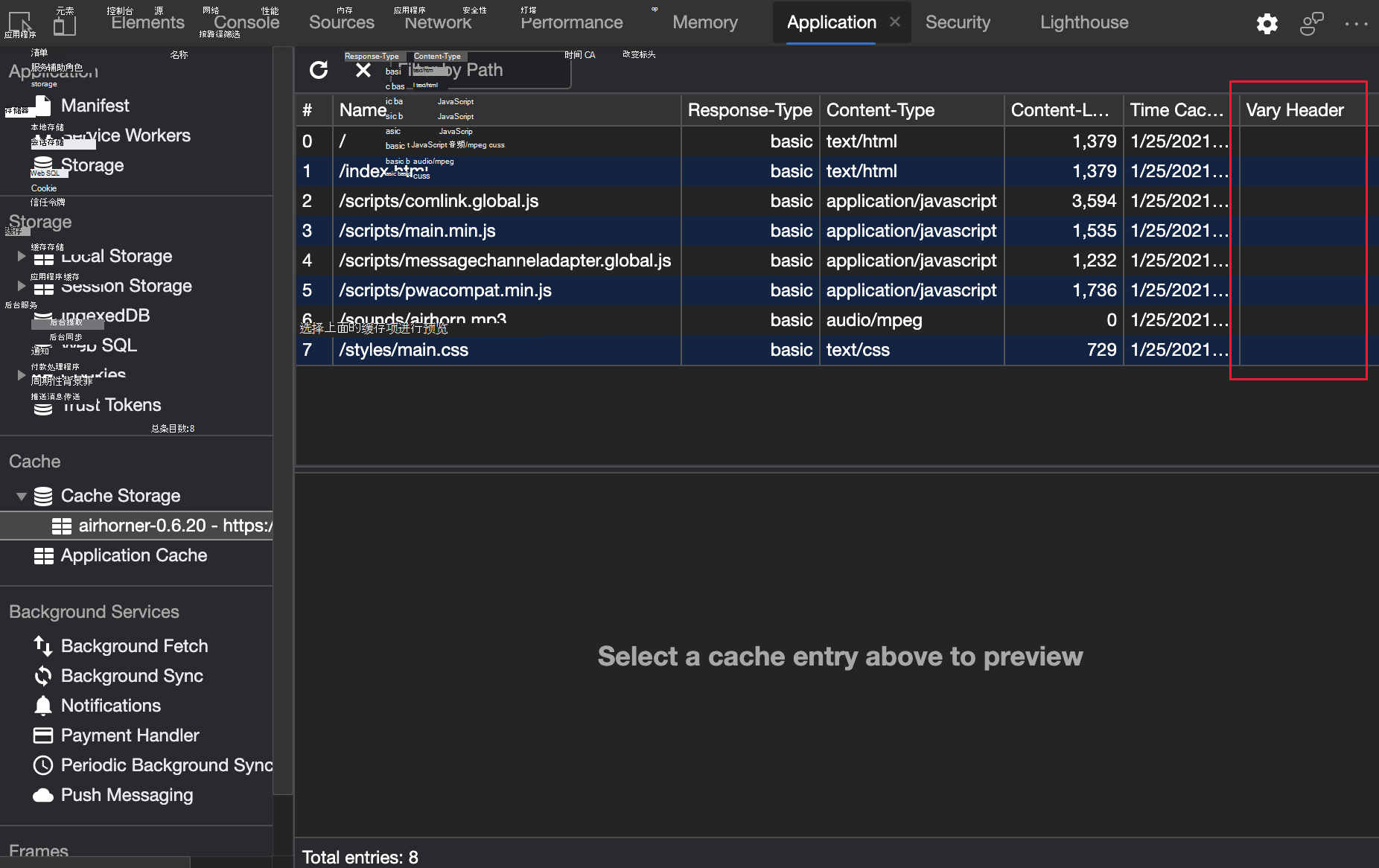
在 应用程序 工具的 缓存存储 窗格中,使用新 Vary Header 列 Vary 显示 HTTP 响应标头值:
有关 Chromium 开源项目中此功能的历史记录,请参阅问题 1186049。
另请参阅:
源工具改进
支持新的 JavaScript 功能
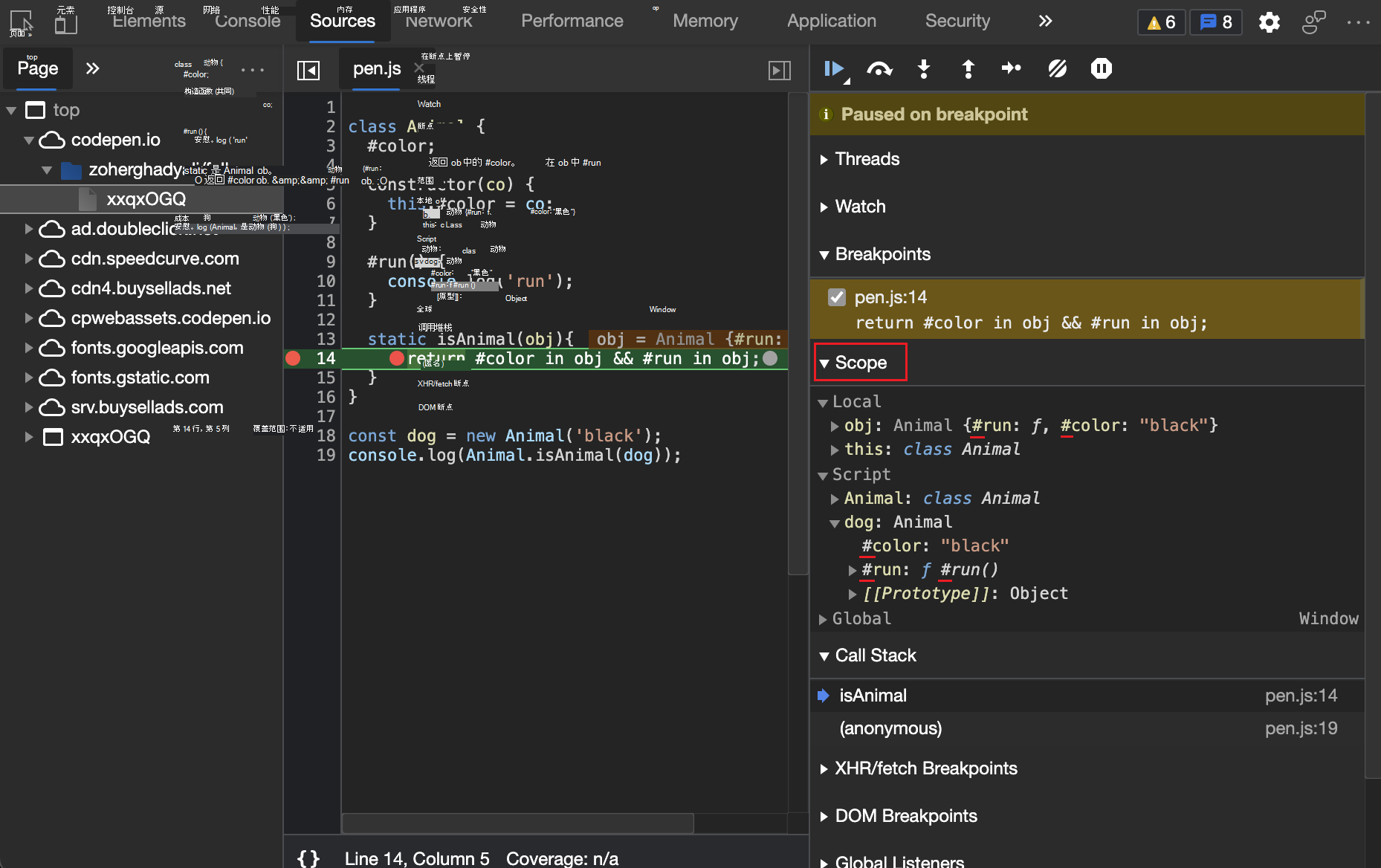
DevTools 现在支持新的 专用品牌检查, 又名 #foo in obj JavaScript 语言功能。
专用品牌检查功能in扩展了运算符,以支持特定对象上的专用 (#) 类字段。 在 控制台 和 源 工具中试用。
要检查专用字段:
- 在 “源 ”工具中,转到 调试程序 窗格。
- 展开 “范围 ”部分:
另请参阅:
-
自有品牌支票又名
#foo in obj在 v8.dev。 - in 运算符。
- v8.dev 的专用类字段。
有关 Chromium 开源项目中此功能的历史记录,请参阅问题 11374。
对断点调试的增强支持
在 Microsoft Edge 版本 90 或更早版本中,DevTools 仅在单个捆绑包中设置断点。 在 Microsoft Edge 版本 91 或更高版本中,调试共享组件时,DevTools 会在多个捆绑包中正确设置断点。
Webpack 和 Rollup 等新式 JavaScript 捆绑器支持将代码拆分为捆绑包。 请参阅 代码拆分。
有关 Chromium 开源项目中此功能的历史记录,请参阅问题 1142705、979000 和 1180794。
另请参阅:
支持使用括号表示法的悬停预览
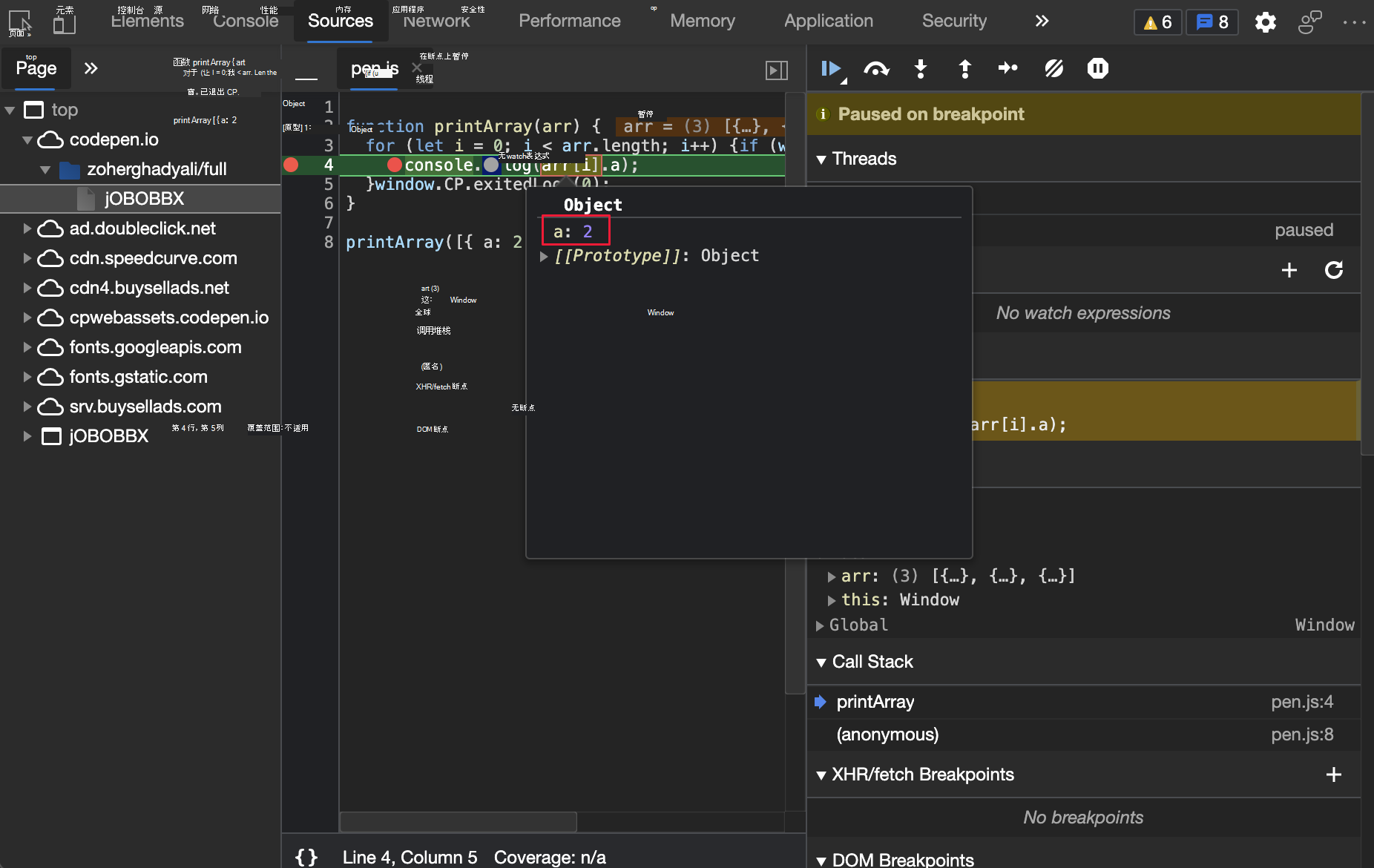
源工具现在支持在使用以下[]表示法的 JavaScript 成员表达式上进行悬停预览:
有关 Chromium 开源项目中此功能的历史记录,请参阅问题 1178305。
另请参阅:
改进的 HTML 文件大纲
DevTools 现在对文件具有 .html 更好的大纲支持。 在 “源 ”工具中,打开该 .html 文件。 若要打开或关闭代码大纲) (,请在 Windows/Linux 上按 Ctrl+Shift+O,或在 macOS 上按 Command+Shift+O。 以前,DevTools 仅显示一些函数。 在下图中,DevTools 现在正确列出了大纲中的所有函数:
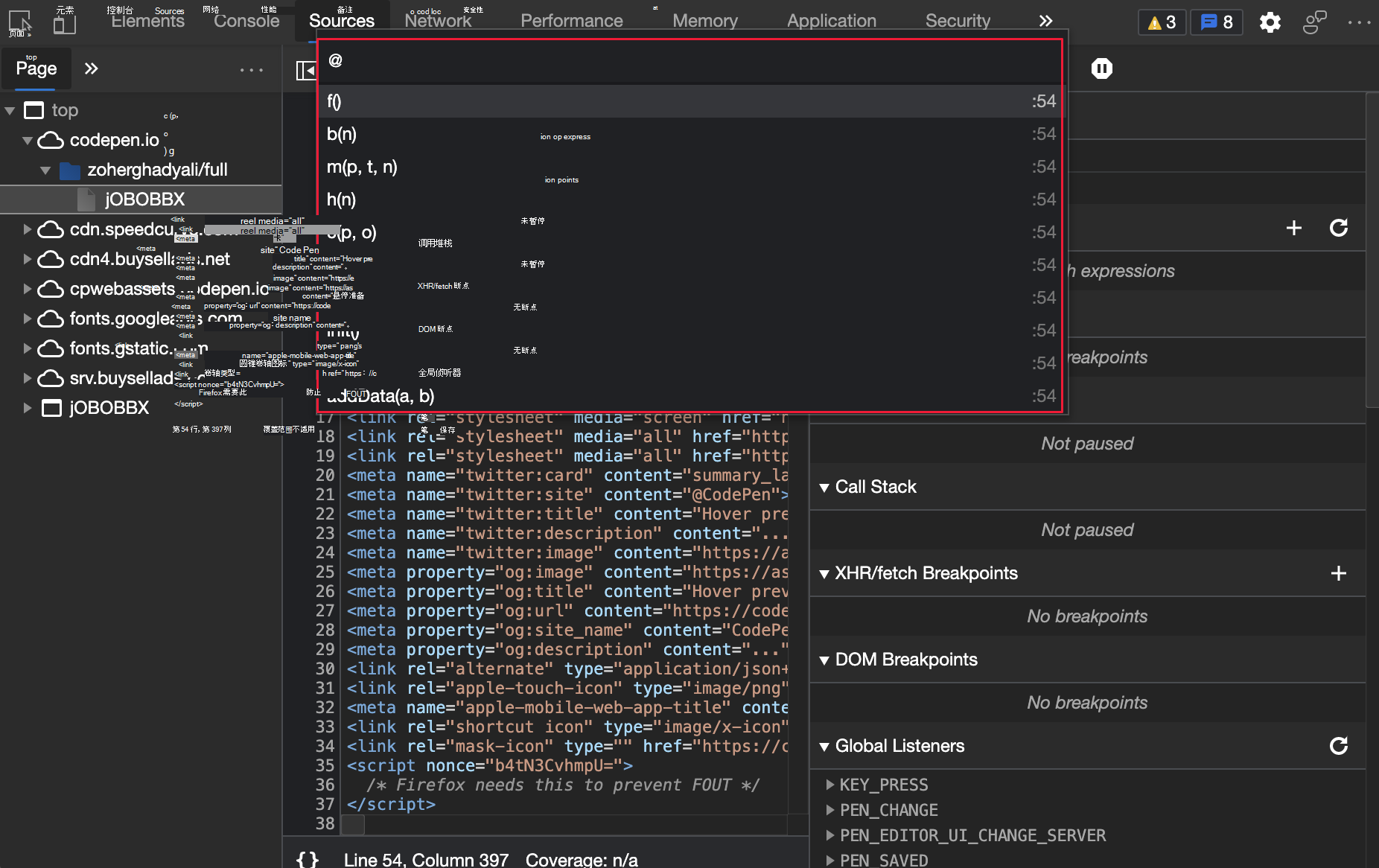
有关 Chromium 开源项目中此功能的历史记录,请参阅问题 761019 和 1191465。
另请参阅:
- 源工具键盘快捷方式中的键盘快捷方式
- 使用编辑器窗格查看或编辑源工具概述中的文件
Wasm 调试的正确错误堆栈跟踪
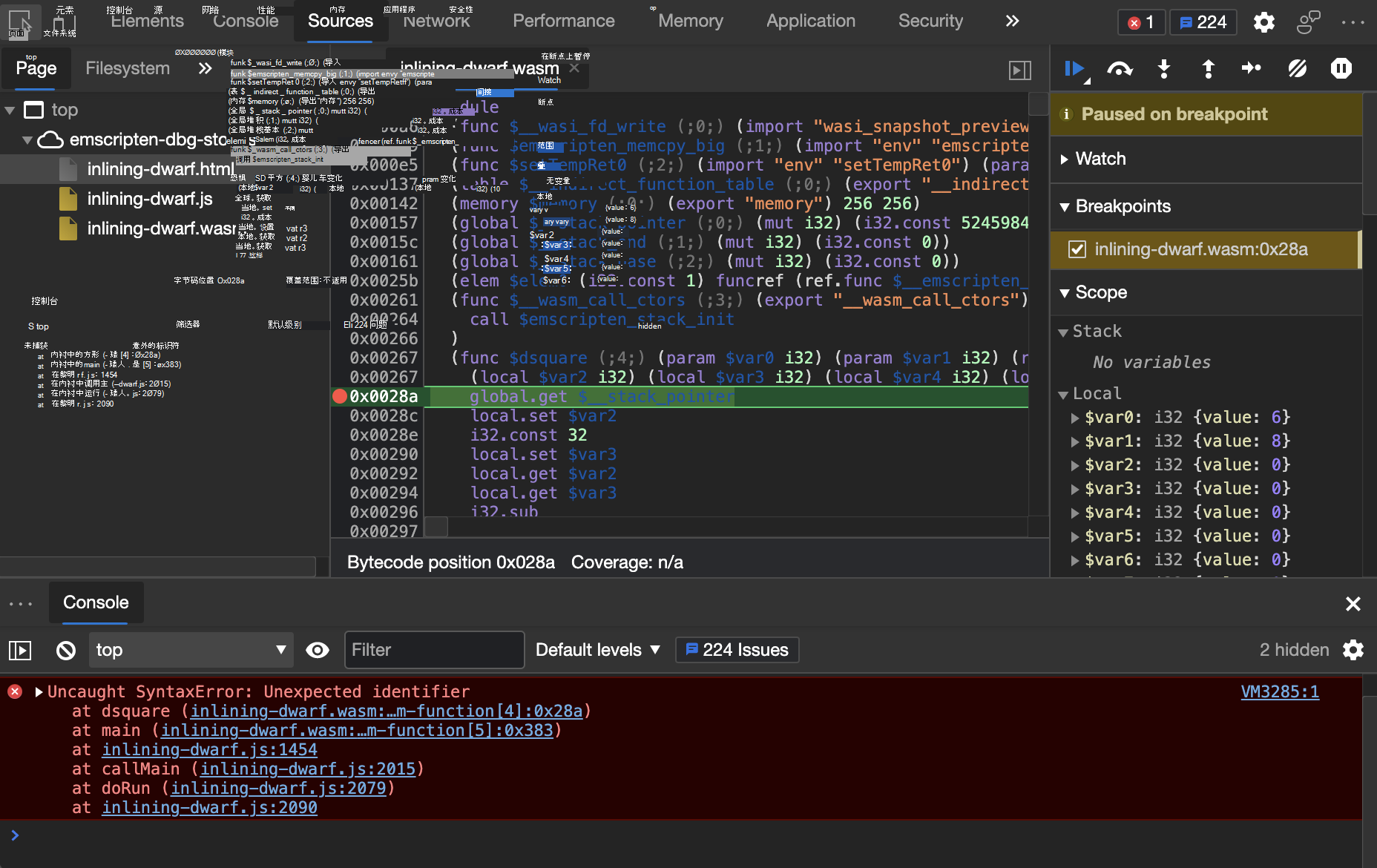
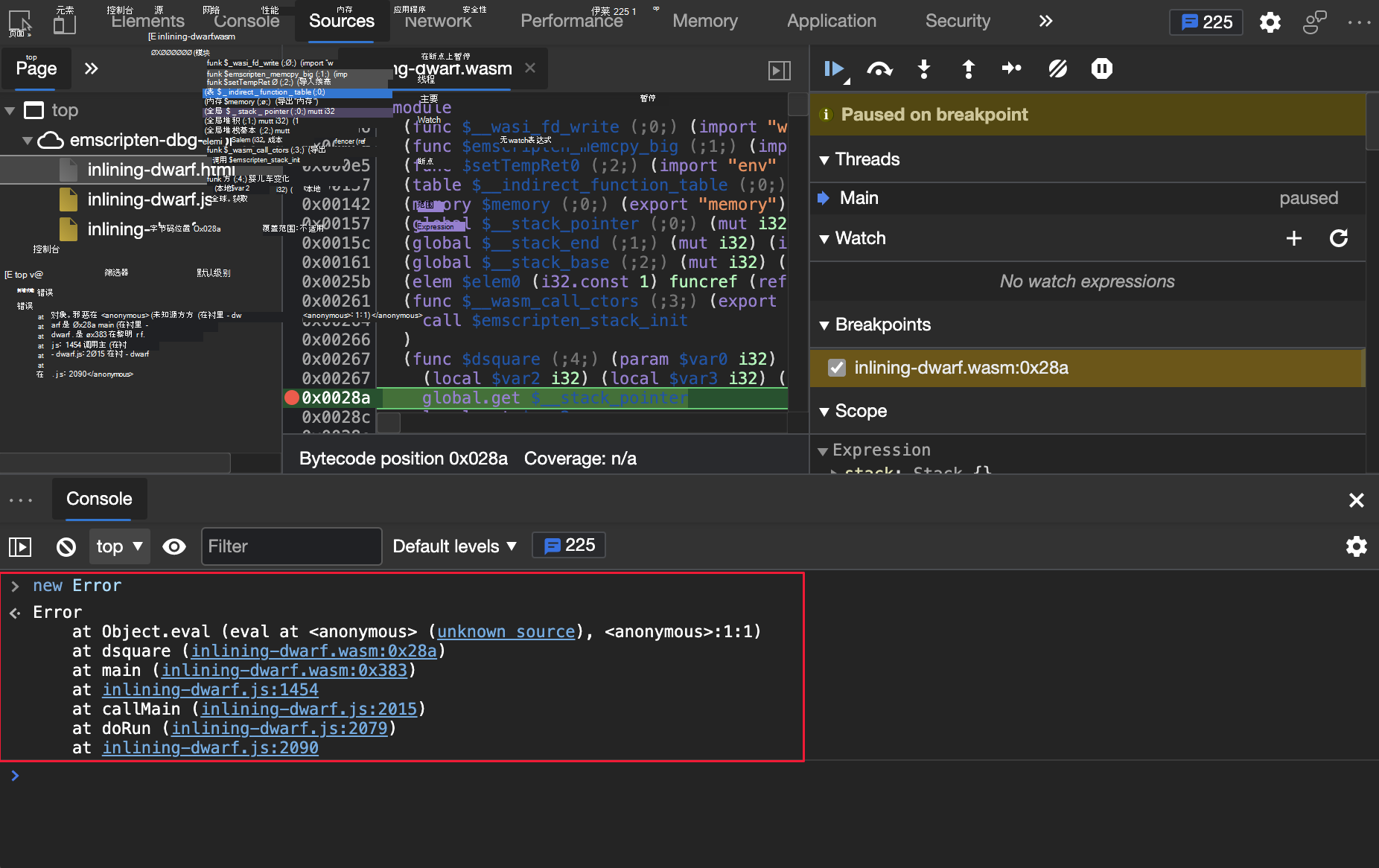
在 Microsoft Edge 版本 90 或更早版本中,DevTools 仅在错误堆栈跟踪中显示泛型 Wasm 引用。 在 Microsoft Edge 版本 91 或更高版本中,DevTools 解析内联函数请求,并在 Wasm 调试的错误堆栈跟踪中显示源位置。 要了解有关控制台中的错误堆栈跟踪的详细信息,请参阅控制台对象 API 参考中的错误。
在 Microsoft Edge 版本 91 或更高版本中,DevTools 解析内联函数请求,并显示 Wasm 调试的正确错误堆栈跟踪。
在 Microsoft Edge 版本 90 及更早版本中,源位置不会显示在错误堆栈跟踪中。 源位置包括 dsquare。 以前的 Wasm 调试的错误堆栈跟踪:
在 Microsoft Edge 版本 91 及更高版本中,源位置显示在错误堆栈跟踪中。 Wasm 调试的正确错误堆栈跟踪:
有关 Chromium 开源项目中此功能的历史记录,请参阅问题 1189161。
注意
此页面的某些部分是根据 Google 创建和共享的作品所做的修改,并根据 Creative Commons Attribution 4.0 International License 中描述的条款使用。 原始页面可在 此处 找到,作者为 Jecelyn Yeen。
 本作品根据 Creative Commons Attribution 4.0 International License 获得许可。