在 Microsoft 搜索使用情况报告中,连接分析部分提供组织中 Copilot 连接器使用情况的概述。 它突出显示了有关用户搜索第三方内容并与之互动的频率的指标。
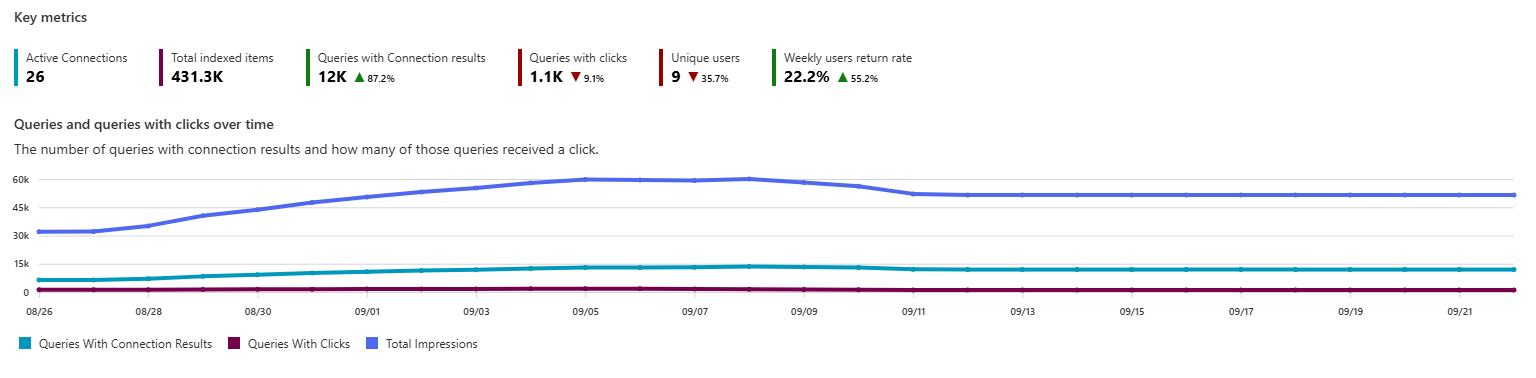
图表上方的数据显示了以下指标在所选时间段内的变化:
| 跃点数 | Description |
|---|---|
| 活动连接 | 当前处于活动状态的连接数。 |
| 索引项总数 | 所有连接中的索引项总数。 |
| 具有连接结果的查询 | 包含一个或多个连接结果的查询数。 |
| 点击查询 | 用户单击了一个或多个连接结果的查询数。 |
| 唯一用户数 | 至少查询一次 Copilot 连接器的用户数。 |
| 返回率 | 在 7 天内至少搜索过一次或多次连接器的唯一用户。 |
查询和单击查询
下图显示了具有连接结果的查询数以及其中收到点击的查询数。 请参阅以下定义:
- 查询 连接器导致的查询数。
- 单击查询 有多少个包含连接器结果的查询收到了点击。
可以选择 “下载报告 ”链接,将报告下载为 Excel 文件并查看更多详细信息。
可以通过选择“连接分析”选项卡或选择“使用情况分析”主页“连接分析”部分底部的“查看连接分析”按钮来查看“连接分析详细信息”页。
连接分析详细信息页
“连接分析详细信息”页允许你使用来自连接的搜索结果来分析查询。
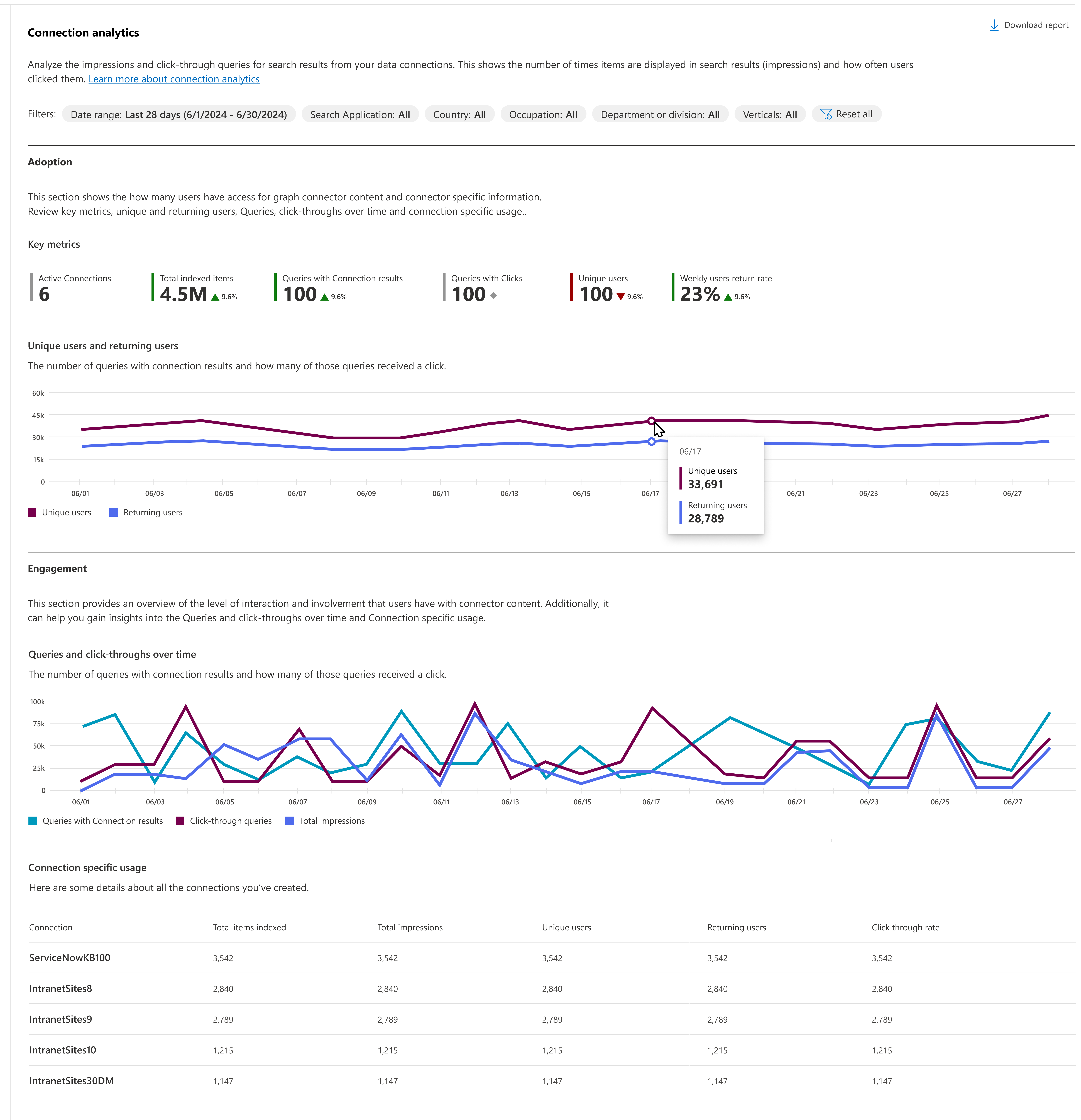
在 “过滤器 ”菜单中,使用以下一项或多项来过滤报表中的数据:
| 筛选器 | 说明 |
|---|---|
| 日期范围 | 页面上显示的分析的日期范围。 可用选项包括“过去 28 天”和“过去 12 个月”。 |
| 搜索应用程序 | 用户在其中执行查询的搜索应用程序:SharePoint 起始页、SharePoint 网站、Microsoft 365、Microsoft Copilot 或所有应用程序组合在一起。 |
| 国家/地区 | 用户根据其在 Microsoft Entra ID 中的国家/地区属性执行查询的国家/地区。 |
| Occupation | 基于用户在 Microsoft Entra ID 中的游戏属性执行查询的用户的职业。 |
| 部门或部门 | 根据在 Microsoft Entra ID 中执行搜索的用户的管理链中第二个顶级用户的部门属性,执行查询的用户的部门或部门。 |
连接分析详细信息页包含以下报告:
- 唯一用户和每周回访用户
- 查询和一段时间内带有点击的查询
- 特定于连接的使用情况
- 前 10 个关键字
唯一用户和每周回访用户
下图显示了两个关键指标:在过去 30 天内至少查询一次连接器的唯一用户数,以及这些用户在过去 7 天内的返回率。 这些数据可以帮助您评估最近一段时间内的用户参与度和保留模式。
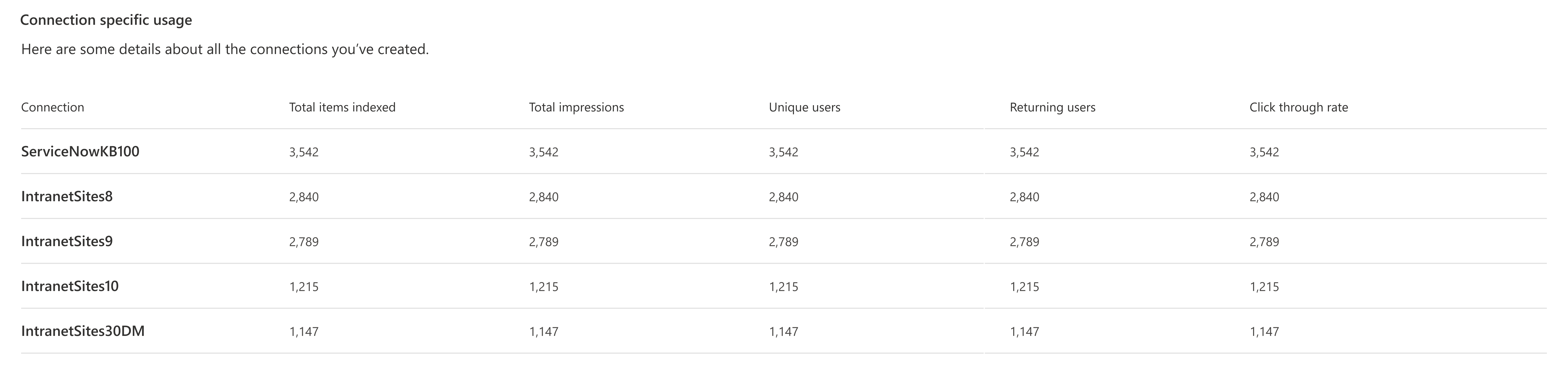
特定于连接的使用情况
此报表显示 (已创建的所有连接的连接名称、已编入索引的项目总数、总展示次数、唯一身份用户和点击率) 的详细信息。 它显示索引的项数以及用户看到该连接器内容的次数。 它还会告知唯一用户的数量,这表明您的受众是否随着时间的推移而扩大,以及点击率是否对他们有用。
前 10 个关键字
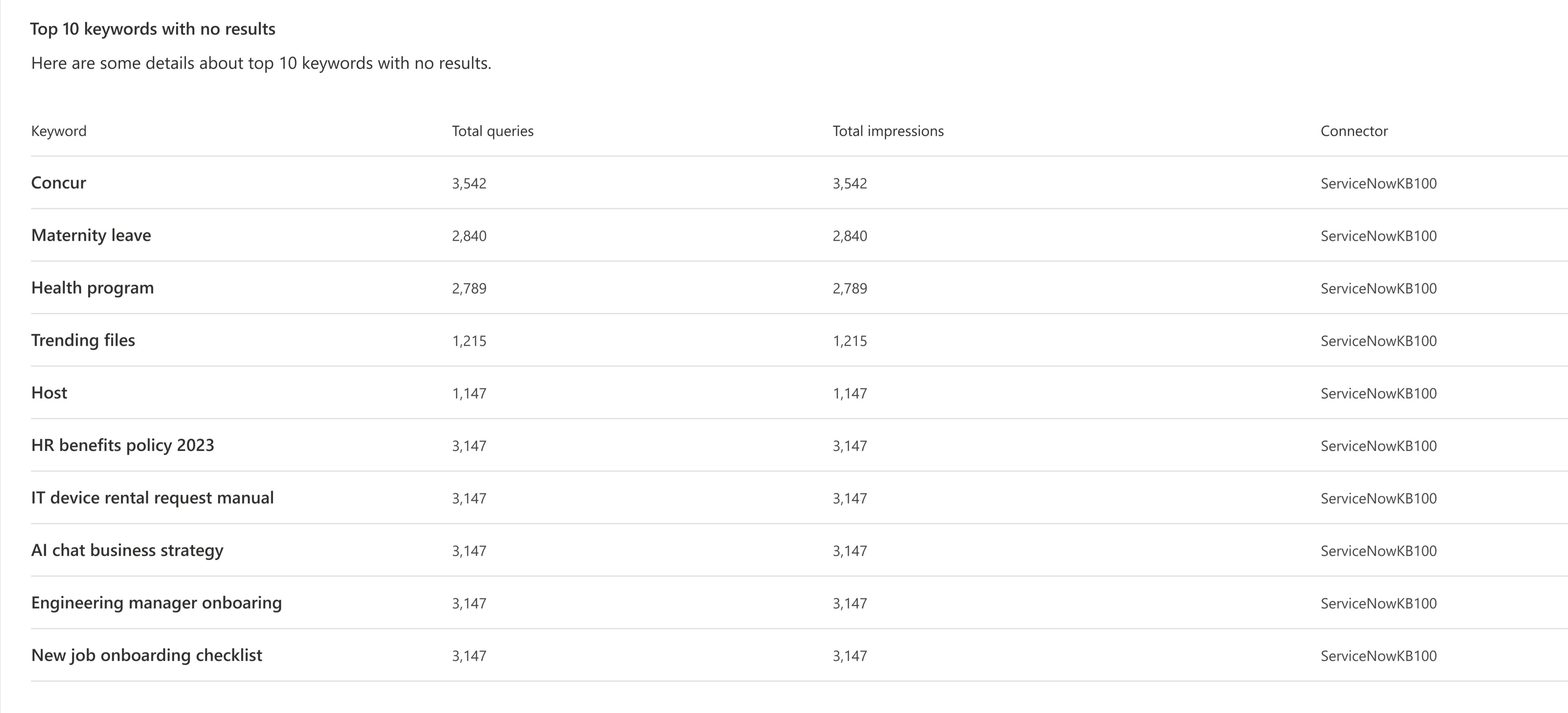
此报表显示搜索次数最多的热门关键字的详细信息以及关键字的相应查询。 它还显示了这些结果的来源。
- 查询总数 指示使用了所述关键字 (keyword) 的查询数。
- 总展示次数 表示用户看到来自连接器的结果的次数。
- 连接器 指从中获取此信息的连接器。
下载报表
每个报表和表都有一个下载选项,允许你以 Excel 格式下载屏幕上显示的报表的背景数据。 如果显示的报表限制为前 5 到 10 行,则下载的报表最多有 2000 条顶级记录。
下载报告可以让您查看来自更广泛时间范围的报告。 基于所选日期筛选器将以 Excel 电子表格的形式下载报表。 如果选择过去 28 天,则电子表格每天都有单独的选项卡。 过去 12 个月的下载每月都有一个选项卡。
防止按国家/地区、职业、部门或部门进行筛选
默认情况下,具有搜索管理员和搜索编辑者角色的用户可以按国家/地区、职业或部门/部门筛选搜索数据。 如果不希望管理员使用这些维度筛选报表数据,可以转到 Microsoft 365 管理中心中的组织设置并配置此设置。 如果未选中此设置,管理员将无法通过这些筛选器筛选连接 分析详细信息 报告。
只有全局管理员才能配置此设置。
要配置此设置,请执行以下操作:
- 在 Microsoft 365 管理中心中,选择“设置”,然后选择“组织设置”。
- 在组织设置页面上,选择 搜索 & 智能使用情况分析。
- 在搜索 & 情报使用情况分析页面上,取消选中 允许按国家/地区、职业、部门或部门筛选使用情况报表。
- 选择“保存”。
相关文章
Microsoft 搜索使用情况报告
Microsoft 搜索使用情况报表 - 查询
Microsoft 搜索使用情况报告 - 用户
Microsoft 搜索使用情况报告 - 答案分析
在新式网站中查看搜索使用情况报告