提示
受到推崇的: 从 Work IQ 开发工具 开始,用于受支持的专业代码声明代理和插件方案。 请参阅 WIQD 快速入门。 基于工具包的说明仍然可用于需要它们的现有项目和工作流。 在选择工具之前,请检查 功能和目标体验支持 : WIQD 不面向自定义引擎代理。
本演练保留工具包的同步连接器模板。 它生成一个引入服务,而不是 WIQD 插件使用的远程 MCP 连接器配置。
智能 智能 Microsoft 365 Copilot 副驾驶® 副驾驶® 连接器使你能够将业务线数据引入 Microsoft Graph,使其可供 智能 智能 Microsoft 365 Copilot 副驾驶® 副驾驶®使用。 引入数据后,Copilot 可以对数据进行推理分析,并使用它来响应用户提示。
本演练将创建一个同步的 Copilot 连接器,该连接器可提供外部数据访问,作为智能 智能 Microsoft 365 Copilot 副驾驶® 副驾驶®插件的组件。 它不会创建或打包完整的插件。
Microsoft 365 代理工具包包含可用于生成 Copilot 连接器的模板。 Copilot 连接器模板旨在帮助你使用 Microsoft Graph 中的 Copilot 连接器 API 快速生成连接器。 该模板搭建一个连接器,用于将数据从 GitHub API 拉取到 Microsoft Graph 中。 生成连接器后,可以通过 F5 体验在本地运行它,也可以通过 Azure Functions 部署它。
本文提供了使用 Visual Studio Code 中的 Microsoft 365 代理工具包构建第一个 Copilot 连接器的步骤演练。
在开始之前,请确认组件计划将同步的连接器标识为合适的模型,并且 Microsoft 365 代理工具包支持你的目标体验。 有关规划指南,请参阅 作为插件功能的连接器。
注意
本演练生成同步连接器。 它不生成联合连接器、MCP 插件、MCP 服务器或代理连接器。
生成内容
在本演练中,代理工具包基架了检索 GitHub 问题的同步连接器实现。 运行项目时,该工具包会预配 Microsoft Entra 应用程序,在 Microsoft Graph 中创建外部连接和架构,并从配置的 GitHub 存储库引入外部项目。
连接器是解决方案的一个组件。 单独完成任何其他插件组件,然后集成和测试组件。
先决条件
完成本文中的步骤需要满足以下先决条件:
Node.js,支持的版本:18、20、22
智能 智能 Microsoft 365 Copilot 副驾驶® 副驾驶® 许可证或启用了上传自定义应用的 Microsoft 365 开发人员租户。
注意
若要在智能 智能 Microsoft 365 Copilot 副驾驶® 副驾驶® 对话助手中测试连接器,需要智能 智能 Microsoft 365 Copilot 副驾驶® 副驾驶® 许可证。
必须能够在 Microsoft Entra 管理中心中管理同意。 必须是或以全局管理员身份完成此步骤。 请参阅 向所需角色的应用程序授予租户范围的管理员同意 。
你的用户必须具有搜索管理员、云应用程序开发人员角色才能在 Microsoft 365 管理中心查看连接器。
生成第一个自定义连接线
使用以下步骤生成第一个连接器。
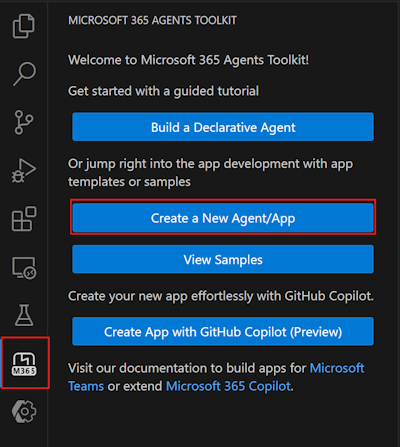
在 Visual Studio Code 的边栏中,选择 Microsoft 365 Agents Toolkit > 创建新的代理/应用程序。
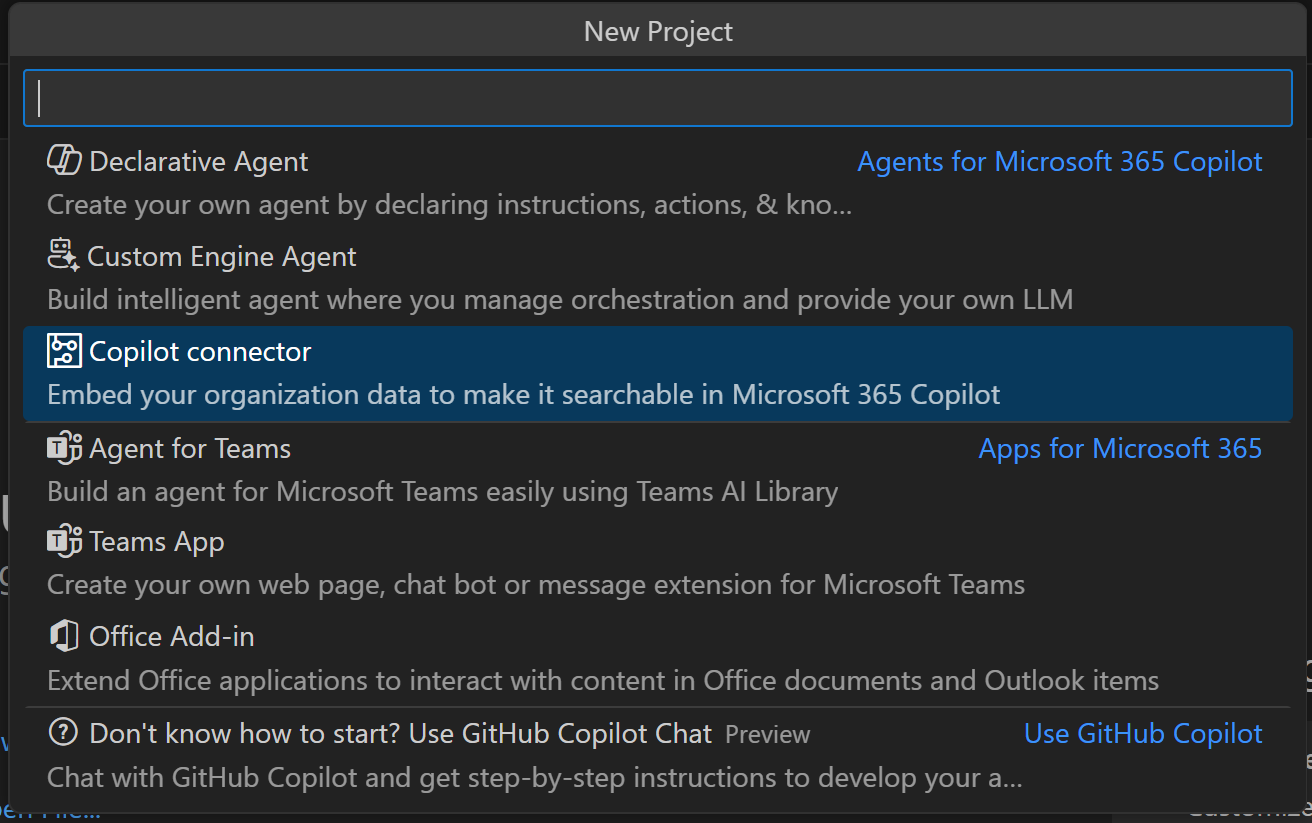
选择 Copilot 连接器。
输入
Github Issues作为连接器名称。为连接器创建租户范围的唯一 ID。 有关连接器 ID 要求的详细信息,请参阅 externalConnection 资源的 id 属性。
选择 “默认文件夹 ”以将项目根文件夹存储在默认位置。
使用文件中的
.env.local字段来CONNECTOR_REPOS配置要从中拉取问题的存储库。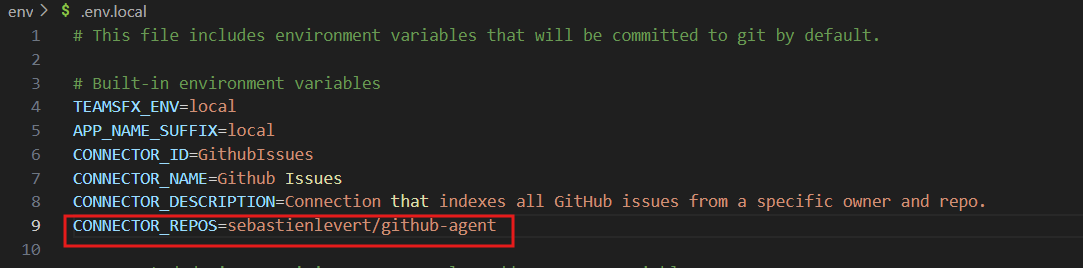
按 F5 在本地运行连接器。 该工具包为连接器创建 Microsoft Entra 应用并启动预配过程。
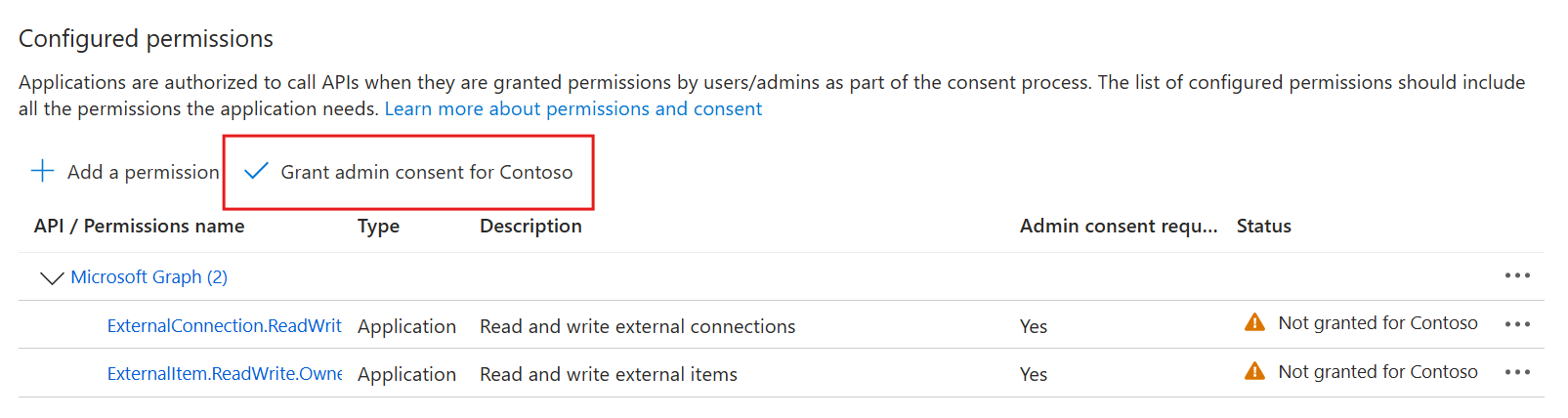
按照终端中的链接访问 Microsoft Entra 管理中心,然后选择“授予管理员同意”。
注意
若要完成此步骤,你必须是组织中的全局管理员。
应用将创建连接,注册架构,然后执行完全爬网以引入项目。
注意
注册架构可能需要长达 10 分钟。
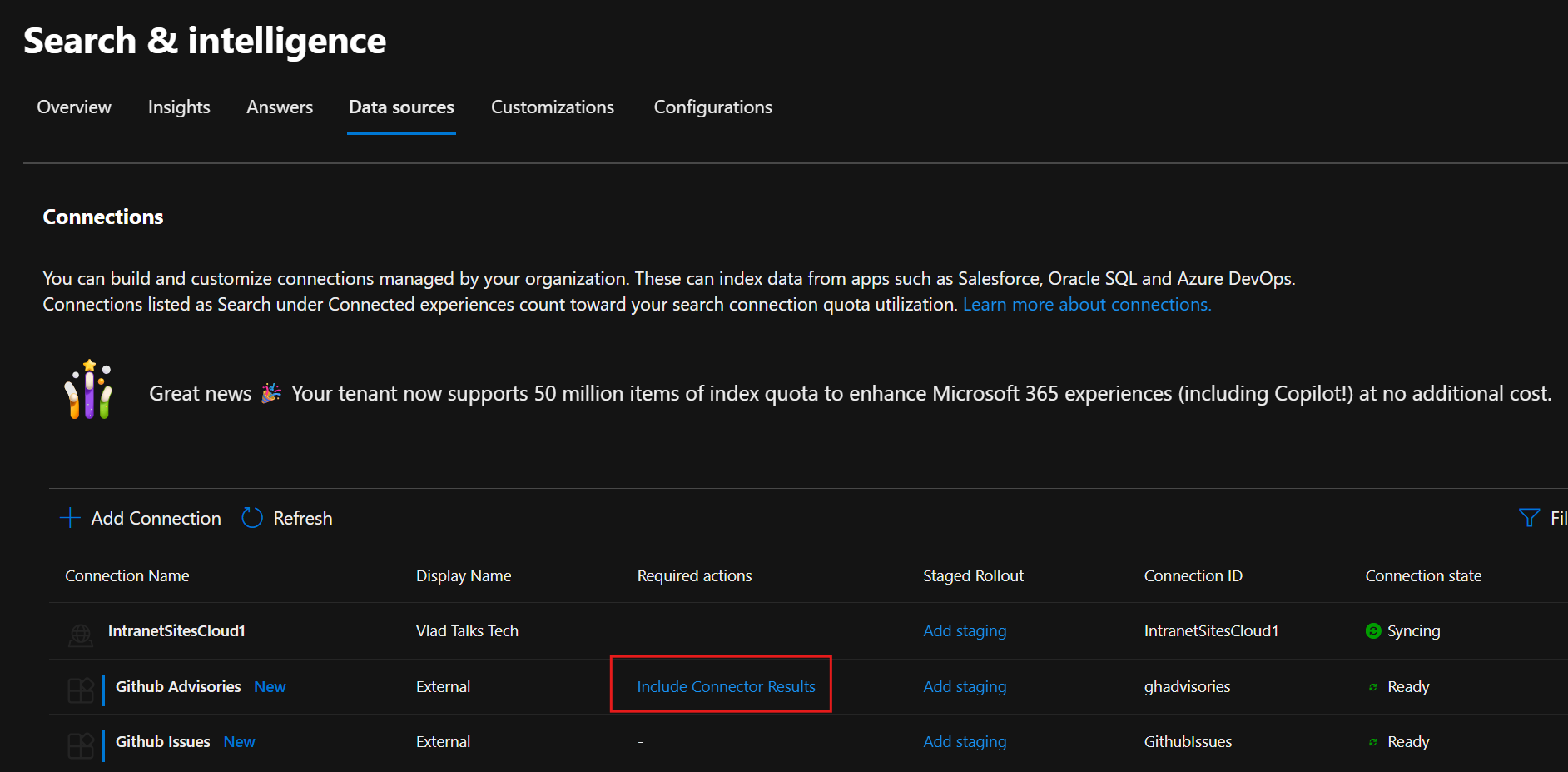
完全爬网完成后,在 Microsoft 365 管理中心:
在左窗格中,转到设置>搜索& 情报>数据源。
查找连接 ID。
选择 “包括连接器结果”。
注意
要完成此步骤,您必须是搜索管理员。此步骤可使连接器中的结果可供智能 Microsoft 365 Copilot 副驾驶® 对话助手使用。 如果仅打算将此连接器用作 声明式代理的知识源,则不需要执行此步骤。
提示
如果需要以编程方式(而不是在管理中心)查找连接 ID,则可以使用作用域在 Graph 浏览器
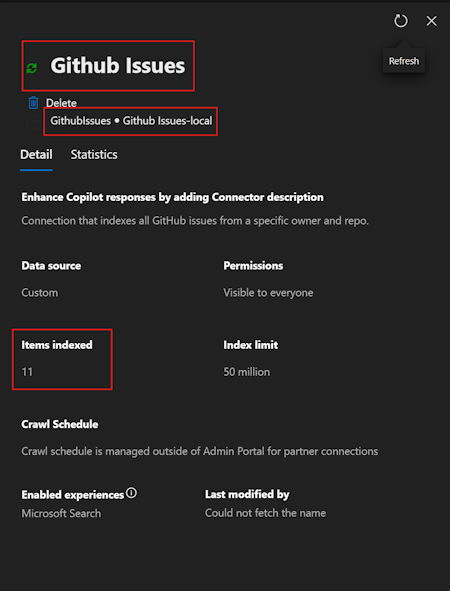
ExternalConnection.Read.All中查询现有连接器。要验证项目是否已编制索引,请选择相关的连接器名称。 检查“ 项目索引” 字段,查看已编制索引的问题数。
打开智能 Microsoft 365 Copilot 副驾驶® 对话助手并测试示例提示,例如“最新的两个 GitHub 问题是什么?” 请注意页面底部的外部项目引文。 这些引文是来自 Copilot 连接器的数据。
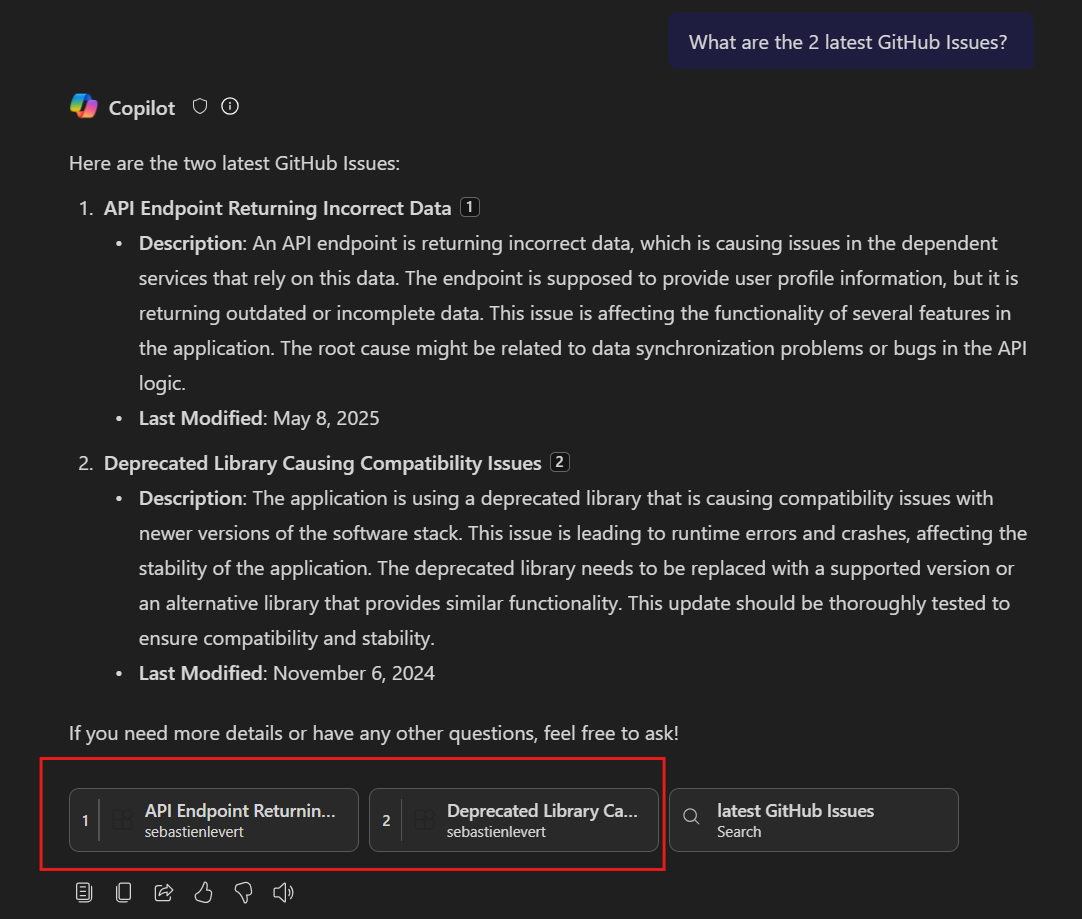
此测试确认连接器可以独立工作。 它不会验证完整的插件包,也不会确认连接器是否适用于其他插件组件。
自定义数据源的模板
若要为自定义数据自定义此模板,可以更新以下文件夹的内容:
src/custom:包含用于收集和转换要引入到 Microsoft Graph 中的数据的自定义代码。 尽管该示例使用 GitHub 问题 API,但您可以将其替换为任何其他 API。src/references:包括连接器的架构定义。 调整它以匹配要摄取的数据和元数据。src/models:包含数据和配置的内部表示的模型定义。 两种型号都可以根据您的需求进行定制。
除了这些文件夹之外,还可以根据方案自定义代码的其他部分。 可以在代码中搜索以 [Customization point] 字符串开头的注释。 这些注释指出了可能需要自定义的区域。
后续步骤
使用 连接器集成检查 来验证身份验证、架构、索引、新鲜度和权限。 包括身份验证过期、拒绝访问以及连接或数据源不可用的 故障和边界测试 。
在实施记录中记录连接 ID、架构、环境、权限、测试证据和连接器所有者。 如果您的插件包含其他组件,请在 集成和测试插件组件之前构建它们。