重要
对于 Teams 代理和应用开发已弃用 Microsoft 365 代理工具包,对于所有方案,TeamsFx SDK 已完全弃用。
对于所有新的 Teams 代理和应用开发,请使用 Teams SDK 和 Teams 开发人员 CLI。
Microsoft 365 Agents Toolkit (以前称为 Teams Toolkit) 可帮助你调试和预览 Microsoft Teams 应用。 调试是检查、检测和更正问题或 bug 以确保程序在 Teams 中成功运行的过程。
为 Visual Studio Code 调试 Teams 应用
Microsoft Visual Studio Code 中的代理工具包可自动执行调试过程。 可以检测错误并修复它们,也可以预览 Teams 应用。 还可以自定义调试设置以创建选项卡或机器人程序。
在调试过程中:
- Agents Toolkit 会自动启动应用服务、启动调试器并上传 Teams 应用。
- Agents Toolkit 在调试后台过程中检查先决条件。
- 调试后,Teams 应用可在 Teams Web 客户端本地预览。
- 还可以自定义调试设置,以使用机器人程序终结点、开发证书或调试部分组件加载配置的应用。
- Visual Studio Code 允许你调试选项卡、机器人、消息扩展和 Azure Functions。
Agents Toolkit 的主要调试功能
Agents Toolkit 支持以下调试功能:
- 开始调试
- 多目标调试
- 切换断点
- 热重载
- 停止调试
- Microsoft 365 智能体操场 (以前称为 Teams 应用测试工具)
- 在 Teams 桌面客户端中调试应用
代理工具包在调试过程中执行后台功能,包括验证调试所需的先决条件。 您可以在 Agents Toolkit 的输出通道中查看验证过程的进度。 在设置过程中,你可以注册和配置 Teams 应用。
开始调试
可以按 F5 作为单个操作开始调试。 Agents Toolkit 开始检查先决条件,注册 Microsoft Entra 应用、Teams 应用,并注册机器人、启动服务和启动浏览器。
多目标调试
Agents Toolkit 利用多目标调试功能同时调试选项卡、机器人、消息扩展和 Azure Functions。
切换断点
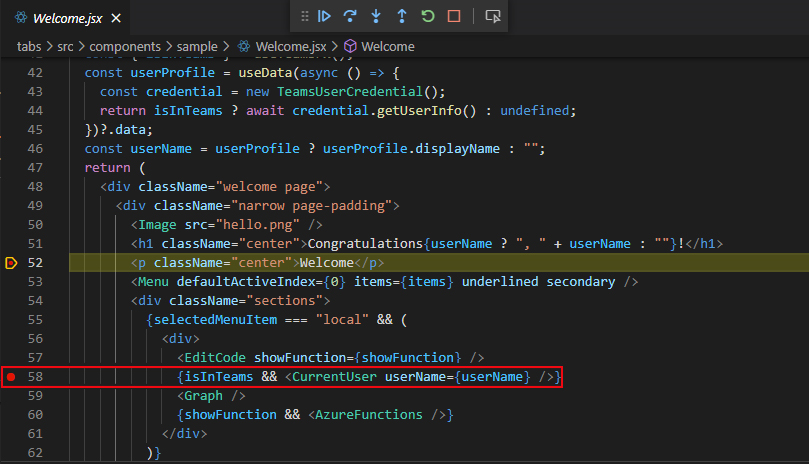
可以在选项卡、机器人、消息扩展和 Azure Functions 的源代码上切换断点。 断点在 Web 浏览器中与 Teams 应用交互时执行。 下图显示了切换断点:
热重载
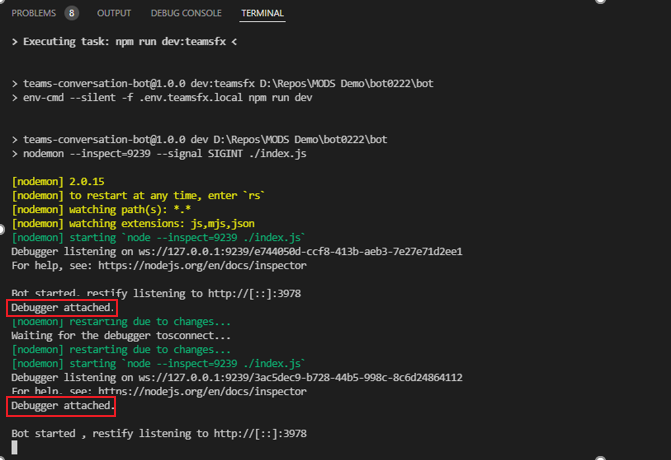
调试 Teams 应用时,可以同时更新和保存选项卡、机器人、消息扩展和Azure Functions的源代码。 应用将重新加载,调试程序将重新附加到编程语言。
停止调试
完成本地调试后,可以选择 “停止” (Shift+F5) ,或从浮动调试工具栏选择“ 停止” (Shift+F5) ,以停止所有调试会话并终止任务。 下图显示了停止调试操作:

Microsoft 365 智能体操场
Agents Playground 可轻松调试基于机器人的应用。 你可以与机器人聊天,并查看其在 Teams 中显示的消息和自适应卡片。 无需 Microsoft 365 开发人员帐户、隧道或 Teams 应用和机器人注册即可使用 Agents Playground。 有关详细信息,请参阅 Agents Playground。
在 Teams 桌面客户端中调试应用
Agents Toolkit 可帮助你在桌面客户端中调试和预览 Microsoft Teams 应用。 有关详细信息,请参阅在 Teams 桌面客户端中调试应用。
准备调试
以下步骤可帮助你准备调试:
登录 Microsoft 365
如果已注册 Microsoft 365,请登录 Microsoft 365。 有关详细信息,请参阅 Microsoft 365 开发人员计划。
切换断点
确保可以在选项卡、机器人、消息扩展和 Azure Functions 的源代码上切换断点。 有关详细信息,请参阅 切换断点。
自定义调试设置
Agents Toolkit 允许您自定义调试设置以创建选项卡或机器人。 有关可自定义选项完整列表的详细信息,请参阅 调试设置文档。
还可以自定义现有机器人程序应用的调试设置。
了解如何使用现有机器人进行调试
默认情况下,代理工具包使用操作为 botAadApp/create 具有机器人程序的项目创建 Microsoft Entra 应用。
若要使用现有机器人,可以设置 BOT_ID 和 SECRET_BOT_PASSWORD 使用 env/.env.local 自己的值。
使用以下代码段示例设置现有机器人进行调试:
# env/.env.local

# Built-in environment variables
TEAMSFX_ENV=local

# Generated during provision, you can also add your own variables.
BOT_ID={YOUR_OWN_BOT_ID}
...

SECRET_BOT_PASSWORD={YOUR_OWN_BOT_PASSWORD}
...
自定义方案
下面是可以使用的调试方案列表:
跳过先决条件检查
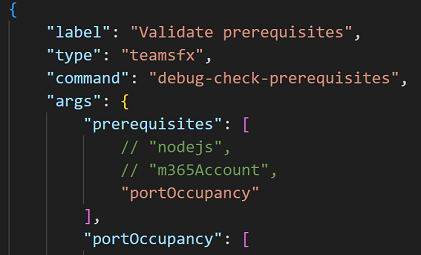
在下,.vscode/tasks.json>"Validate prerequisites">"args""prerequisites"更新要跳过的先决条件检查。
使用开发证书
在
m365agents.local.yml中,从devTool/install操作中删除devCert(或删除整个devTool/install操作(如果操作仅包含devCert) )。在
m365agents.local.yml中,设置"SSL_CRT_FILE"和"SSL_KEY_FILE"操作file/createOrUpdateEnvironmentFile证书文件路径和密钥文件路径。# m365agents.local.yml ... # Remove devCert or this whole action - uses: devTool/install with: # devCert: ... - uses: file/createOrUpdateEnvironmentFile with: target: ./.localSettings envs: ... # set your own cert values SSL_CRT_FILE: ... SSL_KEY_FILE: ... ...
自定义 npm install 命令
在 m365agents.local.yml中,编辑argscli/runNpmCommand操作。
# m365agents.local.yml
...
  - uses: cli/runNpmCommand
    with:
      # edit the npm command args
      args: install --no-audit
...
修改端口
机器人
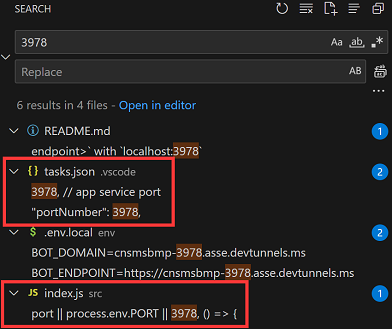
在整个项目中搜索,
"3978"并在 中index.js查找外观tasks.json。将其替换为端口。
点按
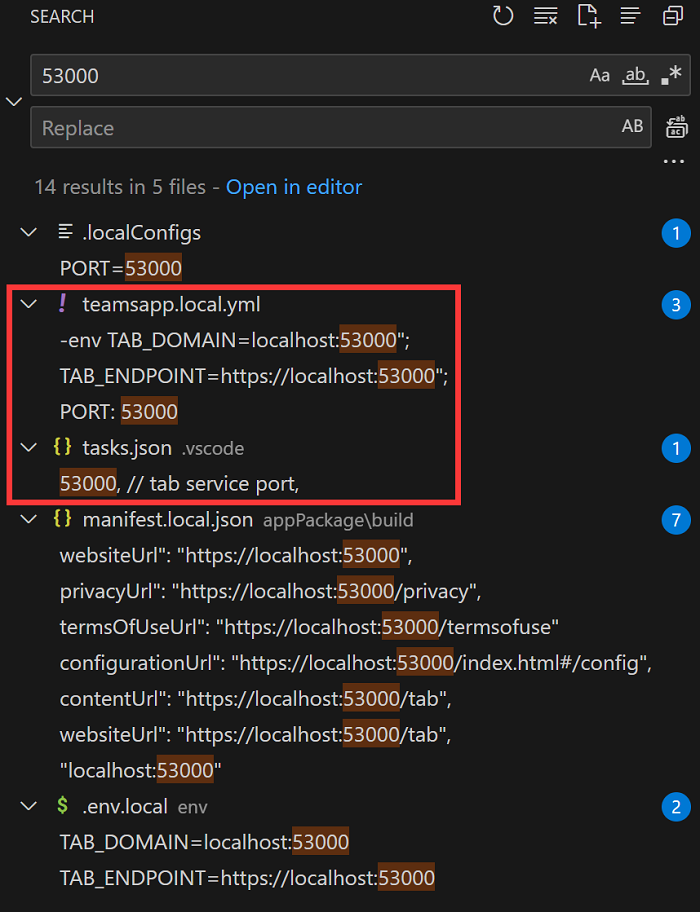
在整个项目中搜索,
"53000"并在 中tasks.json查找外观m365agents.local.yml。将其替换为端口。
使用自己的应用包
默认情况下,Agents Toolkit 会创建一组 teamsApp 操作来管理应用包。 可以更新这些内容 m365agents.local.yml 以使用自己的应用包。
# m365agents.local.yml
...
  - uses: teamsApp/create # Creates a Teams app
    ...
  - uses: teamsApp/validateManifest # Validate using manifest schema
    ...
  - uses: teamsApp/zipAppPackage # Build Teams app package with latest env value
    ...
  - uses: teamsApp/validateAppPackage # Validate app package using validation rules
    ...
  - uses: teamsApp/update # Apply the app manifest (previously called Teams app manifest) to an existing Teams app in Teams Developer Portal.
    ...
...
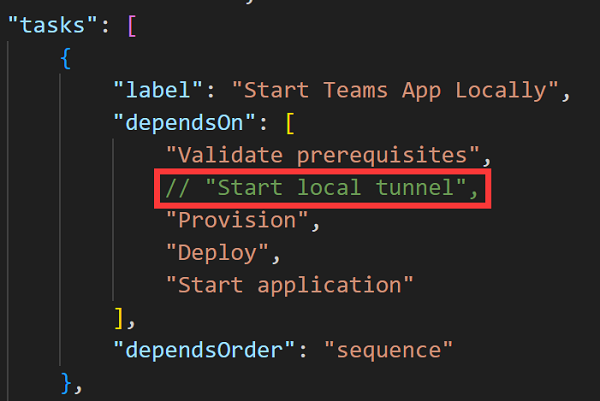
使用自己的隧道
在 下,.vscode/tasks.json"Start Teams App Locally"可以更新 "Start Local tunnel"。
# env/.env.local

# Built-in environment variables
TEAMSFX_ENV=local
...
BOT_DOMAIN={YOUR_OWN_TUNNEL_DOMAIN}
BOT_ENDPOINT={YOUR_OWN_TUNNEL_URL}
...
# env/.env.local

# Built-in environment variables
TEAMSFX_ENV=local
...
BOT_DOMAIN={YOUR_OWN_TUNNEL_DOMAIN}
BOT_ENDPOINT={YOUR_OWN_TUNNEL_URL}
...
添加环境变量
可以为选项卡、机器人、消息扩展和 Azure Functions 的文件添加环境变量 .localConfigs 。 Agents Toolkit 将加载您添加的环境变量,以便在本地调试期间启动服务。
注意
添加新环境变量后,请确保启动新的本地调试,因为环境变量不支持热重载。
调试部分组件
Agents Toolkit 利用 Visual Studio Code 多目标调试来同时调试选项卡、机器人、消息扩展和 Azure Functions。 可以更新 .vscode/launch.json 和 .vscode/tasks.json 调试部分组件。 如果只想在具有 Azure Functions 项目的选项卡和机器人中调试选项卡,请使用以下步骤:
Update
"Attach to Bot"and"Attach to Backend"from debug compound in.vscode/launch.json.{ "name": "Debug in Teams (Edge)", "configurations": [ "Attach to Frontend (Edge)", // "Attach to Bot", // "Attach to Backend" ], "preLaunchTask": "Start Teams App Locally", "presentation": { "group": "all", "order": 1 }, "stopAll": true }Update
"Start Backend"和"Start Bot"from Start All 任务 in .vscode/tasks.json.{ "label": "Start application", "dependsOn": [ "Start Frontend", // "Start Backend", // "Start Bot" ] }
更新现有应用的过期客户端密码 ID
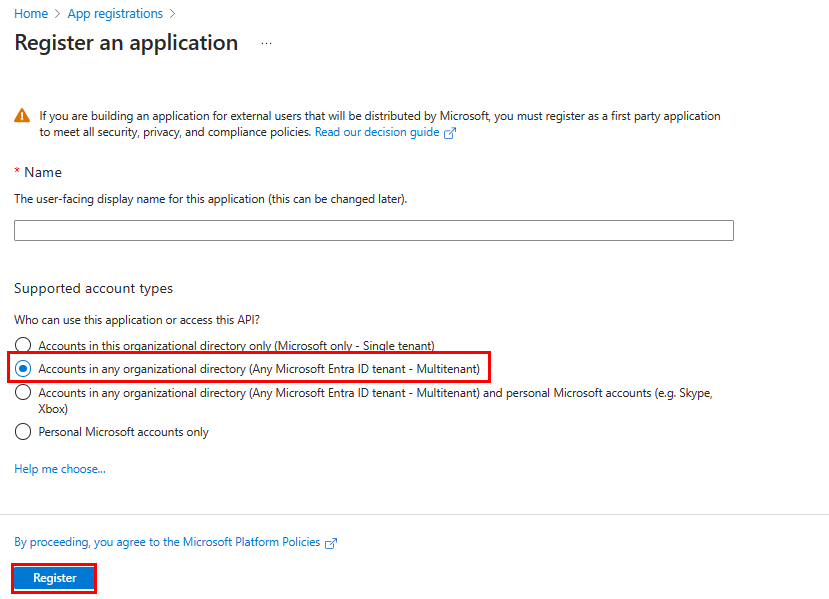
转到 Azure 门户。
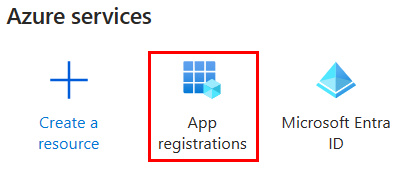
选择 应用注册。
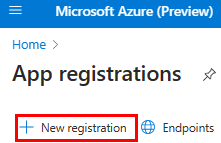
选择 + 新建注册。
输入应用的名称。
选择 “任何组织目录中的帐户” (“任何Microsoft Entra ID 租户 - 多租户) ”。
选择 “注册”。
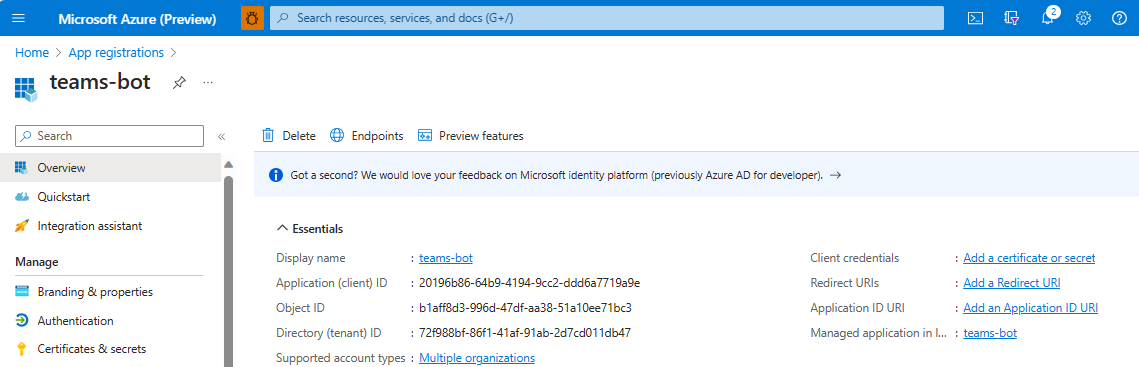
应用已在 Microsoft Entra ID 中注册。 将显示应用概述页。
在左侧面板中,选择“ 证书 & 机密 ”,为应用程序创建客户端密码。
- 在 “客户端密码”下,选择 “新建客户端密码”➕。
- 添加说明,以便将此机密与可能需要为此应用创建的其他机密(例如 Teams 中的机器人标识应用)标识开来。
- 将 “到期” 设置为所选内容。
- 选择“添加”。
使用机器人程序机密更新
.env文件。根据需要预配或部署应用。
如果已部署应用,请确保使用新创建的机器人机密更新 Azure 资源中的应用服务配置。