适用于: 使用租户管理员 - 计费管理员/全局管理员
当租户使用具有直通或用户组织计费的应用程序时,在 Microsoft 365 管理中心中设置 SharePoint Embedded 计费。
在为使用租户中的 SharePoint Embedded 平台配置有效计费之前,任何用户都无法访问直通 SharePoint Embedded 应用。
重要
只有全局管理员才能在Microsoft 365 管理中心中设置 SharePoint Embedded 计费。 SharePoint Embedded 管理员角色无法配置计费。
SharePoint Embedded 计费通过Azure即用即付。
费用基于支持的计量,例如存储、存档存储、API 事务和出口。
重要
如果 SharePoint Embedded 已关闭或链接Azure订阅断开连接,则用户无法再创建新容器。 现有容器及其内容仍可访问。
开始之前
确认这些先决条件。
- 可以登录到Microsoft 365 管理中心。
- 你具有全局管理员角色。 只有全局管理员可以在Microsoft 365 管理中心中设置计费。
- 你对用于计费的Azure订阅拥有所有者或参与者权限。
- 租户中有一个Azure订阅。
- 你有一个附加到订阅的资源组。
- SharePoint Embedded 应用程序已安装或随时可在使用租户中使用。
- 你了解应用是否使用直通计费。
有关租户角色上下文,请参阅管理员概述。
有关计费模型,请参阅 选择计费模型。
了解计费模型
SharePoint Embedded 支持两种计费模型。
| 计费模型 | 谁支付 |
|---|---|
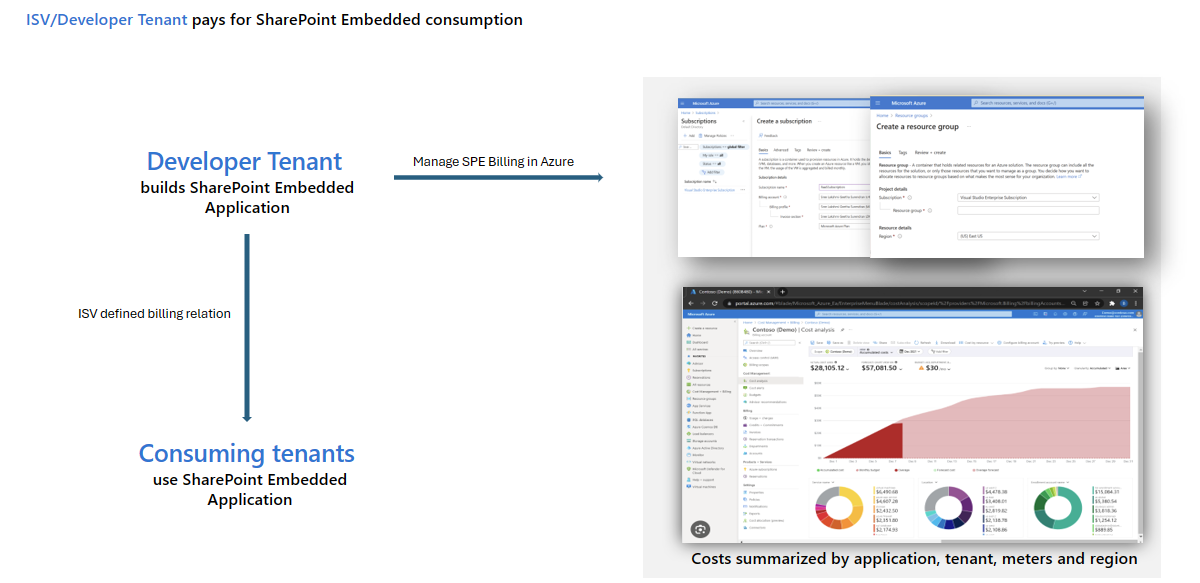
| 标准 | 拥有或开发应用的租户按使用量计费。 |
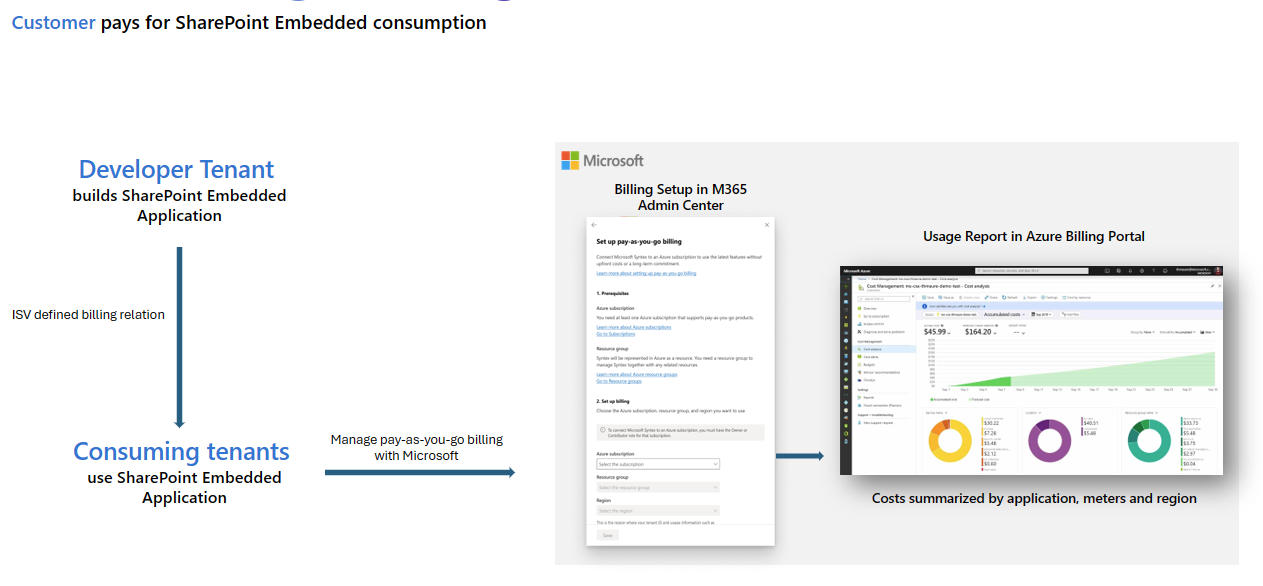
| 直通 | 注册使用应用的租户按使用量计费。 |
注意
容器类型的计费模型是在创建容器类型时设置的,以后无法更改。 为了切换计费模型,开发人员使用所需模型创建新的容器类型。
下图显示了标准计费,其中消耗费用将计费给拥有或开发应用的租户。
下图显示了直通计费,其中消耗费用将计费给已注册使用应用的使用租户。
对于标准计费,开发人员租户中的全局管理员为容器类型设置计费。
对于直通计费,使用租户中的全局管理员在Microsoft 365 管理中心设置计费。
本文重点介绍使用租户直通路径。
了解成本计量
SharePoint Embedded 使用基于消耗的模型。
SharePoint Embedded 使用四个主要计量器。
| 米 | 它度量的内容 |
|---|---|
| 存储器 | 存储在文件、文档、元数据、版本、回收站和已删除容器集合中的数据,处于活动状态和存档状态。 |
| 存档存储 | 存档容器使用的存储。 存档将数据移动到冷存储层,其成本低于活动存储。 |
| API 事务 | Microsoft SharePoint Embedded 应用程序显式进行的 Graph 调用。 |
| 出口 | 退出 SharePoint Embedded 的数据,例如下载到客户客户端设备的文档或传输到客户操作服务器的数据,但须遵守记录的豁免。 |
有关成本监视,请参阅 监视使用情况、计费和成本。
打开计费设置体验
- 登录到 Microsoft 365 管理中心。
- 选择 安装程序。
- 在“Files和内容”中,选择“使用Microsoft Syntex自动执行内容”。
- 选择“ 转到 Syntex 设置”。
- 在 “Syntex 服务”下,选择“ 应用”。
- 选择 “SharePoint Embedded”。
- 按照 SharePoint Embedded 面板上的说明打开 SharePoint Embedded 应用。
Microsoft 365 管理中心Files和内容部分提供入口点。 选择“使用Microsoft Syntex自动执行内容”以打开 Syntex 设置。

在“Syntex 设置”中的“ 应用”下,选择“ SharePoint Embedded ”,打开打开租户的 SharePoint Embedded 应用的面板。
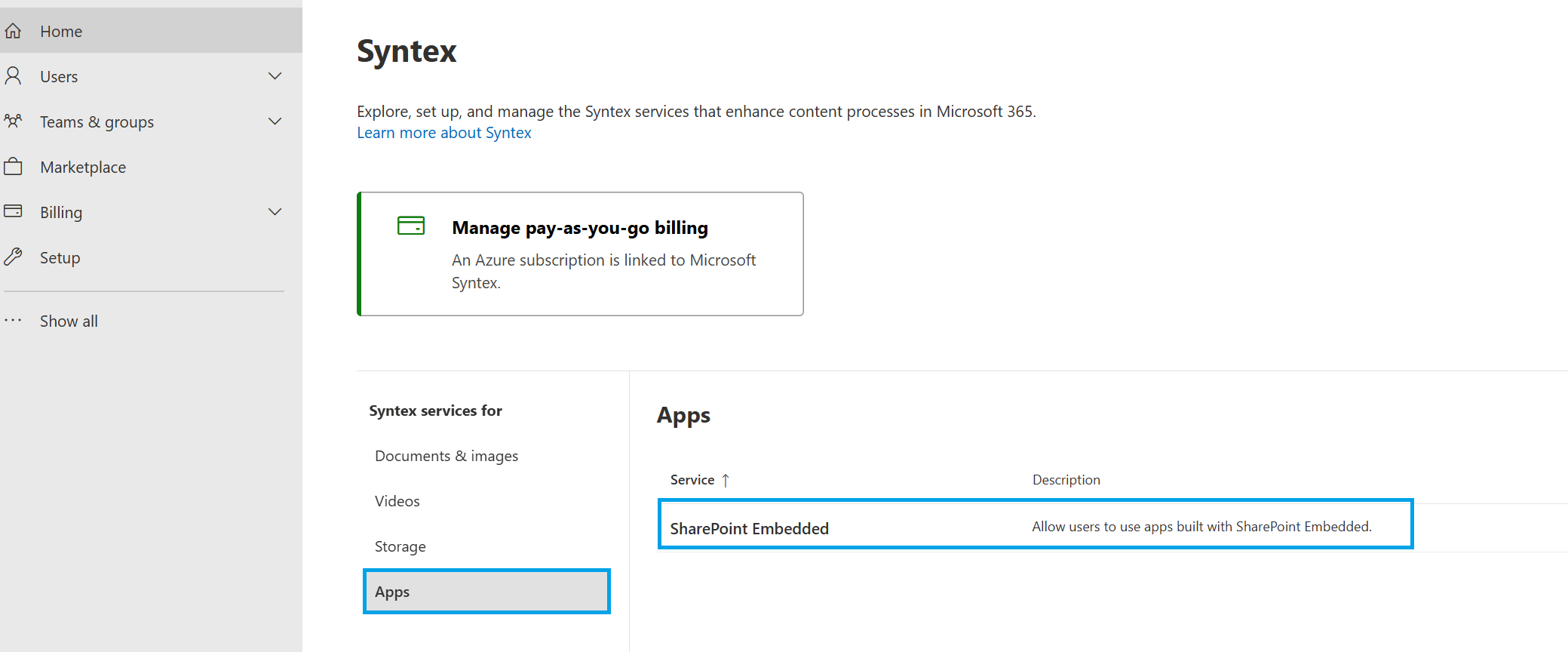
使用此Microsoft 365 管理中心路径来使用租户计费设置。
注意
管理中心用户界面可以更改。 如果标签不同,请在 Microsoft 365 管理中心中搜索 Syntex 或 SharePoint Embedded 计费设置。
选择计费配置文件
在设置过程中,将 SharePoint Embedded 计费连接到相应的Azure计费资源。
- 选择已批准的 SharePoint Embedded 使用情况Azure订阅。
- 选择或确认资源组。
- 查看计费范围。
- 确认订阅处于活动状态。
- 确认你具有所需的权限。
- 保存配置。
使用用于其他即用即付Microsoft 365 连接服务的内部控制。
验证计费设置
设置后,验证计费是否处于活动状态。
- 返回到 Microsoft 365 管理中心 SharePoint Embedded 设置。
- 确认已打开 SharePoint Embedded 应用。
- 确认计费订阅保持连接状态。
- 打开 SharePoint 管理中心。
- 转到 SharePoint Embedded>Apps。
- 确认已安装的应用未显示计费问题。
- 要求应用所有者或试点用户验证应用访问权限。
如果应用保持非活动状态,请查看应用计费模型和所选计费资源。
在Azure成本管理中验证
使用Azure成本管理来确认使用情况并准备监视。
- 打开Azure 门户。
- 转到 “成本管理 + 计费”。
- 选择链接到 SharePoint Embedded 计费的订阅。
- 打开 成本分析。
- 使用可用维度(如计量、资源、应用 ID、租户 ID 或容器类型 ID)筛选或分组成本(如果可用)。
- 根据操作过程保存视图或导出。
有关详细的监视步骤,请参阅 监视使用情况、计费和成本。
常见问题
安装失败时使用这些检查。
- 管理员没有设置计费所需的全局管理员角色。
- 管理员缺少对Azure订阅的所有者或参与者权限。
- 订阅已禁用或不可用。
- 没有可用于计费设置的资源组。
- 该应用程序使用直通计费,但使用租户尚未打开 SharePoint Embedded 应用。
- 应用使用所有者组织计费,因此应用所有者必须改为解决计费问题。
- 租户策略限制对Microsoft 365 管理中心计费体验的访问。
常见访问症状
当计费无效时,用户可能会报告访问失败。
寻找这些症状。
- SharePoint Embedded 应用程序已安装,但处于非活动状态。
- 用户无法创建新容器或存储新内容。
- SharePoint 管理中心显示应用的计费警告。
- Azure成本管理未显示链接使用情况,因为尚未完成设置。
- 在 SharePoint Embedded 关闭或订阅断开连接后,新容器创建会立即停止,尽管现有容器仍可访问。
警告
除非你打算阻止 SharePoint Embedded 应用的新容器创建,否则请勿在营业时间内断开链接Azure订阅的连接。 现有容器保持可访问性,但在计费再次生效之前,用户无法创建新容器。
操作指南
设置后,建立计费操作过程。
- 分配了解 SharePoint Embedded 使用情况的订阅所有者。
- 在 Azure 成本管理中创建预算和警报。
- 查看大型容器的存储增长情况。
- 在应用发布后查看 API 事务模式。
- 查看下载密集型方案的出口。
- 在出现计费异常时通知应用所有者。
- 在租户成本评审中包含 SharePoint Embedded。