适用于: 使用租户管理员 - SharePoint Embedded 管理员/全局管理员
当消费型 Microsoft 365 租户需要使用该应用时,请安装 SharePoint Embedded 应用。
安装后,应用对于租户管理可见,但租户可能仍需要管理员同意、容器类型权限注册和计费设置,然后用户才能访问内容。
本文重点介绍 SharePoint 管理中心中的使用者租户管理员路径。
重要
使用租户管理员通常是分配了 SharePoint Embedded 管理员 角色的用户。 全局管理员还可以执行 SharePoint Embedded 管理任务。
将本文与 选择应用模型:单租户或多租户 和应用创建指南一起使用。
应用模型确定谁拥有该应用、谁安装或载入该应用、在何处创建容器、谁付费,以及哪些管理员必须同意或配置计费。
开始之前
确认这些先决条件。
- 可以登录到正在使用的租户。
- 你的帐户具有 SharePoint Embedded 管理员角色或全局管理员角色。
- SharePoint Embedded 应用存在于拥有租户中。
- 你具有应用所有者提供的应用标识或安装链接。
- 您知道计费是由应用所有者还是由用户组织处理。
- 您知道应用请求哪些权限。
- 如果安装流需要,可以完成管理员同意。
- 你知道应用是单租户业务线应用,还是 ISV) 应用 (多租户独立软件供应商。
有关角色信息,请参阅管理员概述。
了解使用租户路径
使用租户是 Microsoft 365 租户,用户在其中运行 SharePoint Embedded 应用,以及应用在容器中存储内容的租户。
使用租户管理员管理该租户中的应用和容器。
对于单租户业务线应用,拥有租户和使用租户通常是相同的。
对于多租户 ISV 应用,每个客户租户都是消耗性租户,客户文件保留在客户 Microsoft 365 租户边界内。
使用租户管理员使用两个管理界面。
| Surface | 将其用于 |
|---|---|
| SharePoint 管理中心 | 查看已安装的应用、活动容器、已删除容器和容器详细信息。 |
| SharePoint Online 命令行管理程序 | 枚举应用程序、枚举容器、更新标签、配置共享和管理生命周期操作。 |
需要引导安装和验证时,请使用 SharePoint 管理中心。
在安装后使用 PowerShell 进行可重复的清单和操作。
从 SharePoint 管理中心安装
当应用可供安装时,请在 SharePoint 管理中心使用 SharePoint Embedded 应用 体验。
“ 已安装的应用” 选项卡列出了由组织和外部组织构建的 SharePoint Embedded 应用。
- 登录到 SharePoint 管理中心。
- 在左侧导航栏中,展开 SharePoint Embedded。
- 选择“应用”。
- 查看 已安装的应用 以确认是否已安装应用。
- 如果你拥有该应用,请查看 拥有的应用并 找到该应用。
- 选择应用的可用安装操作。
- 查看应用名称、发布者和计费信息。
- 继续按照安装提示操作。
- 如果流程指示你同意,则完成管理员同意。
- 完成安装。
确切的安装提示可能因应用所有权和计费模式而异。
如果应用标识或发布者意外,请不要继续。
警告
仅安装组织信任的应用。 SharePoint Embedded 应用可以根据授予的权限创建和访问容器。
安装未安装的自有应用
成功的创建流程会自动安装应用,因此通常不会单独安装已有的应用。
仅当创建流中的安装步骤失败时,才会创建但不安装 SharePoint Embedded 应用。
在这种情况下,请从 “拥有的应用” 选项卡安装应用。
- 转到 SharePoint 嵌入式>应用。
- 打开 “拥有的应用”。
- 找到未安装的应用。
- 选择应用的安装操作。
- 完成安装提示。
安装完成后,应用将显示在 已安装的应用 选项卡上。
验证安装
安装后,验证应用清单。
- 返回到 SharePoint Embedded>应用。
- 打开 “已安装的应用”。
- 确认应用已列出。
- 确认应用名称和发布者。
- 确认计费类型和计费状态。
- 如果应用归组织所有,请打开 自有应用并 确认所有权元数据。
- 记录拥有的应用程序 ID 以供将来 PowerShell 和权限审查。
在 “已安装的应用 ”选项卡上选择一个应用以打开其详细信息面板。 面板显示应用的状态、Microsoft Entra ID 应用 ID、SharePoint Embedded 应用 ID、发布者和计费信息。
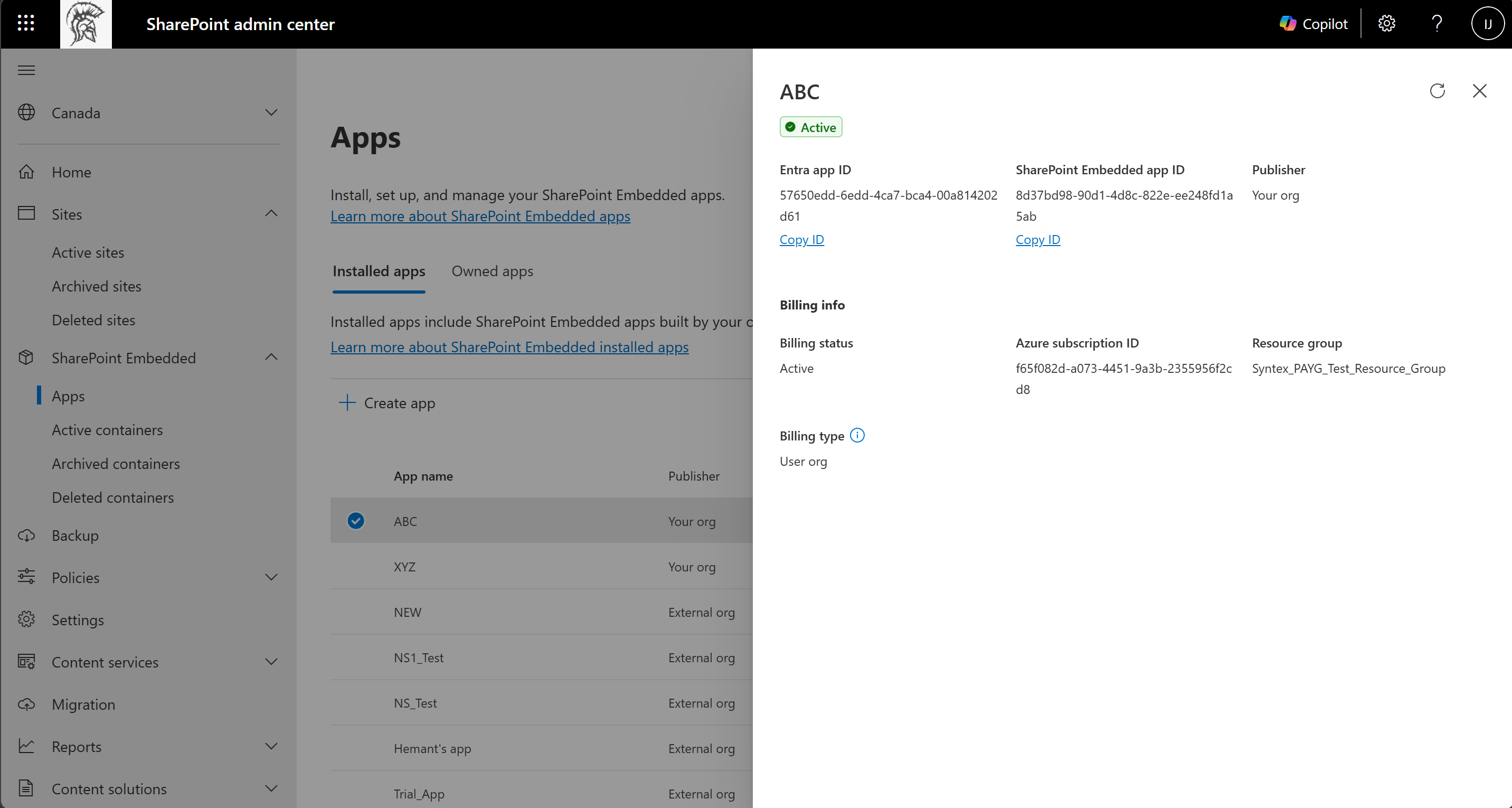
如果应用不可见,请刷新页面并确认安装已成功完成。
如果应用仍然缺失,请联系应用所有者并验证应用身份。
完全的管理员同意
安装和许可是相关的,但并不总是相同的任务。
拥有的应用必须在使用租户中安装服务主体并获得管理员同意,然后才能注册容器类型应用程序权限。
注意
在 SharePoint 管理中心创建应用时,将作为创建流的一部分授予同意,因此无需完成本部分中的手动管理员同意步骤。 当以其他方式创建应用时,例如其他组织拥有的应用或直接在 Microsoft Entra 中注册的应用,请使用此部分。
使用 “授予管理员同意和权限 ”查看请求的权限并完成同意。
可以通过Microsoft 标识平台管理员同意终结点请求管理员同意,例如:
https://login.microsoftonline.com/{your-tenant-id}/v2.0/adminconsent?client_id={owning-app-clientid}&scope=https://graph.microsoft.com/.default&redirect_uri={spe-app-redirect-uri}
使用应用所有者提供的确切客户端 ID。 不要替换其他应用程序 ID。
确认计费要求
SharePoint Embedded 支持标准和传递计费模型。
对于传递计费,使用租户中的计费管理员或全局管理员必须在 Microsoft 365 管理中心设置计费,然后用户才能访问该应用。 SharePoint Embedded 管理员角色本身不会授予对此计费过程的访问权限。
如果计费无效或 SharePoint Embedded 已关闭,用户无法再创建新容器,但现有容器及其内容仍可访问。
从详细信息面板附加或更改帐单
如果在创建应用期间跳过了计费,可以稍后从“已 安装的应用 ”选项卡上的“应用详细信息”面板附加计费。对于组织拥有的 所有者组织 应用,还可以更改已从同一面板附加的计费订阅。
- 打开 SharePoint Embedded>应用> 已安装的应用。
- 选择应用以打开其详细信息面板。
- 在 “计费信息”中,附加计费订阅或更新现有订阅。
对于 用户组织 应用,计费不会从此面板附加。 使用租户中的计费管理员或全局管理员在 Microsoft 365 管理中心设置计费。 请参阅在 Microsoft 365 管理中心设置计费。
使用 Microsoft 365 管理中心中的“设置计费”为消费租户方案配置计费。
使用 “监视使用情况、计费和成本” 查看持续成本。
使用应用后验证容器
在用户或应用进程开始使用它之前,应用可能不会创建容器。 容器存在后,验证它们。
- 在 SharePoint 管理中心,转到 SharePoint Embedded>活动容器。
- 按应用程序名称搜索或筛选。
- 打开容器详细信息面板。
- 查看常规元数据。
- 审阅成员资格。
- 如果需要标签,请确认敏感度标签状态。
- 查看存储使用情况。
有关详细步骤,请参阅 在 SharePoint 管理中心管理容器。
使用 PowerShell 验证
需要脚本检查时,请使用 SharePoint Online 命令行管理程序。
安装最新的 SharePoint Online 命令行管理程序并连接到 SharePoint Online。
然后使用支持的应用程序清单 cmdlet。
Get-SPOApplication
若要查看特定应用程序的详细信息,请使用拥有的应用程序 ID。
Get-SPOApplication -OwningApplicationId <OwningApplicationId>
有关命令详细信息,请参阅使用 PowerShell 和 Get-SPOApplication管理容器。
使用 Microsoft Graph 管理容器类型注册
使用租户管理员还可以以编程方式管理容器类型注册。
fileStorageContainerTypeRegistration 资源表示在消耗租户中注册容器类型。
FileStorageContainerTypeReg.Selected委派的权限足以用于调用应用所拥有的注册。 管理租户中的所有注册需要 FileStorageContainerTypeReg.Manage.All 委派的权限。
| 操作 | API |
|---|---|
| 列出注册 | 列出容器类型注册 |
| 获取注册 | 获取容器类型注册 |
| 更新注册 | 更新容器类型注册 |
| 删除注册 | 删除容器类型注册 |
安装疑难解答
安装未完成时请使用这些检查。
- 确认管理员具有 SharePoint 嵌入式管理员角色。
- 确认应用标识和发布者。
- 确认该应用可用于租户。
- 确认已为正确的应用程序授予管理员同意。
- 在同意后,确认应用在使用租户中具有服务主体。
- 确认直通应用的账单处于活动状态。
- 需要时确认应用所有者注册的容器类型应用程序权限。
- 确认为用户分配了所需的应用角色或成员身份。
注意
安装后的拒绝访问错误通常表示缺少同意、缺少容器类型权限注册或应用程序级权限配置,而不是容器问题。
相关内容
后续步骤
授予许可并验证 授予 管理员同意和权限。