在开始对应用进行编码之前,我们将快速了解Visual Studio项目并处理一些项目设置。 Visual Studio创建 WinUI 3 项目时,会生成几个重要的文件夹和代码文件。 可以在Visual Studio的 解决方案资源管理器 窗格中看到这些内容:
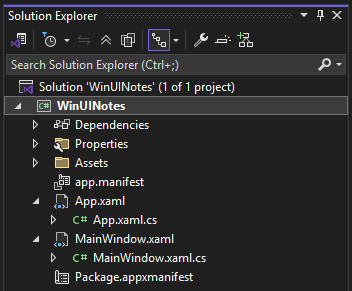
此处列出的项是主要与之交互的项目。 这些文件有助于配置并运行 WinUI 应用。 每个文件都有不同的用途,如下所述:
Assets 文件夹
此文件夹包含应用的徽标、图像和其他媒体资产。 它开始填充应用的徽标的占位符文件。 此徽标代表应用在 Windows 开始菜单、Windows 任务栏以及应用发布到 Microsoft Store 时的展示。
App.xaml 和 App.xaml.cs
该文件 App.xaml 包含应用范围的 XAML 资源,例如颜色、样式或模板。 该文件 App.xaml.cs 通常包含实例化和激活应用程序窗口的代码。 在此项目中,它指向
MainWindow类。MainWindow.xaml 和 MainWindow.xaml.cs
这些文件表示应用的窗口。
Package.appxmanifest
通过此 package 清单文件可以配置发布者信息、徽标、处理器体系结构和其他详细信息,以确定应用在Microsoft Store中的显示方式。
XAML 文件和分部类
可扩展应用程序标记语言 (XAML)是一种声明性语言,可以初始化对象和设置对象的属性。 可以在声明性 XAML 标记中创建可见的 UI 元素。 然后,可以为每个 XAML 文件(通常称为 代码隐藏 文件)关联单独的代码文件,该文件可以响应事件并操作那些你最初在 XAML 中声明的对象。
通常,与任何 XAML 文件相关联的通常有两个文件:.xaml 文件本身,以及一个相应的代码隐藏文件,该文件是 解决方案资源管理器 中的子项。
- 该文件
.xaml包含定义应用 UI 的 XAML 标记。 类名使用x:Class特性声明。 - 代码文件包含你创建的代码以与 XAML 标记交互,以及对方法的
InitializeComponent调用。 类定义为partial class。
构建项目时,将调用InitializeComponent方法来解析.xaml文件,并生成与partial class代码结合的代码,从而创建完整的类。
 在文档中了解详细信息:
更新 MainWindow
project附带的 MainWindow 类是 XAML Window 类的子类,用于定义应用的 shell。 应用的窗口有两个部分:
- 窗口的 客户端 部分是内容所在的位置。
- non-client 部分由Windows操作系统控制。 它包括标题栏,标题控件(最小/最大/关闭按钮)、应用图标、标题和拖动区域。 它还包括包围窗口外侧的框架。
若要使 WinUI Notes 应用符合 Fluent Design 指南,需要对它进行一些修改 MainWindow。 首先,将 Mica 材料用作窗口背景。 Mica 是一种不透明、动态的材料,它结合了主题和桌面壁纸来绘制窗口的背景。 然后,你将应用的内容扩展到 标题栏 区域,并将系统标题栏替换为 XAML 标题栏 控件。 这样可以更好地利用空间,并让你更好地控制设计,同时提供标题栏所需的所有功能。
你还将添加 框架 作为窗口的内容。 该 Frame 类适用于 Page 类,使你可以在应用中的内容页面之间导航。 你将在后面的步骤中添加页面。
小窍门
可以从 GitHub 存储库下载或查看本教程的代码。 若要查看此步骤中的代码,请参阅此提交:记事本页面 - 初始。
双击
在 解决方案资源管理器 中将其打开。在开始标记和结束
<Window.. >标记之间,使用以下代码替换任何现有 XAML:<Window.SystemBackdrop> <MicaBackdrop Kind="Base"/> </Window.SystemBackdrop> <Grid> <Grid.RowDefinitions> <!-- Title Bar --> <RowDefinition Height="Auto" /> <!-- App Content --> <RowDefinition Height="*" /> </Grid.RowDefinitions> <TitleBar x:Name="AppTitleBar" Title="WinUI Notes"> <TitleBar.IconSource> <FontIconSource Glyph=""/> </TitleBar.IconSource> </TitleBar> <!-- App content --> <Frame x:Name="rootFrame" Grid.Row="1"/> </Grid>通过按 Ctrl + S、单击工具栏中的“保存”图标,或选择菜单中的“文件>保存MainWindow.xaml”来保存文件。
如果目前不了解所有这些 XAML 标记的作用,请不要担心。 构建应用 UI 的其余部分时,我们将更详细地介绍 XAML 概念。
注释
在此标记中,你将看到两种不同的方法在 XAML 中设置属性。 第一种和最短方法是使用 XAML 属性语法,如下所示: <object attribute="value"> 这非常适用于简单值,例如 <MicaBackdrop Kind="Base"/>。 但它仅适用于 XAML 分析程序知道如何将字符串转换为预期值类型的值。
如果属性值更为复杂,或者 XAML 分析程序不知道如何转换该值,则必须使用 属性元素语法 来创建对象。 类似这样:
<object ... >
    <object.property>
        value
    </object.property>
</object>
例如,若要设置属性 Window.SystemBackdrop ,必须使用属性元素语法并显式创建 MicaBackdrop 元素。 但是,可以使用简单的属性语法来设置 MicaBackdrop.Kind 属性。
<Window ... >
   <Window.SystemBackdrop>
       <MicaBackdrop Kind="Base"/>
   </Window.SystemBackdrop>
    ...
</Window>
在 MainWindow.xaml、<Window.SystemBackdrop>、<Grid.RowDefinitions>和 <TitleBar.IconSource> 中,包含必须使用属性元素语法设置的复杂值。
在文档中了解详细信息:
如果现在运行应用,你将看到已添加的 XAML TitleBar 元素,但它将位于系统标题栏下方,该栏仍在显示。
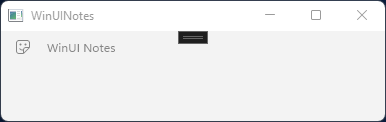
需要编写一些代码来完成替换系统标题栏。
打开 MainWindow.xaml.cs。 可以通过三种方式打开 MainWindow.xaml 的代码隐藏文件(或任何 XAML 文件):
- MainWindow.xaml如果文件处于打开状态并且是正在编辑的活动文档,请按 F7。
- 如果MainWindow.xaml文件处于打开状态并且是正在编辑的活动文档,请在文本编辑器中右键单击并选择“查看代码”。
- 使用 解决方案资源管理器 展开 MainWindow.xaml 条目,显示 MainWindow.xaml.cs 文件。 双击文件以将其打开。
在
MainWindow的构造函数中,在调用InitializeComponent之后添加此代码:public MainWindow() { this.InitializeComponent(); // ↓ Add this. ↓ // Hide the default system title bar. ExtendsContentIntoTitleBar = true; // Replace system title bar with the WinUI TitleBar. SetTitleBar(AppTitleBar); // ↑ Add this. ↑ }ExtendsContentIntoTitleBar 属性隐藏默认的系统标题栏,并将应用 XAML 扩展到该区域。 然后,调用 SetTitleBar 会告知系统将指定的
AppTitleBarXAML 元素()视为应用的标题栏。通过按 F5、单击工具栏中的“调试”按钮或选择“ 调试>开始调试”菜单来生成并运行项目。
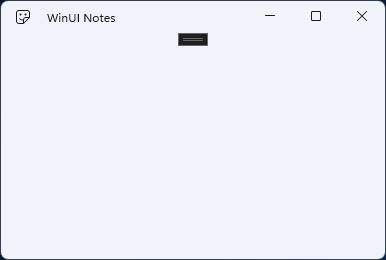
现在运行应用时,你将看到一个空窗口,其中包含 mica 背景和已替换系统标题栏的 XAML 标题栏。