Note
本文適用於多種 線束。 你使用的線束會影響帳單、功能和你所建置設備的能力。
您可以在 Power Apps 和 Copilot Studio 中查看、匯出並下載客戶與客服人員互動的逐字稿。 每個應用程式匯出的資訊略有不同。
Important
對話逐字稿並非為 Microsoft Dataverse for Teams 環境撰寫。
本文介紹如何在 Power Apps 下載對話逐字稿,並利用它們在 Power BI 中建立報告。 欲直接在 Copilot Studio 下載逐字稿,請參見 下載 Copilot Studio 的對話逐字稿。
預設情況下,Power Apps 會下載過去 30 天的對話逐字稿。 您可以變更保留期間。
Note
逐字稿資料會在 Copilot Studio 儲存中保存最多 28 天,以支援適當的客服功能,並於此期間自動刪除。
如果管理員關閉了 創作者查看或下載逐字稿的功能,而您需要匯出或取得這些資料的副本,請 建立新的支援工單。
先決行件
- 若要檢視交談記錄,您需要 Bot Transcript Viewer 安全角色。 只有系統管理員可以 授與 Bot Transcript 檢視器 資訊安全角色。
Important
具有環境建立者角色的製作者不會自動獲得文字記錄的存取權限。
從 Power Apps 入口網站查看並匯出對話逐字稿
Note
使用SharePoint作為知識來源的客服回應不會包含在對話逐字稿中。
當 SharePoint 作為知識來源時,對話逐字稿會包含問題內容以及用來產生回應的原始文件內容(欄位)。search_results 然而,答案未包含,並標示為 REDACTED。
登入Power Apps。
在側邊窗格中,選擇資料表,然後選擇全部。
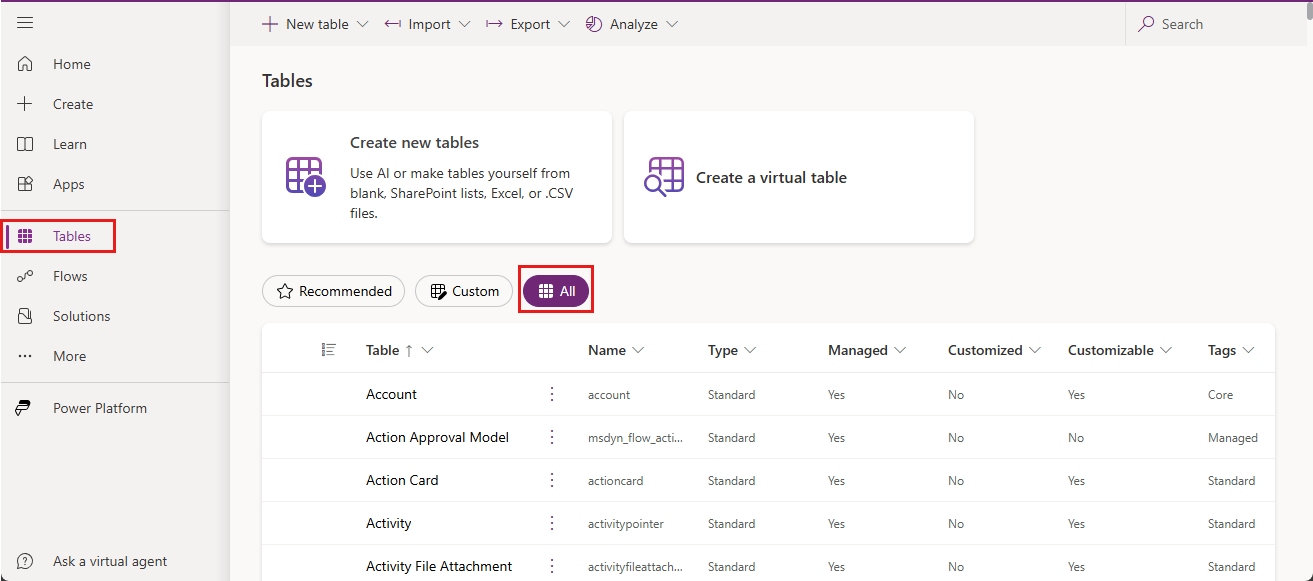
在搜尋方塊中輸入「conversation」。
選取 ConversationTranscript 表格。
ConversationTranscript 表的頁面將會開啟。
在頂端功能表列中,選擇匯出>匯出資料。
彙整資料匯出需要幾分鐘。
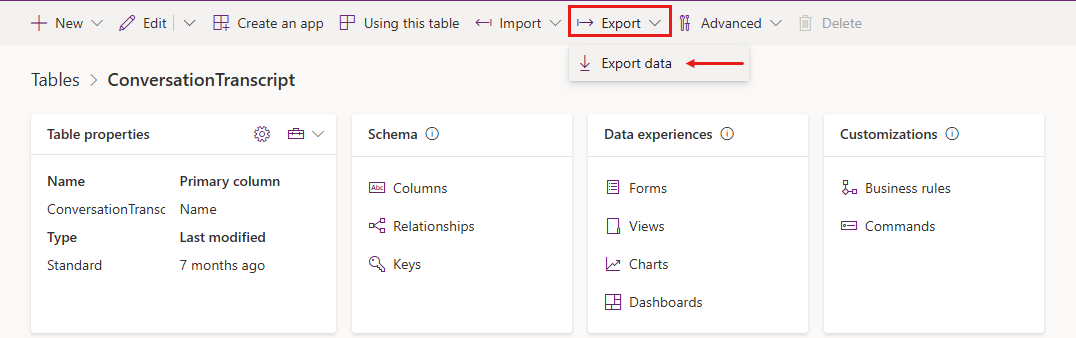
等幾分鐘讓Power Apps準備好匯出資料,然後選擇下載已匯出的資料。
該檔案將以 ZIP 存檔形式儲存到瀏覽器的預設下載位置。
了解交談文字記錄
對話逐字稿以 Dataverse 表格形式存在,你可以下載 CSV(逗號分隔值)檔案。 決定系統何時以及如何將資訊記錄到對話逐字稿的邏輯是:
- 系統會在對話 30 分鐘不活躍後,將對話存入逐字稿記錄。 如果對話在非活動時間後恢復,系統會將新的活動儲存到一個新記錄中,但
Name值相同而ConversationStartTime值不同。 - 對於被發佈到電話頻道的客服人員,通話會在結束 通話 事件後三分鐘自動超時。
- 每筆紀錄的逐字稿
Content(欄位)限制為 1 MB。 當逐字稿超過此限制時,系統會將逐字稿拆分成多個記錄,這些記錄的值相同NameConversationStartTime但值不同Metadata.BatchId。 - 要 合併 逐字稿,請選取所有具有相同
Name和ConversationStartTime值的紀錄,然後按照BatchId排序這些紀錄。
下表說明交談文字記錄中最重要的欄位。
| Field | Description | Example |
|---|---|---|
Content |
JSON 格式的完整文字記錄 | 請參閱內容欄位 |
ConversationStartTime |
交談的開始時間 (不是交談文字記錄寫入資料存放區的時間) | 2021-04-19T20:39:09Z |
ConversationTranscript |
Dataverse 表中列的唯一識別碼 | 28eccb77-xxxx-4a63-985f-ffaaadd6f391 |
Metadata |
包含代理ID、租戶ID、代理名稱和批次ID的JSON。 | {"BotId": "aaaabbbb-0000-cccc-1111-dddd2222eeee", "AADTenantId": "bbbbcccc-1111-dddd-2222-eeee3333ffff", "BotName": "Test Bot", "BatchId":2} |
Name |
由 ConversationId 和 BotId 建立的自訂列名稱 |
8YYe8iif49ZKkycZLe7HUO_198eca5f-1145-4ae6-8c08-835d884a8688 |
Bot_ConversationTranscript |
代理程式 ID | aaaabbbb-0000-cccc-1111-dddd2222eeee |
Created on |
交談記錄建立的日期與時間 | 2021-04-20T02:40:13Z |
內容欄位
Content 此欄位是使用者與 Agent 進行的所有活動的原始記錄。 一般活動類型包括訊息和事件:
- 訊息活動呈現交談中顯示的內容。 訊息活動可能包含文字、語音、互動卡和二進位或未知附件。
- 事件活動將編程資訊從用戶端或通道傳遞給 Agent 。
有關活動類型的更多資訊,請參閱 Bot Framework 活動結構描述。
下表說明內容 JSON 中的一些主要欄位:
| Key | Description |
|---|---|
ID |
活動物件的唯一 GUID |
valueType |
活動中所儲存值的類型;指示活動提供的資訊 (常見活動值類型) |
timestamp |
產生活動時的時間戳記,以 Epoch 格式表示 (自 1970 年 1 月 1 日午夜 UTC 以來的秒數) |
type |
活動的類型;例如,message、event 或 trace |
replyToId |
目前活動所回應之活動的識別碼 |
from |
包含欄位 id 和 role:
如果畫布傳入使用者的唯一識別碼,則 id 可用於計算與 Agent 互動的活動使用者數量。 如果畫布沒有傳遞識別碼,則每個交談都會傳遞一個唯一識別碼。
為了安全與隱私,系統會在將ID寫入逐字稿前先對該ID進行雜湊。 |
channelId |
活動來源管道的識別碼;例如 directline、msteams 或 facebook |
textFormat |
文字的格式;例如,plain 或 markdown |
attachments |
與活動相關聯的動態豐富型資料;例如,AdaptiveCards、HeroCards 或 Carousel data |
text |
message 活動的文字內容 |
value |
依值類型而定的活動專屬欄位;這個欄位包含大部分有用的資訊 |
channeldata |
包含管道資料:
|
name |
事件活動的名稱;例如,SetPVAContext |
一般活動值類型
| 活動值類型 | Description |
|---|---|
ConversationInfo |
對話是否來自 Copilot Studio 測試窗格(isDesignMode)以及對話所在的位置 |
CSATSurveyRequest |
向使用者顯示客戶滿意度 (CSAT) 問卷 |
CSATSurveyResponse |
使用者回覆 CSAT 問卷 |
DialogRedirect |
將使用者重新導向至其他主題 |
ImpliedSuccess |
用戶已到達主題中的問題節點,其中一個條件指向 確認成功 CSAT 系統主題(僅限傳統 Bot),或透過呼叫 對話結束 系統主題來結束對話。 |
IntentRecognition |
使用者觸發了一個主題 |
PRRSurveyRequest |
系統在交談結束主題中詢問使用者,該主題是否已回答其問題 |
PRRSurveyResponse |
使用者對主題是否已回答交談結束主題中問題的回覆 |
SessionInfo |
類型(unengaged或engaged)、結果(Escalated、ResolvedAbandon、)、會話開始與結束時間(startTimeUtc、),endTimeUtc以及會話的回合數 |
VariableAssignment |
已將值指派給變數 |
強化轉錄文字
你可以設定代理產生包含節點層級資料的增強轉錄。 這些資料有助於追蹤某個主題內的交談流程。 例如,在管理訂單主題中,使用者可以選擇提交新訂單或擷取現有訂單。 節點級資料可以分析這些選項中的使用者行為。
啟用增強轉錄功能
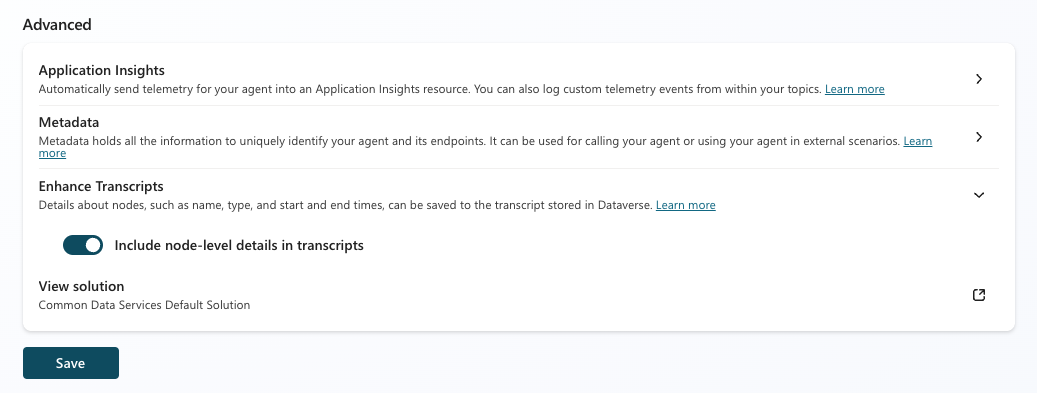
打開您的代理程式。
前往設定>進階。
選擇 「增強逐字稿」,然後開啟 「在逐字稿中包含節點層級細節」。
節點級資料
當你開啟增強轉錄時,轉錄會包含每個主題所引用節點的 nodeTraceData 活動類型。 下表描述了 nodeTraceData 活動值中的關鍵欄位。
| Key | Description |
|---|---|
nodeID |
節點識別碼 |
nodeType |
節點類型,例如,SendActivity 或 SearchAndSummarizeContent |
startTime |
節點遭叫用時的時間戳記 |
endTime |
節點執行完畢的時間戳記 |
topicDisplayName |
呼叫該節點的主題 |
自訂分析
某些情境,例如根據自訂變數篩選交談,需要自訂方法進行分析。 為了建立客製化分析解決方案,客戶可以將原始逐字稿匯入資料管線,或使用附加元件,如 Copilot Agent Kit。
Copilot Agent Kit 中的 Conversation KPIs 解決方案能自動解析逐字稿,並將彙整資料填入 Dataverse 表格。
變更預設保留期間
Power Apps 的批量刪除作業會自動移除超過 30 天的客服人員轉錄。 若要讓文字記錄保留較長的時間,請取消現有的工作,並建立執行不同排程的新工作。
Note
如果你更改了預設的 Dataverse 保留期限,只有自訂分析會受到影響。 Copilot Studio 儲存空間的保留期不會受到影響。
取消現有的大量刪除工作
在Power Apps中,選擇Settings>Advanced settings。
Dynamics 365 入口網站會在一個新分頁開啟。
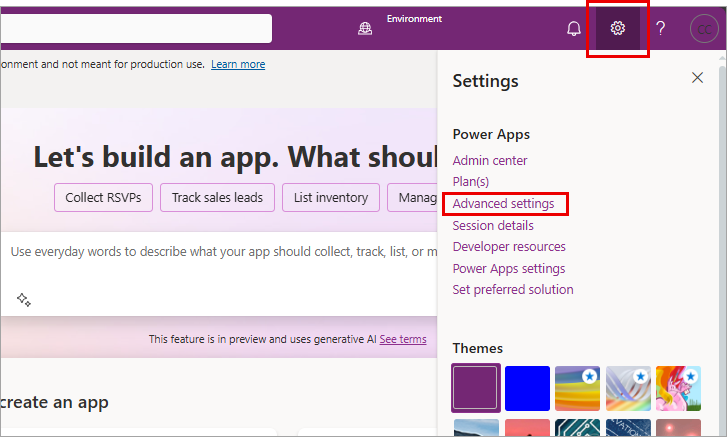
選擇 設定旁邊的插入符號。 在System中,選擇資料管理。
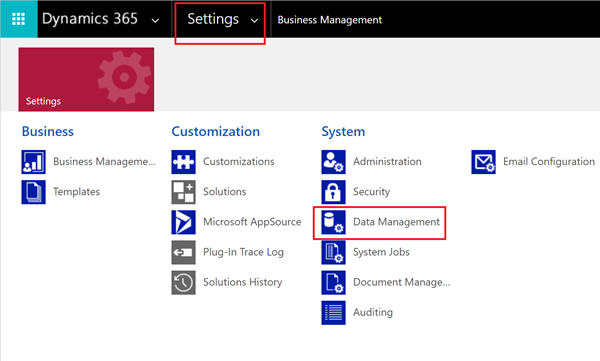
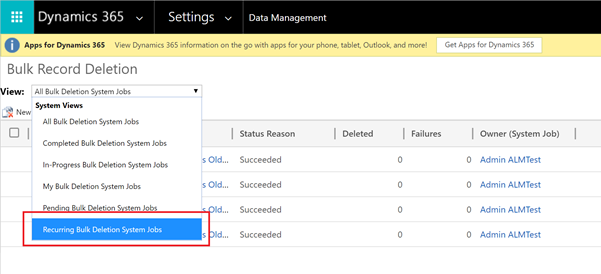
選擇大量記錄刪除。
在檢視清單中,選取週期性大量刪除系統作業。
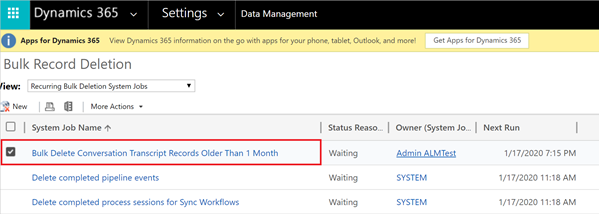
選取大量刪除超過 1 個月的交談文字稿記錄工作。
在其他動作清單中,選取取消。
![[其他動作] 清單的螢幕擷取畫面,並醒目顯示取消。](media/analytics-sessions/sessions-actions-cancel.png)
建立新的大量刪除工作
選擇 「新」 以啟動批量刪除精靈。 在精靈中,選取 [下一步]。
設定以下搜尋準則:
- 在尋找清單中,選取 ConversationTranscripts。
- 選取 ConversationStartTime,再選取 X 個月之前,然後輸入「12」。
此設定將成績單保留 12 個月。 如果你想,可以選擇不同的比較和數值。 - 選擇 SchemaType,將 設為 equals,然後輸入「powervirtualagents」。
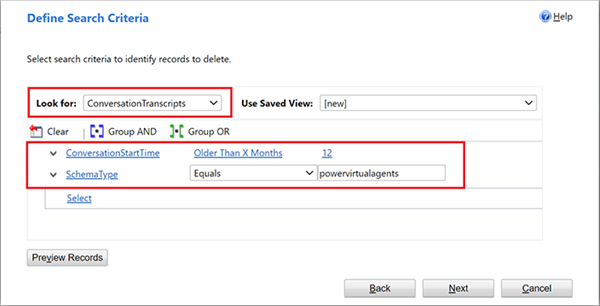
選取 下一步。
輸入此工作的名稱,選取執行此工作每隔,然後輸入1。 如果您不希望工作每天執行,請選擇不同的排程。
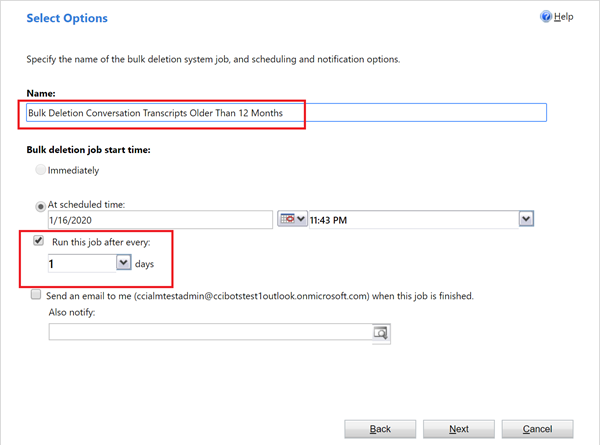
選取下一步,然後選取送出。
為什麼我無法在 ConversationTranscript Power Apps 表格中看到我的對話逐字稿?
管理員可以阻止將對話記錄儲存至 Dataverse。 欲了解更多關於如何儲存逐字稿及管理存取的資訊,請參閱控制逐字稿存取。
Important
在開發者環境中部署的代理程式不會儲存逐字稿。
充分利用交談文字記錄的訣竅
使用變數來儲存與您的代理內容 或代理使用者相關的資料。 透過解析變數及其對話逐字稿的值,你可以依變數篩選或切片資料。
對話轉錄內容可能僅以 ID 來指稱內容。 例如,在重新導向節點中,目的主題僅透過其 ID 來參考。 若要取得該主題的名稱,請在 Agent 內容中尋找其 ID。