Azure Databricks 介面包含一個 SQL 編輯器,您可以使用它來撰寫查詢、與同事協作、尋找可用資料並建立視覺化。 本頁介紹 SQL 編輯器,並連結到詳細介紹每個任務的頁面。
開啟 SQL 編輯器
要在Azure Databricks介面中開啟 SQL 編輯器,請點擊側邊欄的  SQL Editor。
SQL 編輯器會開啟至您上次開啟的查詢。 如果沒有任何查詢存在,或已明確關閉所有查詢,SQL 編輯器登陸頁面就會開啟。
SQL 編輯器能做什麼
使用 SQL 編輯器在工作區中探索資料並共同編輯 SQL:
- 撰寫並精煉查詢:連接 SQL 倉庫,瀏覽目錄與結構,並使用自動完成與 Genie Code 撰寫 SQL。
- 執行與分享:執行單一或多句式查詢,與合作者分享,並即時共同編輯。
- 探索結果:視覺化、篩選、下載並分析查詢結果。
- 參數化與格式化:新增參數小工具並自訂 SQL 自動格式化。
導覽
本節強調 UI 中的主要差異,並說明如何尋找和使用可用的功能。
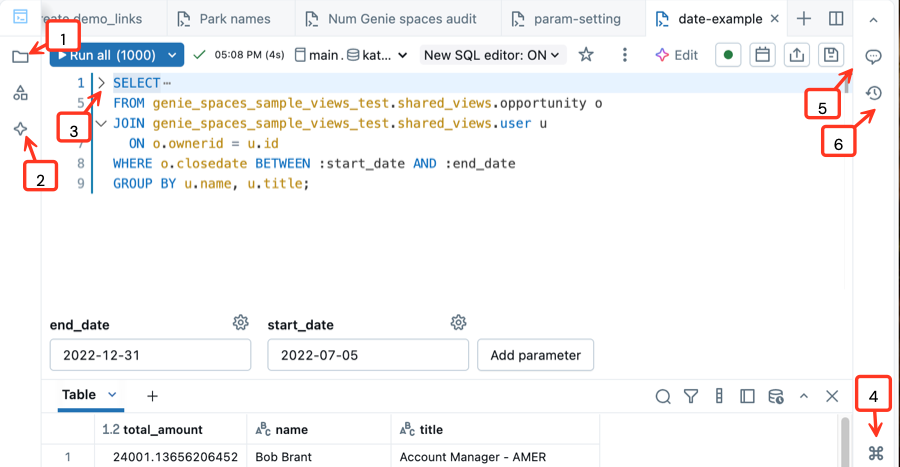
- 開啟工作區檔案系統:你可以直接從 SQL 編輯器開啟並組織工作區物件。
- 使用整合的 Genie Code:與 Genie Code 聊天,協助你撰寫、精煉或理解查詢。 從側邊窗格執行由 Genie Code 產生的程式碼。
- 折疊程式碼區段:按下程式碼區塊左邊的折疊箭號,選擇性地隱藏和展開程式碼區段。 這可讓處理大型檔案變得更容易。
- 開啟命令選擇區:命令選擇區包含一般動作、鍵盤快速鍵、自定義主題和連結,以協助您快速找出您需要的項目。 開啟之後,請使用搜尋列來尋找特定工具和快速鍵。
- 在程式碼上註解:將註解新增至程式碼,以增強共同作業。
- 檢閱版本歷程記錄:檢閱查詢的最新變更。
使用 SQL 編輯器
以下頁面介紹了你可以在 SQL 編輯器中執行的主要任務:
| 任務 | 說明 |
|---|---|
| 撰寫查詢 | 連接運算、瀏覽資料資產及撰寫查詢。 |
| 執行並分享查詢 | 執行單句或多句查詢,分享並即時編輯。 |
| 查看查詢結果 | 探索、視覺化、下載並篩選查詢結果。 |
| 使用參數 | 使用命名參數並設定參數小工具。 |
| 自訂格式 SQL | 自訂 SQL 自動格式化選項。 |
| 鍵盤快速鍵 | 常見鍵盤快捷鍵參考。 |
複製舊有查詢 ID
要取得你遷移到新 SQL 編輯器的查詢的舊有查詢 ID,從 檔案 選單複製它。 舊版查詢 ID 對於參照該 ID 的 API 呼叫或其他整合作業可能會很有幫助。
- 在新的 SQL 編輯器中開啟查詢。
- 點擊編輯器頂端的烤
 。
。 - 點擊 檔案>複製舊有查詢 ID。