設定和監視短期衝刺待執行工作
Azure DevOps Services |Azure DevOps Server 2022 - Azure DevOps Server 2019
在整個短期衝刺中,您可以監視短期衝刺燒毀報告,以判斷您的小組是否有望完成其 短期衝刺計畫 。 有兩個短期衝刺可存取的待處理圖表:可從小組短期衝刺待辦專案檢視的內容內毀趨勢報表,以及您可以新增至儀表板的短期衝刺待處理小工具。
報表和 Widget 都衍生自 Analytics 的資料。 其支援根據工時專案計數或故事點/大小/工時、剩餘工時或其他數值欄位的總和來監視燒毀。
您可以將報表或小工具新增至儀表板。 此外,您可以使用以 分析為基礎的燒毀或燒毀小工具 來監視進度。 它們提供更多的組態選項。
在整個短期衝刺中,您可以監視短期衝刺燒毀報告,以判斷您的小組是否有望完成其 短期衝刺計畫 。 內容中的短期衝刺燒毀報告支援根據指派給短期衝刺工作的剩餘工時追蹤燒毀。 如果您未追蹤工作或剩餘工作,則可以使用 以分析為基礎的燒毀和燒毀小工具 。 它們提供更多的組態選項。
重要
刪除 區域路徑或重新設定 反復專案路徑 可能會導致資料遺失,且無法還原。 例如,已變更區域路徑 的 小組的燒毀或燒毀小工具圖表、短期衝刺燒毀和速度圖表不會反映正確的資料。 歷史趨勢圖會參考 區域路徑 和 反復專案路徑 ,如過去針對每個工作專案定義。 刪除區域路徑或 反復專案路徑 時,就無法擷取其歷程記錄資料。
使用本文來瞭解:
- 在短期衝刺燒毀報表和小工具中追蹤的計量
- 追蹤工作和剩餘工作所需的小組活動
- 如何設定互動式控制項來個人化短期衝刺燒毀報表的檢視
- 如何將內容內建的 Burndown Trend 報表新增至儀表板
- 如何設定短期衝刺燒毀小工具
- 如何檢視目前和過去的短期衝刺燒毀
如需可供您使用的所有燒毀/燒毀圖表概觀,請參閱 燒毀和燒毀指引 。
- 在短期衝刺燒毀報表和小工具中追蹤的計量
- 追蹤工作和剩餘工作所需的小組活動
- 如何設定 Sprint Burndown 小工具
- 如何檢視目前和過去的短期衝刺燒毀
注意
短期衝刺燒毀報告衍生自小組在短期衝刺或反復專案期間追蹤的資料。 若要深入瞭解,請參閱 關於小組和敏捷式工具 。
內文的「燒毀趨勢」報告
Burndown Trend 報告是以工作計數或剩餘工時估計值,或您在短期衝刺週期中定義和更新的其他數值欄位為基礎。 如需詳細資訊,請參閱 短期衝刺規劃 。 若要開啟此報表,請跳至開啟 Sprint 待辦專案 一節 。
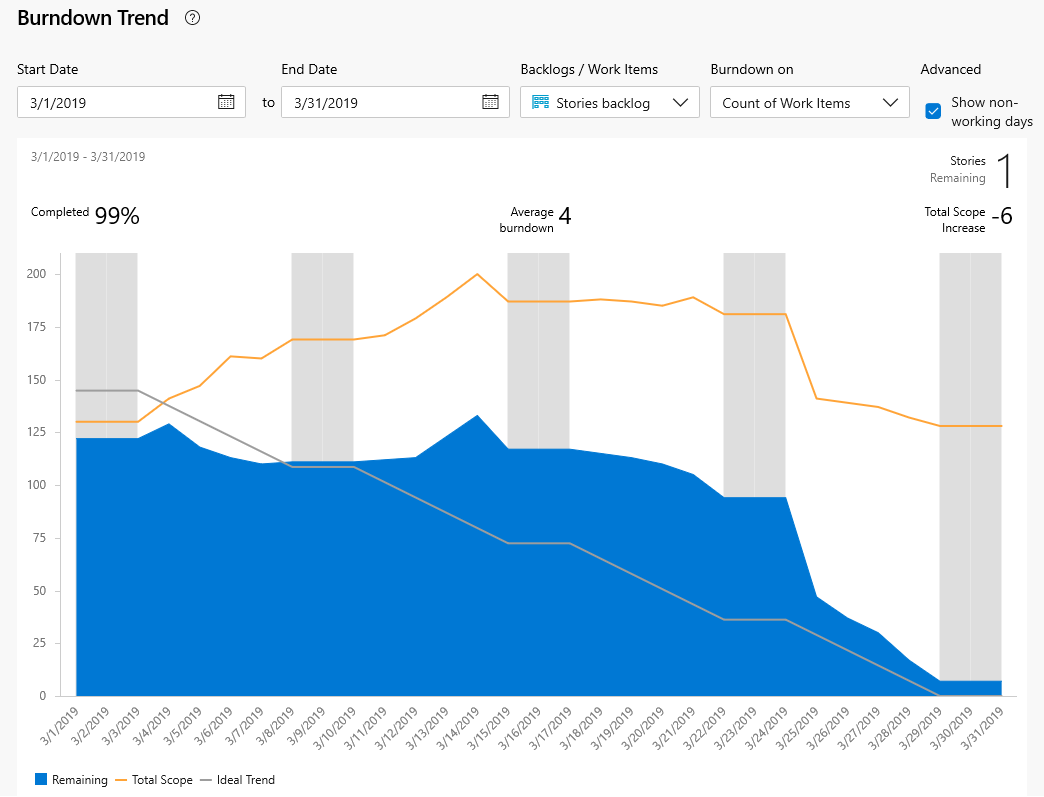
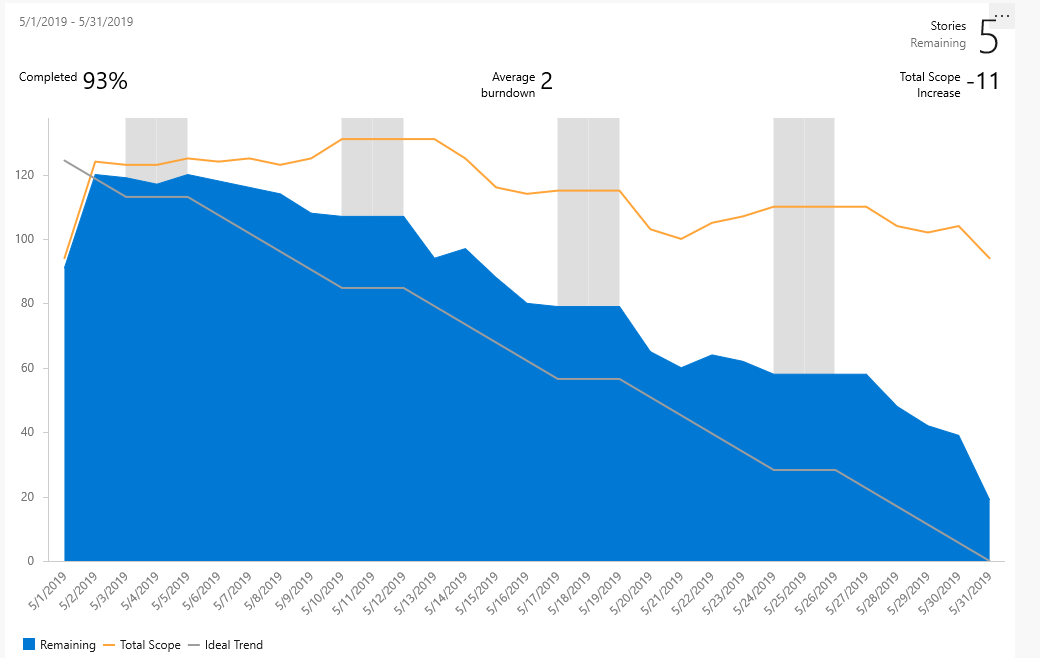
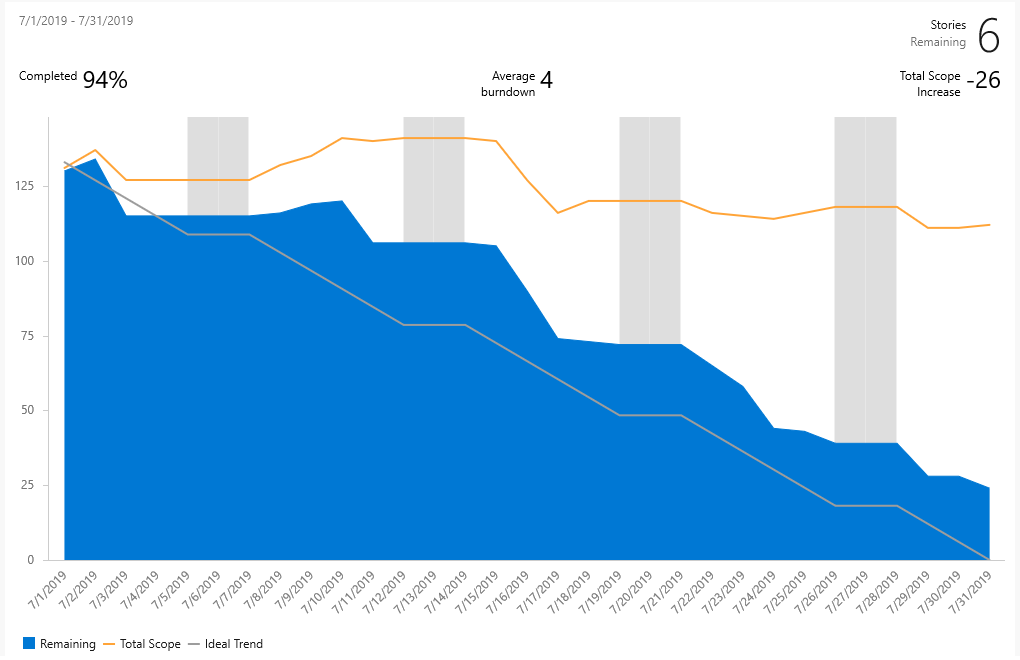
狀況良好的短期衝刺燒毀報告看起來像下圖所示。 一般而言,由於個別小組成員每週或每隔幾天只能更新其工作專案一次,因此會有樓梯案例被燒毀。 [ 總計範圍 ] 行指出在短期衝刺開始之後新增的工作專案數目。 理想的趨勢 線是根據工作專案數目、短期衝刺中的天數和工作日數目來計算。
藍色區域表示短期衝刺每天使用中或進行中的工作專案數目。 如本範例所示,在短期衝刺結束時,一個工作專案仍在使用中。
注意
[ 總計範圍 ] 行會反映新增至短期衝刺的工作專案數目。 如果小組的預設反復專案是 @CurrentIteration ,則會將新的工作專案新增至目前的反復專案。 範圍會隨著反復專案路徑修改為另一個短期衝刺而減少,或工作專案完成。
內容中的短期衝刺燒毀報告是以您在短期衝刺週期中定義和更新的工作和剩餘工時估計為基礎。 如需詳細資訊,請參閱 短期衝刺規劃和 工作面板 。 若要開啟短期衝刺燒毀圖表,請跳至 [開啟短期衝刺燒毀圖表 ] 區段 。
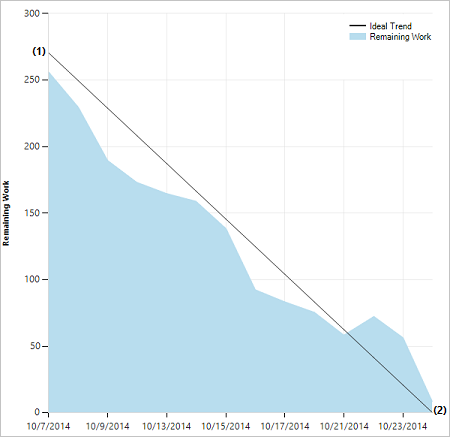
狀況良好的短期衝刺燒毀圖表看起來會像這樣。 理想趨勢 線會連接兩點:
- (1) 團隊在短期衝刺開始時的總容量。
- (2) 0 短期衝刺結束時剩餘工作。
斜率代表小組需要燒毀工作的速率,以按時完成短期衝刺。
實際圖表藍色區域代表計畫短期衝刺工作的總數,以及整個短期衝刺過程中的變化方式。 藍色區域會對應到所有短期衝刺工作的所有剩餘工時集總和,而且可能是 Bug,這些工作具有目前短期衝刺作為其反復專案路徑。
短期衝刺燒毀小工具
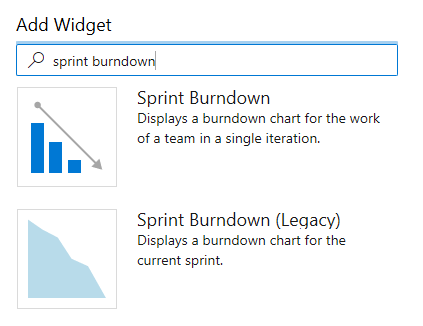
在小工具目錄中,您會發現兩個版本的 Sprint Burndown 小工具:以分析為基礎的 Sprint Burndown 和 Sprint Burndown(舊版), 這是從工作追蹤資料存放區建置的。
短期衝刺燒毀小工具
以分析為基礎的 Sprint Burndown 小工具提供簡單的方法來監視小組的進度,方法是顯示特定短期衝刺剩餘的工作。 剩餘工時是垂直軸,時間是水準軸。 您可以根據劇本或工作定義剩餘的工作,以及計算工作專案或加總欄位。
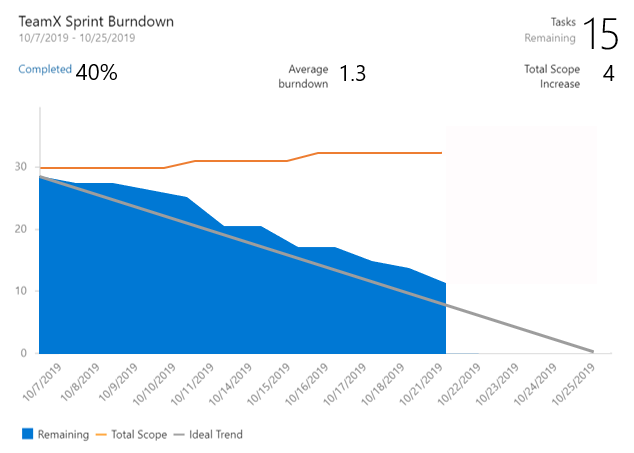
圖表提供實用的計量,可協助您回答問題: 我們是否有望在短期衝刺結束時完成這組工作?
- 完成工時百分比
- 未估計的工作專案數(如果使用剩餘工時以外的欄位)
- 平均燒毀
- 增加範圍總計
短期衝刺燒毀 (舊版) 小工具
Sprint Burndown (舊版) 小工具會根據小組目前短期衝刺中針對工作定義的剩餘工時新增圖表。 當您無法存取 Analytics 時,請選取此版本。 組態選項包括小組選取專案和小工具大小。
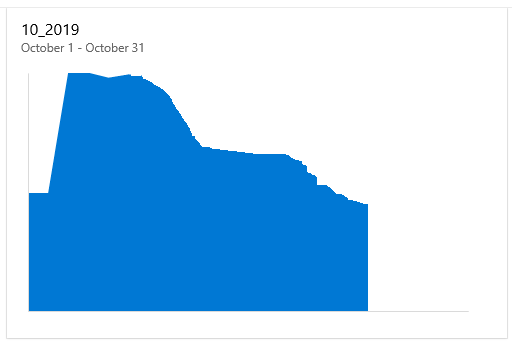
如果您的儀表板已經有舊版可用,您可以編輯小工具的設定,並檢查 立即 試用新版本,輕鬆升級小工具。 您一律可以取消核取方塊,回到舊版版本。
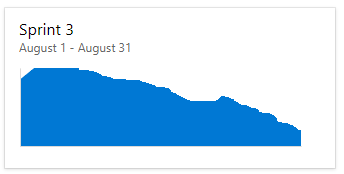
Sprint Burndown 小工具會根據小組目前短期衝刺中針對工作定義的剩餘工時,新增圖表。 這個小工具沒有組態選項。
必要條件
追蹤工作和剩餘工作的小組活動
若要監視短期衝刺燒毀,您的小組必須 排程短期衝刺 ,並將 工作指派給那些短期衝刺 。
如果您想要根據工作和剩餘工作監視短期衝刺燒毀,您的小組必須執行這些額外的動作。
若要監視短期衝刺燒毀,您的小組必須 排程短期衝刺 ,並將 工作指派給那些短期衝刺 。 若要讓短期衝刺燒毀圖表顯示有意義的資料,您的小組必須執行這些額外的動作。
必要活動:
- 針對您在短期衝刺中處理的每個產品待辦專案定義和估計 工作。 如果您從小組的待辦專案和工作面板工作,您建立的專案會自動指派給目前的短期衝刺(反復專案),以及您小組的預設區域路徑。
- 在工作進行時,更新每個短期衝刺 工作的剩餘工時。
建議的活動:
- 定義需要一天或更少時間才能完成的工作,以降低不良估計值的效果。
- 請勿將工作分成子工作。 如果您將工作分成子工作,請只為子工作指定小時。 這些小時會匯總為父工作的摘要值。
- 每天或一周內更新剩餘工時數次,以支援監視並達到更順暢的待用圖表。
- 在短期衝刺結束時,更新已完成工作的工作狀態,並判斷如何處理不完整的工作。
空的短期衝刺燒毀圖表
如果您的短期衝刺燒毀圖表顯示為空白,請檢查下列幾點:
- 您是否已將工作指派給與圖表相關聯的短期衝刺?
- 您是否已將剩餘工時指派給指派給短期衝刺的工作?
- 工作的父工作專案是否指派給相同的短期衝刺? 如果沒有,工作可能會出現在與父專案相關聯的另一個短期衝刺中。
開啟短期衝刺待辦專案
您可以從小組的短期衝刺待辦專案檢視內容中的短期衝刺待辦專案報告。
從您的入口網站,開啟小組的短期衝刺待辦專案。 (1) 檢查您已選取正確的專案,(2) 選取 [面板 > 短期衝刺 ],[3] 從小組選取器功能表中選取正確的小組,最後選取 [4],選取 [待辦專案 ]。
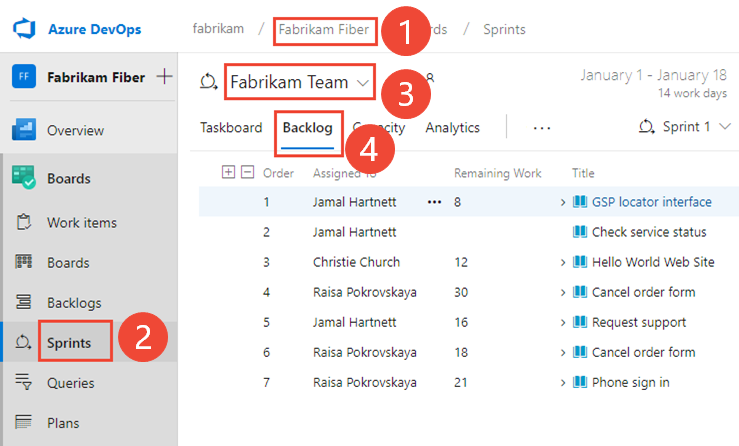
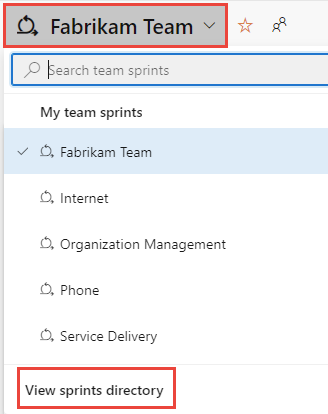
若要選取另一個小組,請開啟選取器並選取不同的小組,或選取 [ 檢視短期衝刺目錄 ] 選項。 或者,您可以在搜尋方塊中輸入關鍵字,以篩選項目的小組待辦專案清單。
若要選取與所顯示不同的短期衝刺,請開啟短期衝刺選取器,然後選取您想要的短期衝刺。
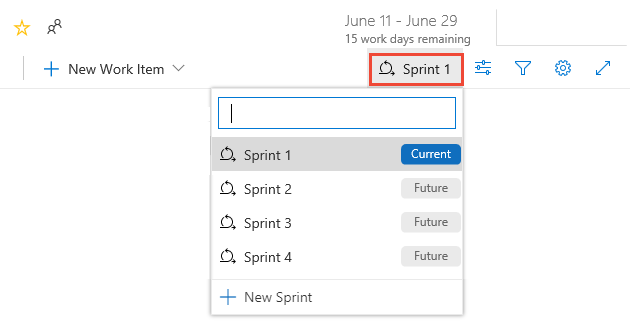
系統只會列出已針對目前小組焦點選取的短期衝刺。 如果您沒有看到您想要列出的短期衝刺,請從功能表中選取 [新增短期衝刺 ],然後選取 [ 選取現有的反復專案 ]。 如需詳細資訊,請參閱 定義反復專案路徑 。
從網頁瀏覽器開啟小組的短期衝刺待辦專案。 (1) 檢查您已選取正確的專案,(2) 選取 [面板 > 短期衝刺 ],[3] 從小組選取器功能表中選取正確的小組,最後選取 [4],選取 [待辦專案 ]。
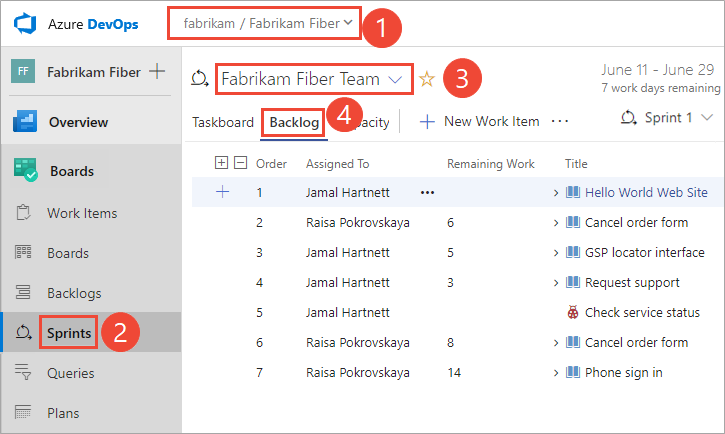
若要選取另一個小組,請開啟選取器並選取不同的小組,或選取 [
 流覽所有短期衝刺 ] 選項。 或者,您可以在搜尋方塊中輸入關鍵字,以篩選項目的小組待辦專案清單。
若要選取與所顯示不同的短期衝刺,請開啟短期衝刺選取器,然後選取您想要的短期衝刺。
系統只會列出已針對目前小組焦點選取的短期衝刺。 如果您沒有看到您想要列出的短期衝刺,請從功能表中選取 [新增短期衝刺 ],然後選取 [ 選取現有的反復專案 ]。 如需詳細資訊,請參閱 定義反復專案路徑 。
檢視內容中的「待毀趨勢」報告
若要開啟短期衝刺燒毀報告,請選取 [分析 ]。

使用互動式控制項從下列選項中選取:
- 短期 衝刺的開始日期 和 結束日期 。 這些日期預設為小組目前的反復專案短期衝刺日期。
- 要燒毀的待辦專案、 產品待辦專案、案例、問題、產品待辦專案或需求,或要使用的工作待辦專案。 您的選擇會影響功能表上 [燒毀 ] 可用的選項。
- 要 用來計算待用專案計數或欄位總和的欄位,例如故事點、工作或大小,用來計算燒毀的欄位上的燒毀 。
- 核取或取消核取 [顯示非工作日 ]。 啟用時,非工作日會顯示為背景中的灰色長條。 預設的非工作日會針對小組和小組的短期衝刺設定為 [容量] 頁面。 如需詳細資訊,請參閱 設定短期衝刺容量 。
選取 [ 重設 ] 將控制項重設為預設選項。 根據預設,日期會設定為選取的短期衝刺。 開始和結束日期的變更不會變更任何短期衝刺日期定義。
如果您未追蹤工作中的剩餘工時,您可以根據工作專案/工作計數來檢視燒毀。 將滑鼠停留在圖表上的任何點上,以顯示特定日期的資料摘要。
當您選擇檢視 [任務待辦專案 ] 和 [剩餘工 時總和] 時,藍色區域會顯示仍在使用中或進行中之工作的每日剩餘工時總和。 當剩餘工時更新時,圖表會指出燒毀的速率。 範圍 趨勢線表示在短期衝刺開始之後新增剩餘工時。 理想 趨勢線表示短期衝刺的理想燒毀率。 只有在小組已設定容量時,才會顯示容量 行。
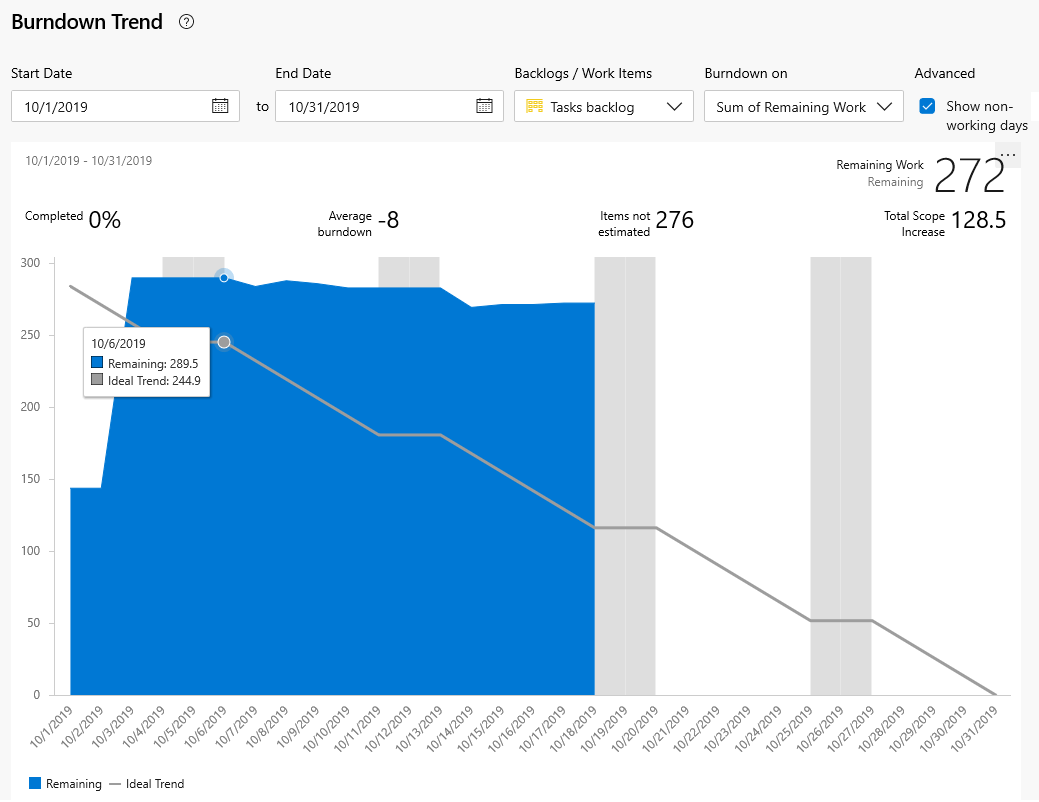
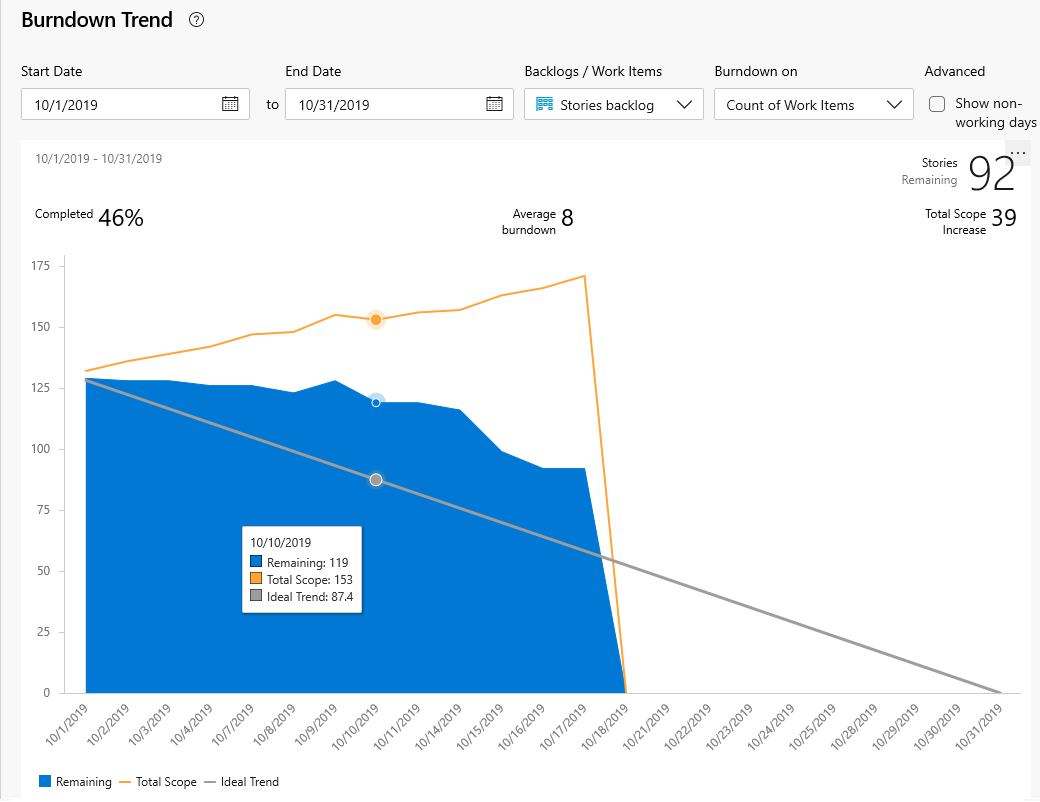
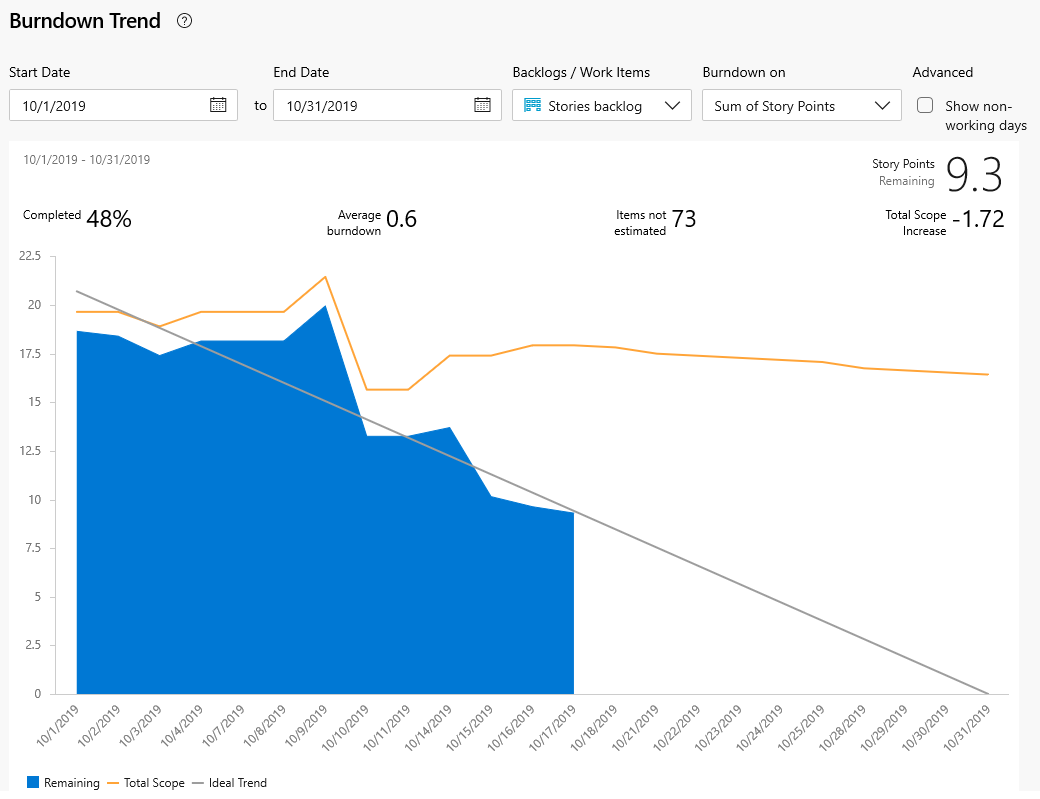
您所做的選擇只會為您設定,並持續跨會話,直到您變更它們為止。

將報表新增至儀表板
若要將報表新增至儀表板,請選取
 動作圖示,然後選取 [ 複製到儀表板 ]。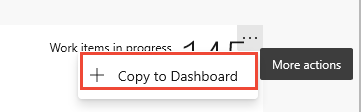
選取儀表板,然後選取 [ 確定 ]。
將 Sprint Burndown 小工具新增至儀表板
您可以將 Sprint Burndown 小工具新增至儀表板,然後選取您想要監視其進度的小組。 您可以為一或多個小組設定這些小工具。
如果您尚未 將 Sprint Burndown 小工具新增至儀表板 ,請立即執行。
您可以使用「短期衝刺燒毀」來篩選 [新增 小工具] 對話方塊,以快速找出您可用的兩個小工具。
若要設定小工具,請選取
動作圖示,然後選取 [ 設定 ] 選項。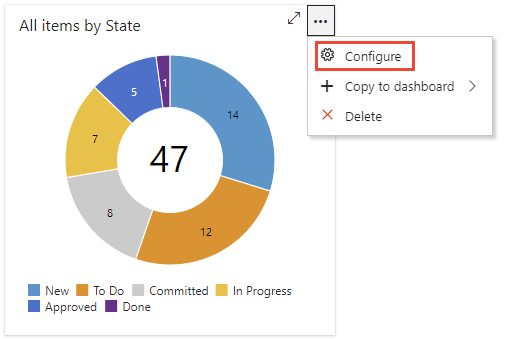
選取
 [編輯 ] 將 Sprint 待用小工具新增至您的小組儀表板。
小工具目錄會自動開啟。 將 Sprint Burndown 小工具拖曳至儀表板。
當您完成新增專案時,請選取 [ 完成編輯 ]。
小組目前短期衝刺衝刺的短期衝刺圖表會新增至儀表板。 沒有與此小工具相關聯的組態選項。
設定以分析為基礎的 Sprint Burndown 小工具
若要設定小工具,請選取
動作圖示,然後選取 [ 設定 ] 選項。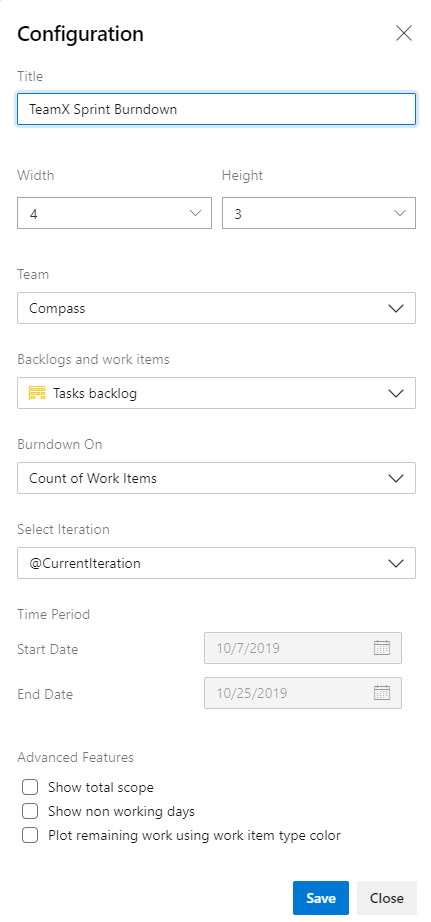
修改小工具的標題 ,然後選取您慣用 的大小 。 Sprint Burndown 小工具可以相應增加至 10x10。
選取下列項目:
- 小組 - 選取您想要追蹤的 小組 。
- 待辦專案和工作專案 - 選取工作專案以包含在您的燒毀中。 您可以選取任何待辦專案或特定工作專案類型。
- 燒毀 - 選擇您想要燒毀的方式。 您可以依據選取的欄位計算工作專案計數或總和來取消。
- 選取反復專案 - 您可以選取 @CurrentIteration 或特定反復專案。
- 時間週期 - 如果您選取 @CurrentIteration ,這些日期將無法編輯,因為它們會自動到目前反復專案的開始/結束日期。 如果您選取了特定的反復專案,您可以自訂燒毀圖表的開始/結束日期。
進階功能 :核取您想要新增至圖表的下列選項方塊。
- 顯示總計範圍 :同時顯示歷程記錄和預計範圍增加。
- 顯示非工作日 :顯示燒毀的非工作日。 顯示時,會遮蔽非工作日。
- 使用工作專案類型色彩繪製剩餘專案:根據工作專案類型色彩 顯示剩餘工時,而不是預設的藍色。 如果包含多個工作專案,則會依工作專案類型堆疊色彩。
設定短期衝刺燒毀 (舊版) 小工具
若要設定小工具,請選取 動作圖示,然後選取 [ 設定 ] 選項。
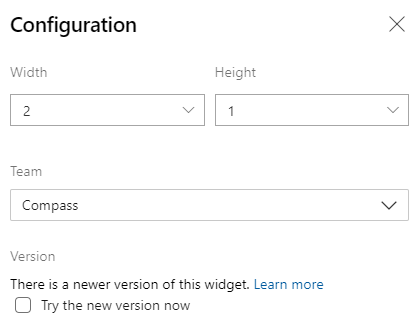
如果您的儀表板已經有舊版可用,您可以編輯小工具的設定,並檢查 立即 試用新版本,輕鬆升級小工具。 您一律可以取消核取方塊,回到舊版版本。
目前和過去的短期衝刺燒毀圖表
當您完成每個短期衝刺時,系統會維護活動的歷程記錄。
若要檢視過去的短期衝刺及其燒毀圖表,請從短期衝刺選取器中選取短期衝刺。
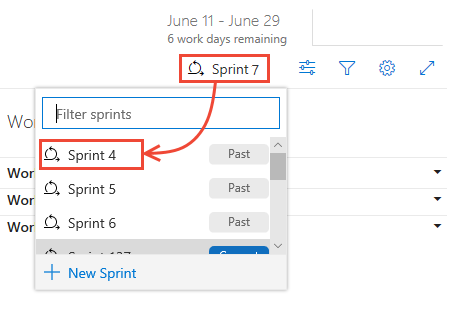
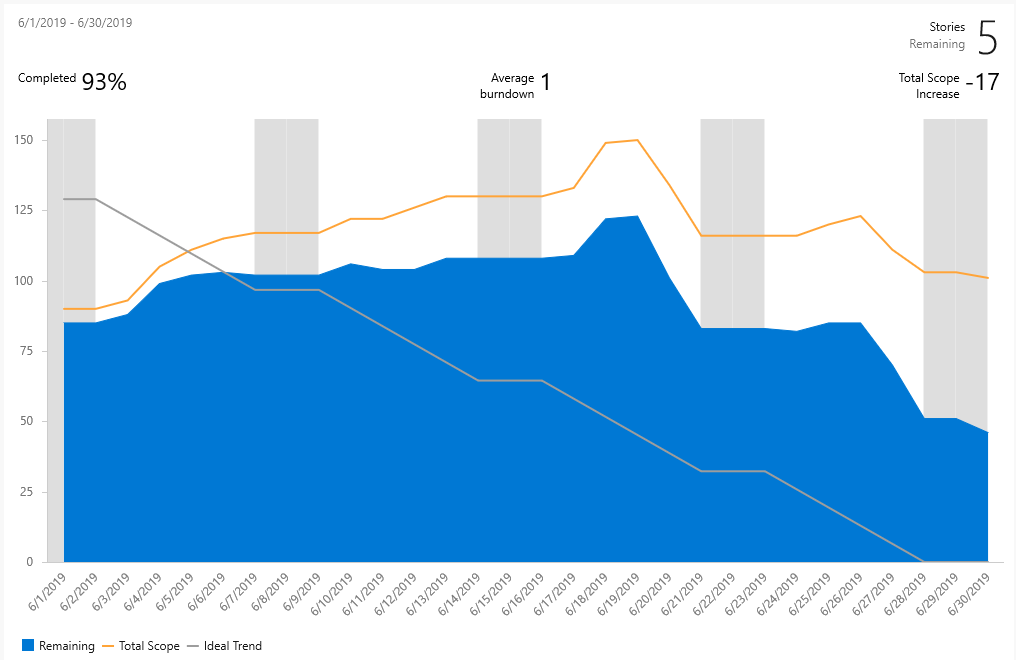
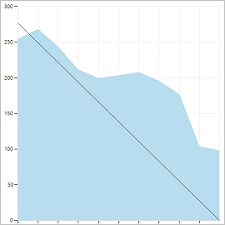
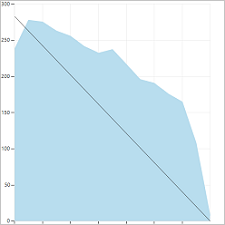
您可以檢閱內容中的短期衝刺燒毀報告,以顯示執行中的小組模式。 燒毀圖表維持小組規劃和估計能力的記錄。
| 短期衝刺 1 | 短期衝刺 2 | 短期衝刺 3 |
|---|---|---|
 |
 |
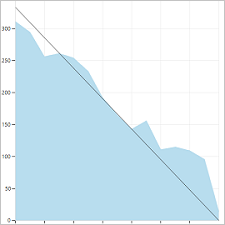 |
Teams 可能會發現,在短期衝刺回顧期間定期檢閱這些報告會很有用。 它可能會引發有用的討論,並導致設定一或多個短期衝刺目標,例如:
- 我們的預測速度如何符合實際速度?
- 我們如何更準確地判斷在短期衝刺中能完成多少?
- 如何在短期衝刺中以更週期性速度完成工作?
下一步
相關文章
對於使用內部部署 XML 進程模型的專案,您可以 針對剩餘的工作欄位 指定顯示 小時或 d 天的格式。
意見反應
即將登場:在 2024 年,我們將逐步淘汰 GitHub 問題作為內容的意見反應機制,並將它取代為新的意見反應系統。 如需詳細資訊,請參閱:https://aka.ms/ContentUserFeedback。
提交並檢視相關的意見反應