本快速入門會逐步引導您使用 Azure 入口網站在 Azure DevTest Labs 中建立實驗室。 Azure DevTest Labs 是一項服務,可讓您輕鬆地在實驗室內容中建立、使用和管理基礎結構即服務 (IaaS)、虛擬機器 (VM) 和平台即服務 (PaaS) 環境。
必要條件
建立實驗室
在 Azure 入口網站中,搜尋並選取 [DevTest Labs]。
在 [DevTest Labs] 頁面上,選取 [建立]。 [建立 DevTest 實驗室] 頁面隨即出現。
在 [基本設定] 索引標籤上提供下列資訊:
- 訂閱:如果您想要針對實驗室使用不同的訂閱,請變更訂閱。
- 資源群組:從下拉式清單中選取現有資源群組,或選取 [新增] 來建立新的資源群組,以便稍後輕鬆刪除。
- 實驗室名稱:輸入實驗室的名稱。
- 位置:如果您想要針對實驗室使用不同的 Azure 區域,請變更位置。
- 成品儲存體帳戶存取:您可以選取實驗室是否會使用使用者指派的受控識別或共用金鑰來存取實驗室儲存體帳戶。 若要使用使用者指派的受控識別,請從下拉式清單中選取它。 否則,請將選項設定為 [ 儲存體帳戶共用金鑰]。
- 公用環境:保留 [ 開啟 ] 以存取 開發測試實驗室公用環境存放庫,或設定為 [關閉] 以停用存取。 如需詳細資訊,請參閱建立實驗室時啟用公用環境。
![開發測試實驗室建立表單中 [基本設定] 索引標籤的螢幕擷取畫面。](media/devtest-lab-create-lab/portal-create-basic-settings-managed-identity.png)
或者,選取 [ 下一步 ],或選取頁面頂端的其他索引標籤,以自訂下列設定:
您也可以在建立實驗室之後套用或變更其中大部分的設定。
完成所有設定之後,請選取頁面頂端或底部的 [ 檢閱 + 建立 ]。
一旦 [成功] 出現在 [檢閱 + 建立] 頁面頂端,請檢閱設定,然後選取 [建立]。
秘訣
選取頁面底部的 [下載自動化範本],以檢視實驗室設定,並將其下載為 Azure Resource Manager (ARM) 範本。 您可以使用 ARM 範本來建立更多實驗室。 如需詳細資訊,請參閱 使用 ARM 範本建立 VM。
自動關機實驗室
自動關機可在一天中的特定時間關閉所有實驗室 VM,以協助節省實驗室成本。 若要設定自動關機:
在 [建立 DevTest 實驗室] 頁面上,選取 [自動關機] 索引標籤。
填寫下列資訊︰
- 已啟用:選取 [開啟] 以啟用自動關機。
- 排程關機和時區:指定要關閉所有實驗室 VM 的每日時間和時區。
- 在自動關機之前傳送通知:選取 [是] 或 [否] ,以在自動關機時間前 30 分鐘張貼或傳送通知。
- Webhook URL 和電子郵件地址:如果您選擇傳送通知,請輸入 Webhook URL 端點或以分號分隔的電子郵件地址清單,以便張貼或傳送通知。 如需詳細資訊,請參閱 設定實驗室和 VM 的自動關機。
![開發測試實驗室建立表單中 [自動關機] 索引標籤的螢幕擷取畫面。](media/devtest-lab-create-lab/portal-create-auto-shutdown.png)
網路功能索引標籤
Azure DevTest Labs 會為每個實驗室建立新的預設虛擬網路。 您可以選擇針對新實驗室使用另一個虛擬網路,而不是預設值。 如需詳細資訊,請參閱在 Azure DevTest Labs 新增虛擬網路。
若要設定網路功能:
- 在 [建立 DevTest Lab] 頁面上,選取 [網路] 索引標籤。
- 針對虛擬網路,請從下拉式清單中選取不同的虛擬網路。 針對子網路:如有必要,請從下拉式清單中選取子網路。
- 針對 [隔離實驗室資源],選取 [是],將實驗室資源完全隔離至選取的網路。 如需詳細資訊,請參閱 DevTest Labs 中的網路隔離。
![開發測試實驗室建立表單中 [網路] 索引標籤的螢幕擷取畫面。](media/devtest-lab-create-lab/portal-create-networking.png)
標記索引標籤
您可以指派套用至所有實驗室資源的標記。 標記可協助您管理和追蹤資源。 如需詳細資訊,請參閱新增標記至實驗室。
若要新增標記:
- 在 [建立 DevTest Lab] 頁面上,選取 [標記] 索引標籤。
- 在 [名稱] 和 [值] 下,選取或輸入一或多個區分大小寫的名稱/值組,以協助識別資源。
![DevTest Labs 建立表單中 [標籤] 索引標籤的螢幕擷取畫面。](media/devtest-lab-create-lab/portal-create-tags.png)
確認實驗室建立
選取 [建立] 之後,您可以在入口網站右上方的 [通知] 中監視實驗室建立流程。
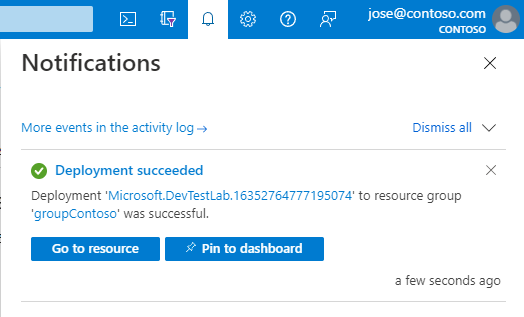
部署完成後,選取 [前往資源]。 實驗室的 [概觀] 頁面隨即出現。
![DevTest Labs [概觀] 頁面的螢幕擷取畫面。](media/devtest-lab-create-lab/lab-home-page.png)
您現在可以新增和設定實驗室的 VM、環境、使用者和原則。
清除資源
當您結束使用實驗室時,請將其及其資源刪除,以避免產生進一步的費用。
在實驗室 [概觀] 頁面上,從頂端功能表中選取 [刪除]。
![實驗室 [刪除] 按鈕的螢幕擷取畫面。](media/devtest-lab-create-lab/portal-lab-delete.png)
在 [確定要將其刪除] 頁面上,輸入實驗室名稱,然後選取 [刪除]。
在刪除流程期間,您可以選取畫面頂端的 [通知] 以檢視進度。 刪除實驗室可能需要一段時間。
如果您為實驗室建立了資源群組,您現在可刪除該資源群組。 您無法刪除具有實驗室的資源群組。 刪除包含實驗室的資源群組,將會刪除資源群組中的所有資源。
- 從訂閱的資源群組清單中選取包含實驗室的資源群組。
- 在頁面頂端,選取 [刪除資源群組]。
- 在 [確定要刪除「<資源群組名稱>」] 頁面上,輸入資源群組名稱,然後選取 [刪除]。
相關內容
若要了解如何將 VM 新增至實驗室,請繼續前往下一篇文章: