Microsoft Planetary Computer Pro 提供多種連接地理空間資料的方式——無論你想視覺化探索、整合桌面 GIS 工具,或是建立自訂應用程式。 本文將協助你選擇最適合需求的整合方式。
選擇你的整合方式
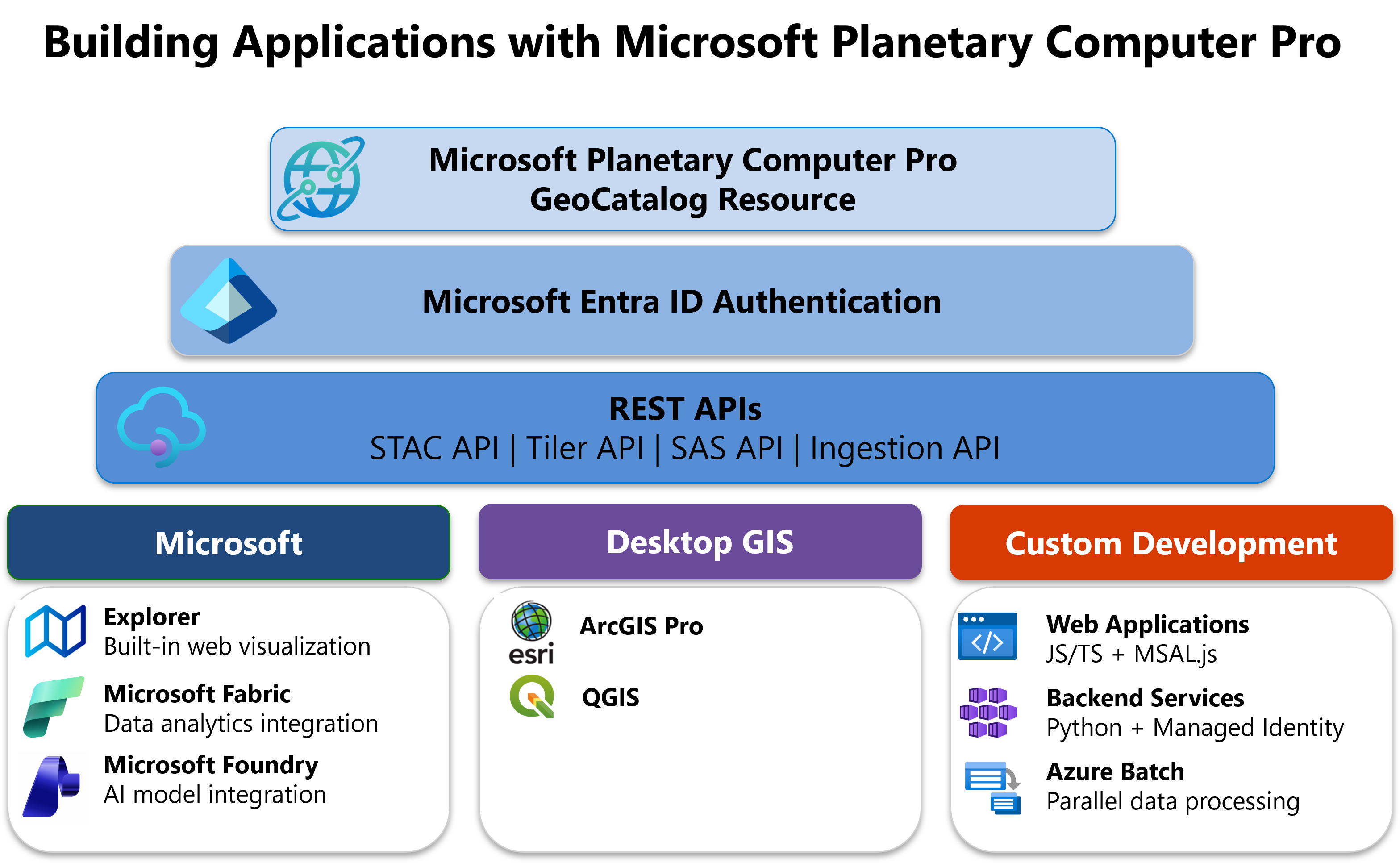
選擇最適合你使用情境的方法:
| 用例 | 建議的方法 | 開始 |
|---|---|---|
| 探索並視覺化資料 | 使用內建的 Explorer 網頁應用程式 | 使用Explorer |
| 桌面 GIS 搭配 ArcGIS Pro | 直接連接 ArcGIS Pro 與 GeoCatalog | 配置 ArcGIS Pro |
| 桌面 GIS 搭配 QGIS | 透過 STAC 連接 QGIS 與 GeoCatalog | 設定 QGIS |
| 建立自訂網頁應用程式 | 基於瀏覽器的應用程式,使用 JavaScript/TypeScript 和 MSAL.js | 建立網頁應用程式 |
| Azure 上的批次處理 | 使用 Azure Batch 和受控身分識別執行處理作業 | 使用 Azure Batch |
| 後端/伺服器端整合 | 使用 Managed ID 或服務主體的 Python 應用程式 | 設定應用程式認證 |
先決條件
- Azure 帳戶和訂閱。 免費建立帳戶。
- 存取 Microsoft Planetary Computer Pro GeoCatalog 資源。
整合選項
內建檔案總管
最快的入門方式是使用內建的 Explorer 網頁應用程式。 Explorer 讓你能直接在瀏覽器中視覺化並互動地理空間資料——完全不需要編碼。
使用 Explorer,你可以:
- 瀏覽館藏並在互動地圖上查看項目
- 應用篩選器和馬賽克定義來精煉你的資料
- 產生 Python 整合的程式碼範例
- 建立收藏縮圖
一旦資料 設定好可視化,你就可以立即 使用檔案總管 。 Explorer 非常適合資料探索、快速視覺化及與利害關係人分享見解。
桌面 GIS 應用程式
對於偏好使用桌面 GIS 工具的地理空間專業人士,Planetary Computer Pro 可整合業界標準應用程式:
ArcGIS Pro — 將 Planetary Computer Pro 資料直接連接至 ESRI ArcGIS Pro,存取並分析雲端託管的地理空間資料集,使用先進的視覺化與分析功能,並將雲端資料與在地專案整合。 欲了解更多資訊,請參閱 配置 ArcGIS Pro 以存取 GeoCatalog。
QGIS — 開源的 QGIS 桌面應用程式透過 STAC API 連接,方便瀏覽與視覺化。 QGIS 允許直接與 STAC 集合互動,讓你能即時視覺化、分析及樣式化資料。 欲了解更多資訊,請參閱 「配置 QGIS 以存取 GeoCatalog 資源」。
具備 REST API 的自訂應用程式
為了完全掌控您的應用程式功能,請直接整合 Planetary Computer Pro 的 REST API。 你可以打造自訂的網頁應用程式、後端服務和自動化流程。
| API 名稱 | 說明 |
|---|---|
| STAC API | 使用 SpatioTemporal 資產目錄 (STAC) 規格來搜尋、探索及存取地理空間數據。 |
| 分塊 API | 提供地圖底圖和影像,以在 Web 地圖和GIS 應用程式中呈現視覺效果。 |
| SAS API | 產生安全、限時存取令牌,以共用地理空間數據。 |
| 擷取 API | 內嵌並轉換新的地理空間數據集到 GeoCatalog。 |
這些 API 透過 Microsoft Entra ID 支援標準驗證,讓您能夠安全地存取您的資源。 欲完整解析瀏覽器應用程式建置,請參見 「使用 Microsoft Planetary Computer Pro 建構網頁應用程式」。
你也可以將 Planetary Computer Pro 的資料整合到 Microsoft 應用程式,如 Fabric 和 Microsoft Foundry。
Authentication
所有與 Planetary Computer Pro 的整合都需要透過 Microsoft Entra ID 進行認證。 推薦的認證方式取決於你的應用程式執行地點:
- Azure 上的應用程式 — 使用受管理身份進行無憑證認證並自動管理令牌。
- Azure 以外的應用程式 — 在 Microsoft Entra ID 註冊服務主體並安全管理憑證。
關於如何設定認證的逐步指引,包括 RBAC 角色指派及令牌取得,請參見 「Planetary Computer Pro 的應用程式認證配置」。