在本快速入門中,您將學習如何與 Microsoft 行星電腦專家探勘器互動。 Explorer 是行星電腦專業版用戶可視化和與其數據互動的最簡單方式。
先決條件
- 具有使用中訂用帳戶的 Azure 帳戶;免費建立帳戶。
- Azure Microsoft Planetary Computer Pro GeoCatalog (部分機器翻譯)
- 一個包含以下內容的集合:
- 集合的 JSON 中定義的項目資產。 瞭解如何 建立集合。
- 已擷取的 SpatioTemporal 存取目錄 (STAC) 項目。 了解如何擷取 STAC 項目。
- 根據使用 Microsoft Planetary Computer Pro 網頁介面來設定集合中提供的指導方針,針對視覺效果定義的集合設定
開啟Microsoft行星計算機專業版網頁介面
請依照使用 Microsoft 行星計算機專業版網頁介面建立集合中的指示,開啟 Microsoft 行星計算機專業版網頁介面。
啟動行星電腦專業探索器
可以使用兩種方式開啟總管:
選取導覽列中的 瀏覽器 索引標籤,或
從 [ 集合 ] 索引標籤選取要探索的有效集合。
從集合的 [概觀] 索引標籤中,選取右側 [空間範圍] 地圖下方的 [在總管中啟動]。 這會在總管中載入集合。
![集合概觀的螢幕擷取畫面,其中包括 [在總管中啟動] 按鈕。](media/launch-in-explorer-button.jpeg#lightbox)
備註
如果 [在檢視器中啟動] 按鈕為灰色,您必須先 建立轉譯組態。
選取要探索的數據集
如果您使用頂端導覽列開啟 瀏覽器 索引標籤,請選取要可視化的數據集。
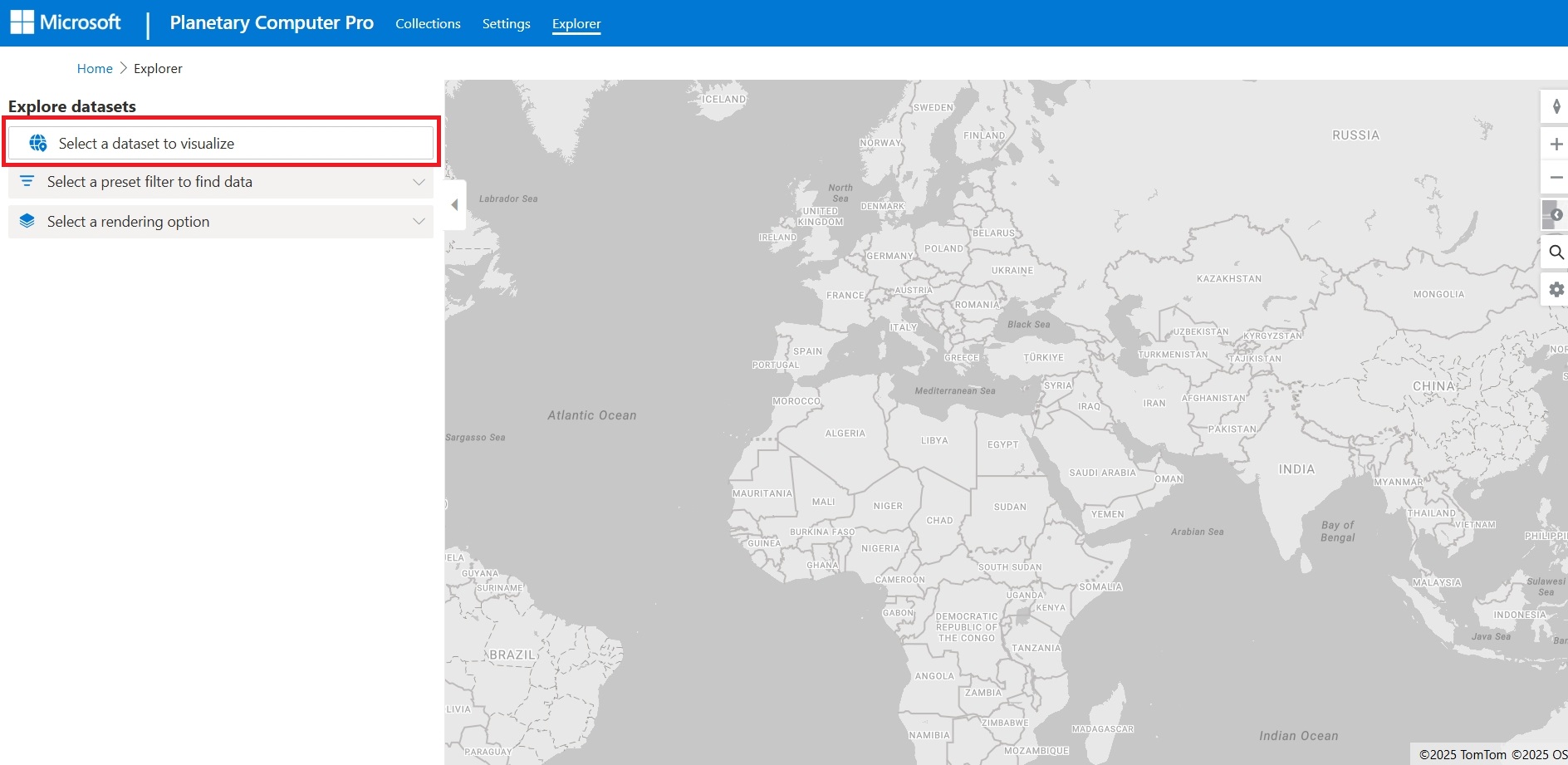
流覽可用的集合並選取集合。
![此螢幕擷取畫面顯示從 [選取資料集] 下拉式清單中瀏覽集合。](media/browse-collections.jpeg)
如果您從集合的 [概觀] 索引標籤中選取 [在總管中啟動],則會自動選取資料集。
![此螢幕擷取畫面顯示從 [選取資料集] 下拉式清單中瀏覽集合。](media/browse-collections.jpeg#lightbox)
篩選數據集
探索者會根據地圖位置、馬賽克定義、呈現配置和可查詢項目,動態篩選您的集合項目,並在結果面板和地圖上顯示。
依位置篩選
您可以依據地點篩選產生的項目。
- 若要在一般地理區域中尋找物品,請在地圖上旋轉和縮放。 根據地圖的地理範圍,項目將出現在結果窗格中。
- 若要尋找特定位置或位址附近的專案,請選取地圖右側的放大鏡圖示以顯示 地點尋找工具 。
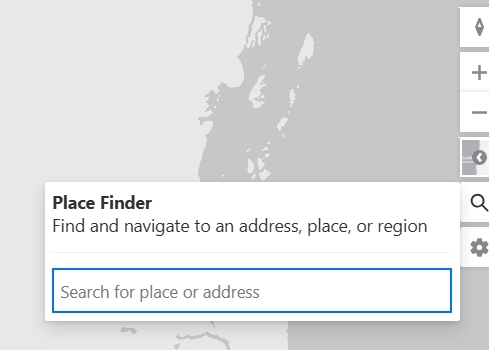
套用馬賽克定義
在總管中套用馬賽克定義時,會自動根據馬賽克的查詢來篩選集合的項目。 例如,馬賽克可以用於篩選 2022 年收集的所有項目。
- 選取篩選方塊以顯示可用馬賽克定義的下拉式清單。
- 選取馬賽克定義以顯示馬賽克查詢結果中的項目。
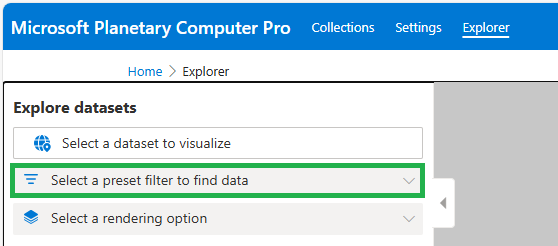
選取不同的轉譯組態
要在資源管理器中可視化集合的項目,至少需要一個渲染配置。 如果您有多個,您可以變更地圖上呈現項目圖層的方式。 例如,轉譯組態可以將數據轉譯為自然色彩、彩色紅外或短波紅外。
- 選取 [轉譯組態] 下拉式清單以顯示可用的轉譯組態清單。
- 選取渲染配置,以在地圖上渲染該圖層項目。
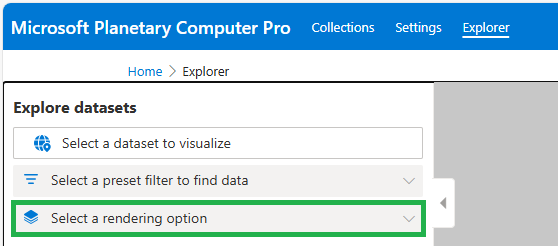
使用進階篩選
進階篩選可讓您公開針對集合定義的可查詢專案,並建置可篩選集合專案的自定義查詢。
- 選取 [進階]。
- 選取篩選以公開可用的可查詢項目清單。 選取複選框以將查詢項目新增至篩選。
- 選取您想要新增至篩選的每個可查詢值或範圍。
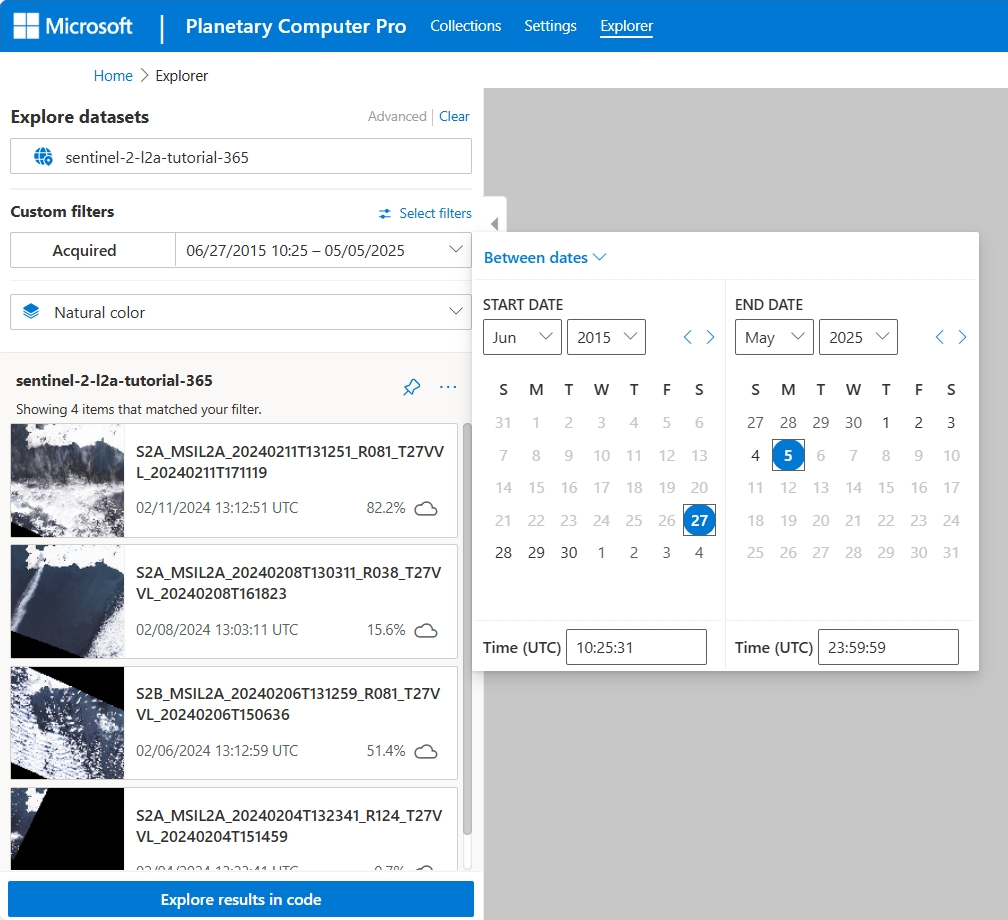
例如,此螢幕擷取顯示 Acquired 可查詢項設為日期範圍。
操作地圖
使用地圖控件
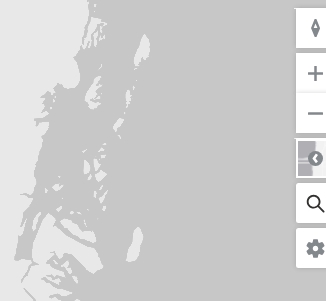
「探索者」支援地圖右上方的原生地圖工具,以進行旋轉、放大和縮小、變更地圖底圖樣式、搜尋位置,以及更新地圖設定。
將物件圖層固定到地圖
您可以將圖層釘選到地圖,以便一次將多個查詢結果視覺化。
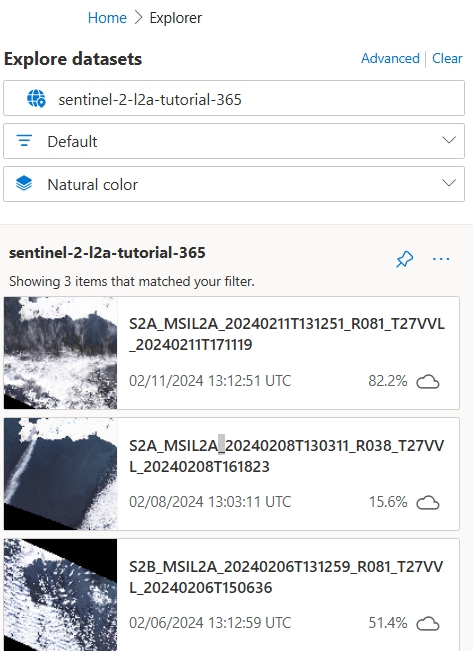
- 在查詢並篩選集合專案至您想要的結果之後,請在 [ 探索數據集 ] 側邊面板中選取數據集名稱右邊的釘選圖示。
- 釘選之後,此圖層會新增至地圖圖層清單,並顯示在地圖右下角,並清除您的查詢結果。
操作地圖圖層
您可以操作目前或已釘選的地圖圖層。
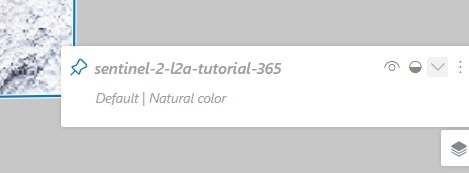
- 若要開始,請選取地圖右下角的圖層圖示。
- 若要顯示或隱藏圖層,請選取眼睛圖示。
- 若要變更圖層的不透明度,請選取圓形圖示並使用圖層不透明度滑桿。
- 若要變更圖層的順序,請選取三個點圖示,然後選取 [上移圖層 ] 或 [ 下移圖層]。
- 若要編輯圖層和篩選選項,請選取三個點圖示,然後選取 [編輯圖層和篩選選項]。
備註
在您的渲染組態中定義的最小縮放比例決定了從哪個地圖縮放層級開始,渲染選項才會生效。 如果您沒有在地圖上看到您的項目資產,您可能需要進一步放大。
選取專案的程式代碼範例
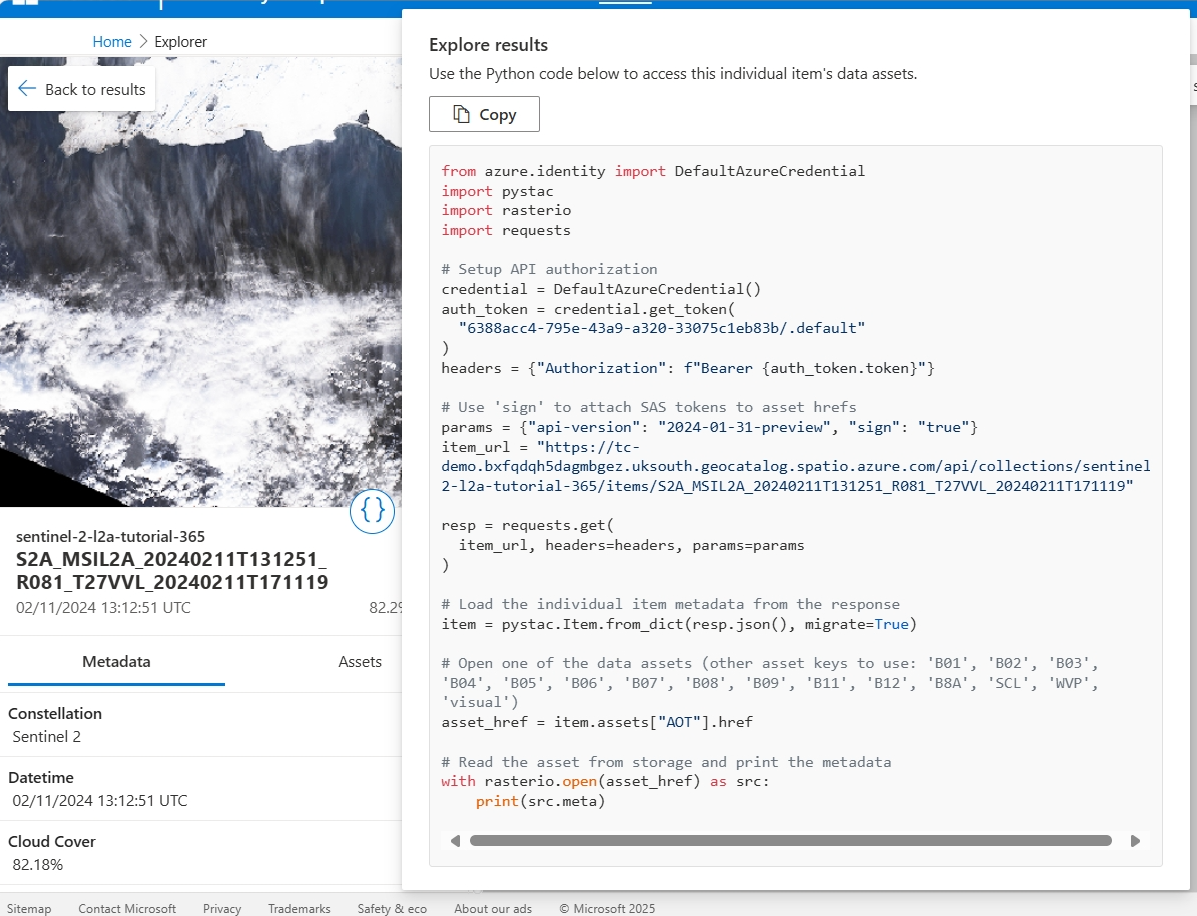
探險者會提供目錄中每個項目的 Python 程式碼範例,讓使用者從他們選擇的 Python 環境中擷取該項目,例如 Python Notebook。
- 從項目結果面板中,選取感興趣的專案。
- 選取括號圖示以公開程式代碼範例。
- 選取 [複製 ] 以複製程式代碼範例,以貼到 Python 環境中。
新增集合縮圖
您可以為集合設定縮略圖,這是代表集合,在您的集合概觀頁面中顯示的影像。
在 [檔案總管] 中,選取要顯示的集合。
選取您想要的項目資產,以在地圖上顯示。
放大至您想要的區域。
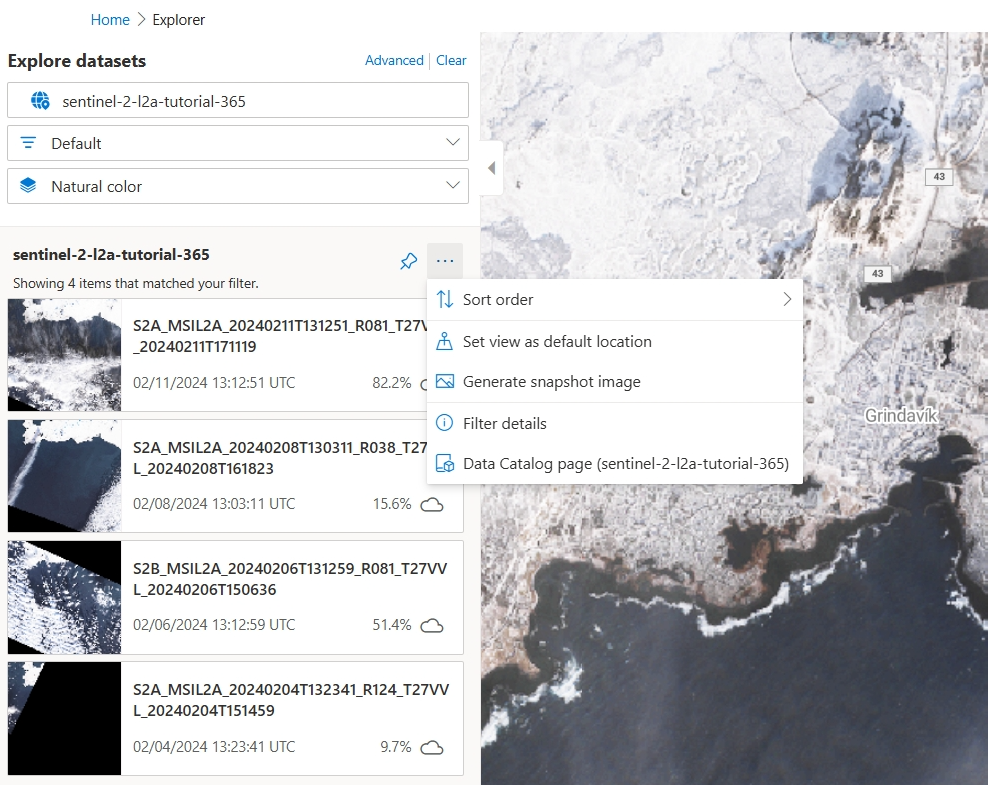
在 [探索的數據集] 側邊面板中選取數據集名稱右邊的三個點圖示,然後選取 [ 產生快照集影像]。
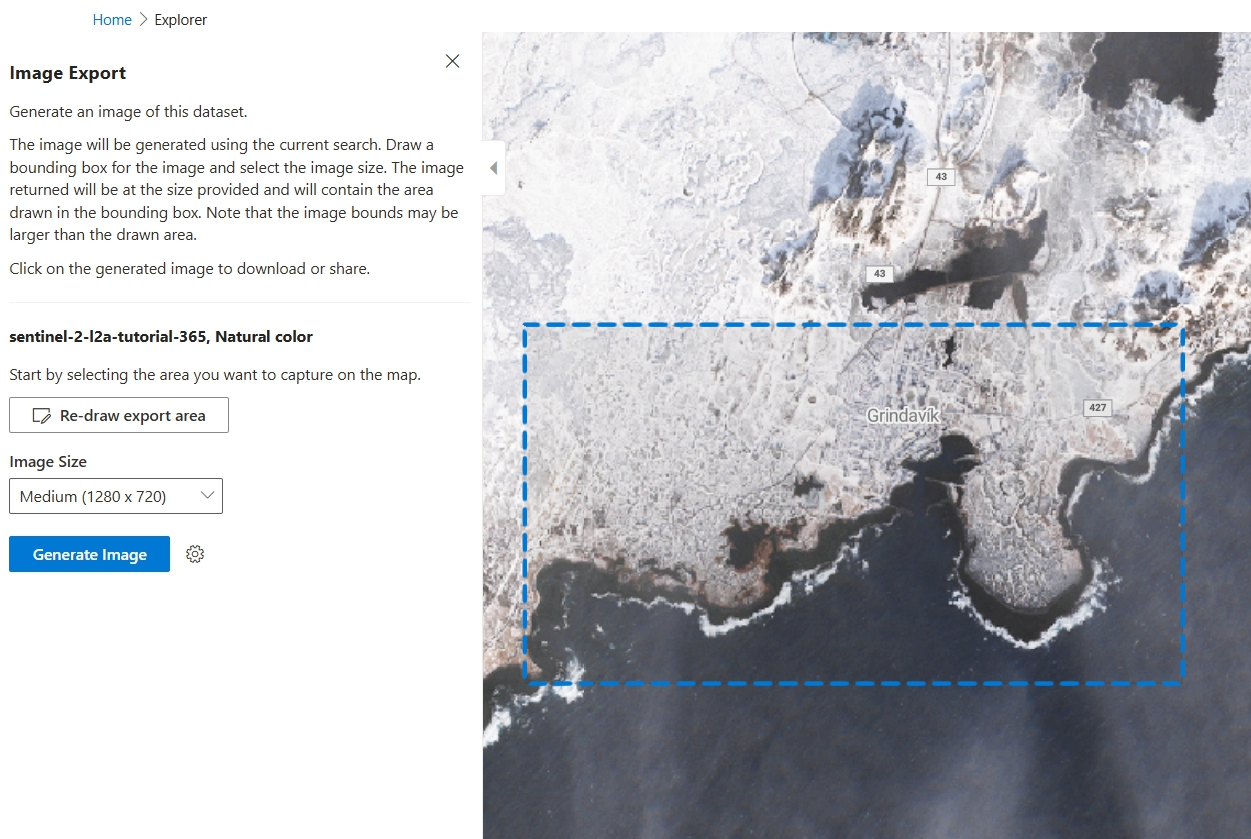
選取 [繪製匯出區域 ],並在地圖上繪製矩形區域。
選取影像大小。
選擇 產生圖片。
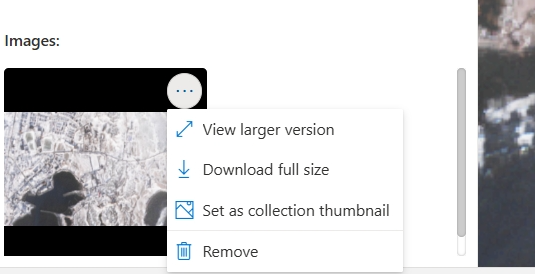
準備影像之後,選取影像上的三個點圖示,然後選取 [設定為集合縮圖]。
後續步驟
準備好打造超出 Explorer 的客製化應用程式了嗎? 以下是一些推薦的路徑: