[本文章是發行前版本文件,且隨時可能變更。]
排程作業代理是 Dynamics 365 Field Service 的自主代理,當調度員調整技術人員排班時,會考慮現有的訂位與需求。 在調度員使用代理程式之前,管理員必須在您的環境中設定。
重要
- 這是預覽功能。
- 預覽功能不供生產時使用,而且可能功能受限。 這些功能是在正式發行前先行推出,讓客戶能夠搶先體驗並提供意見反應。
必要條件
- 您的環境已更新至 Field Service 版本 8.8.133.214 或更新,以及通用資源排程版本 3.12.149.15 或更新。
- 位置和地圖設定已對你的環境開啟。
- 你在 Dynamics 365 Field Service 應用程式中擁有管理員角色。
建立計費模式
Dynamics 365 中的排程作業代理及其他 Copilot 和代理功能,使用 Microsoft Copilot Studio 訊息來進行 AI 的互動和任務,如擷取資訊和回應提示。 每個事件的訊息數量取決於事件的複雜度。 在 訊息情境中了解更多。 對於排程操作代理來說,單一優化請求會根據其所包含的資源數量消耗訊息,因此一次優化更多資源會消耗更多容量。
這些功能採用以消耗為基礎的計費、按使用計費,而訊息則是用電量的計費單位。 在 Power Platform 授權指南中深入了解帳單和費率。
Dynamics 365 支援兩個計費模型:預付容量和隨用隨付。 預付容量模型使用 Copilot Studio 訊息套件訂閱,這是您提前購買的 Microsoft Copilot Studio 授權選項。 隨用付費模式根據客服人員在一個月內實際使用的訊息數量進行收費。 在 Copilot 授權中了解詳細資訊。
你可以在同一環境下同時使用兩種帳單模式。 預付容量會先耗用。 這兩個模型都要求您必須將 Dynamics 365 環境連結至 Power Platform 環境。
設定預付費容量計費
在 Microsoft 365 系統管理中心 購買 Copilot 訊息包訂閱。 在管理自助購買和試用 (適用於使用者) 或 管理自助購買和試用 (適用於管理員) 中了解詳細資訊。
在 Power Platform 管理中心,將預付費容量分配到 Power Platform 環境。 在管理容量中了解詳細資訊。
設定隨用隨付計費
若要設定隨用隨付計費,您首先需要有效的 Azure 訂閱。 透過 Power Platform 管理中心 或 Power Apps,將訂閱連結到您的 Power Platform 環境。 在設定隨用隨付中了解詳細資訊。
管理容量和使用方式
您可以在 Power Platform 管理中心查看 Copilot Studio 訊息容量與預付費容量及隨用付費計費的使用情況。 在管理 Copilot Studio 訊息和容量中了解詳細資訊。
Dynamics 365 定期檢查 Copilot Studio 訊息的可用容量或配額。 若組織配額不足或用盡,使用者會收到應用程式內關於容量狀態及必要行動的通知。 對於這些通知,及時採取行動,要麼重新分配現有容量,要麼購買更多容量,這點非常重要。
對於預付容量,使用 Power Platform 系統管理中心,從租用戶的可用總數中配置更多的容量給環境。 如果沒有容量,就購買更多容量。 在管理容量中了解詳細資訊。
若採用隨用即付,請使用Azure入口網站中的Microsoft 成本管理,查看詳細使用情況並調整支出上限或預算,以釋放更多容量。 如果沒有容量,就購買更多容量。 如需進一步了解,請參閱查看使用情況和賬單資訊。
重要
當配額耗盡時,AI 能力將無法使用,直到新增更多容量。 租戶管理員可以在 Power Platform 管理中心 檢視代理程式的訊息消耗 情況。 在 訊息情境中了解更多。
開啟排程操作代理
開啟 Field Service 應用程式。
切換到資源區域,並移至排程參數>資源排程。
移至代理程式索引標籤,並開啟開啟排程作業代理程式 (預覽版)。
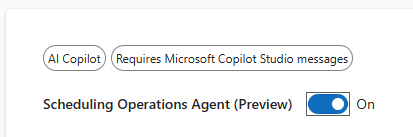
啟用代理程式可同時啟用互動式與批次優化。 本文其餘部分——可預訂資源物業、預訂狀態優化方法及優先權值——適用於兩者。
指派權限和角色
排程作業代理為使用者提供兩個安全角色,外加一個團隊,讓代理本人存取你的資料。
將角色分配給使用者
代理包含兩個安全角色。 它們是加法式的,所以應該把它們和使用者現有的角色一起指派,而不是替換。 每個使用者還需要一個角色,授與其存取底層排程資料表的權限,例如可預約資源、預訂和資源需求;例如 Field Service - Dispatcher 這類調度員角色。
| Role | 指派給 | Grants |
|---|---|---|
| 排程作業代理管理員 | 管理者負責制定範圍、目標與計畫 | 建立、編輯及刪除範圍、目標與計畫,並檢視優化結果。 |
| 排程操作代理使用者 | 執行最佳化的調度員 | 查看範圍、目標與計畫;從排程板執行互動式優化,並從計畫中進行批次優化;並查看優化結果。 |
若要將角色指派給使用者:
選擇你的環境,然後進入 設定>使用者 + 權限>使用者。
選擇一個使用者,然後選擇 管理安全角色。
選擇 排程作業代理管理員 或 排程作業代理使用者,以及調度員角色,例如 現場服務 - 調度員,然後選擇 儲存。
讓客服人員存取你的資料
代理程式以屬於 排程作業代理團隊的應用程式使用者身份執行。 每次代理所做的變更都會使用執行優化的使用者與代理應用程式使用者的合併權限,因此雙方都必須有受影響紀錄的存取權。 預設情況下,代理的應用程式使用者可以讀取並寫入標準排程表。
如果你的優化使用自訂資料表、現場服務或 Project Operations 資料表,或是查詢會參考其他資料表,請將匹配的安全角色指派給排程作業代理團隊,讓代理人員能讀取並更新這些資料表。 一個好的起點是分配你分配給調度員的相同角色。
在 Power Platform 管理中心,選擇你的環境,然後進入 設定>Teams。
選擇 排程營運代理團隊。
指派安全角色,讓這些角色能存取你優化所用的資料表,然後儲存。
Note
如果你對範圍設定或查詢所參照的任何欄位使用欄位層級安全性(欄位安全性設定檔),也請將 Scheduling Operations Agent Team 新增至對應的欄位安全性設定檔。 否則,客服人員可能會忽略這些欄位的過濾條件,並回傳錯誤結果。
設定可預約資源的屬性
在 資源 區,為每個你希望代理人考慮的可預約資源設定以下屬性:
- 排程板上的顯示 必須是「 是」。
選擇預訂狀態的優化方法
優化方法 是一種新的預訂狀態特性,告訴經紀人是否可以移動或刪除排定或已承諾的預訂,以轉而處理更符合優化目標的未完成需求。 如果你沒有設定這個欄位,客服會把所有該狀態的訂房視為 「不可移動」。
開啟 Field Service 應用程式,並移至資源區域。
選取預約設定>預約狀態。 要顯示所有狀態,請從檢視中移除所有篩選條件。
對於每個預約狀態,請將 優化方法 屬性設為以下其中一個值:
優化:代理人可以移動或刪除此狀態的預訂,以產生最佳排程。 對於尚未進行中的預約,例如 排程 或 已承諾 狀態,請使用此方法。
請勿移動:代理人必須保留此狀態下的預訂預計抵達時間。 只有當之前的預訂被移動或更改時,它才會更新旅行時間。 此方法通常適用於技術人員已前往預訂現場或已開始或完成工作時。 你也可以在特定抵達時間被承諾給顧客的情況下使用這種優化方法。 如果沒有設定優化方法,預設行為就是「不要移動」。
忽略:Agent 可以覆寫具有此狀態的預約,並在這些預約上方移動或建立新預約。 對於狀態為 取消的預訂,請使用此方法。
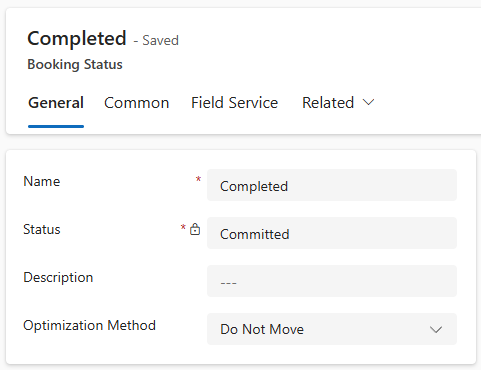
提示
除了使用預設的預訂狀態外,還要建立一個預訂狀態,例如「 鎖定 並啟用 最佳化方法 」為 「禁止移動」。 調度員可以使用該預約狀態,選擇性地指示 Agent 執行時要保留哪些預約。
如果你沒有為已承諾或排程狀態設定優化方法,客服人員在更改排程時幾乎沒有彈性。
設定優先權值
優先價值屬性有助於經紀人決定哪些預訂或資源需求更重要。 該欄位接受介於 1 到 100 之間的數字。 數字越大,優先順序越高。 例如,優先值 為 75 的高優先級訂房,會優先於 優先值 為 50 的高優先級訂房。 代理程式會忽略重要等級欄位。
打開現場服務應用程式,進入 設定 區。
選擇 優先事項。
針對你希望代理人考慮的每個優先權,設定一個 優先權值。
Dynamics 365 Field Service 優先權設定中的優先紀錄截圖,包含已配置的優先值。
提示
設定可明顯區分但範圍相對狹窄的優先權值。 例如,如果你的數值是低 - 1、中 - 10、緊急 - 100,緊急預約的重要性是中等的 10 倍。 這會導致緊急預約幾乎總是被納入結果中,即使排程安排的效率再低也是如此。