本文將帶你了解 Microsoft Fabric Git 整合工具中的基本任務:
建議您先閱讀 Git 整合的概觀 ,再開始。
必要條件
要將 Git 整合到 Microsoft Fabric 工作空間,你需要為 Fabric 和 Git 設定以下先決條件。
Fabric 先決條件
要存取 Git 整合功能,你需要 Fabric 容量。 需要 Fabric 容量才能使用所有受支援的 Fabric 元件。 如果您還沒有,請報名免費試用。 已經有 Power BI Premium 容量的客戶可以使用該容量,但請記住 ,某些 Power BI SKU 只支援 Power BI 專案。
此外,必須透過管理入口網站啟用下列租戶開關:
- 使用者可以建立 Fabric 項目 - 在使用 Fabric 工件時,這是必須的
- 用戶可以同步工作區項目與其 Git 存放庫
- 建立工作區 (只有在您想要分支至新的工作區時。
- 用戶可以與GitHub的儲存庫同步工作區項目:僅限GitHub使用者使用
視 貴組織的設定而定,租用戶系統管理員、容量管理員或工作區管理員可以啟用這些交換器。
Git 必要條件
Git 整合目前支援 Azure DevOps 和 GitHub。 要在 Fabric 工作空間中使用 Git 整合,你需要在 Azure DevOps 或 GitHub 中完成以下內容:
- 在同一位 Fabric 使用者名下註冊的有效 Azure DevOps 帳號(即使 Azure DevOps 組織與 Fabric 租戶屬於不同租戶,Azure 仍然提供支援)。 建立免費帳號。
- 存取既有的儲存庫。
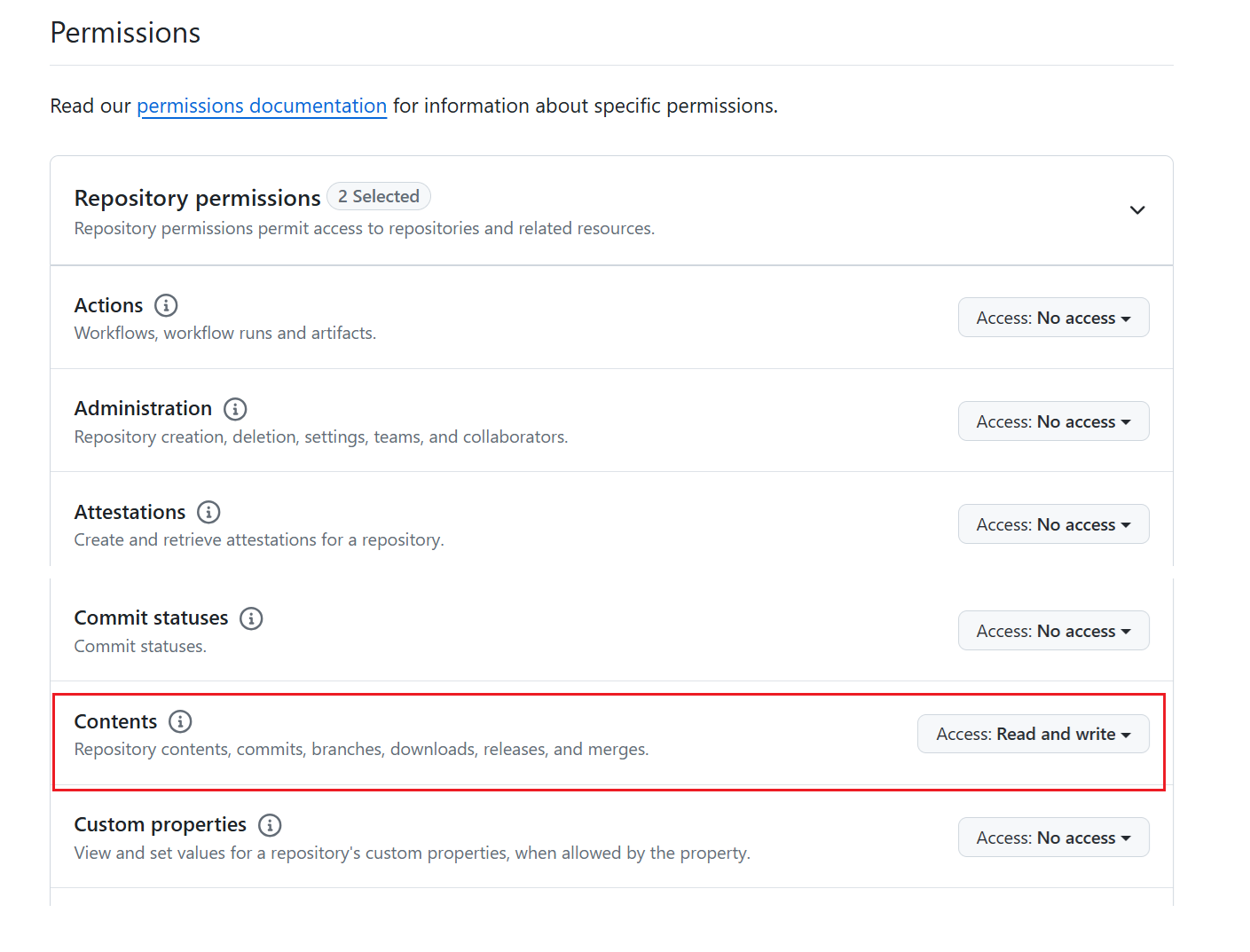
將工作區連線至 Git 存放庫
連接到 Git 存放庫
只有工作區管理員可以將工作區連線到存放庫,但一旦連線,任何具有 許可權 的任何人都可以在工作區中工作。 如果您不是管理員,請向管理員尋求連線方面的協助。 要將工作空間連接到 Azure 或 GitHub 倉庫,請依照以下步驟操作:
登入 Fabric 並瀏覽至您想要連線的工作區。
前往 [工作區設定]

選擇 Git 整合。
選取 Git 提供者。 目前支援 Azure DevOps 和 GitHub。
如果您選擇 Azure DevOps,請選擇 Connect 以自動登入已登錄於 Microsoft Entra 使用者的 Azure Repos 帳戶。
如果你已經用其他帳號登入 Fabric Azure,請從清單中選擇你的帳號,然後選擇 Connect。
如果您是第一次從 Fabric 登入,或您想要新增帳戶,請選取 [ 新增帳戶]。
如果是第一次連線,您需要授權您的使用者。 提供下列資訊:
- 顯示名稱 - 每個使用者都必須是唯一的
-
Azure DevOps URL - Azure DevOps 倉庫的網址。 網址格式必須為
https://dev.azure.com/{organization}/{project}/_git/{repository}或https://{organization}.visualstudio.com/{project}/_git/{repo}。 - 驗證 - 您可以使用 OAuth2 或 服務主體進行驗證。 更多資訊請參閱 Azure DevOps - Git 與服務主體的整合

登入後,選擇 Connect 以讓 Fabric 存取您的帳號


連線到工作區
如果工作空間已經連接到 Azure DevOps/GitHub,請依照 連接到共享工作空間 的指示操作。
從下拉式功能表中指定您要連線之分支的下列詳細資料:
- 組織
- Project
- Git repository。
- 分支 (使用下拉式功能表選取現有分支,或選取[+ 新增分支]以建立新的分支。您一次只能連線到一個分支。)
- 資料夾 (輸入現有資料夾的名稱,或輸入名稱以建立新資料夾。如果您將資料夾名稱保留空白,則會在根資料夾中建立內容。您一次只能連線到一個資料夾。


選取 [連線和同步]。
在初始同步處理期間,如果工作區或 Git 分支為空,則會將內容從非空位置拷貝到空位置。 如果工作區和 Git 分支均有內容,系統會詢問同步應遵循的方向。 如需此初始同步處理的詳細資訊,請參閱 連線和同步處理。
連線之後,工作區會顯示原始檔控制的相關信息,可讓用戶檢視已連線的分支、分支中每個項目的狀態,以及上次同步的時間。
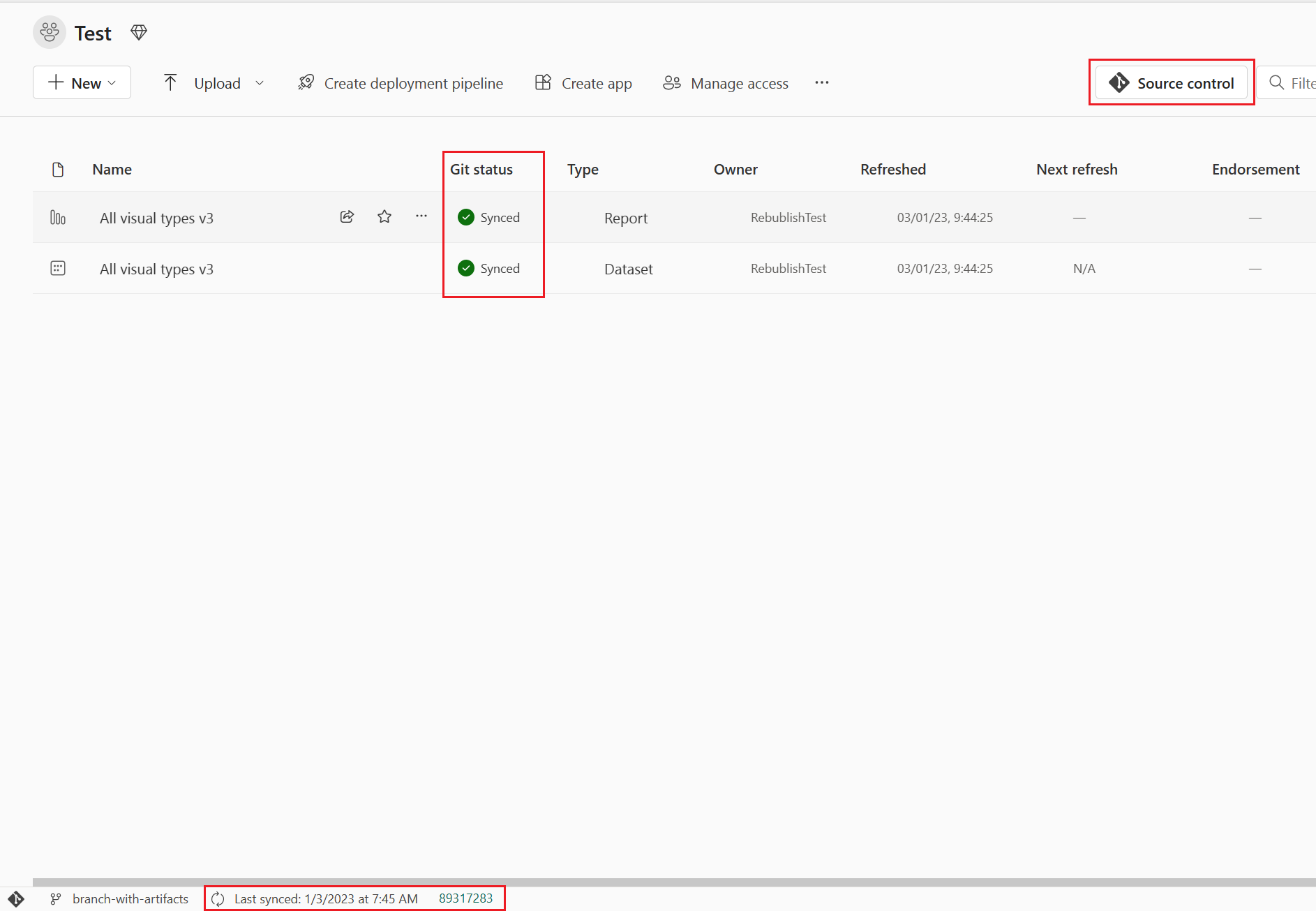
若要讓工作區與 Git 分支保持同步,請提交您在工作區中所做的 任何變更 至 Git 分支,並在任何人建立新的提交至 Git 分支時 更新您的工作區。
將變更提交至 git
成功連線到 Git 資料夾之後,請如往常一樣編輯工作區。 您儲存的任何變更只會儲存在工作區中。 準備就緒之後,您可以將變更認可至 Git 分支,也可以復原變更並還原為先前的狀態。
深入了解 提交。
若要將變更認可至 Git 分支,請遵循下列步驟:
前往工作區。
選取 [原始檔控制] 圖示。 此圖示會顯示未認可的變更數目。
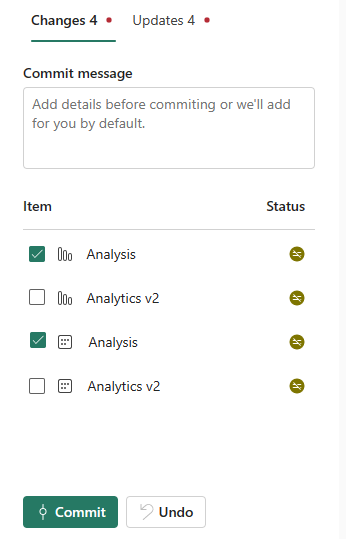
從 版本控制 面板中選取 變更。 清單隨即出現,其中包含您變更的所有專案,以及指出專案是否為 新的
 、 已
、 已 修改、 衝突
 、 相同變更
 或刪除 的圖示
 。
。選取您要提交的項目。 若要選取所有項目,請選取頂端方塊。
在框中新增註解。 如果您未新增註解,系統會自動新增預設訊息。
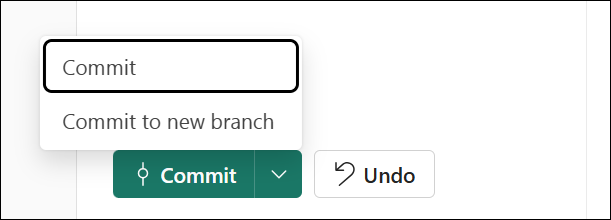
選擇 提交。
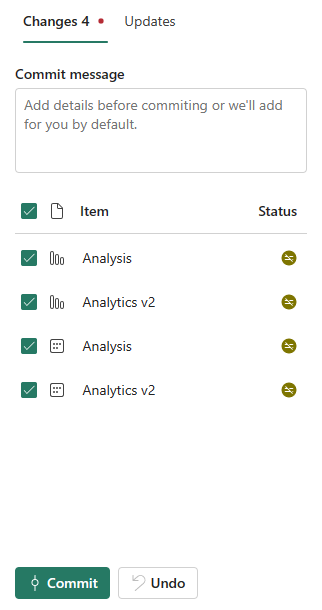
提交變更後,已提交的變更項目會從清單中移除,工作區會指向已同步的新提交。
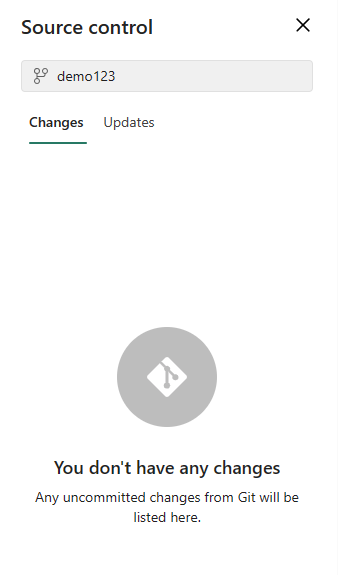
成功完成認可之後,所選取的項目的狀態會從 [未認可] 變更為 [已同步]。


從 Git 更新工作區
每當有人提交新的變更到連結的 Git 分支時,相關工作區中就會顯示通知。 使用 [原始檔] 控制面板 來提取最新的變更、合併或還原到工作區並更新實時專案。 對資料夾的變更也會進行更新。 閱讀更多關於 更新。
若要更新工作區,請按照下列步驟執行:
- 前往工作區。
- 選取 [原始檔控制] 圖示。
- 從來源控制面板中選擇 更新。 隨即出現一個清單,其中包含自上次更新以來分支中已變更的所有項目。
- 選擇 全部更新。

- 在確認對話框中,選擇 更新。

更新成功後,會移除清單,而工作區將指向同步至的新工作區。
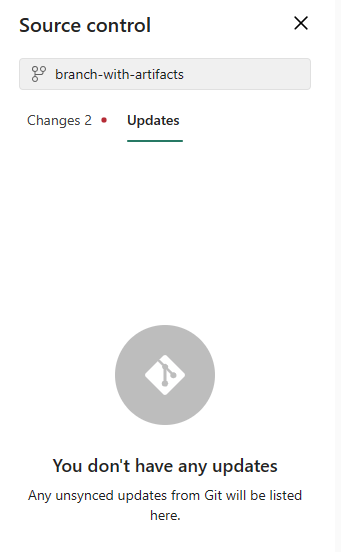
成功完成更新之後,項目的狀態會變更為 [已同步]。
中斷工作區與 Git 的連線
只有工作區管理員可以中斷工作區與 Git 存放庫的連線。 如果您不是管理員,請向管理員尋求中斷連線方面的協助。 如果您是管理員,並且想要中斷存放庫的連線,請按照下列步驟執行:
- 前往 [工作區設定]
- 選取 Git 整合功能。
- 選擇 斷開工作區
- 再次選取 [中斷連線] 以確認。
權限
您可以對工作區採取的動作取決於您在工作區和 Git 存放庫中擁有的權限。 如需許可權的詳細討論,請參閱 許可權。