本文將說明基本的 Git 概念以及將 Git 整合到你的 Fabric 工作區的流程。
權限
- 組織的系統管理員必須 啟用 Git 整合。
- 如果
工作區和 ,租戶管理員必須啟用跨地理匯出。 這項限制不適用於 GitHub。Azure 儲存庫位於兩個不同區域 - 您在工作區和 Git 中擁有的許可權,如下一節所列,決定您可以採取的動作。
備註
自 2027 年 2 月 28 日起,沒有工作區項目讀寫權限的使用者無法使用 Git 整合。 此限制可能導致因敏感標籤及保護政策而失去對某些項目的存取權限。 如需詳細資訊,請參閱 Microsoft Fabric 中的資訊保護。
Git 常用操作所需的權限
下列清單顯示了根據它們在 Git 存放庫中的權限,不同的工作區角色可以執行的動作:
- 系統管理員:只能在工作區上執行任何作業,僅限其 Git 角色所限制。
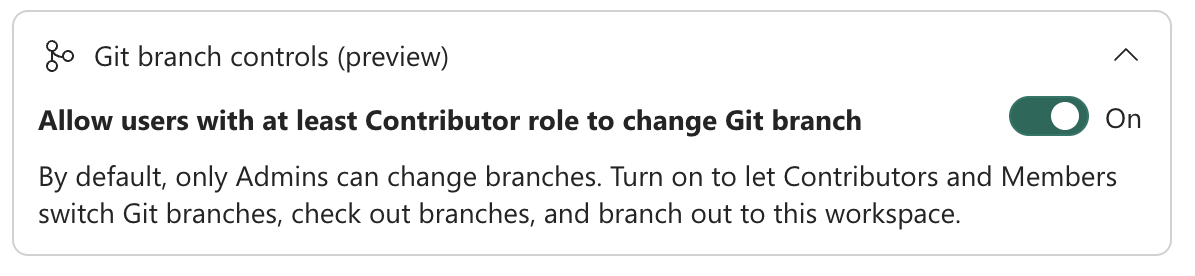
- 成員/貢獻者:一旦連接工作區,貢獻者或成員可依其 Git 角色提交並更新變更。 此外,當工作區層級的 「允許至少有貢獻者角色的使用者更改 Git 分支 設定」時,擁有所有項目寫入權限的貢獻者可以切換分支並檢查新的分支。 對於與工作區連線相關的其他操作(例如連接或斷開),請尋求管理員的協助。
- 查看器:無法執行任何動作。 觀察者在工作區中無法看見任何與 Git 相關的資訊。
常用操作所需的 Fabric 權限
工作區角色
下表描述了在 Fabric 工作區中執行各種常見作業所需的權限:
| 運算 | 工作區角色 |
|---|---|
| 將工作區連線至 Git 存放庫 | 管理員 |
| 同步工作區與 Git 存放庫 | 管理員 |
| 中斷工作區與 Git 存放庫的連線 | 管理員 |
| 在工作區切換分支(或任何連線設定的變更) | 管理員(一律); 對所有項目具有 WRITE 權限的成員/貢獻者(當工作區設定 允許至少具有 Contributor 角色的使用者變更 Git 分支 為開啟時) |
| 檢視 Git 連線的詳細資料 | 管理員、成員、參與者 |
| 參閱工作區「Git 狀態」 | 管理員、成員、參與者 |
| 從 Git 中更新 | 下列所有角色: 工作區中的參與者 (具備所有項目的寫入權限) 項目的擁有者 (如果租用戶設定阻止非擁有者更新) 在需要的情況下建構外部依賴 |
| 將工作區變更提交到 Git | 下列所有角色: 工作區中的參與者 (具備所有項目的寫入權限) 項目的擁有者 (如果租用戶設定阻止非擁有者更新) 在需要的情況下建構外部依賴 |
| 從 Fabric 內部建立新的 Git 分支 | 管理員(一律); 對所有項目具有 WRITE 權限的成員/貢獻者(當工作區設定 允許至少具有 Contributor 角色的使用者變更 Git 分支 為開啟時) |
| 切換到其他工作區 | 管理員、成員、參與者 |
Git 角色
下表描述了執行各種常見作業所需的 Git 權限:
| 運算 | Git 許可權 |
|---|---|
| 將工作區連線至 Git 存放庫 | 閱讀 = 允許 |
| 同步工作區與 Git 存放庫 | 閱讀 = 允許 |
| 中斷工作區與 Git 存放庫的連線 | 無需任何權限 |
| 在工作區切換分支(或任何連線設定的變更) | 讀取 = 允許 (在目標存放庫/目錄/分支中) |
| 檢視 Git 連線的詳細資料 | 可讀或無內容 |
| 參閱工作區「Git 狀態」 | 閱讀 = 允許 |
| 從 Git 中更新 | 閱讀 = 允許 |
| 將工作區變更提交到 Git | 閱讀 = 允許 參與 = 允許 分支策略應允許直接提交 |
| 從 Fabric 內部建立新的 Git 分支 | 角色:寫 建立分支 = 允許 |
| 切換到其他工作區 | 閱讀 = 允許 建立分支 = 允許 |
連線和同步
當您 將工作區連線至 Git 時,Fabric 會在兩個位置之間同步處理,使其具有相同的內容。 在此初始同步期間,如果工作區和 Git 分支二者中任意一個位置是空的,而另一個有內容,則會將內容從非空位置拷貝到空位置。 如果工作區和 Git 分支均有內容,則必須決定同步方向。
- 如果將工作區提交到 Git 分支,所有受支援的工作區內容都會匯出到 Git,並會覆蓋目前的 Git 內容。
- 如果以 Git 內容更新工作區,則該工作區的內容會被覆寫,導致工作區內容遺失。 由於 Git 分支可以被還原到前一個階段,而工作區則不能,如果你選擇這個選項,系統會要求你確認。

如果你不選擇要同步的內容,就無法繼續工作。
在工作區同步處理完成之前,您無法繼續工作的螢幕截圖通知。
- 只有工作區管理員能將工作區連接到 Git 倉庫,但一旦連接,任何有權限的人都可以在工作區工作。 如果您不是管理員,請向管理員尋求連線方面的協助。
- 工作區連接到 Git 後,你也可以從工作區設定對話框更改已連接的分支。 Workspace 管理員隨時可以切換已連接的分支。 成員與貢獻者只有在工作區管理員啟用工作區層級的 「允許至少貢獻者角色的使用者更改 Git 分支 設定」時,才能切換。 此設定需要啟用的 Git 連線,且成員或貢獻者必須擁有工作區中所有項目的寫入權限。
資料夾
連線並同步處理時,工作區結構會鏡像在 Git 存放庫中,包括資料夾結構。 資料夾中的工作區項目會匯出至 Git 存放庫中具有相同名稱的資料夾。 相反地,Git 資料夾中的項目會匯入工作區中具有相同名稱的資料夾。
備註
由於會保留資料夾結構,如果您的工作區有資料夾,且連線的 Git 資料夾尚未有子資料夾,則會被視為不同。 你在原始碼控制面板會看到「未提交變更」狀態,你需要先將變更提交到 Git,然後才能更新工作區。 如果您先更新,Git 資料夾結構 會覆寫工作區 資料夾結構。 如需詳細資訊,請參閱 安全地處理資料夾變更。

- 空白資料夾不會複製到 Git。 當您建立或移動項目至資料夾時,資料夾會在 Git 中建立。
- Git 中的空白資料夾會自動刪除。
- 即使所有專案都移至不同的資料夾,工作區中的空白資料夾也不會自動刪除。
- 資料夾結構會保留最多10個層級。
- 只變更字母大小寫來重新命名資料夾是不支援的。 例如,在 Git 中將 SalesFolder 改名為 salesFolder,無法透過 Update from Git 套用到工作區。
安全地處理資料夾變更
如果您的工作區有資料夾,且連線的 Git 資料夾還沒有子資料夾,則會被視為不同,因為資料夾結構不同。 當你將有資料夾的工作區連接到 Git 時,原始control panel會顯示 uncommitted changes 狀態,你需要先提交變更到 Git 才能更新工作區。
如果您無法直接變更已連線的分支,這可能是由於分支政策或許可權的限制,我們建議您使用簽出分支選項:
- 簽出新的分支:使用簽出分支功能來建立具備 Fabric 工作區更新狀態的分支。
- 提交資料夾變更:然後可以將任何工作區資料夾變更提交到這個新的分支。
- 合併變更:使用您的一般提取要求 (PR) 和合併程式,將這些更新整合回原始分支。
連線到共用工作區
如果您嘗試連線到已 連線到 Git 的工作區,您可能會收到下列訊息:

會顯示此訊息,是因為 Git 連線是以每位使用者為單位。 每個在工作空間工作的使用者都會自行設定連線。 在 Azure DevOps 中,系統會自動嘗試為你設定這個連線。 使用 GitHub,您可以自行設定連線,而非共用同一個個人存取權杖(PAT)。
請前往來源control panel右側的 Accounts 分頁,選擇一個帳號並連接到它。

git 狀態
連線之後,工作區會顯示 [Git 狀態] 資料行,指出工作區中每個項目相對於遠端分支中項目的同步狀態。

每個項目都有下列其中一個狀態:
-
 已同步 (在工作區和 Git 分支中為同一個項目)
 -
 衝突 (該項目在工作區和 Git 分支中均已被更改)
 -
 不受支援的項目
 -
 工作空間中未提交的變更
 -
 需要從 Git 更新
 -
 項目在這兩個地方都是相同的,但需要更新至最新的提交
同步資訊
只要你連線中,以下資訊會出現在螢幕底部:
- 已連線的分支
- 上次同步時間
- 工作區所同步的最後一次提交的連結

原始碼控制窗格
螢幕頂端為 [原始檔控制] 圖示。 其顯示工作區和 Git 分支中有差異的項目的數目。 對工作區或 Git 分支進行更改時,此數目也會更新。 當工作區與 Git 分支同步時,原始檔控制圖示會顯示 0。

選取 [原始檔控制] 圖示以開啟 [原始檔控制] 面板。
原始檔控制窗格側邊有三個索引標籤:
提交和更新
對工作區或 Git 分支進行更改時,原始檔控制圖示會顯示有差異的項目的數目。 選擇原始碼控制圖示以開啟原始碼控制面板。
提交與更新 面板有兩個區段。
[變更] 顯示工作區中已變更且需要認可至 Git 的項目數目。 更新 顯示在 Git 分支中被修改的項目數,以及需要更新至工作區的項目。
在每個區段中,已更改的項目會使用一個指出其狀態的圖示列出:
-
 新增
新增 -
 已修改
已修改 -
 已刪除
已刪除 -
衝突
-
相同變更
面板上方的 [重新整理] 按鈕用以更新變更清單。

提交
- 工作區中已更改的項目列在 [變更] 區段中。 當有多個已更改的項目時,你可以選擇哪些項目提交至 Git 分支。
- 如果對 Git 分支進行了更新,則會停用提交,直到您更新工作區為止。
更新
- 與提交和復原不同,更新命令會更新整個分支,並同步到最新的提交。 你無法選擇特定項目來更新。
- 如果在工作區和 相同專案的 Git 分支中進行變更,則會停用更新,直到 衝突解決為止。
備註
你也可以從比較介面將變更提交到 Git。 對於支援的項目,預覽檔案層級提交功能允許你在項目中提交特定檔案。 欲了解更多資訊,請參閱 「比較並提交變更」。
深入瞭解如何 提交 和 更新。 深入瞭解更新程式,以及如何 解決衝突。
分支
Source control panel 的 Branches 標籤讓你能管理分支並執行分支相關操作。 它包含以下幾個章節:
- 分支到另一個工作區(貢獻者及以上):創建新的分支工作區,或將現有分支工作區的連接分支切換到根據源工作區最後一次提交創建的新 Git 分支。
- 檢出新分支(必須是工作區管理員):根據工作區中上次同步的提交紀錄建立新的分支,並變更目前工作區中的 Git 連線。 其不會更改工作區內容。
- 切換分支(工作區管理員,或在啟用 允許至少具 Contributor 角色的使用者變更 Git 分支 時,對所有項目具有寫入存取權的成員/貢獻者):將工作區與另一個新的或現有的分支同步,並以所選分支的內容覆寫工作區中的所有項目。

-
相關分支:相關分支標籤中也有可選擇並切換的相關工作區清單。 相關工作區是以下兩種之一:
- 分支工作空間
- 擁有與目前分支相同的連線屬性,例如相同的組織、專案、倉庫和 git 資料夾。 此功能允許您從當前工作情境中導航到相關工作區,而無需在 Fabric 工作區列表中尋找它們。 若要開啟相關的工作區,請選取清單中的專案。

如需詳細資訊,請參閱 分支出限制。
帳戶詳細數據
帳號詳細資料標籤顯示該使用者所連結的 GitHub 帳號詳細資訊。 它有兩個區段。 頂端區段顯示 Git 提供者和帳戶名稱。 底部區段顯示工作區所連線的存放庫和分支。 目前,這個分頁僅適用於連接到 GitHub 的工作區。
GitHub 帳號細節包括:
Git 帳戶詳細資料
提供者
帳戶名稱
Git 存放庫
分支

考量與限制
Git 整合的一般限制
備註
自 2027 年 2 月 28 日起,沒有工作區項目讀寫權限的使用者無法使用 Git 整合。 此限制可能導致因敏感標籤及保護政策而失去對某些項目的存取權限。 如需詳細資訊,請參閱 Microsoft Fabric 中的資訊保護。
Fabric 中的 驗證方法 至少必須和 Git 的驗證方法一樣強。 例如,如果 Git 需要多重要素驗證,Fabric 也需要多重要素驗證。
目前不支援連線至 Analysis Services 的 Power BI 資料集。
如果您在某個工件中使用工作區身分識別並將其提交至 Git,則只能在連線至相同身分識別的工作區中更新它(返回到一個網狀架構的工作區)。 請小心,因為這也會影響分支輸出之類的功能。
不支援子模組。
主權雲端不被支援。
Fabric工作區最多可包含1,000個Fabric和Power BI個項目(參見Workspace 項目限制)。 這個限制適用於所有透過 Git 整合管理的項目。 如果您的工作區接近此限制,請考慮將其拆分為較小的成品集合——將每一組放在個別的工作區中,並連結到不同的 Git 分支,或者將單一分支中的內容整理到不同的資料夾。 關於當 Git 分支超過此限制時同步行為的詳細資訊,請參見 工作區限制。
- Azure DevOps 在啟用 Enable IP 條件式存取政策驗證 時不受支援。
- 如果工作區和 Git 存放庫位於兩個不同的地理區域,租用戶系統管理員必須啟用 跨地理位置匯出。
- 如果您的組織設定了 條件式存取,請確保 Power BI 服務具備相同的 條件設定,以確保身份驗證能如預期運作。
- 以下是適用的提交大小限制:
- 25 MB 透過 Service Principal 使用 Azure DevOps 連接器。
- 125 MB 使用預設的單一登入(SSO)Microsoft Entra ID 帳號及 Azure DevOps 連接器與 User Principal。
GitHub Enterprise 限制
部分 GitHub Enterprise 版本和設定不支援。 例如:
- 即使該實例是公開存取的,GitHub Enterprise Server 也不支援自訂網域。
- GitHub 企業伺服器託管於私人網路
- IP 允許清單
Azure DevOps to GitHub Enterprise 遷移考慮
如果您的團隊使用 Fabric Git 整合,並正在評估從 Azure DevOps 遷移到 GitHub Enterprise,建議執行驗證測試以確保 Git 整合功能不受影響。 Fabric Git 整合依賴底層的 Git 提供者 API,這些 API 在 Azure DevOps 與 GitHub Enterprise 之間的能力與限制有所不同,如上所述。
Git 整合與回收站物品復原行為的差異
如果你使用 Git 整合,可能會在某些情境中遇到意想不到的行為,特別是當刪除的項目透過 Git 操作與回收站恢復一起重新建立或還原時。 這是因為 Git 操作(如從 Git 還原或更新)會透過指派新的物品 ID 來重新建立已刪除的項目,而從回收筒還原項目則會保留原始項目 ID。 因此,工作區中可能會存在具有不同身份的重複項目,可能導致 Git 整合無法如預期運作,並影響現有的相依關係。
緩和措施
刪除由 Git 整合重新建立的項目。 重複項目移除後,Git 操作應該會恢復正常。
補充說明
Git 整合僅重建項目定義,不會還原項目資料。 相較之下,從回收筒還原項目會同時還原項目定義及其資料。
工作區限制
- 只有工作區管理員能管理與 Git Repo 的連線,例如連接、斷開或新增分支。
連線之後,具有 許可權 的任何人都可以在工作區中工作。 - 已安裝範本應用程式的工作區無法連線到 Git。
- MyWorkspace 無法連線到 Git 提供者。
- 工作區最多可容納 1,000 件物品。 如果 Git 分支包含超過 1,000 個項目,將內容同步到工作區時會失敗。 為了避免這個限制,可以考慮將你的 artifacts 拆分成較小的組合。 每個集合應該放在獨立的工作區並連結到不同的 Git 分支,或整理到同一個分支內的不同資料夾。 欲進一步閱讀, 請參考工作區項目限制。
分支限制與資料夾限制
- 分支名稱長度上限為 244 個字元。
- 檔案名稱的完整路徑長度上限為 250 個字元。 名稱太長通常會失敗。
- 檔案大小上限為 25 MB。
- 資料夾結構最多可達到10個層級深。
- 不建議在使用 Git 整合部署報表/數據集後,從服務下載為 .pbix ,因為結果不可靠。 我們建議使用 Power BI Desktop 下載報表/資料集,格式為 .pbix。
- 如果項目的顯示名稱具有下列任何特性,Git 資料夾會重新命名為邏輯識別碼 (Guid) 並輸入:
- 字元數超過 256 個
- 結尾是 。 或空格
- 包含任何禁止字元,這些字元已在目錄名稱限制中有所描述
- 當您將具有資料夾的工作區連線到 Git 時,如果該 資料夾結構 不同,則必須將變更提交到 Git 存放庫。
目錄名稱限制
線上至 Git 存放庫的目錄名稱具有下列命名限制:
- 目錄名稱不能以空格或 Tab 開頭或結尾。
- 目錄名稱不能包含下列任何字元:“/:<>\*|
專案資料夾(包含專案檔案的資料夾)不能包含下列任何字元: “:<>\*?|。 如果您將資料夾重新命名為包含其中一個字元,則 Git 無法連線或同步處理工作區,並會發生錯誤。
同步和提交限制
- 一次只能在一個方向上同步。 您無法同時提交和更新。
- 儲存部署計畫時,會為每個尚未具有邏輯 ID 的已參照項目指派一個邏輯 ID。 若分支包含具有不同邏輯 ID 的匹配項目,後續的 Git 操作可報告邏輯 ID 衝突。 欲了解更多資訊,請參閱 Microsoft Fabric 中的邏輯 ID 衝突解決。
- 當你在切換分支時附加部署計畫,所選方案版本必須存在於目標分支中。 如果你無法讀取計畫、缺乏對參考項目的 Git 同步權限,或計畫在同步開始前改變,該操作就會被阻擋。 關於解決步驟,請參見 「切換分支時解決部署計畫錯誤」。
- 不支援敏感度標籤,並且可能會停用匯出具有敏感度標籤的項目。 若要提交沒有敏感度標籤的專案,請向系統管理員尋求協助。
- 適用於 有限的項目。 資料夾中不受支援的項目會略過。
- 不允許複製名稱。 即使 Power BI 允許重複名稱,更新、認可或復原動作也會失敗。
- 不支援 B2B。
- 衝突解決 是在 Git 中部分完成的。
- 在 認可 Git 程式期間,Fabric 服務會刪除不屬於專案定義之 專案資料夾內的 檔案。 不會刪除不在項目資料夾中的非相關檔案。
- 提交變更之後,您可能會注意到項目有一些您未做出的非預期改變。 這些變更在語意上無關緊要,且可能存在多個原因。 例如:
- 手動變更項目定義檔案。 這些變更有效,但可能不同於透過編輯器完成的變更。 例如,如果您在 Git 中重新命名語意模型的欄位,並將此變更匯入工作區,當您下一次提交語意模型的變更時,bim 檔案將會被註冊為已變更,且修改過的欄位會被推至陣列的末端
columns。 這是因為產生 bim 檔案的 AS 引擎會將重新命名的數據行推送至陣列結尾。 這項變更不會影響項目的運作方式。 - 提交一個使用 CRLF 換行符的檔案。 服務使用 LF (換行符) 進行換行。 如果您在 Git 存放庫中有使用 CRLF 換行符的檔案,當您從服務提交這些檔案時,這些檔案會被改為 LF。 例如,如果你在桌面端開啟報表,儲存project檔案(.pbip),並用 CRLF 上傳到 Git。
- 手動變更項目定義檔案。 這些變更有效,但可能不同於透過編輯器完成的變更。 例如,如果您在 Git 中重新命名語意模型的欄位,並將此變更匯入工作區,當您下一次提交語意模型的變更時,bim 檔案將會被註冊為已變更,且修改過的欄位會被推至陣列的末端
- 使用增強式重新整理 API 重新整理語意模型,會在每次重新整理之後產生 Git 差異。