在 Microsoft搜尋使用量報告中,連線分析一節提供貴組織中 Copilot 連接器使用量的概觀。 其會醒目提示用戶搜尋第三方內容並與其互動的頻率計量。
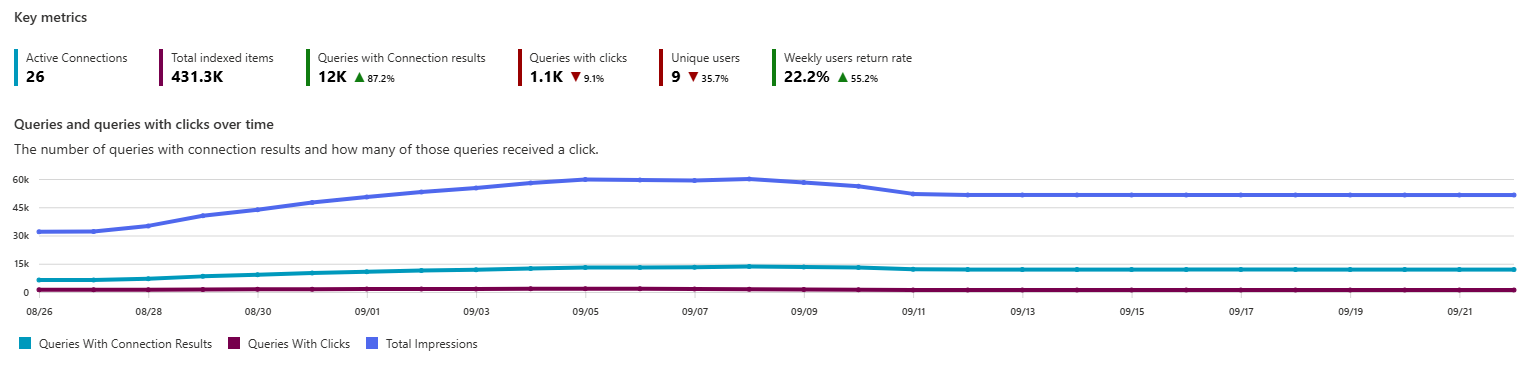
圖表上方的數據會顯示下列計量在所選期間內的變更:
| 計量 | 描述 |
|---|---|
| 作用中聯機 | 目前作用中的連接數目。 |
| 已編製索引的項目總數 | 所有連接的索引項目總數。 |
| 具有連線結果的查詢 | 包含一或多個連接結果的查詢數目。 |
| 點選查詢 | 用戶已按一或多個連線結果的查詢數目。 |
| 唯一的使用者 | 至少查詢一次 Copilot 連接器的用戶數目。 |
| 傳回率 | 在 7 天期間內至少搜尋一次或多次連接器的唯一使用者。 |
按下滑鼠的查詢和查詢
下圖顯示具有連線結果的查詢數目,以及其中有多少查詢收到單擊。 請參閱下列定義:
- 查詢 連接器產生的查詢數目。
- 按下滑鼠的查詢 有多少具有連接器結果的查詢收到按一下。
您可以選取 [下載報表 ] 連結,將報表下載為 Excel 檔案,並查看更多詳細數據。
您可以選取 [ 連線分析 ] 索引標籤,或選取 [使用方式 分析 ] 主頁面之 [連線分析] 區段底部的 [ 檢視連線分析 ] 按鈕,以檢視 [連線分析詳細數據] 頁面。
線上分析詳細數據頁面
[連線分析詳細數據] 頁面可讓您使用連線的搜尋結果來分析查詢。
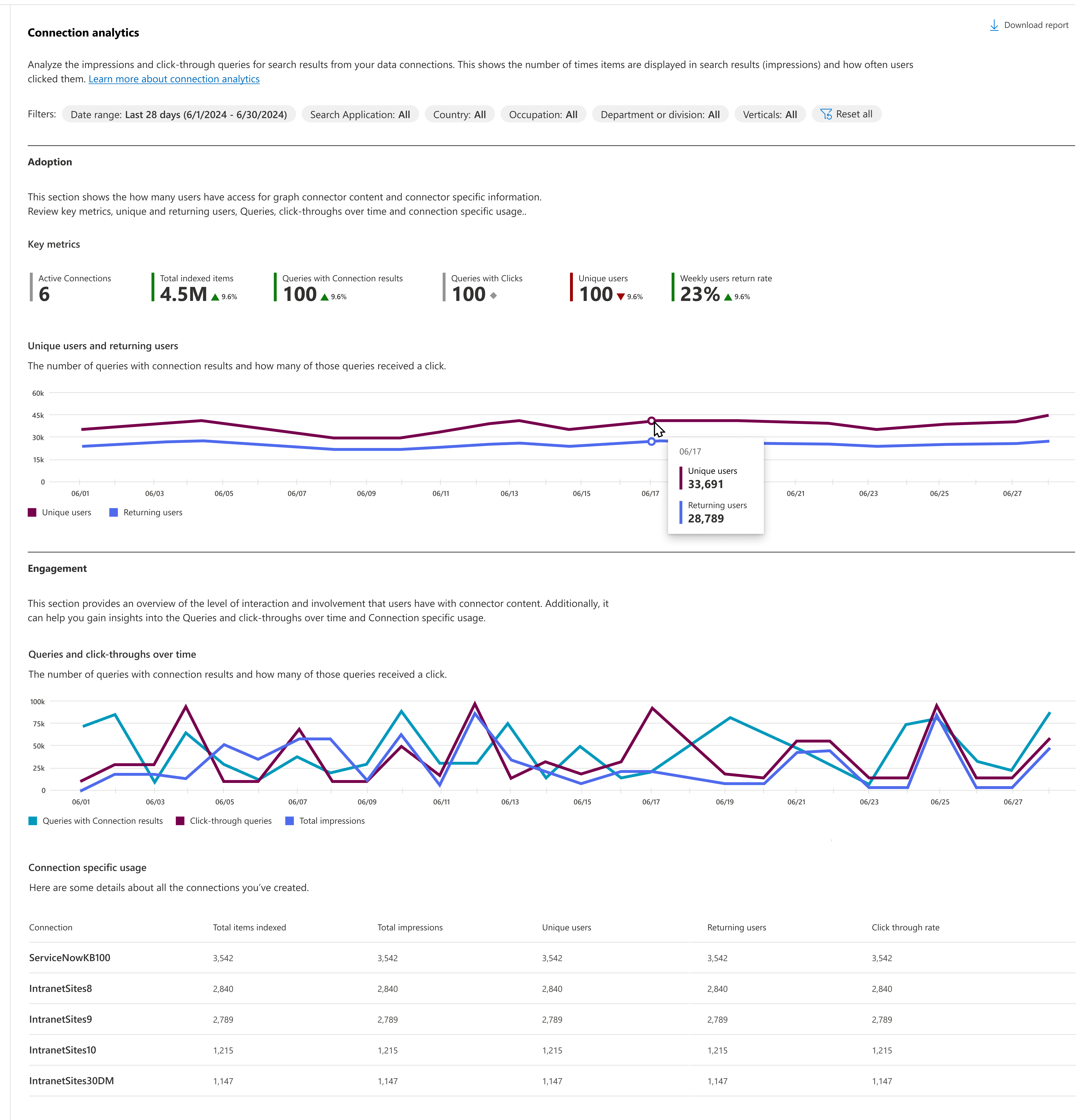
在 [ 篩選] 選單中 ,使用下列一或多個項目來篩選報表中的數據:
| 篩選器 | 描述 |
|---|---|
| 日期範圍 | 頁面上顯示的分析日期範圍。 可用的選項為 [過去 28 天] 和 [過去 12 個月]。 |
| 搜尋應用程式 | 使用者執行查詢的搜尋應用程式:SharePoint 起始頁面、SharePoint 網站、Microsoft 365、Microsoft 365 Copilot 或所有應用程式合併。 |
| 國家/地區 | 根據使用者在 Microsoft Entra ID 中的國家/地區屬性執行查詢的用戶國家/地區。 |
| 職業 | 用戶根據其在 Microsoft Entra ID 中的 title 屬性執行查詢的佔用。 |
| 部門或部門 | 執行查詢之使用者的部門或部門,根據在 Microsoft Entra ID 中執行搜尋之使用者管理鏈結中第二個最上層用戶的部門屬性。 |
[連線分析詳細數據] 頁面包含下列報告:
- 唯一的使用者和每周傳回的使用者
- 隨時間點按的查詢和查詢
- 線上特定的使用方式
- 前10個關鍵詞
唯一的使用者和每周傳回的使用者
下圖顯示兩個主要計量:過去 30 天內至少查詢一次連接器的唯一用戶數目,以及過去 7 天內這些使用者的傳回率。 此數據可協助您評估最近期間的用戶參與度和保留模式。
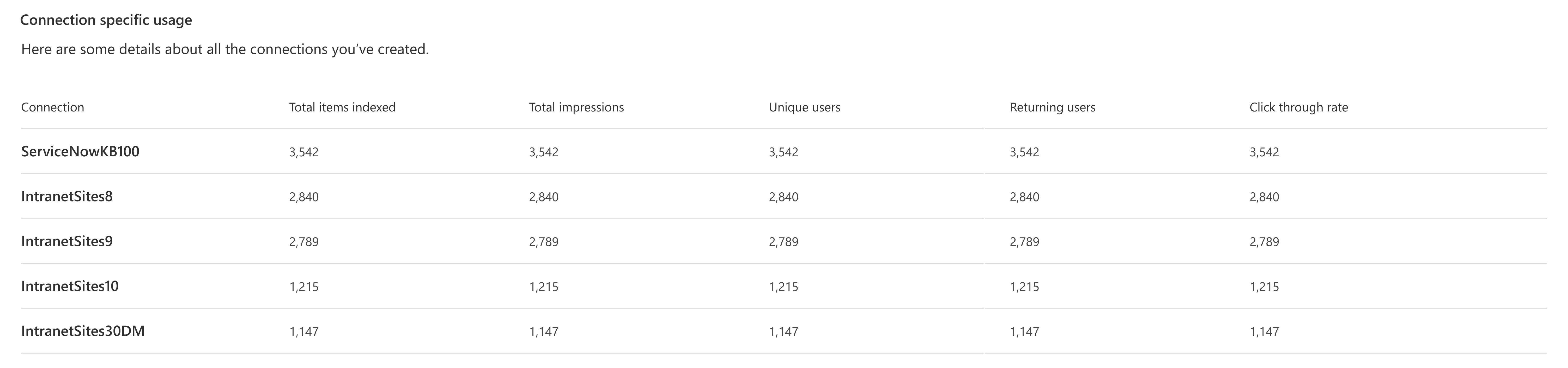
線上特定的使用方式
此報表會顯示連線名稱 (詳細數據、編製索引的專案總數、總曝光數、唯一使用者,以及已建立之所有連線的點擊速率) 。 它會顯示已編製索引的項目數目,以及使用者看到該連接器內容的次數。 它也會告訴唯一用戶的數目,這會指出您的物件是否隨著時間而擴充,以及內容是否甚至以點選速率對他們很有用。
前10個關鍵詞
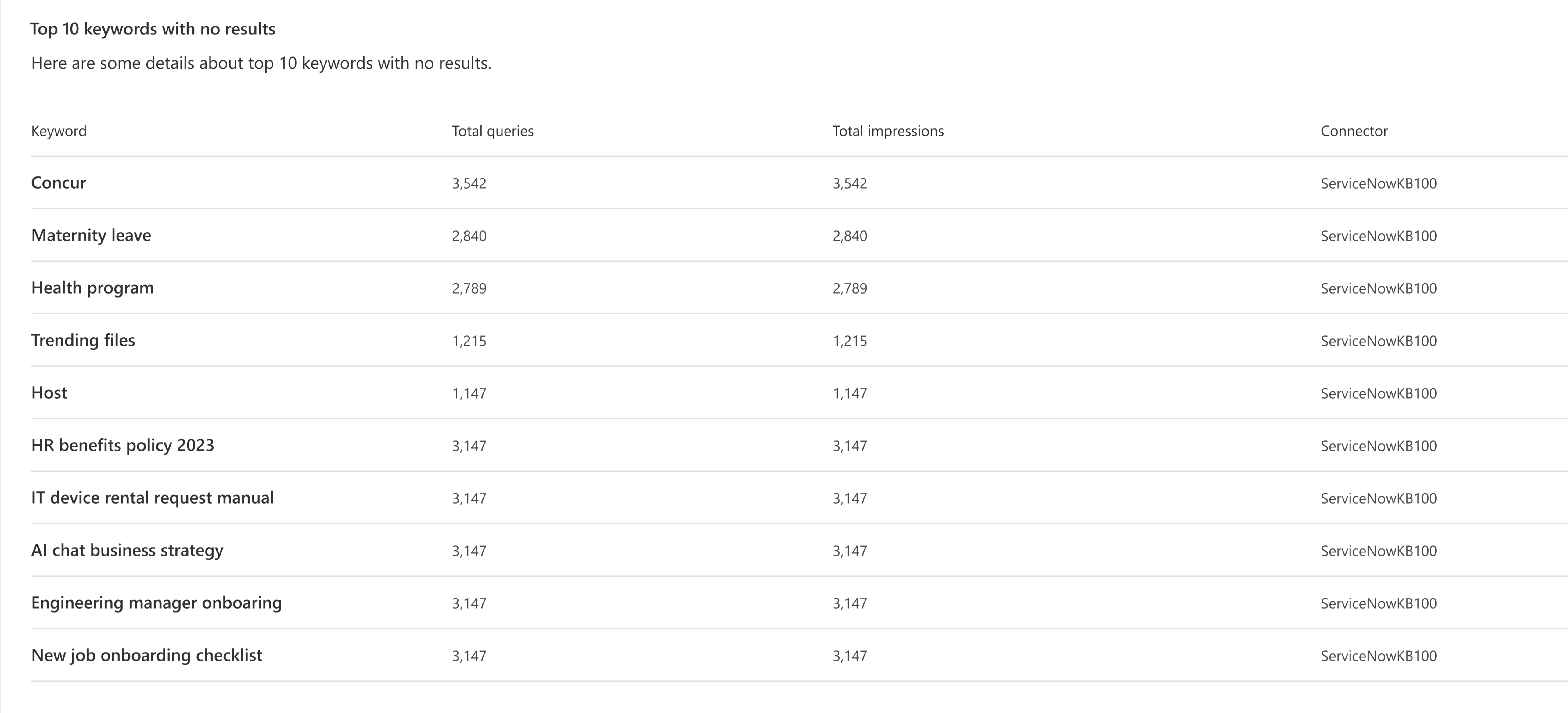
此報表會顯示搜尋最多關鍵詞的前置關鍵詞詳細數據,以及關鍵詞的對應查詢。 它也會顯示這些結果的來源。
- 總查詢 數表示使用所述關鍵詞的查詢數目。
- 總曝光數 表示使用者從連接器顯示結果的次數。
- 連接器 指的是我們從中取得此資訊的連接器。
下載報告
每個報表和數據表都有一個下載選項,可讓您下載您在螢幕上以 Excel 格式看到之報表的背景數據。 如果顯示的報表限制為前五到十個數據列,則下載的報表最多有 2000 筆前置記錄。
下載報表可讓您從更廣泛的時間查看報表。 報表會根據選取的日期篩選器下載為 Excel 電子表格。 如果您選擇過去 28 天,電子表格每天會有個別索引標籤。 過去 12 個月的下載每個月都有一個索引標籤。
防止依國家/地區、國家/地區、部門或部門進行篩選
根據預設,具有搜尋系統管理員和搜尋編輯器角色的使用者可以依國家/地區、職業或部門/部門篩選搜尋數據。 如果您不想讓系統管理員使用這些維度來篩選報表數據,您可以移至 Microsoft 365 系統管理中心 中的組織設定,並設定此設定。 取消核取此設定時,系統管理員將無法依這些篩選篩選連線 分析詳細 數據報告。
只有全域管理員可以設定此設定。
若要設定此設定:
- 在 [Microsoft 365 系統管理中心 中,選取 [設定],然後選取 [組織設定]。
- 在 [組織設定] 頁面上,選 取 [搜尋 & 智慧使用方式分析]。
- 在 [搜尋 & 智慧使用方式分析] 頁面上,取消核取 [ 允許依國家/地區、事業、部門或部門篩選使用量報告]。
- 選取 [儲存]。
相關文章
Microsoft搜尋使用量報告
Microsoft搜尋使用量報告 - 查詢
Microsoft搜尋使用量報告 - 使用者
Microsoft搜尋使用量報告 - 答案分析
檢視新式網站中的搜尋使用量報告