搜尋使用量報告可讓您深入了解組織中的人員如何使用Microsoft搜尋。 從這些報表產生的深入解析,可協助您採取可讓所有使用者更實用且令人滿意的搜尋體驗的動作。
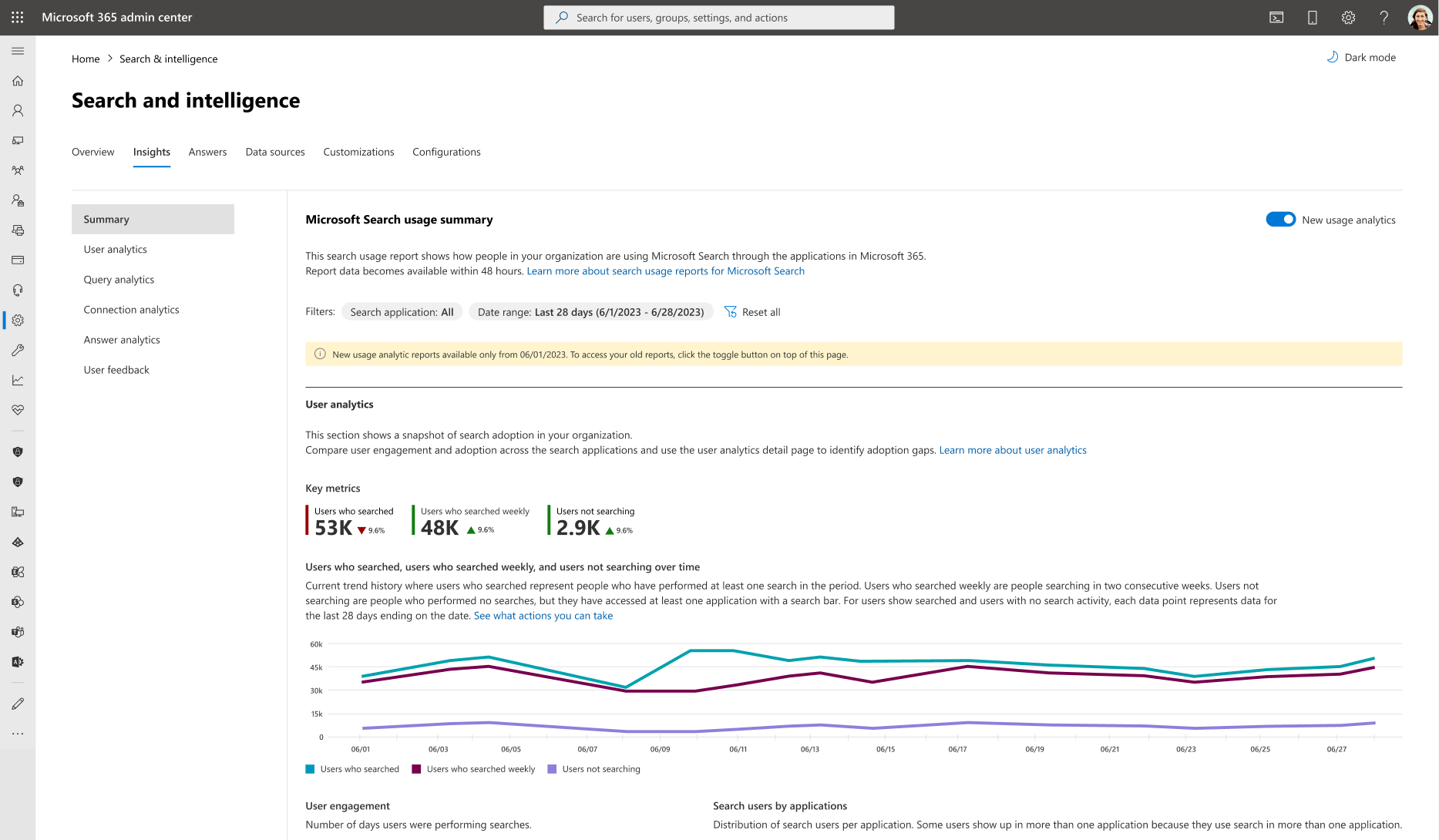
Microsoft搜尋使用量報告包含從 SharePoint 起始頁、SharePoint 網站和Microsoft 365 應用程式執行的搜尋所產生的圖表和數據表, (先前稱為 office 應用程式) 在 office.com。 使用者分析也適用於 Windows 搜尋、Outlook、Teams、OneDrive,以及 Word、Excel 和 PowerPoint 中的應用程式搜尋。 您可以查看過去 28 天或上一年的數據。
在某些詳細數據頁面上,您可以依國家/地區、國家/地區、部門或部門篩選報表。 為了保護隱私權,如果任何篩選器顯示五個或更少個人的數據,這些結果將不會包含在搜尋使用量報告中。 此外,您可以在 [組織設定] 頁面上,針對整個組織開啟或關閉這些篩選條件,以防您的組織有特定的隱私權需求。
搜尋應用程式涵蓋範圍
以下是目前包含在租用戶層級使用量報告中的搜尋應用程式:
| 搜尋應用程式 | 描述 |
|---|---|
| M365.cloud.microsoft.com | Microsoft 365 Copilot (先前稱為 Microsoft365.com) 。 |
| Microsoft365.com | microsoft365.com (的 Microsoft 365 應用程式,先前稱為 office.com) 的 Office 應用程式。 |
| SharePoint 網站 | SharePoint Online,包括傳統 (企業/網站/基本搜尋中心) 和新式 (中樞、通訊和小組) 網站搜尋。 |
| SharePoint 起始頁面 | 在 Microsoft 365 應用程式啟動器中選取 SharePoint 時可用的網站,URL 結尾為 /SharePoint.aspx。 |
| Windows 搜尋工作結果 | 從 [開始] 功能表或任務列中的搜尋方塊,查詢使用組織認證進行驗證併產生工作結果的使用者。 |
| Outlook | 從 Outlook 查詢任何裝置和平臺。 |
| Teams | 從 Teams 查詢任何裝置和平臺。 |
| OneDrive | OneDrive 應用程式中用來搜尋使用者 OneDrive 工作或學校的查詢。 |
| Word、Excel、PowerPoint | 匯總 Word、Excel 和 PowerPoint 中的所有查詢。 |
如何取得Microsoft搜尋使用量報告?
- 在 Microsoft 365 系統管理中心 中,選取 [設定],然後選取 [搜尋和智慧]。
- 在 [ 搜尋和智慧] 頁面上,選取 [ 深入解析] 索引卷 標,然後選取 [ 摘要]。
搜尋使用量報告可供具有 搜尋系統管理員、 搜尋編輯器、 全域讀取者 或 全域系統管理員 角色的使用者使用。
有哪些報表可供我使用?
[Microsoft搜尋使用量報告] 頁面會透過下列四份報告提供搜尋數據:
使用者分析 – 本節說明貴組織中的人員如何使用Microsoft搜尋,並可讓您比較搜尋應用程式和時間週期中的用戶參與度和採用度。 它也可讓您移至使用者的詳細數據頁面,以更詳細地檢視和分析用戶的數據。
查詢分析 – 此區段會顯示一段時間的主要查詢計量和查詢的趨勢圖和點選查詢。 它也會依使用者動作、國家/地區、國家/地區、部門或部門提供查詢活動的明細。 它也可讓您移至查詢詳細數據頁面,以更詳細地檢視和分析查詢。
聯機分析 – 本節提供連線的分析。 檢閱查詢,然後按兩下以取得連線的搜尋結果。 它也可讓您移至連線分析詳細數據頁面,以更詳細地檢視和分析連線數據。
解答分析 - 本節提供您編輯書籤、縮寫和 Q&A 的曝光和按兩下數據。 它也會提供個別書籤、縮寫和 Q&A 專案之曝光和點選的相關信息。
您可以選取連結,以檢視 使用者分析、 查詢分析、 解答分析 和 聯機分析 區段的詳細數據。
注意事項
這些搜尋使用量報告會根據上述搜尋應用程式的搜尋流量顯示集體搜尋數據。 您也可以透過個別的網站集合使用方式報告,檢視和分析個別新式 SharePoint 網站的搜尋使用量報告。 如需詳細資訊,請 參閱檢視新式網站中的搜尋使用量報告。
篩選
在使用者分析圖表頂端,您可以使用下列計量來篩選數據。 這些篩選不僅適用於使用者分析圖表,也會套用至 [Microsoft 搜尋使用量摘要] 頁面上的其他報告。
| 篩選器 | 描述 |
|---|---|
| 日期範圍 | 頁面上顯示的分析日期範圍:過去 28 天和過去 12 個月。 |
| 搜尋應用程式 | 使用者執行查詢的搜尋應用程式:Windows 搜尋工作結果、Outlook、Teams、OneDrive、Word/Excel/PowerPoint、SharePoint 起始頁面、SharePoint 網站、Microsoft365.com 或所有應用程式合併。 |
在新一代報告開始之前存取搜尋數據
針對不同的租用戶,處理新的搜尋使用量報告會有所不同。 如果您在開始處理日期之前選取日期範圍,您會看到一則訊息,指出 已選取整個期間的數據無法使用。 若要在此日期之前檢視數據,您必須使用先前的使用方式分析報告。

若要檢視先前的搜尋分析報告,請選取頁面右上角的 [ 新增使用量報告 ] 切換開關。

您可以下載報表
[Microsoft 搜尋使用量報告] 頁面中的大部分報表和數據表都有下載選項,可讓您下載您在畫面上以 Excel 格式看到之報表的背景數據。 當您在顯示的報表中限制為前 5 到 10 個數據列時,下載的報表最多會有 2000 筆前置記錄。
下載報表可讓您從更廣泛的時間查看報表。 報表會根據選取的日期篩選器下載為 Excel 電子表格。 如果您選擇過去 28 天,電子表格每天會有個別索引標籤。 過去 12 個月的下載每個月都會有一個索引標籤。
防止依國家/地區、國家/地區、部門或部門進行篩選
根據預設,具有搜尋系統管理員和搜尋編輯器角色的使用者可以依國家/地區、職業或部門/部門篩選搜尋數據。 如果您不想讓系統管理員使用這些維度來篩選報表數據,您可以移至 Microsoft 365 系統管理中心 中的組織設定並設定此設定。 取消核取此設定時,系統管理員將無法依這些篩選篩選 查詢詳細數據 或 聯機分析詳細 數據報告。
只有全域管理員可以設定此設定。
若要設定此設定:
- 在 [Microsoft 365 系統管理中心 中,選取 [設定],然後選取 [組織設定]。
- 在 [組織設定] 頁面上,選 取 [搜尋 & 智慧使用方式分析]。
- 在 [搜尋 & 智慧使用方式分析] 頁面上,取消核取 [ 允許依國家/地區、事業、部門或部門篩選使用量報告]。
- 選取 [儲存]。
相關文章
Microsoft搜尋使用量報告 - 查詢
Microsoft搜尋使用量報告 - 使用者
Microsoft搜尋使用量報告 - 連線
分析Microsoft搜尋使用量報告 - 答案分析
檢視新式網站中的搜尋使用量報告