Salesforce Knowledge Copilot 連接器讓您的組織能夠索引 Salesforce 知識中的文章。 設定連接器後,終端使用者可以在 Microsoft Copilot 或任何 Microsoft Search 用戶端搜尋 Salesforce 的知識文章。
本文件適用於 Microsoft 365 管理員,或任何設定、執行及監控 Salesforce Knowledge Copilot 連接器的人。
功能
- 索引 Salesforce 知識文章。
- 讓公司內部使用者能使用 Copilot 以自然語言提問,並根據 Salesforce 中的文章獲得答案。 範例:
- 退款處理的步驟是什麼?
- 高優先案件的升級程序是什麼?
- 我們的產品保固政策有什麼最新更新嗎?
- 在 Copilot 中使用語意搜尋 ,讓使用者能根據關鍵字、個人偏好和社交連結找到相關內容。
限制
- Salesforce 知識連接器目前僅支援基於知識實體存取權限。 它不支援基於資料類別的權限、現場層級的安全措施 (FLS) ,或分享規則。
- 僅支援以英文撰寫的文章與項目。
- 只有已發表的項目才會被索引。
先決條件
注意事項
請確認用來登入 Salesforce Knowledge Copilot 連接器的 Salesforce 帳號,與已登入 Salesforce 的帳號是相同的。
Essential Salesforce權限
要設定 Salesforce Knowledge 連接器,需要以下權限:
- 啟用 API
- 檢視設定與設定
- 允許查看知識
- 知識實體的讀取權限
取得 Salesforce 知識連接器憑證
要連接你的 Salesforce 實例,你需要 Salesforce 實例 URL、客戶端 ID 以及 OAuth 2.0 認證的客戶端秘密。 以下步驟說明您或您的 Salesforce 管理員如何從您的 Salesforce 帳號取得這些資訊:
登入你的 Salesforce 實例,然後進入 設定。
前往應用程式 -> 應用程式管理員。
選擇 「新連接的應用程式」。
點擊 建立外部客戶端應用程式。
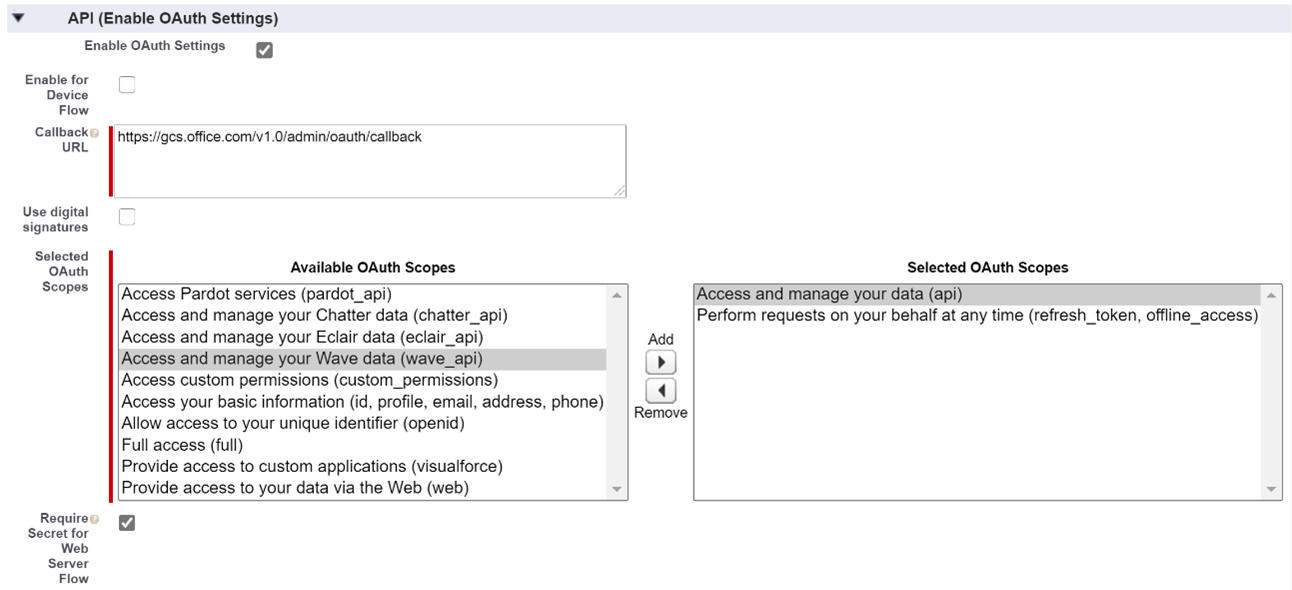
請依以下方式完成 API 部分:
- 選擇 啟用 Oauth 設定的核取方塊。
- 請指定回調網址為:對於 M365 企業版:
https://gcs.office.com/v1.0/admin/oauth/callback,對於 M365 政府版:https://gcsgcc.office.com/v1.0/admin/oauth/callback - 選擇這些必修的OAuth瞄準鏡。
- 存取並管理您的資料 (API) 。
- 隨時代表你執行請求, (refresh_token、offline_access) 。
- 選擇 「要求 Secret for web server flow」的勾選框。
- 儲存應用程式。
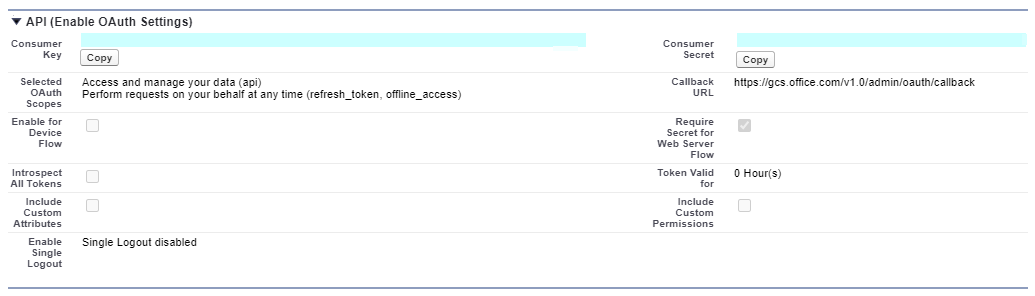
複製消費者金鑰和消費者秘密。 這些資訊會作為客戶端 ID 和客戶端秘密,當你在 Microsoft 365 管理入口中設定 Salesforce Knowledge Copilot 連接器的連線設定時使用。
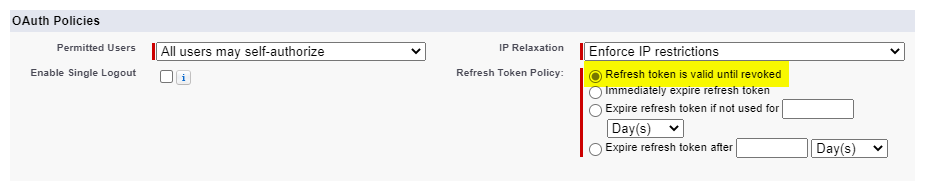
關閉 Salesforce 實例前,請遵循以下步驟以確保刷新代幣不會過期:
- 前往應用程式 -> 應用程式管理員。
- 找到你建立的應用程式,然後選擇右側的下拉選單。 選取 [管理]。
- 選擇 編輯政策。
- 對於刷新令牌政策,選擇「 刷新令牌有效直到被撤銷」。
您現在可以使用 Microsoft 365 系統管理中心,完成 Salesforce Knowledge Copilot 連接器的剩餘設定流程。
開始使用
1. 顯示名稱
在 Copilot 中,每個引用都會用顯示名稱來識別,方便使用者辨識相關檔案或項目。 顯示名稱也代表可信的內容。 顯示名稱也用作內容來源過濾器。 此欄位有預設值,但您可以自訂為組織內使用者熟悉的名稱。
2. Salesforce 知識網址
使用你組織的 Salesforce 知識實例網址。 這個網址是用來存取及互動 Salesforce Knowledge API 服務以進行資料檢索的特定網址,通常看起來像 https://[COMPANY_NAME].my.salesforce.com
3. 認證類型
對於 Salesforce Knowledge Copilot 連接器,請使用 OAuth 2.0 來進行認證。
要驗證,請輸入客戶端 ID 和客戶端秘密。 客戶端 ID 是指派給你的應用程式的唯一識別碼,用於向 Salesforce 知識 API 提出請求。 用戶端秘密是一個機密金鑰,與用戶端 ID 一起使用,用來安全驗證你的應用程式,使用 Salesforce 知識 API。
當你第一次嘗試用這些設定登入時,會跳出一個視窗,要求你用管理員的使用者名稱和密碼登入 Salesforce。
注意事項
- 如果彈出視窗沒有出現,可能是在你的瀏覽器中被封鎖,因此你必須允許彈出視窗和重定向。
- 確保用來登入 Graph 連接器的 Salesforce 帳號與已登入 Salesforce 的使用者相同。
- 確保登入的使用者擁有組織所需的所有物件權限。
4. 推廣至有限受眾
如果你想在 Copilot 和其他搜尋表層驗證這個連線,建議先部署給有限的使用者群,然後再擴展到更廣泛的受眾。 想了解更多有限度推出的資訊,請參見 分階段推出。
此時,你已經準備好建立 Salesforce 知識的連結。 你可以點擊「建立」按鈕,從你的 Salesforce 知識帳號發佈你的連結並索引貼文。
對於其他設定,例如 存取權限、 資料納入規則、 架構、 爬取頻率,預設值會預先設定並針對 Salesforce 知識資料進行優化。 你可以在下方找到預設值:
| 使用者 | 描述 |
|---|---|
| 存取權限 | 只有有權限存取資料來源內容的人。 |
| 地圖識別碼 | 資料來源身份是使用 Microsoft Entra ID 映射的。 |
| 內容 | 描述 |
|---|---|
| 管理物業 | 要檢查預設屬性及其架構,請參閱 內容。 |
| 同步處理 | 描述 |
|---|---|
| 增量爬行 | 頻率:每15分鐘一班 |
| 全爬行 | 頻率:每天 |
若要修改這些值,請選擇 自訂設定 選項。
自訂設定
自訂設定是給想編輯預設設定值的管理員用的。 點擊「自訂設定」選項後,你會看到另外三個分頁:使用者、內容和同步。
使用者
存取權限
Salesforce 知識連接器支援對所有或只有擁有此資料來源存取權的人可見的搜尋權限。 如果你選擇 「所有人」,索引資料會出現在所有使用者的搜尋結果中。 如果您選擇 僅限有權限存取此資料來源的人,索引資料會出現在有權限存取資料的使用者搜尋結果中。 選擇最適合你組織的方案。
映射身份
您可以選擇從 Salesforce 實例中擷取 存取控制 清單 (ACL) ,或讓組織內所有人都能看到此資料來源的搜尋結果。 ACL 可以包含從 Microsoft Entra ID 聯合到 Salesforce) (的 Microsoft Entra 身份、非 Azure AD 身份, (擁有對應身份Microsoft Entra ID) 的原生 Salesforce 使用者,或兩者兼具。
注意事項
如果你使用第三方身份提供者,如 Ping ID 或 secureAuth,應選擇「非 Microsoft Entra」作為身份類型。
如果您選擇從 Salesforce 實例匯入 ACL 並選擇「非 ME ID」作為身份類型,請參閱「映射您的非 Microsoft Entra 身份」一節,了解身份映射的說明。
如果您選擇從 Salesforce 實例擷取 ACL 並選擇「ME-ID」作為身份類型,請參閱「映射您的 Microsoft Entra 身份」以獲得身份映射的說明。 想了解如何為 Salesforce 設定 Microsoft Entra SSO,請參考這個教學。
注意事項
管理存取權限的群組匯報僅以完整爬取方式同步。 增量爬取不支援權限更新的處理。
在接下來的影片中,你將學習如何驗證到 Salesforce 實例,將非 Microsoft Entra 身份與 Microsoft Entra 身份同步,並為 Salesforce 項目套用適當的安全設定。 雖然本指南專為 Salesforce CRM 連接器設計,但同樣的步驟也適用於 Salesforce 知識連接器。
內容
管理物業
在這裡,你可以新增或移除 Salesforce 知識資料來源中的可用屬性,為屬性指派結構, (定義屬性是否可搜尋、查詢、可檢索或可精煉) ,改變語意標籤並為屬性添加別名。 以下列出預設選擇的物業:
| Source 屬性 | 語意標籤 | 描述 | 結構 |
|---|---|---|---|
| 文章編號 | 查詢,取回 | ||
| 文章編號 | 文章建立時自動分配的唯一編號。 | 查詢,取回 | |
| 文章類型 | 知識文章的類型或類別 (例如常見問題(FAQ)、支援文章(Support Article)、操作) 。 | 取回 | |
| 凝縮體 | 包含文章完整內容或正文 | 檢索、搜尋 | |
| 由Id創建 | 查詢、檢索、搜尋 | ||
| CreatedByName | 由 | 最初創建該條目的使用者。 | 查詢、檢索、搜尋 |
| CreatedDate | 創建了DateTime。 | 文章最初建立的時間戳記。 | 查詢,取回 |
| IconUrl | iconUrl | 取回 | |
| 語言 | 文章所用的語言。 | 取回 | |
| 最後修改了Id | 查詢、檢索、搜尋 | ||
| 最後修改的byName | 最後修改者 | 最後更新文章的用戶。 | 查詢、檢索、搜尋 |
| 最後更新日期 | 最後修改日期時間 | 文章最新更新的時間戳記。 | 查詢,取回 |
| 最後發佈日期 | 文章最後發表的日期。 | 查詢,取回 | |
| 最後發表版本ID | 查詢,取回 | ||
| 摘要 | 文章內容的簡要概述或摘要。 | 搜尋 | |
| 標題 | title | 文章的主要標題或標題。 | 查詢、檢索、搜尋 |
| URL | URL | 連結到Salesforce Knowledge上的文章。 | 取回 |
| 網址名稱 | 為文章生成一個獨特的網址友善名稱。 | 查詢,取回 |
同步處理
刷新間隔決定了你的資料在資料來源與 Salesforce Knowledge Copilot 連接器索引之間同步的頻率。 刷新間隔有兩種——全爬行和增量爬行。 更多資訊請參閱 刷新設定。
疑難排解
發布連線後,您可以在管理中心的連接器區查看狀態。 想了解如何進行更新與刪除,請參閱 「管理你的連接器」。
在索引瀏覽器中尋找項目
如果你想在索引瀏覽器中調查特定的知識文章,首先需要它的 KnowledgeArticleID (連結該文章所有版本的主 ID,) 。 以下是從 Salesforce 取得該資訊的方法:
- 從網址取得文章版本 ID:在 Salesforce 中開啟文章。 從網址複製 ID。 例如:
/lightning/r/Knowledge__kav/kav1234567890ABC/view。 這是kav1234567890ABC身分證。 - 開啟 開發者主控台
- 執行 SOQL 查詢:前往 查詢編輯器 標籤,執行以下查詢 (替換為你的 ID) 。
SELECT Id, KnowledgeArticleId, Title FROM KnowledgeArticleVersion WHERE Id = '<<KNOWLEDGE_URL_ID>>' - 在結果中複製
KnowledgeArticleId - 請在索引瀏覽器中輸入此資料
KnowledgeArticleId,以查看所有相關的索引資料。
如果你有問題或想提供回饋,請參考 Microsoft Graph 支援。