Microsoft Teams 建立在 Microsoft 365 和 Office 365 超大規模企業級雲端上,提供客戶期望的進階安全性和合規性功能。 本文包含 Teams 特定的安全性與合規性資訊。 請不要錯過這些有關安全性與合規性的 Microsoft Mechanics 影片:
- 適用於 IT 的Microsoft Teams 基本版:安全性與合規性 (12:42 分鐘)
- Microsoft Teams 安全性與合規性控制 (10:54 分鐘)
重要
身為 Microsoft 365 或 Office 365 的客戶,您擁有並控制自己的資料。 除了提供您所訂閱的服務外,Microsoft 不會將您的資料用於其他用途。 身為服務提供者,我們不會掃描您的電子郵件、文件或團隊以取得廣告或與服務無關的用途。 Microsoft 無法存取上傳的內容。 就像 Microsoft 365 中的 OneDrive 和 SharePoint 一樣,客戶資料會留在租用戶內。 您可以在 Microsoft 信任中心查看有關我們的信任和安全性相關資訊的詳細資訊。 Teams 遵循與 Microsoft 信任中心相同的指導方針和原則。
安全性
Teams 會強制執行下列安全性措施:
- 全小組和全組織雙因素驗證。
- 透過 Microsoft Entra ID 單一登入。
- 傳輸中和靜態資料的加密。
如需 Teams 如何加密內容的詳細資訊,包括標準加密和端對端加密,請參閱 Microsoft Teams 中的加密。
SharePoint 加密會處理儲存在 SharePoint 中的檔案。 OneNote 加密會處理儲存在 OneNote 中的筆記。 OneNote 資料會儲存在小組 SharePoint 網站中。 您也可以使用 [Wiki] 索引標籤進行筆記,而該內容也會儲存在小組 SharePoint 網站中。
如需驗證的詳細資訊,請參閱 身分模型和驗證。 如需新式驗證的詳細資訊,請參閱 新式驗證的運作方式。
由於 Teams 可與 SharePoint、OneNote、Exchange 等共同作業,因此您應該能夠熟悉全面管理 Microsoft 365 或 Office 365 中的安全性。 若要深入了解,請參閱如何設定 Microsoft 365 或 Office 365 組織以提高安全性。
備註
私人頻道 現在支援完整的安全性與合規性功能。
適用於 Office 365 的 Microsoft Defender
適用於 Office 365 的 Defender 具有 Microsoft Teams 的延伸保護功能。 如需詳細資訊,請參閱 Microsoft Teams Office 365支援的Microsoft Defender。
安全分數
Microsoft 安全分數是衡量組織安全性態勢的指標,數字越高表示採取的改善動作越多。 您可以在 Microsoft 365 安全性中心找到。 遵循安全分數建議可以保護您的組織免於威脅。 從 Microsoft 365 安全性中心中的集中式儀表板,組織可以監視及處理其 Microsoft 365 身分識別、應用程式和裝置的安全性。 Microsoft Teams 現在有關於安全分數的建議,並鼓勵系統管理員監視他們在平台上的安全性狀況。
安全分數可協助組織:
- 報告組織安全性狀態的目前狀態。
- 透過提供可探索性、可見度、指導和控制來改善他們的安全性態勢。
- 與基準比較並建立關鍵績效指標 (KPI) 。
條件式存取原則在 Teams 中的運作方式
Microsoft Teams 極度依賴 Exchange Online 和 SharePoint 進行核心生產力案例。 例如:
- 會議
- 行事曆
- Interop 聊天
- 檔案共用
當使用者在任何用戶端上直接登入 Microsoft Teams 時,這些雲端應用程式的條件式存取原則會套用至 Microsoft Teams。
Microsoft Teams 作為 Microsoft Entra 條件式存取原則中的雲端應用程式分別受到支援。 當使用者登入時,為 Microsoft Teams 雲端應用程式設定的條件式存取原則會套用至 Microsoft Teams。 不過,如果沒有適用於其他應用程式的正確原則,例如 Exchange Online 和 SharePoint,使用者可能仍然可以直接存取這些資源。 如需在 Azure 入口網站中設定條件式存取原則的詳細資訊,請參閱 Microsoft Entra 快速入門。
適用於 Windows 和 Mac 的 Microsoft Teams 桌面用戶端支援新式驗證。 新式驗證可根據 Microsoft 驗證程式庫 (MSAL) ,跨平台Microsoft Office 用戶端應用程式進行登入。
Microsoft Teams 傳統型應用程式支援 AppLocker。 如需 AppLocker 必要條件的詳細資訊,請參閱使用 AppLocker 的需求。
合規性
Teams 支援 Microsoft Purview 解決方案中的各種資訊,以協助您處理合規性領域,包括:
- 頻道、聊天和附件的通訊合規性。
- 保留原則。
- 資料外洩防護 (DLP) 。
- 頻道、聊天和檔案的電子文件探索和法務保存措施。
- 稽核記錄搜尋。
- 使用 Microsoft Intune 管理行動應用程式。
本文提供這些區域的相關資訊,您可以使用 Microsoft Purview 來管理這些解決方案。
稽核
Microsoft Purview 稽核 (Standard) 、Microsoft Purview 稽核 (進階版) 和稽核記錄搜尋直接插入 Microsoft Purview。 這些功能可讓您設定警示並報告稽核事件。 您可以匯出特定或一般事件集以進行調查。 您可以在 Microsoft Purview 入口網站內設定所有稽核記錄資料的警示,並篩選和匯出此資料以進一步分析。 如需詳細資訊,請參閱 搜尋 Microsoft Teams 中事件的稽核記錄檔。
通訊合規性
Microsoft Purview 通訊合規性可讓您將使用者新增至可檢查 Microsoft Teams 通訊中下列內容類型的原則:
- 冒犯性語言。
- 敏感性資訊。
- 與內部和監管標準相關的資訊。
您可以掃描下列類型的通訊,以將組織中的通訊風險降至最低:
- 在公用和私人 Chat Teams 頻道中。
- 個別聊天。
- 附件。
如需詳細資訊,請參閱瞭解 通訊合規性。
內容搜尋
您可以使用內容搜尋,透過豐富的篩選功能來搜尋所有 Teams 資料。 您可以將結果匯出至特定容器,以獲得合規性和訴訟支援。 不論是否有電子文件探索案例,您都可以採取此動作。 這項功能可讓合規性系統管理員從所有使用者收集 Teams 資料、進行檢閱,然後匯出以進一步處理。 如需詳細資訊,請參閱 內容搜尋。
提示
您可以依 Microsoft Teams 特定內容篩選內容搜尋,例如Chat和頻道訊息、會議和通話。 如需詳細資訊,請參閱 Microsoft Teams 中的內容搜尋。
客戶金鑰
Microsoft 365 在服務加密的基礎上,為您的內容提供額外的加密層。 客戶金鑰會使用您提供的加密金鑰來加密 Microsoft Teams 中的不同類型資料。
客戶金鑰會在應用程式層級加密儲存在 SharePoint 中的 Teams 檔案,並在租用戶層級加密 Teams 聊天訊息、媒體訊息、通話和會議錄製、通知、建議和狀態訊息。 如需完整清單和設定指導方針,請參閱使用 Microsoft Purview 客戶金鑰進行服務加密。
如需詳細資訊,請參閱下列文章:
資料外洩防護 (DLP)
Microsoft Teams 中的Microsoft Purview 資料外洩防護 (DLP) ,以及 Microsoft Purview 的更大 DLP 故事,都圍繞著保護敏感性文件和資料的商務整備。 無論您擔心郵件或文件中的敏感性資訊,DLP 原則都可協助確保您的使用者不會將此敏感性資料分享給錯誤的人。
如需 Teams 中資料外洩防護的相關資訊,請參閱適用於 Microsoft Teams 的 DLP。 針對 DLP 問題的好文章是 了解資料外洩防護。
電子文件探索
Microsoft Purview 電子文件探索 (Premium) 支援識別、收集和產生電子儲存資訊 (ESI) 以回應訴訟或調查中的出示要求。 功能包括:
- 案例管理。
- 保存。
- 搜尋。
- 分析。
- 匯出 Teams 資料:
- 聊天。
- 訊息和檔案。
- 會議和通話摘要。 已建立事件摘要,並在電子文件探索中提供。
如需詳細資訊,請參閱下列文章:
資訊屏障
Microsoft Purview 資訊屏障可讓您建立原則,以防止人員或群組彼此通訊。 例如:
- 雙方無需通訊。
- 法規阻止當事人溝通。
Microsoft Purview 資訊屏障也可讓您設定與查閱和電子文件探索等項目相關的原則。 這些原則可能會影響一對一聊天、群組聊天或小組層級的使用者。
如需詳細資訊,請參閱 Microsoft Teams 中的資訊屏障。
法務保存措施
在訴訟期間,您可能需要保留與使用者 (監管人) 或小組相關聯的所有資料,以做為案件的證據。 您可以透過將使用者 (使用者信箱) 或 Teams 置於法務保留狀態來進行這項操作。 針對小組法務保留,小組的信箱可以採取下列保留:
- In-Place 保留 (透過目標查詢或篩選內容的信箱或網站集合子集,將置於保留) ,或
- 訴訟保留 (整個信箱或網站集合都處於保留) 。
無論哪種情況,一旦設定保留,它仍可確保即使使用者刪除或編輯群組信箱中的頻道訊息,該內容的不可變複本仍會維持不變,並可透過電子文件探索搜尋取得。 法律保留通常是在電子文件探索案例的內容中套用。
如需深入了解 Microsoft Purview 中的保留和保留,請參閱 保留原則概觀 。 如需有關法定保存措施的更多 Teams 特定資訊,請參閱將 Microsoft Teams 使用者或團隊置於法定保留狀態。
保留原則
Microsoft Teams 中的保留原則可讓您符合下列案例:
- 基於法規、法律、業務或其他原因保留資料。
- 移除不相關的內容和通訊。
- 保留資料一段指定的時間,然後將其移除。
如需詳細資訊,請參閱 Microsoft Teams 中的保留原則。
敏感度標籤
套用 敏感度標籤 ,以保護和規範在小組內共同作業期間所建立的機密組織內容的存取權。 例如:
- 套用標籤,以設定公用或私人) (Teams 的隱私權。
- 控制來賓存取和外部共用。
- 管理來自未管理裝置的存取。
如需詳細資訊,請參閱 Microsoft Teams 中的敏感度標籤。
隱私權
在 Microsoft,保護您的資料是我們的首要任務。 若要了解我們的隱私權做法,請參閱下列文章:
資訊保護架構
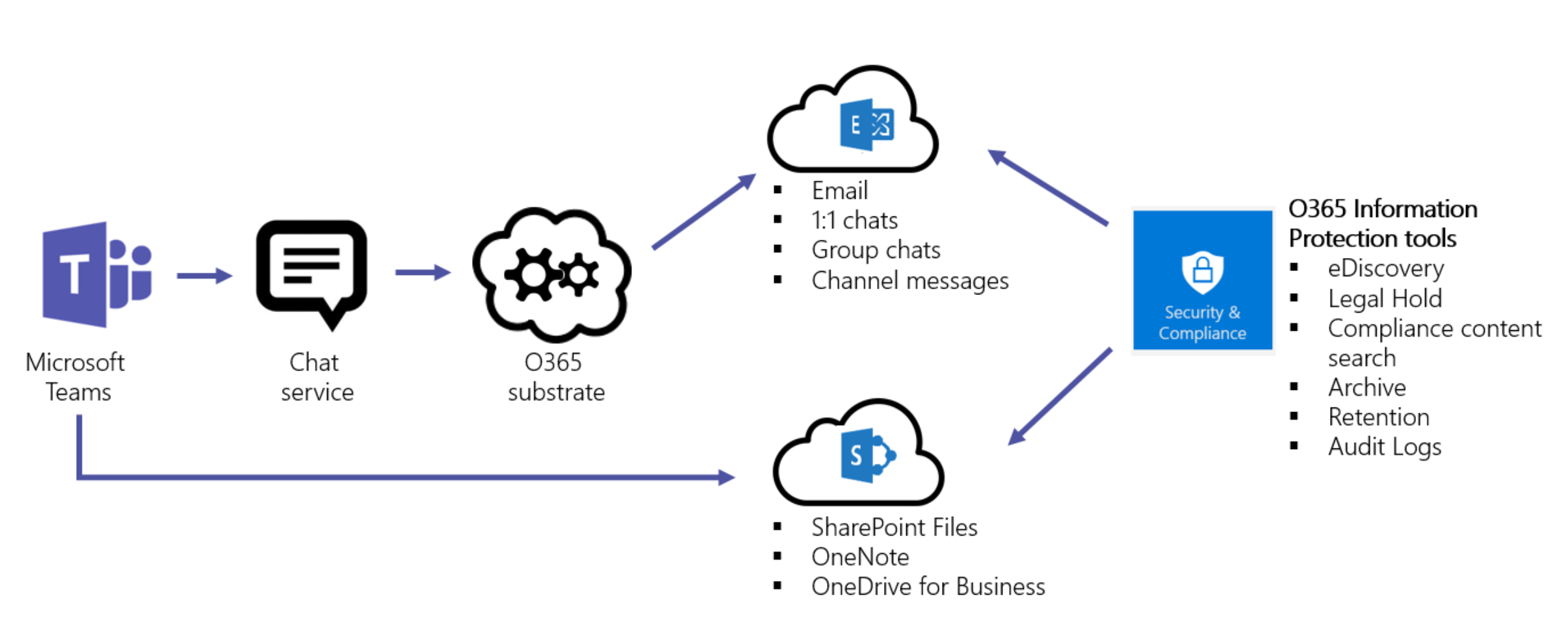
下圖顯示將 Teams 資料擷取至適用於 Teams 檔案和郵件的 Exchange 和 SharePoint 的流程。
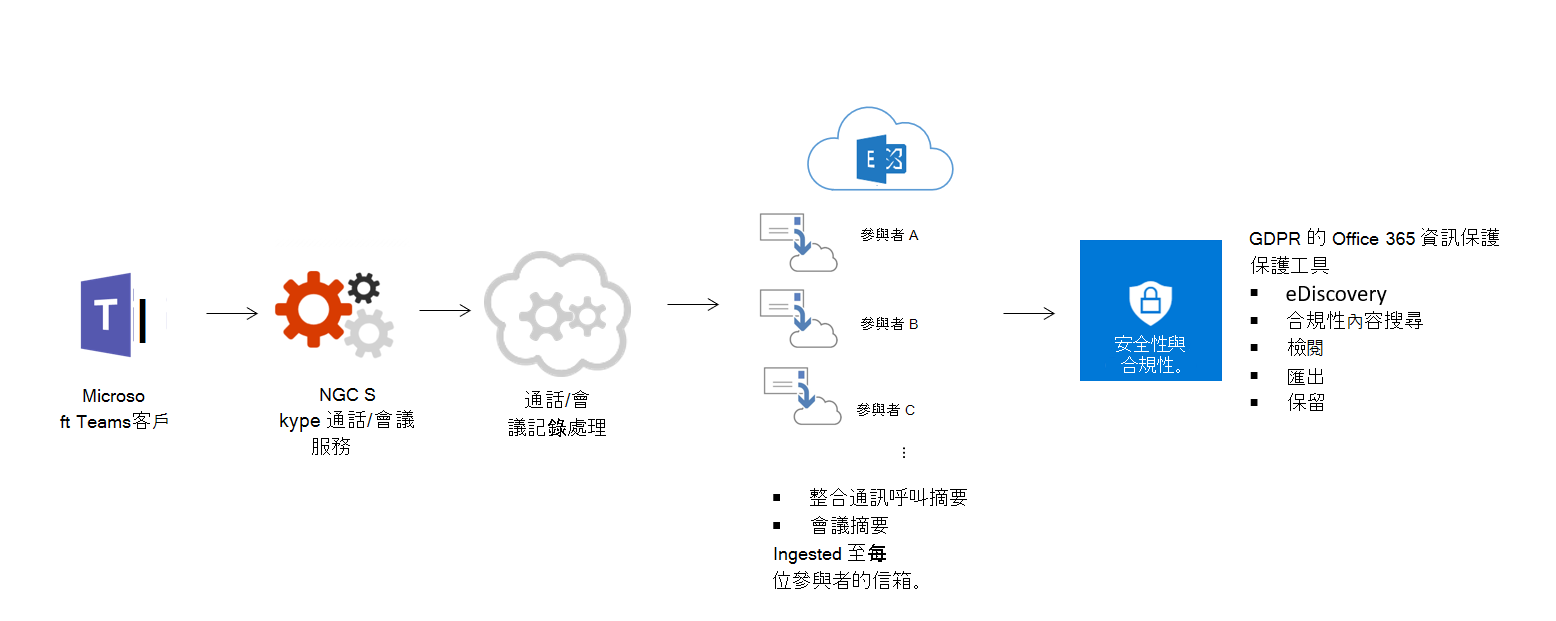
下圖顯示 Teams 會議和通話資料擷取至 Exchange 的流程。
重要
探索 Teams 內容最多可能有 24 小時的延遲。
授權
在資訊保護功能方面,Microsoft 365 訂閱、Office 365 訂閱和相關聯的獨立授權決定了可用的功能。
如需判斷實作安全性與合規性功能之授權需求的相關資訊,請參閱安全性與合規性功能的 授權需求 。
備註
不需要在 Microsoft Purview 中啟用內容搜尋、eDiscovery (Standard) 和 eDiscovery (Premium) ,即可運作。 如需詳細資訊,請參閱 Microsoft 365 eDiscovery 解決方案。
Teams 中的資料位置
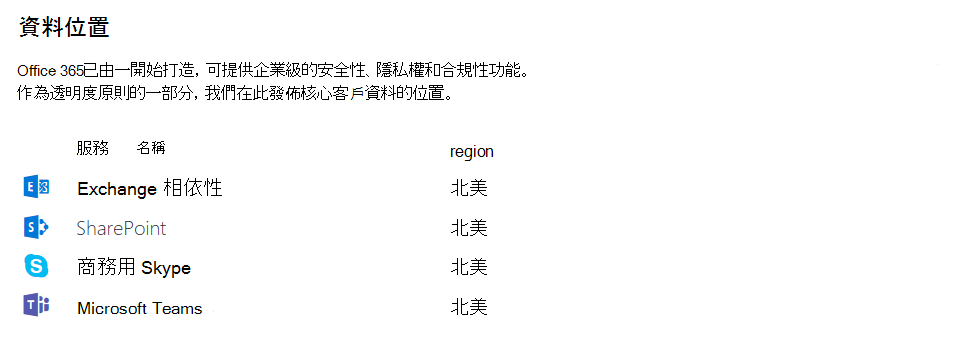
Teams 中的資料位於與 Microsoft 365 或 Office 365 組織關聯的地理區域中。 若要查看目前支援哪些區域,請參閱 Microsoft Teams 中的資料位置。
如果您需要查看哪個地區擁有您租用戶的資料,請移至 Microsoft 365 系統管理中心>設定>組織設定檔。 向下捲動到資料位置。
合規性標準
Teams 使用下列標準:
備註
這些標準是 Teams 持有的合規性認證。 它們不同於需要或建議加密的法規,例如 GDPR、HIPAA、PCI DSS、CCPA 和 CPRA,以及 NIST 800-53,這些法規列在 Microsoft Teams 中的加密中。
在 Microsoft 合規性架構中,Microsoft 將 Microsoft 365 和 Office 365 應用程式和服務分類為四類。 每個類別都是由特定的合規性承諾所定義,必須符合這些承諾,才能將 Microsoft 365 或 Office 365 服務或相關 Microsoft 服務列在該類別中。
如需詳細資訊,請參閱 資料保護資源。 Teams 也支援 Cloud Security Alliance 合規性。