您的組織可以委託建立僅在您的組織內運作的 Teams 應用程式。 這類應用程式可在您的組織或租用戶中使用,但無法在 Teams 市集中使用。 使用者可以從 Teams 用戶端探索及使用這類應用程式,系統管理員可以從系統管理中心控管這類應用程式,但這類應用程式在 AppSource 上不可用。 這類應用程式稱為自訂應用程式。
身為 Teams 系統管理員,您可以使用各種設定來控制下列案例:
- 讓使用者將自訂應用程式新增至其 Teams 用戶端供個人使用。
- 讓使用者從貴組織中所有可用的自訂應用程式中使用特定的自訂應用程式。
- 禁止所有使用者不得使用自訂應用程式。
- 允許或禁止小組使用者將自訂應用程式新增至特定小組。
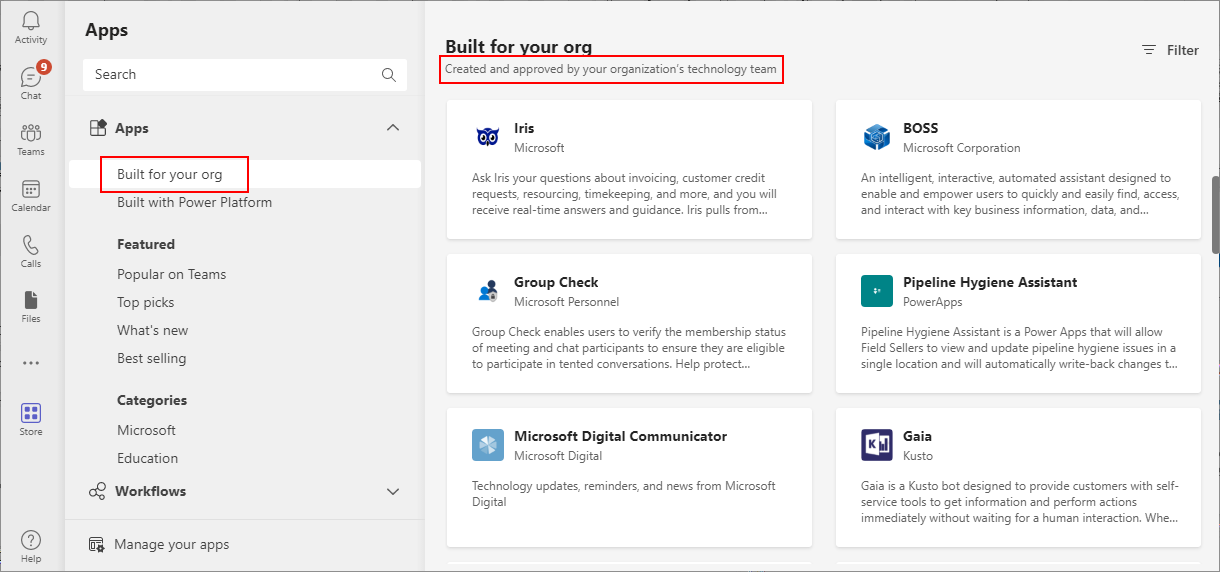
推出自訂應用程式之後,獲允許的使用者可以在其 Teams 用戶端中 Teams 市集的 [ 為您的組織打造] 區段中找到該應用程式。
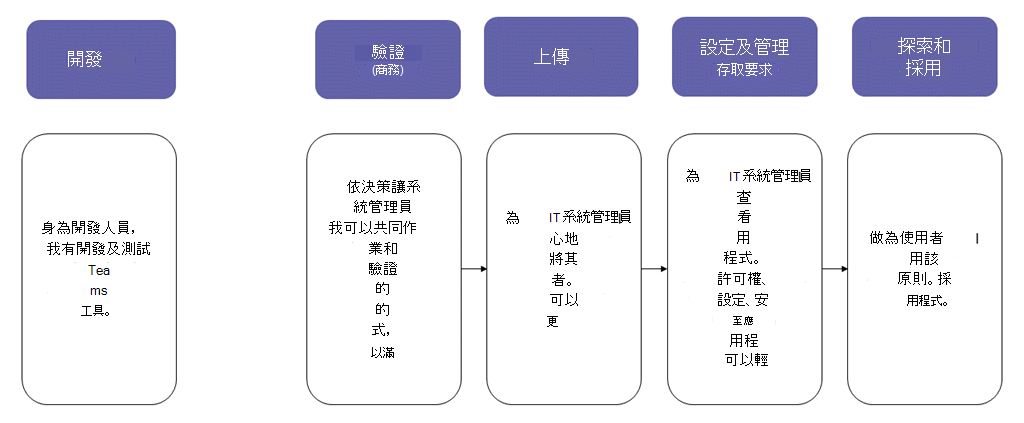
了解自訂應用程式和可用設定
您的組織可以委託建立自訂應用程式,以滿足您的組織特定需求。 自訂應用程式可以在貴組織內開發,也可以由組織外的應用程式開發人員開發。
以下是在貴組織的 Store、小組或少數使用者中提供自訂應用程式的方法。
| 上傳自訂應用程式的方法 | 上傳者和方式 | 應用程式可用性範圍 | 誰能控制上傳選項 | 可能的使用案例 |
|---|---|---|---|---|
| 使用者自訂應用程式提交 | 使用 Teams 用戶端的任何使用者 | 經系統管理員核准後,可供整個組織使用 | [提交] 選項適用於所有使用者且無法關閉。 系統管理員可以拒絕任何提交。 | 使用者想要在系統管理員核准之後,讓整個組織都能使用自訂應用程式。 |
| 使用者使用 API 提交自訂應用程式 | 任何使用 Teams 應用程式提交圖形 API 的使用者 | 經系統管理員核准後,可供整個組織使用 | [提交] 選項適用於所有使用者且無法關閉。 系統管理員可以拒絕任何提交。 | 使用者想要在系統管理員核准之後,讓整個組織都能使用自訂應用程式。 |
| 由系統管理員上傳自訂應用程式 | 使用 Teams 系統管理中心或使用 Teams 用戶端的全域或 Teams 系統管理員 | 可供整個組織使用;無需核准 | 適用於所有系統管理員;無法停用。 | 系統管理員會為整個組織上傳自訂應用程式。自訂應用程式會以 zip 套件的形式收到。 |
| 使用者上傳自訂應用程式 | 使用 Teams 用戶端的任何使用者 | 無需系統管理員核准 | 系統管理員控制哪些使用者可以上傳。 |
身為 Teams 系統管理員,您擁有上傳和使用自訂應用程式的下列控制項。
| 自訂應用程式控管 | 系統管理員可用的設定 | 對使用者的影響 |
|---|---|---|
| 允許或禁止特定使用者上傳自訂應用程式 | 使用 應用程式設定原則 | 您可以將應用程式設定原則套用到特定使用者,以允許或禁止他們在個人內容或團隊中上傳自訂應用程式。 使用者仍然可以提交自訂應用程式以供您核准。 |
| 允許或禁止所有使用者使用上傳的自訂應用程式和代理程式 | 在 全組織應用程式設定中使用自訂應用程式設定 | 整個組織的使用者都可以存取上傳的自訂應用程式和代理程式。 |
| 限制少數使用者的應用程式存取權 | 使用 應用程式權限原則 | 您可以精細控制哪些使用者有權存取哪些特定自訂應用程式 (也適用於第三方應用程式) 。 |
| 刪除自訂應用程式 | 刪除應用程式 | 已刪除的應用程式無法在您的組織中使用。現有的應用程式使用者也無法再使用它。 |
如果您不允許自訂應用程式上傳,應用程式開發人員可以 建立個別的測試租用戶來測試應用程式。 自訂應用程式開發完成後,應用程式建立者會要求系統管理員散發其自訂應用程式。 如需詳細資料,請參閱 如何發佈自訂應用程式。 身為系統管理員,您可以允許或封鎖所有使用者或特定使用者使用自訂應用程式。
使用 Teams 系統管理中心上傳自訂應用程式
若要讓自訂應用程式可供貴組織 App Store 中的使用者使用,請遵循下列步驟:
存取 Teams 系統管理中心,然後移至 Teams 應用程式>管理應用程式。
根據您的 UI 執行下列其中一項工作:
選取 [ 上傳新應用程式],選取 [ 上傳],然後選取開發人員提供給您的應用程式套件。
選取 [動作]>[上傳新應用程式], 然後上傳應用程式。
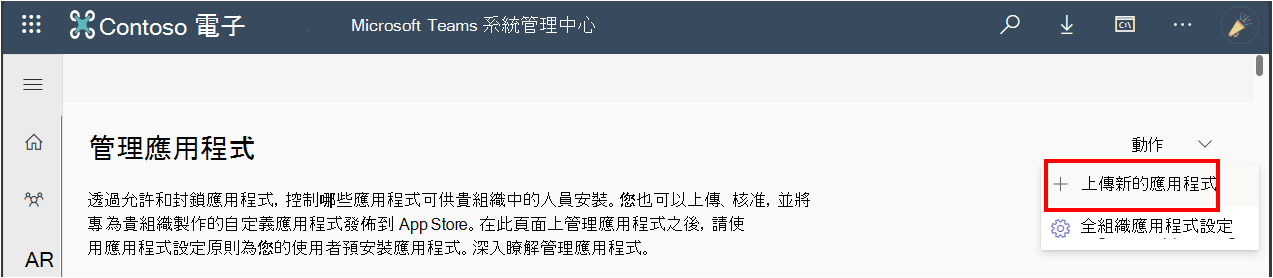
幾個小時後,組織使用者就可以使用上傳的應用程式。
使用 Teams 系統管理中心更新自訂應用程式
就像 Teams Store 中的協力廠商應用程式取得更新一樣,開發人員也會更新自訂應用程式。 您可以上傳新版本的應用程式,以將組織目錄中的自訂應用程式更新為較新版本。 若要更新,請從應用程式詳細資料頁面選取 [ 上傳檔案 ]。
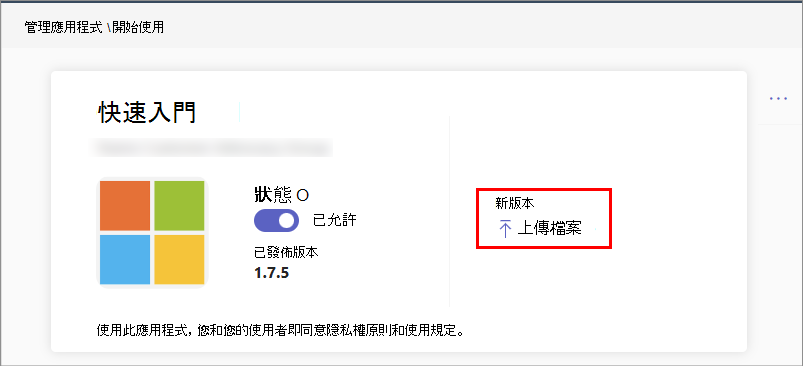
發佈新版本的應用程式時,適用於先前版本應用程式的現有原則對於更新的版本會繼續有效。
或者,組織使用者可以提交更新的自訂應用程式以供您核准。 核准應用程式後,較新版本可在組織目錄中使用。
允許使用者上傳自訂應用程式
Microsoft Teams 可針對誰可以新增自訂應用程式至團隊提供精細控制。 若要控制自訂應用程式是否可以新增至團隊,系統管理員和團隊擁有者可使用下列設定。 這些設定不會影響封鎖第三方應用程式的功能。
整個組織的全組織應用程式設定:名為 [允許使用者在預覽中與自訂應用程式互動] 的設定可控制使用者是否可以與預覽中的自訂應用程式互動。 對於 Copilot Studio 代理程式,此設定的適用性取決於代理程式的共用或發佈方式。 如需逐一方法的細分,請參閱 發佈方法如何影響預覽設定。
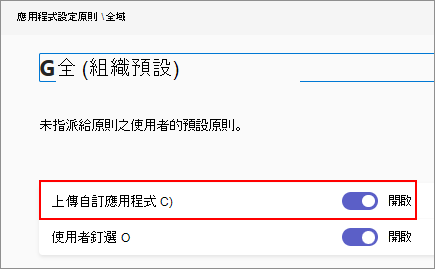
特定使用者的應用程式設定原則:應用程式設定原則中名為 [上傳自訂應用程式] 的設定可讓指派的使用者上傳自訂應用程式。 您可以使用此設定來允許組織中的特定使用者上傳自訂應用程式。
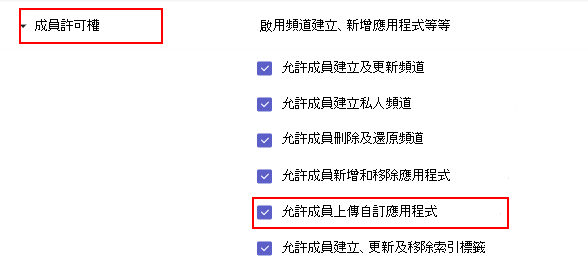
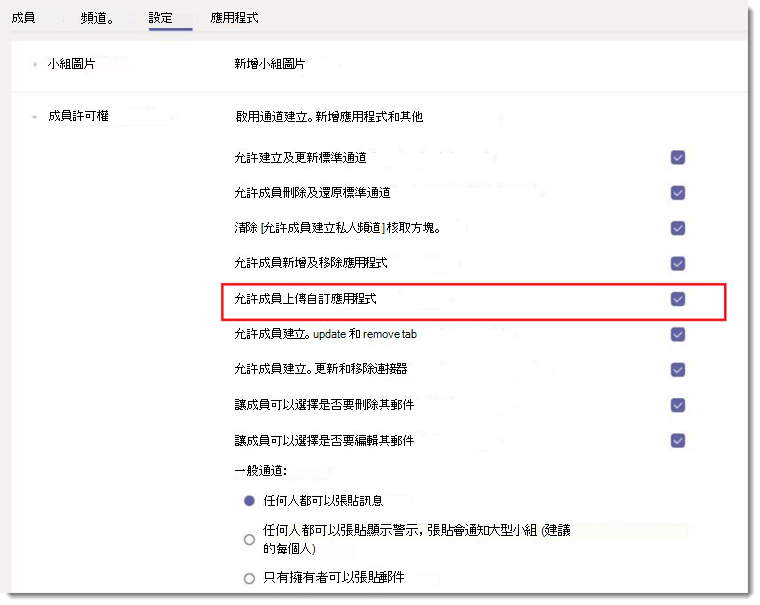
允許成員在團隊層級上傳自訂應用程式 :每個團隊中的此設定決定團隊的使用者是否可以上傳自訂應用程式。 Teams 擁有者和 Teams 系統管理員可以修改此設定。 使用此設定,即使允許使用者上傳自訂應用程式,團隊擁有者也可以防止將自訂應用程式上傳至特定團隊。
如果系統管理員上傳自訂應用程式,該應用程式可在 Microsoft Store 的組織目錄中取得,而不需要任何核准。 您可以使用應用程式權限原則允許某些組織使用者使用這類應用程式。 下表摘要說明團隊設定和應用程式設定原則對使用者上傳自訂應用程式的能力的影響。
| 團隊中的上傳設定 | 應用程式設定原則中的上傳設定 | 誰可以上傳供個人或小組使用 | 誰可以上傳供系統管理員核准 |
|---|---|---|---|
| 關閉 | 關閉 | 沒有使用者 | 任何使用者 |
| 關閉 | 開啟 | 僅限團隊擁有者 | 任何使用者 |
| 開啟 | 關閉 | 沒有使用者 | 任何使用者 |
| 開啟 | 開啟 | 任何人 | 任何使用者 |
自訂應用程式的應用程式設定原則設定
您可以使用應用程式設定原則中的設定來允許或禁止使用者上傳自訂應用程式。 當您想要只允許組織中的特定使用者上傳自訂應用程式時,此設定很有用。 若要 允許所有使用者上傳自訂應用程式,請使用全組織應用程式設定中的自訂應用程式設定。
登入 Teams 系統管理中心並存取 Teams 應用程式>設定原則。
執行下列其中一個步驟:
- 選取 [ 新增 ] 並提供名稱和描述以建立新原則。
- 選取現有的原則,然後選取 [編輯]。
開啟或關閉 [上傳自訂應用程式 ] 選項,以分別允許或禁止使用者上傳自訂應用程式。
選取 [儲存]。
將原則套用到使用者,讓這些使用者可以上傳自訂應用程式。
若要允許在使用者的個人或小組範圍內使用自訂應用程式,請參閱全 組織應用程式設定。
自訂應用程式的團隊設定
若要在小組中設定自訂應用程式相關設定,請以小組擁有者身分遵循下列步驟:
在 Teams 中,移至小組,然後選取 [其他選項...>管理團隊。
![顯示 [管理團隊] 選項以變更團隊設定的螢幕擷取畫面。](media/manage-team-settings.png)
選取 [設定],然後展開 [成員權限]。
選取或清除 [允許成員上傳自訂應用程式 ] 選項。
從貴組織的目錄中刪除自訂應用程式
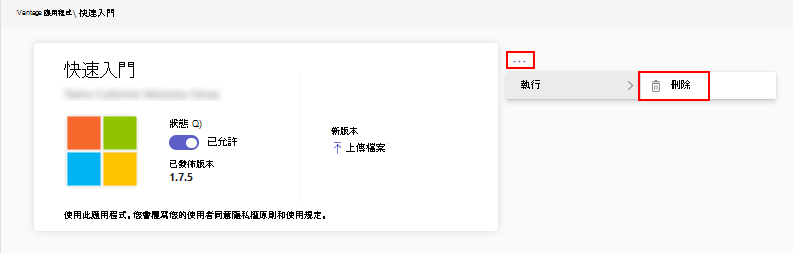
身為系統管理員,您可以從貴組織的市集中刪除自訂應用程式。 在應用程式詳細資料頁面上,選取 [其他命令]>[動作>] [刪除]。
了解所有自訂應用程式設定如何共同運作
下表摘要說明自訂應用程式設定,以及這些設定如何共同運作。 合併的效果會控制貴組織中可將自訂應用程式上傳至 Teams 的人員。
| 自訂應用程式上傳的全組織應用程式設定 | 小組層級的自訂應用程式設定 | 透過應用程式設定原則的使用者層級自訂應用程式設定 | 效果 |
|---|---|---|---|
| 關閉 | 關閉 | 關閉 | 上傳自訂應用程式選項在貴組織中無法使用。 使用者可以提交自訂應用程式以獲得系統管理員核准。 |
| 關閉 | 關閉 | 開啟 | 上傳自訂應用程式選項在貴組織中無法使用。 使用者可以提交自訂應用程式以獲得系統管理員核准。 |
| 關閉 | 開啟 | 關閉 | 上傳自訂應用程式選項在貴組織中無法使用。 使用者可以提交自訂應用程式以獲得系統管理員核准。 |
| 關閉 | 開啟 | 開啟 | 您的組織無法使用 [上傳自訂應用程式] 選項。 使用者可以提交自訂應用程式以獲得系統管理員核准。 |
| 開啟 | 關閉 | 關閉 | 使用者無法上傳自訂應用程式供自己使用。 使用者可以提交自訂應用程式以獲得系統管理員核准。 |
| 開啟 | 關閉 | 開啟 | 若使用者為小組擁有者,他們可以將自訂應用程式上傳至小組。 若使用者不是小組擁有者,他們無法將自訂應用程式上傳至小組。 使用者可以在個人內容中上傳自訂應用程式。 使用者可以提交自訂應用程式以獲得系統管理員核准。 |
| 開啟 | 開啟 | 關閉 | 使用者無法上傳自訂應用程式供自己使用。 使用者可以上傳自訂應用程式供系統管理員核准。 |
| 開啟 | 開啟 | 開啟 | 使用者可將自訂應用程式上傳至小組,無論使用者是否為小組擁有者。 使用者可以在個人內容中上傳自訂應用程式,並提交給系統管理員核准。 |
發佈方法對預覽設定有何影響
允許使用者在預覽中 與自訂應用程式互動 設定的適用方式會因自訂應用程式或代理程式的發佈方式而有所不同。 下表說明發佈方法如何影響設定,以及要套用哪些存取控制。
| 應用程式或代理程式與使用者聯繫的方式 | 視為預覽 | 控制設定 |
|---|---|---|
| 使用者在 Teams 用戶端中上傳應用程式套件 | 是 | 讓使用者在全組織應用程式設定) 預覽 (與自訂應用程式互動,以及應用程式設定原則和小組的 [允許成員上傳自訂應用程式] 設定中的 [上傳自訂應用程式] |
| 製造商分享來自 Copilot Studio 的代理程式安裝連結 | 是 | 讓使用者在預覽 ( 全組織應用程式設定中與自訂應用程式互動) |
| 代理程式會出現在 Teams 應用程式市集的 [ 使用 Power Platform 建置 ] 區段中 | 是 | 讓使用者在預覽 (全組織應用程式設定) ,以及 Power Platform 應用程式設定中與自訂應用程式互動 |
| 系統管理員在 Teams 系統管理中心或 Microsoft 365 系統管理中心上傳應用程式套件 | 否 | [管理應用程式] 頁面上的應用程式權限原則和應用程式狀態 |
| 使用者提交應用程式,系統管理員核准該應用程式以納入組織目錄 (專為貴組織) 建 置 | 否 | [管理應用程式] 頁面上的應用程式權限原則和應用程式狀態 |
| 應用程式會發佈到 Teams Store | 否 | 應用程式權限原則 和全組織協力廠商應用程式設定 |
一旦應用程式或代理程式在貴組織的應用程式目錄中可用,[允許使用者在預覽中 與自訂應用程式互動 ] 設定就不再控管其存取權。 若要限制存取權,請在 [管理應用程式] 頁面上管理應用程式的可用性,或設定適用的應用程式權限原則。
備註
當系統管理員上傳從 Copilot Studio 下載的代理程式應用程式套件時,該應用程式就會在組織的應用程式目錄中提供,而且預覽設定不再控管存取權。 這不同於透過安裝連結共用代理程式。
自訂應用程式的範例案例
若要僅允許少數選取的使用者或群組上傳並使用自訂應用程式,請遵循下列步驟:
- 在系統管理中心的全組織應用程式設定中開啟 [ 允許使用者在預覽中與自訂應用程式互動 ] 選項。
- 關閉全域應用程式設定原則中的 [上傳自訂應用程式] 設定。
- 建立允許上傳自訂應用程式的新應用程式設定原則,並將 原則指派給選取的使用者或群組。
假設您只想允許團隊擁有者將自訂應用程式上傳到特定團隊。 若要達成此結果,請實作下列設定:
- 在系統管理中心的 [全組織應用程式] 設定中開啟 [ 允許使用者在預覽中與自訂應用程式互動 ] 選項。
- 為您想要限制存取權的每個小組關閉 [允許成員上傳自訂應用程式]。
- 在已開啟 [ 上傳自訂應用程式 ] 設定的系統管理中心的應用程式設定原則中建立並指派自訂原則,並將該原則指派給團隊擁有者。
21Vianet 和氣隙雲端環境中的自訂應用程式
您可以使用 Teams 應用程式>的 [管理應用程式] 頁面,上傳由世紀互聯提供的 Microsoft 365 和氣隙雲端環境中的自訂應用程式。 而且,您可以從應用程式詳細資料頁面更新 現有的自訂應用程式 。