建立和管理通訊合規性原則
重要事項
Microsoft Purview 通訊合規性 提供工具來協助組織偵測法規合規性 (例如 SEC 或 FINRA) 和商務行為違規,例如敏感性或機密資訊、偽裝或威脅性語言,以及共用成人內容。 根據設計使用隱私權建置,用戶名稱預設會以假名化、內建角色型訪問控制、由系統管理員選擇加入調查人員,以及備妥稽核記錄,以協助確保用戶層級的隱私權。
原則
重要事項
不支援使用 PowerShell 建立和管理通訊合規性原則。 若要建立和管理這些原則,您必須使用通訊合規性解決方案中的原則管理控件。
您可以在 Microsoft Purview 合規性入口網站中建立 Microsoft 365 組織的通訊合規性原則。 通訊合規性原則會定義哪些通訊和使用者要在您的組織中受到檢閱、定義通訊必須符合哪些自定義條件,以及指定誰應該進行檢閱。 指派 通訊合規性系統管理員角色的 使用者可以設定原則,且任何獲指派此角色的使用者都可以存取 Microsoft Purview 中的 通訊合規性 頁面和全域設定。 如有需要,您可以將原則修改的歷程記錄導出為 .csv (以逗號分隔的值) 檔案,其中也包含擱置檢閱、呈報的專案和已解決專案的警示狀態。 原則無法重新命名,而且在不再需要時可以刪除。
原則範本
原則範本是預先定義的原則設定,可用來快速建立原則以解決常見的合規性案例。 這些範本在條件和範圍上各有差異,而且所有範本都會使用相同類型的偵測訊號。 您可以選擇下列原則範本:
| 適用範圍 | 原則範本 | 詳細資料 |
|---|---|---|
| Copilot 互動 | 偵測 Microsoft 365 Copilot 和 Microsoft Copilot 互動 | - 位置:Microsoft 365 Copilot 和 Microsoft Copilot - 方向:輸入、輸出、內部 - 檢閱百分比:100% - 條件:預設不會選取任何條件,但您必須至少選取一個條件。 |
| 不適當的內容 | 偵測不適當的內容 | - 位置:Microsoft Teams、Viva Engage - 方向:輸入、輸出、內部 - 檢閱百分比:100% - 條件:暴力、暴力、性、自我傷害分類器 |
| 不適當的文字 | 偵測不適當的文字 | - 位置:Exchange Online、Microsoft Teams、Viva Engage - 方向:輸入、輸出、內部 - 檢閱百分比:100% - 條件:威脅、辨識和目標的騷擾分類器 |
| 不適當的影像 | 偵測不適當的影像 | - 位置:Exchange Online、Microsoft Teams - 方向:輸入、輸出、內部 - 檢閱百分比:100% - 條件:成人和猥褻影像分類器 |
| 敏感性資訊 | 偵測敏感性信息類型 | - 位置:Exchange Online、Microsoft Teams、Viva Engage - 方向:輸入、輸出、內部 - 檢閱百分比:10% - 條件:敏感性資訊、現成的內容模式,以及類型、自定義字典選項、大於 1 MB 的附件 |
| 法規合規性 | 偵測財務法規合規性 | - 位置:Exchange Online、Microsoft Teams、Viva Engage - 方向:輸入、輸出 - 檢閱百分比:10% - 條件:客戶抱怨、娛樂 & 娛樂、金錢監管、法規監管、股票操作,以及未經授權的揭露分類器 |
| 感興趣的衝突 | 偵測感興趣的衝突 | - 位置:Exchange Online、Microsoft Teams、Viva Engage - 方向:內部 - 檢閱百分比:100% - 條件:無 |
用戶回報訊息原則
注意事項
當您購買包含 Microsoft Purview 通訊合規性 的授權時,系統會為您的組織實作使用者回報訊息原則。 不過,購買授權之後,此功能最多可能需要三十天的時間才能使用。
作為偵測和補救組織中不當訊息的多層式防禦的一部分,您可以在 Microsoft Teams 中以使用者回報的訊息補充通訊合規性原則,並 Viva Engage (預覽) 。 為了協助培養安全且符合規範的工作環境,此功能可讓組織中的使用者自行報告不適當的內部Teams聊天訊息,以及Viva Engage交談,例如,猥耜或威脅性語言、共用成人內容,以及共用敏感性或機密資訊。
Microsoft Teams
Teams 系統 管理中心預設會啟用 Teams 訊息中的 [報告不適當的內容 ] 選項,可讓組織中的使用者提交不適當的內部個人和群組聊天訊息,供通訊合規性檢閱者檢閱原則。 這些訊息受到預設系統原則的支援,該原則支援在Teams群組和私人聊天中報告訊息。
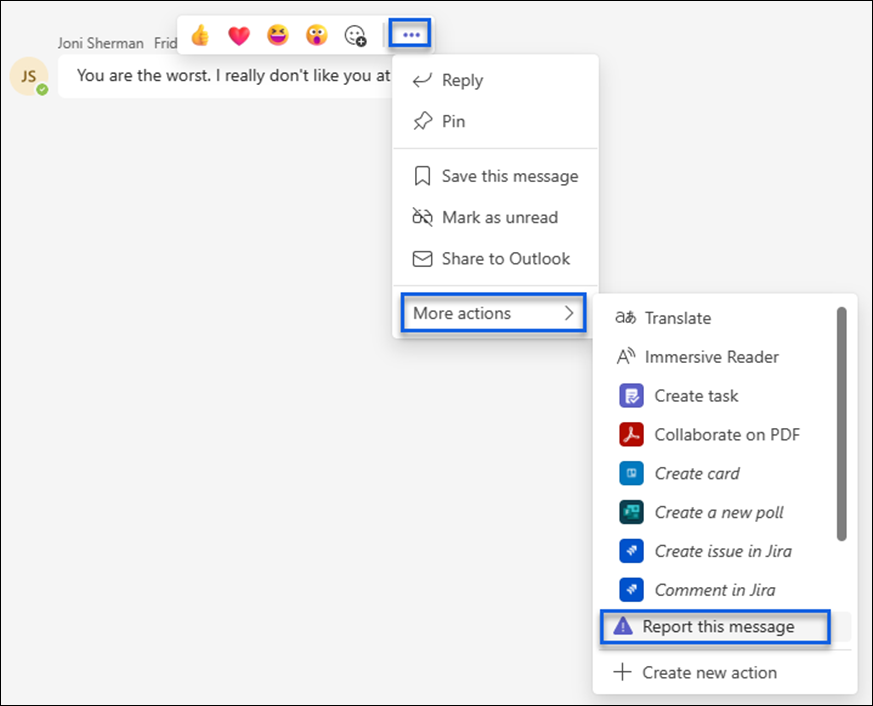
當使用者提交 Teams 聊天訊息以供檢閱時,訊息會複製到使用者回報的訊息原則。 報告的訊息一開始會讓所有聊天成員都看見,而且不會對聊天成員或提交者發出任何通知,指出已在頻道、私人或群組聊天中回報訊息。 使用者無法多次報告相同的訊息,而且在原則檢閱程式期間,所有包含在聊天會話中的用戶都會看到該訊息。
在檢閱程式期間,通訊合規性檢閱者可以對訊息執行所有標準 補救動作 ,包括從Teams聊天中移除訊息。 根據郵件的補救方式,郵件發件人和收件者會在檢閱之後,在 Teams 聊天中看到不同的通知訊息。
重要事項
如果用戶回報新增至聊天之前傳送的訊息,則不支援Teams訊息補救;無法從聊天中移除Teams訊息。
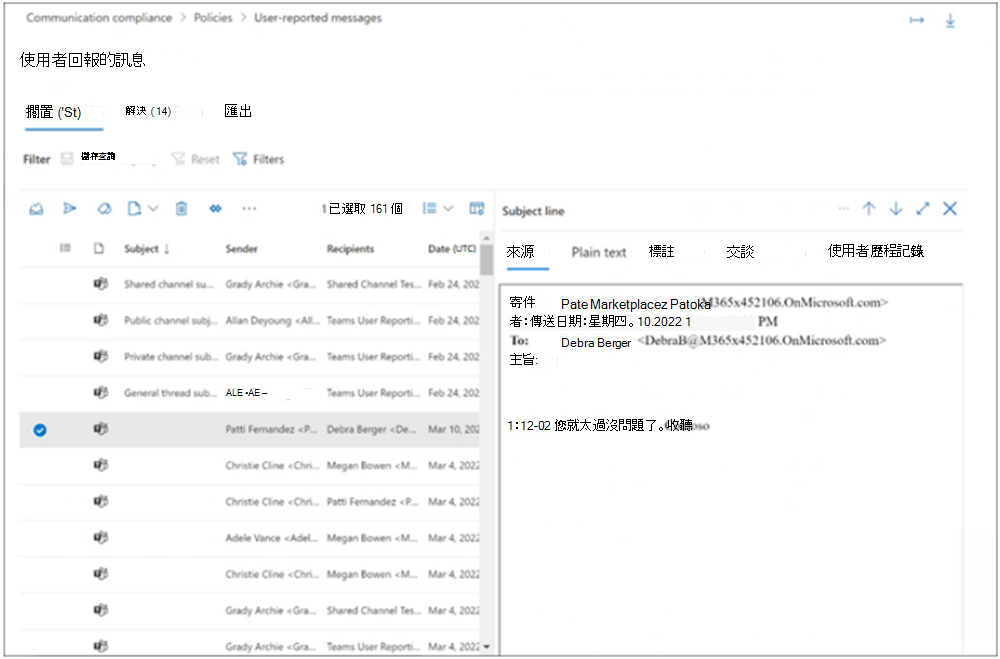
來自 Teams 聊天的使用者回報訊息是使用者回報訊息原則處理的唯一訊息,而且只能修改原則的指派檢閱者。 所有其他原則屬性都無法編輯。 建立原則時,如果至少填入一個使用者) 或貴組織全域 管理員 角色群組的所有成員,則指派給原則的初始檢閱者會是通訊合規性管理員角色群組 (的所有成員。 原則建立者是來自通訊合規性系統管理員角色群組的隨機選取使用者, (如果至少填入一個使用者) 或從您組織的全域 管理員 角色群組隨機選取的使用者。
重要事項
Microsoft 建議您使用權限最少的角色。 將具有全域管理員角色的用戶數目降至最低,有助於改善組織的安全性。 深入瞭解 Microsoft Purview 角色和許可權。
系統管理員應該立即將自定義檢閱者指派給貴組織適用的原則。 這可能包括檢閱者,例如您的合規性主管、風險主管或人力資源部門的成員。
針對提交為用戶回報訊息的聊天訊息自定義檢閱者
針對您使用的入口網站選取適當的索引標籤。 若要深入瞭解 Microsoft Purview 入口網站,請 參閱 Microsoft Purview 入口網站。 若要深入瞭解合規性入口網站,請參閱 Microsoft Purview 合規性入口網站。
- 使用 Microsoft 365 組織中系統管理員帳戶的認證登入 Microsoft Purview 入口網站。
- 移至 通訊合規性 解決方案。
- 選 取 左側導覽中的原則。
- 選取 [用戶回報的訊息 ] 原則,然後選取 [ 編輯]。
- 在 [ 偵測用戶回報的訊息 ] 窗格上,指派原則的檢閱者。 檢閱者必須在 Exchange Online 上裝載信箱。 當檢閱者新增至原則時,他們會自動收到電子郵件訊息,通知他們指派給原則,並提供檢閱程式相關信息的連結。
- 選取 [儲存]。
默認會啟用 [報告不適當的內容] 選項,並可透過Teams 管理員中心的Teams訊息原則來控制。 除非您建立並指派自定義原則,否則組織中的用戶會自動接收全域原則。 編輯全域原則中的設定,或建立並指派一或多個自定義原則,以開啟或關閉 [回報不適當的內容 ] 選項。 若要深入瞭解,請 參閱管理 Teams 中的傳訊原則。
重要事項
如果您使用PowerShell在Teams 管理員中心開啟或關閉使用者報告選項,則必須使用 Microsoft Teams Cmdlet 模組 4.2.0 版或更新版本。
Viva Engage
Viva Engage 系統管理中心預設會關閉 [報告交談] 選項。 當您開啟此選項時,您會看到不同的選項,視您是否有包含通訊合規性的授權而定:
不包含通訊合規性的授權。 如果您沒有包含通訊合規性的授權,當選項開啟時,Viva Engage 系統管理員可以指定電子郵件位址來接收報告的交談。 系統管理員也可以為使用者輸入提交前指示和提交后確認。 如果您沒有包含通訊合規性的授權,請深入瞭解如何啟用 [報告交談 ] 選項
包含通訊合規性的授權。 如果您擁有包含通訊合規性的授權,當選項開啟時,任何報告的交談都會自動透過通訊合規性路由傳送以進行調查。
提示
如果您不是 E5 客戶,請使用 90 天Microsoft Purview 解決方案試用版來探索其他 Purview 功能如何協助貴組織管理數據安全性與合規性需求。 立即從 Microsoft Purview 合規性入口網站 試用中樞開始。 瞭解 有關註冊和試用版條款的詳細數據。
授權中的升級和降級如何影響報告的交談工作流程
如果客戶的授權不包含通訊合規性,且升級至包含通訊合規性的授權,且已開啟 [報告交談] 選項,則報告的交談會自動重新路由傳送至通訊合規性。 Viva Engage 系統管理員可以繼續存取先前回報的交談,而且如果新增至通訊合規性方面的新報告交談,則可以檢視新的報告交談。
如果客戶的授權包含通訊合規性,並降級為不包含通訊合規性的授權,且已開啟 [報告交談 ] 選項,則工作流程會還原為本文中針對沒有通訊合規性授權的客戶所述的程式。 若要繼續使用此功能,系統管理員必須在 Viva Engage 系統管理中心再次開啟 [報告交談] 選項,並指定要傳送報告交談的電子郵件位址。
具有包含通訊合規性之授權的客戶用戶體驗
如果您選擇透過通訊合規性路由傳送使用者回報的交談,您可以為使用者建立提交前指示。
若要在 Viva Engage 中報告交談,使用者 (三個點) 選取省略號,然後選取 [報告交談]。
注意事項
命令名稱會變更為報表批注、報表問題或報表答案,視使用者在 Viva Engage 的位置或 Viva 中的答案而定。
如果成功提交報表,使用者會看到確認訊息。
報告交談時,對話會複製到通訊合規性用戶回報訊息原則。 通訊合規性調查人員可以在 [使用者報告原則] 收件匣中檢閱報告的交談,並可針對交談執行所有標準 補救動作 。
在 Viva Engage 系統管理中心開啟報表對話功能
- 移至 Viva Engage 系統管理中心。
- 在 [ 設定] 頁面上,選取 [ 報告交談]。
- 開啟設定。
- 在 [報表收件者] 下,新增要將報表路由傳送至的電子郵件位址。 此電子郵件位址可用來通知系統管理員,以防設定發生任何問題。
- 在 [ 使用者提交前詳細數據或指示] 方塊中,輸入您想要為用戶顯示的任何指示。
- 在 [ 提交給使用者的後續指示 ] 方塊中,輸入使用者在報告交談後會看到的任何指示 (選擇性) 。
整合通訊合規性與 Microsoft Purview 內部風險管理
當使用者遇到僱用壓力時,可能會參與有風險的活動。 工作場所壓力可能會導致某些使用者的異常或惡意行為,而這些使用者可能會在貴組織的傳訊系統上呈現為可能不適當的行為。 非生產性工作行為可能是更嚴重違規的前置詞,例如破壞公司資產或洩漏敏感性資訊。 藉由整合通訊合規性與 Microsoft Purview 內部風險管理,您可以偵測出表示工作場所環境狀況不良的壓力器。
您可以透過自動從內部風險管理建立通訊合規性原則,將通訊合規性與測試人員風險管理整合。 您可以使用兩種不同的方式建立這種類型的原則:
- 藉 由針對有風險的用戶範本 和/或有風險的用戶違反 安全 策略的範本,建立數據外泄的內部風險管理觸發程式
- 選取 數據竊取、 數據外泄、有 風險用戶的數據外泄 ,以及/或優先用戶範本的數據 外泄 的測試人員風險管理原則指標
針對 有風險的用戶 範本和/或有風險的使用者違反 安全 策略的範本,建立數據外泄的內部風險管理觸發程式
通訊合規性可以使用專用的 偵測不當文字 原則,將適用訊息中偵測到的風險訊號提供給內部風險管理有風險的用戶原則。 如果使用 風險性用戶範本的數據外泄 或測試人員風險管理中 有風險的用戶範本所違反的安全策略範本 來建立原則,則會自動建立此原則。 例如,下列螢幕快照顯示 風險性用戶在數據外泄 範本中選取的選項。
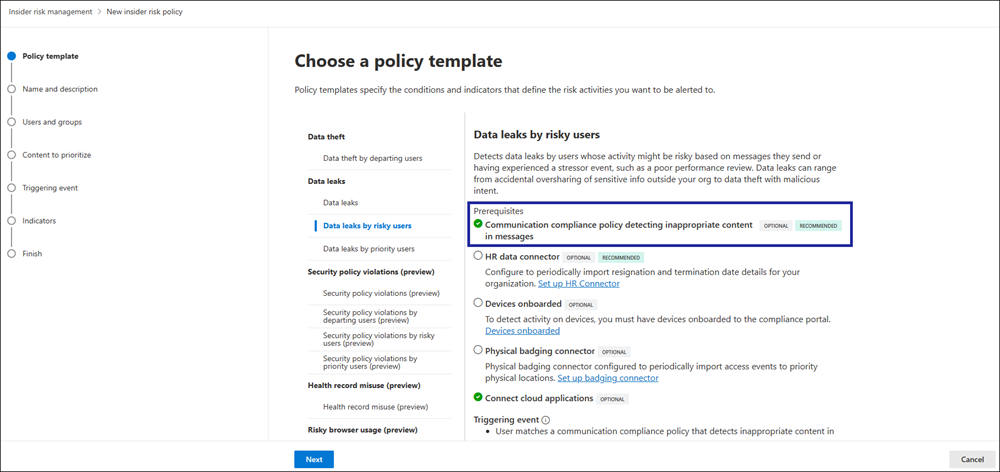
針對測試人員風險管理原則設定時,名為 測試人員風險觸發程式的專用原則 - (建立) 的日期 會在通訊合規性中建立,並自動包含原則中的所有組織使用者。 此原則會使用內建 的威脅、騷擾和辨識可訓練分類器 ,開始偵測訊息中的風險行為,並自動將這些訊號傳送給內部風險管理。 如有需要,可以編輯此原則來更新包含的用戶範圍,以及原則條件和分類器。
在24小時內傳送五個或多個分類為潛在風險的訊息的使用者,會自動納入包含此選項的內部風險管理原則範圍內。 一旦在範圍內,內部風險管理原則會偵測原則中設定的潛在風險活動,並視情況產生警示。 從傳送具風險訊息的時間起,最多可能需要 48 小時的時間,直到使用者在內部風險管理原則中納入範圍內的時間。 如果針對內部風險管理原則偵測到的潛在風險活動產生警示,則會將警示的觸發事件識別為來自通訊合規性風險活動。
指派給 測試人員風險管理調查人員 角色群組的所有使用者,都會在專用通訊合規性政策中自動指派為檢閱者。 如果內部風險管理調查人員需要直接在通訊合規性警示頁面上檢閱相關聯的風險使用者警示, (從內部風險管理警示詳細數據連結) ,則必須手動將他們新增至 通訊合規性調查人員 角色群組。
在整合通訊合規性與內部風險管理之前,您也應該在偵測包含可能不適當文字的訊息時考慮下列指引:
- 針對沒有現有 偵測不當文字原則 的組織。 訊息中的新有風險使用者 - (建立) 原則的日期會由測試人員風險管理原則精靈自動建立。 在大部分情況下,不需要採取任何進一步的動作。
- 針對具有現有 偵測不當文字原則 的組織。 訊息中的新有風險使用者 - (建立) 原則的日期會由測試人員風險管理原則精靈自動建立。 雖然您有兩個通訊合規性原則可處理訊息中可能不適當的文字,但調查人員不會看到相同活動的重複警示。 測試人員風險管理調查人員只會看到專用整合原則的警示,而通訊合規性調查人員只會看到現有原則的警示。 如有需要,您可以編輯專用原則,以視需要變更範圍內的使用者或個別原則條件。
針對優先用戶範本的數據 竊取、 數據外洩、 有風險用戶的數據外泄 和/或 數據外泄 選取測試人員風險管理原則指標
測試人員風險管理中的原則 指標 設定提供三個通訊合規性指標可供選擇:
- 傳送可能具風險的財務法規文字
- 傳送不適當的影像
- 傳送不適當的內容
如需以這種方式建立通訊合規性原則的詳細資訊,請參閱 測試人員風險管理原則指標設定。
原則健康 (預覽)
原則健康狀態可讓您深入瞭解通訊合規性原則的潛在問題或優化。 在 [原則 ] 頁面頂 端,您會看到列出原則警告和建議總數,以及狀況良好原則總數的摘要。 如果特定原則有警告或建議,則 [原則 健康 情況] 數據行中會列出警告或建議的連結。 當您選取連結時,畫面右側會開啟詳細數據窗格,並選取 [原則 健康 情況] 索引卷標,讓您輕鬆地快速檢閱警告或建議,並對其採取動作。
![[通訊合規性原則] 頁面,其中顯示原則警告、原則建議和狀況良好原則。](media/communication-compliance-home.png)
[ 原則健康情況] 索引標籤有兩個部分。 索引標籤的上半部會顯示原則的一般資訊--原則是否為作用中、是否已更新,以及一般秘訣。 索引標籤的下半部會顯示特定的警告或建議。 如果您是 通訊合規性 或 通訊合規性系統管理員 群組的成員,您可以直接從警告或建議採取動作。 如果您是 通訊合規性分析師 或 通訊合規性調查人員 群組的成員,您可以看到警告或建議,以便提示系統管理員採取動作。
- 警告:如果您未對警告採取動作,原則就會停止運作。 針對原則健康情況預覽,有一個與原則 的儲存空間限制大小相關的警告。
-
建議:建議提供優化原則的建議。 如果您忽略原則建議,原則會繼續運作。 如果您是 通訊合規性 或 通訊合規性系統管理員 群組的成員,只要原則為作用中且未更新,您就可以處理建議。 如果您是 通訊合規性分析師 或 通訊合規性調查人員 群組的成員,您可以看到建議並提示您的系統管理員採取動作。 針對預覽,有兩個建議:
- 篩選掉大量電子郵件可能會減少誤判:此建議會提示您開啟 [篩選電子郵件中斷] 設定。 如果符合原則條件,這有助於減少大量電子郵件的誤判,例如電子報、垃圾郵件、網路釣魚和惡意代碼,避免被通訊合規性原則標示。
- 減少使用者範圍盲點:此建議會針對符合此原則條件但未包含在原則複選框 (與 [選取的使用者] 原則選項搭配使用的用戶開啟 [顯示見解和建議] 選項,以提示您減少盲點) 。
- 狀況良好的原則:如果沒有特定原則的警告或建議,原則會被視為狀況良好。
減少用戶範圍盲點
您可以為 符合此原則條件但未包含在原則中之用戶開啟 [顯示見解和建議 ] 複選框,以減少使用者範圍相關的盲點。 開啟此複選框時,您會看到傳送符合原則條件但未包含在原則範圍內之訊息之使用者的深入解析和建議。 在此情況下,通訊合規性建議您在原則範圍中包含這些使用者,以便檢閱這些使用者所傳送的訊息並採取動作。 您可以選取您想要新增的特定使用者,也可以將原則延伸至所有使用者。
匯總這些使用者的深入解析;在您將訊息新增至原則範圍之前,您無法看到它們所傳送的訊息。
如果系統管理員未對建議採取行動,建議會繼續重複。 若要關閉原則範圍以外的用戶建議,請關閉複選框。
暫停原則
建立通訊合規性原則之後,可能會視需要暫時暫停原則。 暫停原則可用來測試或疑難解答原則相符專案,或優化原則條件。 在這些情況下,暫停原則不會刪除原則,也會保留現有的原則警示和訊息,以便進行調查和檢閱。 暫停原則可防止在原則暫停時,針對原則中定義的所有使用者訊息條件進行檢查和警示產生。 若要暫停或重新啟動原則,用戶必須是 通訊合規性管理員 角色群組的成員。
若要暫停原則,請流覽 至 [原則 ] 頁面,選取原則,然後從動作工具欄選取 [ 暫停 原則]。 在 [ 暫停原則 ] 窗格上,選取 [暫停],確認您想要 暫停原則。 在某些情況下,可能需要 24 小時的時間,原則才會暫停。 一旦原則暫停之後,就不會建立符合原則之訊息的警示。 不過,與暫停原則之前所建立之警示相關聯的訊息仍可供調查、檢閱和補救。
已暫停原則的原則狀態可能表示數種狀態:
- 作用中:原則為作用中
- 已暫停:原則已完全暫停。
- 暫停:原則正在暫停。
- 繼續:正在繼續處理的原則。
- 繼續時發生錯誤:繼續執行原則時發生錯誤。 針對錯誤堆疊追蹤,將滑鼠停留在 [原則] 頁面上 [狀態] 數據行的 [ 錯誤繼續 狀態] 上方。
- 暫停時發生錯誤:暫停原則時發生錯誤。 針對錯誤堆疊追蹤,將滑鼠停留在 [原則] 頁面上 [狀態] 數據行 的 [暫停 狀態錯誤] 上方。
若要繼續執行原則,請流覽 至 [原則 ] 頁面,選取原則,然後從動作工具欄選取 [ 繼續 原則]。 在 [ 繼續原則] 窗格中,選取 [繼續],確認您想要繼續 執行原則。 在某些情況下,可能需要 24 小時的時間才能繼續執行原則。 一旦原則繼續,就會建立符合原則之訊息的警示,並可供調查、檢閱和補救。
複製原則
對於具有現有通訊合規性原則的組織而言,從現有原則建立新原則可能會很有説明。 複製原則會建立現有原則的完全重複專案,包括所有範圍內的使用者、所有指派的檢閱者,以及所有原則條件。 某些案例可能包括:
- 已達到原則儲存空間限制:作用中的通訊合規性原則具有訊息儲存限制。 達到原則的儲存限制時,原則會自動停用。 需要繼續偵測、擷取和處理停用原則所涵蓋之不適當訊息的組織,可以快速建立具有相同組態的新原則。
- 偵測和檢閱不同使用者群組的不當訊息:有些組織可能偏好使用相同的設定建立多個原則,但針對每個原則包含不同的範圍內使用者和不同的檢閱者。
- 具有少量變更的類似原則:對於具有複雜設定或條件的原則,可以節省從類似原則建立新原則的時間。
若要複製原則,用戶必須是 通訊合規性 或 通訊合規性系統管理員 角色群組的成員。 從現有原則建立新原則之後,最多可能需要 24 小時才能檢視符合新原則設定的訊息。
若要複製原則並建立新原則,請完成下列步驟:
- 選取您想要複製的原則。
- 選取命令行上的 [複製 原則],或從原則的動作功能表中選取 [ 複製 原則]。
- 在 [ 複製原則 ] 窗格中,您可以在 [原則名稱] 字段中接受原則的預設 名稱 ,或重新命名原則。 新原則的原則名稱不能與現有作用中或停用的原則相同。 視需要完成 [描述 ] 欄位。
- 如果您不需要進一步自定義原則,請選取 [複製 原則] 以完成此程式。 如果您需要更新新原則的設定,請選取 [自定義原則]。 這會啟動原則精靈,以協助您更新和自定義新原則。
將原則標示為我的最愛
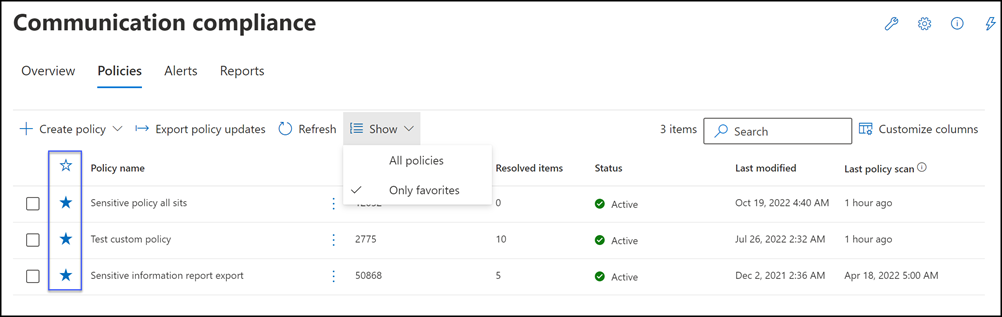
建立通訊合規性原則之後,您可以將原則標示為我的最愛。 一旦將原則識別為我的最愛,您就可以篩選我的最愛原則,以顯示在原則清單頂端。 藉由將原則標示為我的最愛,您也可以輕鬆地依我的最愛排序原則。
若要將原則標示為我的最愛,您有下列選項:
- 標示為我的最愛:可讓您將選取的原則標示為我的最愛,讓您可以輕鬆地找到您最感興趣的原則,而不必搜尋它們。
- 排序我的最愛:依我的最愛排序原則,因此您最愛的原則會出現在清單頂端。
- 自訂數據行:選擇列出您想要查看的我的最愛。 您也可以選擇以遞增或遞減順序排序我的最愛原則。
若要依群組排序原則:
- 所有原則:這是預設檢視,會顯示清單中的所有原則。
- 僅限我的最愛:群組 列表頂端的 [我的最愛] 來 群組 原則。
原則活動偵測
建立原則后每小時都會掃描通訊。 例如,如果您在上午 11:00 建立不適當的內容原則,原則會從建立原則開始每小時收集通訊合規性訊號。 編輯原則這次不會變更。 若要檢視原則的最後掃描日期和國際標準時間 (UTC) ,請流覽至 [原則] 頁面上的 [上次原則掃描] 數據行。 建立新原則之後,最多可能需要一小時的時間來檢視第一個原則掃描日期和時間。
下表概述針對支援的內容類型偵測的時間:
| 內容類型 | 偵測時間 |
|---|---|
| Email 本文內容 | 1 小時 |
| Teams 本文內容 | 1 小時 |
| Viva Engage 本文內容 | 1 小時 |
| Viva Engage 附件 | 最多24小時 |
| Microsoft 365 Copilot 和 Microsoft Copilot 內文內容 (提示和回應) | 1 小時 |
| Email OCR | 24 小時 |
| Teams OCR | 24 小時 |
| Email 附件 | 24 小時 |
| 小組附件 | 24 小時 |
| Teams 新式附件 | 24 小時 |
| Teams 元數據 | 1 小時 |
| Email 元數據 | 1 小時 |
| Teams 共用頻道 | 24 小時 |
| Teams 文字記錄 | 1 小時 |
對於在 2022 年 7 月 31 日之前建立的現有原則,最多可能需要 24 小時來偵測訊息並檢閱符合這些原則的警示。 若要減少這些原則的延遲, 請複製現有原則 ,並從複本建立新的原則。 如果您不需要保留舊版原則中的任何數據,則可以暫停或刪除。
若要識別較舊的原則,請檢閱 [原則] 頁面上的 [上次原則掃描] 數據行。 較舊的原則會顯示掃描的完整日期,而在 2022 年 7 月 31 日之後建立的原則會在 1 小時前 顯示掃描。 減少延遲的另一個選項是等到 2023 年 2 月 28 日,您的現有原則才會自動移轉至新的偵測準則。
記憶體限制通知
每個通訊合規性原則的記憶體限制大小為100 GB或1百萬則訊息,以先達到者為準。 當原則接近這些限制時,通知電子郵件會自動傳送給指派給 通訊合規性 或 通訊合規性系統管理員 角色群組的使用者。 當記憶體大小或訊息計數達到 80、90 和 95% 的限制時,就會傳送通知訊息。 達到原則限制時,原則會自動停用,且原則會停止處理警示的訊息。
重要事項
如果原則因達到記憶體和訊息限制而停用,請務必評估如何管理停用的原則。 如果您刪除原則,則會永久刪除所有訊息、相關聯的附件和訊息警示。 如果您需要維護這些專案以供日後使用,請勿刪除停用的原則。
若要管理接近記憶體和訊息限制的原則,請考慮複製原則來維持涵蓋範圍持續性,或採取下列動作來協助將目前的原則儲存大小和訊息計數降至最低:
- 請考慮減少指派給原則的用戶數目。 從原則中移除使用者,或為不同的使用者群組建立不同的原則,有助於減緩原則大小和訊息總數的成長。
- 檢查原則中過多的誤判警示。 請考慮將例外狀況或變更新增至原則條件,以忽略常見的誤判警示。
- 如果原則已達到記憶體或訊息限制且已停用,請複製原則,以繼續偵測並針對相同的條件和使用者採取動作。
原則設定
使用者
您可以選取 [所有使用者]、在通訊合規性政策中定義特定使用者,或選取調適型範圍。
- 所有使用者:選取 [所有使用者] 會將原則套用至所有使用者,以及任何使用者以成員身分包含的所有群組。
- 選取使用者:定義特定使用者會將原則套用至已定義的使用者,以及定義的使用者包含為成員的任何群組。 如果您選擇 [ 選取的使用者] 選項,[ 為符合此原則條件但未包含在原則中的使用者顯示見解和建議 ] 複選框會自動出現。 如果您想要在 所選使用者外部的使用者符合原則條件時收到建議,請保留選取此複選框。 如果您選擇 [ 所有使用者 ] 選項或 [ 選取調適型範圍 ] 選項,則無法使用此設定。
- 選取調適型範圍。 調適型範圍會使用您指定的查詢來定義使用者或群組的成員資格。 如果您決定建立調適型原則,您必須在建立原則之前 建立一或多個調適型範圍 ,然後在選擇此選項時選取它們。 您可以選取的範圍取決於您新增的範圍類型。 例如,如果您只新增範圍類型 User,您可以選取 [群組]。 深入瞭解使用調適型範圍的優點。
方向
根據預設, 方向是 條件會顯示,而且無法移除。 原則中的通訊方向設定會個別或一起選擇:
- 輸入:偵測從外部和內部寄件 者傳送給 限域用戶的通訊,包括原則中的其他限定範圍使用者。
- 輸出:偵測 從 範圍用戶傳送給外部和內部收件者的通訊,包括原則中的其他限定範圍使用者。
- 內部:偵測原則中限域使用者或群組 之間的 通訊。
敏感性資訊類型
您可以選擇在通訊合規性政策中包含敏感性資訊類型。 敏感性資訊類型是預先定義或自定義的數據類型,可協助識別及保護信用卡號碼、銀行帳戶號碼、護照號碼等等。 在瞭解 Microsoft Purview 資料外洩防護 中,敏感性資訊設定可以使用模式、字元鄰近性、信賴等級,甚至是自定義數據類型,協助識別和標示可能為敏感性的內容。 預設敏感性資訊類型為:
- 財務
- 醫療與健康
- 隱私權
- 自訂信息類型
重要事項
敏感性資訊類型有兩種不同的方式可定義最大唯一實例計數參數。 若要深入瞭解,請 參閱建立自定義敏感性信息類型。
通訊合規性解決方案支持預設敏感性資訊類型和配套的具名實體敏感性信息類型,也就是敏感性資訊類型的集合。 若要深入瞭解敏感性資訊詳細數據和默認類型中包含的模式,請參閱 敏感性資訊類型實體定義。 如需支援的配套具名實體敏感性資訊類型的相關信息,請參閱下列文章:
若要深入瞭解敏感性資訊詳細數據和默認類型中包含的模式,請參閱 敏感性資訊類型實體定義。
自定義關鍵詞字典
設定自定義關鍵詞字典 (或詞典) ,以簡單管理貴組織或產業特有的關鍵詞。 關鍵詞字典在字典中支援最多 100 KB 的字詞 (壓縮後) ,並支援任何語言。 壓縮之後,租使用者限制也是 100 KB。 如有需要,您可以將多個自定義關鍵詞字典套用至單一原則,或針對每個原則使用單一關鍵詞字典。 這些字典會在通訊合規性政策中指派,而且可以來自檔案 (,例如 .CSV 或 .TXT 清單) ,或是來自您可以匯入的 清單。 當您需要支援組織和原則專屬的詞彙或語言時,請使用自定義字典。
可訓練分類器
使用可訓練分類器的通訊合規性原則會根據內容的語言,檢查和評估符合 最小字數需求的訊息。 如需這些分類器的支持語言、字數計數需求和文件類型的完整清單,請參閱 可訓練分類器定義。
若要識別包含不符合字數計數需求之不適當語言內容的訊息,並採取動作,您可以建立 敏感性資訊類型 或 自定義關鍵詞字典 ,以用於偵測此類型內容的通訊合規性原則。
| 可訓練分類器 | 描述 |
|---|---|
| 公司破壞 | 偵測可能提及損害或損毀公司資產或屬性的訊息。 此分類器可協助客戶管理法規合規性義務,例如 NERC 重大基礎結構保護標準或州/州法規,例如華盛頓州第 9.05 章 RCW。 |
| 客戶抱怨 | 偵測可能建議客戶對貴組織產品或服務提出抱怨的訊息,如受管制產業的法律要求。 此分類器可協助客戶管理法規合規性義務,例如 FINRA 規則 4530、FINRA 4513、FINRA 2111、消費者財務保護局、美國聯邦法規法規第 21 條:食物和監管委員會法案。 |
| 歧視 | 相較於其他社群,偵測到潛在的明確語言,而且特別敏感於針對非洲美洲/黑色社群的語言。 |
| 娛樂 & 娛樂 | 偵測訊息,這些訊息可能會建議交換禮物或娛樂以換用服務,這違反與監管相關的法規。 此分類器可協助客戶管理法規合規性義務,例如, (FCPA) 、UK Marketplace Act 和 FINRA 規則 2320 的外部損毀做法法。 |
| 騷擾 | 偵測多種語言的潛在冒犯性內容,這些語言以有關種族、色彩、種族、國家/地區來源的人員為目標。 |
| 洗錢 | 偵測可能建議金錢流向或參與行為的徵兆,以隱藏或偽裝收益的來源或目的地。 此分類器可協助客戶管理法規合規性義務,例如銀行密碼法案、美國 Act、FINRA 規則 3310 和 2020 年反貨幣法案。 |
| 褻瀆 | 偵測可能以多種語言撰寫的不雅內容,這些語言可能會讓大部分的人感到不雅。 |
| 法規監管 | 偵測可能違反法規反詐騙需求的訊息,例如嘗試隱藏敏感性資訊。 此分類器可協助客戶管理法規合規性義務,例如,美國聯邦委員會法、美國證券交易法案 1933、證券交易法 1934、1940 年投資交易法案、美國聯邦委員會法案和 Robinson-Patman 法。 |
| 股票操作 | 偵測可能的股票操作徵兆,例如建議購買、銷售或持有可能建議嘗試操作股價的股票。 此分類器可協助客戶管理法規合規性義務,例如 1934 年美國證券交易法、FINRA 規則 2372 和 FINRA 規則 5270。 |
| 威脅 | 偵測多種語言的潛在威脅內容,旨在對個人或屬性實施暴力或實體傷害。 |
| 未經授權的洩漏 | 偵測資訊共用,其中包含明確指定為機密或未經授權個人內部的內容。 此分類器可協助客戶管理法規合規性義務,例如 FINRA 規則 2010 和 SEC 規則 10b-5。 |
重要事項
可訓練分類器可能會因為已知問題而偵測大量大量寄件者/電子報內容。 您可以在建立原則時選取 [篩選電子郵件偵測] 複選框,以減輕大量發件者/電子報內容的偵測。 您也可以編輯現有的原則來開啟此功能。
以大型語言模型為基礎的內容安全分類器
通訊合規性也包含一組適用於 Microsoft 365 Copilot、Teams 和 Viva Engage 通訊的 Azure AI 分類器,這些通訊是在大型語言模型上執行, (LLM) 且非常精確。 包含三個或多個字組的訊息可由這些分類器進行評估,如果評估的嚴重性為 4 或更高,則會將訊息顯示為警示,並將 [ 嚴重性 ] 數據行新增至 [ 警示 ] 儀錶板,讓您更輕鬆地排定警示的優先順序。 調查人員也可以排序和篩選 [嚴重性 ] 數據行。
注意事項
只有當原則相符項目來自下表所列的其中一個分類器時,才會顯示 [ 嚴重性 ] 數據行。 對於所有其他分類器而言,數據行是空的。
下表描述目前可用的分類器。
| 分類器 | 描述 |
|---|---|
| 恨 | 根據這些群組的特定差異屬性,「種族」、性別身分識別和表達式、性別方向、性別方向、種族、種族狀態、能力狀態、能力狀態、個人外觀和本文大小,「可視化」或「匿名」語言來攻擊或使用具有個人或身分識別群組參考的任何內容。 |
| 性的 | 性 描述的語言,與聽性傾向和暴力、等級關係、以情色或猥體字詞、暴力、實體性行為進行宣傳,包括那些根據一個人的遺棄、暴力、暴力和濫用而遭受之暴力或強迫性暴力行為的語言。 |
| 暴力 | 暴力 描述與實體動作相關的語言,這些動作旨在傷害、傷害、傷害或終止某人或某事;描述汽車、攜帶及相關實體,例如製造、關聯、法規等等。 |
| 自我傷害 | 自我傷害 描述與實體動作相關的語言,這些動作旨在刻意傷害、傷害、損毀一個人的本文,或是終止惡意。 |
限制
- 僅支援 Microsoft 365 Copilot、Teams 和 Viva Engage 工作負載。
- 只會評估包含五個或多個單字的訊息。 不會評估附件和 OCR 影像。
- 不會評估Teams會議文字記錄。
- 尚未支援意見反應迴圈將分類錯誤的專案提交至Microsoft
- 每個訊息支援的字元數目上限為 10000。
- 瞭解支持的語言
光學字元辨識 (OCR)
注意事項
Microsoft Purview 包含 OCR (預覽) 設定,適用於 Microsoft Purview 內部風險管理、Microsoft Purview 資料外洩防護、Microsoft Purview 數據遺失管理和自動捲標。 您可以使用 OCR (預覽) 設定,為這些解決方案和技術提供影像掃描功能。 通訊合規性有自己的內建 OCR 掃描功能,如本節所述,目前不支援 OCR (預覽) 設定。
設定內建或自定義通訊合規性原則,以掃描及識別組織中可能不適當的影像列印或手寫文字。 整合 式 Azure 認知服務和可識別影像中文字的光學掃描支援 ,可協助分析師和調查人員偵測並處理可能在主要非文字通訊中遺漏不當行為的實例。
您可以從範本、自定義原則的新原則中啟用光學字元識別 (OCR) ,或更新現有原則,以擴充處理內嵌影像和附件的支援。 從原則範本建立的原則中啟用時,支援自動掃描電子郵件中內嵌或附加的影像,以及Microsoft Teams 聊天訊息。 對於內嵌在檔檔中的影像,不支援 OCR 掃描。 針對自定義原則,必須在原則中設定一或多個與關鍵詞、可訓練分類器或敏感性資訊類型相關聯的條件式設定,以啟用選取 OCR 掃描。
系統會掃描並處理下列影像格式從 100 KB 到 4 MB 的影像:
- .jpg/.jpeg (聯合相片專家群組)
- .png (可攜式網路圖形)
- .bmp (位圖)
- .tiff (卷标图像文件格式)
檢閱已啟用 OCR 之原則的暫止原則相符專案時,識別並符合原則條件的影像會顯示為相關聯警示的子專案。 您可以檢視原始影像,以使用原始訊息評估內容中已識別的文字。 偵測到的影像最多可能需要 48 小時才能使用警示。
選擇原則的條件
您為原則選擇的條件適用於來自組織中電子郵件和第三方來源的通訊, (Instant Instant,例如) 。
此時,您選擇的條件名稱取決於您要建立新原則或現有原則:
對於 新的原則,我們建議使用條件產生器。 條件產生器支援 OR 運算符,可讓您結合相同原則中的多個條件,以使用 AND、OR 和 NOT 運算元建立復合條件。 這可協助您解決唯一合規性需求的複雜案例。 如果您使用範本建立新的原則,通訊合規性會自動使用條件產生器。 深入瞭解條件產生器
注意事項
條件產生器中的所有例外狀況都會取代為 NOT 條件。 您必須在巢狀群組中包含 NOT 條件。
針對 現有原則,請使用下表中第一個數據行中所列的條件名稱。
提示
若要節省時間,您可以 先測試特定條件,再建立原則。
現有和新原則的條件名稱
下表列出要用於現有原則的條件名稱,以及使用條件產生器) (的新原則。 它也會列出如何使用每個條件。
| 現有原則的條件名稱 | 新原則的條件名稱 | 如何使用此條件 |
|---|---|---|
| 內容符合這些分類器中的任何一個 | 內容符合可訓練分類器 | 當訊息中包含或排除任何可訓練分類器時,套用至原則。 某些分類器已在您的組織中預先定義,自定義分類器必須個別設定,才能供此條件使用。 針對現有原則,只有一個可訓練分類器可以定義為原則中的條件。 如果您針對新原則使用條件產生器,則不限於單一可訓練分類器。 如需設定可訓練分類器的詳細資訊,請參閱 瞭解可訓練分類器。 |
| 內容包含任何這些敏感性信息類型 | 內容包含敏感性資訊類型 | 當訊息中包含或排除任何敏感性資訊類型時,套用至原則。 您選擇的每個敏感性資訊類型都會個別套用,而且只有其中一個敏感性資訊類型必須套用原則才能套用至訊息。 如需自定義敏感性資訊類型的詳細資訊,請參閱 瞭解敏感性信息類型。 |
|
從這些網域中的任何一個接收訊息 未從這些網域中的任何一個接收訊息 |
寄件者網域為 | 套用原則以在接收的訊息中包含或排除特定網域。 輸入條件式文字時,請務必使用下列語法: -輸入每個網域,並以逗號分隔多個網域。 -不要在以逗號分隔的項目之間包含空格。 -移除所有開頭和尾端空格。 每個輸入的網域都會個別套用,只有一個網域必須套用原則才能套用至訊息。 如果您想要使用 來自這些網域的任何 訊息來尋找來自特定網域的訊息,您需要將此與另一個條件結合,例如 Message 包含任何這些字組,或 內容符合這些分類器中的任何一個,或者您可能會得到非預期的結果。 針對現有原則,如果您想要掃描所有電子郵件,但想要從不需要檢閱 (電子報、公告等) 的特定網域排除訊息,則必須設定 [訊息未從任何這些網域接收 ] 條件,該條件會排除網域 (範例 『contoso.com,wingtiptoys.com』) 。 |
|
訊息會傳送至這些網域中的任何一個 訊息不會傳送至這些網域中的任何一個 |
收件者網域為 | 套用原則以在傳送的訊息中包含或排除特定網域。 輸入條件式文字時,請務必使用下列語法: -輸入每個網域,並以逗號分隔多個網域。 -不要在以逗號分隔的項目之間包含空格。 -移除所有開頭和尾端空格。 每個網域會個別套用;只有一個網域必須套用原則才能套用至訊息。 針對現有原則,如果您想要排除傳送至兩個特定網域的所有電子郵件,請使用兩個網域 (範例 『contoso.com,wingtiptoys.com』) 來設定訊息 不會傳送至任何這些網域 條件。 |
|
訊息是從這些外部電子郵件位址中的任何一個接收 未從任何外部電子郵件位址接收訊息 |
寄件者為 | 套用原則以包含或排除從特定外部電子郵件位址接收或未收到的郵件 (範例 someone@outlook.com) 。 使用此條件只偵測來自組織外部的訊息, (跨越防火牆) 的訊息。 輸入電子郵件位址時,請務必使用下列語法: - 輸入每個電子郵件位址,並以逗號分隔多個電子郵件位址。 - 請勿在以逗號分隔的電子郵件地址之間包含空格。 - 移除所有開頭和尾端空格。 - 移除任何單引號或雙引號 |
|
訊息會傳送至任何外部電子郵件位址 訊息不會傳送至這些外部電子郵件位址中的任何一個 |
收件者為 | 套用原則以包含或排除傳送或未傳送至特定外部電子郵件地址的郵件 (範例 someone@outlook.com) 。 使用此條件只偵測組織外部傳送的訊息, (跨越防火牆) 的訊息。 輸入電子郵件位址時,請務必使用下列語法: - 輸入每個電子郵件位址,並以逗號分隔多個電子郵件位址。 - 請勿在以逗號分隔的電子郵件地址之間包含空格。 - 移除所有開頭和尾端空格。 - 移除任何單引號或雙引號 |
|
訊息會分類為其中任何一個標籤 訊息未分類為其中任何一個標籤 |
訊息已套用保留標籤 | 在訊息中包含或排除特定保留標籤時套用原則。 保留標籤必須個別設定,並在此條件中選擇已設定的標籤。 您選擇的每個標籤會個別套用 (只有其中一個標籤必須套用原則,才能套用至訊息) 。 如需保留標籤的詳細資訊,請 參閱瞭解保留原則和保留標籤。 |
|
訊息包含這些字組中的任何一個 訊息不包含這些字組 |
訊息包含單字或片語 | 在訊息中包含或排除某些單字或片語時套用原則。 輸入條件式文字時,請務必使用下列語法: - 移除所有開頭和尾端空格。 - 在每個關鍵詞或關鍵片語前後新增引號。 - 使用逗號分隔每個關鍵詞或關鍵片語。 - 不要在以逗號分隔的項目之間包含空格。 例: “banker”,“insider trading”,“confidential 123” 您輸入的每個單字或片語都會個別套用 (只有一個字必須套用原則,才能套用至訊息) 。 如需輸入單字或片語的詳細資訊,請參閱下一節 將文字和片語比對電子郵件或附件。 |
|
附件包含這些字組中的任何一個 附件不包含這些單字 |
附件包含單字或片語 | 若要在郵件附件中包含或排除某些單字或片語時套用原則, (例如 Word檔) 。 輸入條件式文字時,請務必使用下列語法: - 移除所有開頭和尾端空格。 - 在每個關鍵詞或關鍵片語前後新增引號。 - 使用逗號分隔每個關鍵詞或關鍵片語。 - 不要在以逗號分隔的項目之間包含空格。 例: “banker”,“insider trading”,“confidential 123” 您輸入的每個單字或詞組會個別套用 (只有一個字必須套用原則,才能套用至附件) 。 如需輸入單字或片語的詳細資訊,請參閱下一節 將文字和片語比對電子郵件或附件。 |
|
附件是下列任何一種檔類型 附件不是這些文件類型 |
附件擴展名為 | 若要將通訊帶入包含或排除特定類型附件的範圍,請輸入擴展名 (例如 .exe 或 .pdf) 。 如果您想要包含或排除多個擴展名,請輸入以逗號分隔的檔類型 (範例 .exe,.pdf,.zip) 。 請勿在以逗號分隔的項目之間包含空格。 只有一個附件延伸模組必須符合原則才能套用。 |
|
訊息大小大於 訊息大小不大於 |
訊息大小等於或大於 | 若要根據特定大小來檢閱訊息,請使用這些條件來指定訊息在受檢閱之前可以使用的大小上限或最小值。 例如,針對現有的原則,如果您指定 的訊息大小大於>1.0 MB,則所有1.01 MB和更大的訊息都會受到檢閱。 您可以為此條件選擇位元組、KB、MB 或 GB。 |
|
附件大於 附件不大於 |
附件大小等於或大於 | 若要根據附件的大小來檢閱訊息,請指定附件在郵件及其附件受檢閱之前所能擁有的大小上限或最小值。 例如,針對現有的原則,如果您指定 [附件] 大於>2.0 MB,所有附件為 2.01 MB 和更新版本的郵件都會受到檢閱。 您可以為此條件選擇位元組、KB、MB 或 GB。 |
重要事項
如果條件包含清單,請勿在清單專案之間包含空格。 例如,輸入 「bias,區塊」,而不是「偏差、騷擾」。
將單字和片語與電子郵件或附件進行比對
您輸入並以逗號分隔的每個單字都會個別套用 (只有一個字必須套用原則條件,才能套用至電子郵件或附件) 。 例如,讓我們使用 「訊息」條件 包含下列任何一個字組 ,其關鍵詞為「銀行」、「機密」和「內部交易」,並以逗號 (banker,confidential,“insider trading”) 分隔。 此原則適用於包含「銀行」、「機密」或「內部交易」一詞的任何訊息。 必須只有其中一個單字或詞組,才能套用此原則條件。 訊息或附件中的文字必須完全符合您輸入的內容。
重要事項
匯入自定義字典檔案時,每個單字或片語都必須以歸位字元和個別行分隔。 例如:
銀行家
機要
內線交易
若要掃描電子郵件訊息和附件中是否有相同的關鍵詞,請為您要掃描的字 詞建立自定義關鍵字字典 。 此原則組態會識別電子郵件訊息 或 電子郵件附件中出現的已定義關鍵詞。 使用標準條件式原則設定 (訊息包含其中任何一個單字 , 而且 Attachment 包含這些字 組中的任何一個,) 識別訊息和附件中的詞彙時,郵件和附 件中都必須 有這些字詞。
使用條件產生器來建立新原則 (複雜條件)
如果您想要建立巢狀條件,或使用 OR 運算符,以及新原則中的 AND 運算符,請使用條件產生器。 若要在相同條件 (AND 和 OR) 使用多個運算元,您必須為每個運算子建立個別的群組。 若要建立群組,請選取 [ 新增群組]。
注意事項
若要使用條件產生器,您必須先加入。 若要這樣做,請在 [ 條件] 區 段的現有條件產生器上方,開啟 [條件產生器] 選項。 不過,如果您使用範本建立新的原則,就不需要加入條件產生器。 通訊合規性會自動針對以範本為基礎的新原則使用條件產生器。
條件產生器中的所有例外狀況都會取代為 NOT 條件。 例如,現有的條件產生器包含 訊息未從任何這些網域條件接收 。 此條件已重新命名為條件產生 器中的寄件者網域 ,因此若要建置不會從條件產生器中 的任何這些網域條件接收到訊 息,請使用 Sender 網域條件 搭配 NOT 條件。 您必須在巢狀群組中包含 NOT 條件。
注意事項
您可以在巢狀群組中使用 具有 可訓練分類器和敏感性資訊類型的條件作為例外狀況,但在此情況下無法使用關鍵詞醒目提示。
為了讓您更輕鬆地查看包含多個 AND 和 OR 運算符/群組的複雜條件摘要,條件產生器也包含條件的簡化摘要檢視。 若要查看您已建置之條件的摘要,請開啟 [快速摘要 ] 選項。
若要查看在原則中使用條件的案例,請參閱 在通訊合規性原則中使用條件的案例。
檢閱百分比
如果您想要減少要檢閱的內容數量,您可以指定通訊合規性政策所控管之所有通訊的百分比。 系統會從符合所選原則條件的內容百分比中選取即時隨機的內容樣本。 如果您希望檢閱者能夠審查所有項目,您可以將通訊合規性原則設定為 100%。
篩選電子郵件聲場
使用 [篩選電子郵件爆破 ] 設定來排除從電子郵件防彈服務傳送的郵件。 符合您指定條件的訊息將不會產生警示。 這包括大量電子郵件,例如電子報、垃圾郵件、網路釣魚和惡意代碼。 選取此選項時,您可以檢視 報告 ,其中列出已篩選掉的大量電子郵件寄件者。報表會保留 60 天。
注意事項
在分析內容之前,會先篩選寄件人清單,因此可能會有不符合內容條件的發件者 (報表) 中可能會有額外的寄件者。
新原則預設會開啟此設定。 如果現有原則 的 [篩選電子郵件中斷] 設定 已關閉,則會產生開啟設定的建議。
警示原則
設定原則之後,系統會自動建立對應的警示原則,並針對符合原則中定義之條件的訊息產生警示。 建立原則后,最多可能需要 24 小時的時間,才能從活動指標接收警示。 根據預設,所有符合原則的警示觸發程式都會在相關聯的警示原則中指派中的嚴重性層級。 一旦符合相關聯警示原則中的匯總觸發程式閾值層級,就會為通訊合規性原則產生警示。 不論符合原則條件的個別訊息數目為何,每 24 小時會針對任何警示傳送一次單一電子郵件通知。 例如,Contoso 已啟用不適當的內容原則,而在 1 月 1 日,有 100 個原則相符項目產生六個警示。 六個警示的單一電子郵件通知會在 1 月 1 日結束時傳送。
針對通訊合規性原則,預設會設定下列警示原則值:
| 警示原則觸發程式 | 預設值 |
|---|---|
| 集合體 | 簡單匯總 |
| 臨界值 | 預設值:4 個活動 最小值:3 個活動 最大值:2,147,483,647 個活動 |
| 視窗 | 預設值:60 分鐘 最小值:60 分鐘 最大值:10,000 分鐘 |
注意事項
針對通訊合規性原則,活動的警示原則閾值觸發程式設定支援最低值 3 或更高。
您可以在 [Microsoft Purview] 的 [ 警示 原則] 頁面上,變更觸發程式的預設設定:活動數目、活動的期間,以及警示原則中的特定使用者。
變更警示原則的嚴重性層級
針對您使用的入口網站選取適當的索引標籤。 若要深入瞭解 Microsoft Purview 入口網站,請 參閱 Microsoft Purview 入口網站。 若要深入瞭解合規性入口網站,請參閱 Microsoft Purview 合規性入口網站。
- 使用 Microsoft 365 組織中系統管理員帳戶的認證登入 Microsoft Purview 入口網站。
- 移至 通訊合規性 解決方案。
- 選 取 左側導覽中的原則。
- 在 [原則] 頁面上選取 [Office 365 警示],以開啟 [警示原則] 頁面。
- 選取您要更新之通訊合規性原則的複選框,然後選取 [ 編輯原則]。
- 在 [ 描述] 索引 標籤上,選取 [ 嚴重性 ] 下拉式清單以設定原則警示層級。
- 選 取 [儲存 ] 將新的嚴重性層級套用至原則。
- 選取 [關閉]。