注意事項
本文適用於系統管理員。 您是否正嘗試匯入 PST 檔案到自己的信箱? 請參閱從 Outlook .pst 檔案匯入電子郵件、連絡人和行事曆。
使用 Microsoft Purview 入口網站中的匯入服務,快速將 PST 檔案批量匯入組織內的 Exchange Online 信箱。 你可以用兩種方式將 PST 檔案匯入 Microsoft 365:
- 網路上傳:透過網路將 PST 檔案上傳到 Microsoft 雲端的臨時 Azure 儲存裝置位置。 然後使用 Microsoft 365 匯入服務,將 PST 資料匯入組織內的信箱。
- 硬碟運送:將 PST 檔案複製到 BitLocker 加密的硬碟,然後實體寄送給 Microsoft。 當 Microsoft 收到硬碟時,資料中心人員會將資料上傳到 Microsoft Cloud 的暫時 Azure 儲存體位置。 接著使用 Microsoft 365 匯入服務將資料匯入組織內的信箱。
為什麼要將電子郵件資料匯入 Microsoft 365?
- 將您組織的存檔訊息資料匯入 Microsoft 365。
- 使用 智慧匯入 功能來篩選 PST 檔案中匯入目標郵箱的項目。 此功能允許你透過設定篩選條件來修剪匯入的資料。
- 將電子郵件資料匯入 Microsoft 365 有助於滿足組織的合規需求,讓您能夠:
- 將資料匯入 Microsoft 365 有助於防止資料遺失。 你匯入Microsoft 365 的資料Email繼承了 Exchange Online 的高可用性特性。
- 因為你將電子郵件資料儲存在雲端,使用者可以從所有裝置存取這些資料。
選擇你的匯入方式
請參考下表,協助判斷哪種匯入方式最適合您的組織:
| 因素 | 網路上傳 | 磁碟機寄送 |
|---|---|---|
| 成本 | 免費 | 成本適用——詳情請參閱 Microsoft Purview 服務說明 |
| 區域可用性 | 美國、加拿大、巴西、英國、法國、德國、瑞士、挪威、歐洲、印度、東亞、東南亞、日本、大韓民國、澳洲、阿聯酋、以色列、墨西哥、台灣、紐西蘭 | 美國、加拿大、巴西、英國、歐洲、印度、東亞、東南亞、日本、大韓民國、澳洲、墨西哥、台灣、紐西蘭 (德國和瑞士無法取得) |
| 授權 | 所有商業授權協議 | Microsoft Enterprise 合約 (只有EA) 。 Microsoft MPSA) (產品與服務協議無法取得。 |
| 最大資料量 | 無限 (依賴網路的) | 每個硬碟 10 TB,每次匯入最多 10 顆硬碟 |
| 上傳時間 | 每 TB 需要幾個小時 (取決於你的網路容量) | Microsoft 收到硬碟後 7-10 個工作天 |
| 最佳選擇 | 持續的進口或較小規模的遷徙 | 大型一次性資料遷移 |
要求與限制
在匯入 PST 檔案前,請先檢視以下適用於兩種匯入方法的要求與限制。
權限
要建立匯入工作並匯入 PST 檔案,你需要以下角色:
Exchange Online 中的信箱匯入角色。 預設情況下,沒有任何角色群組被指派此角色。 你可以把它加入 組織管理 的角色群組,或是建立一個新的角色群組並指派該角色。
Exchange Online 中的郵件收件人角色。 預設情況下, 組織管理 與 接收者管理 角色群組會被指派此角色。
或
你是組織中的全球管理員。
重要事項
Microsoft 建議您使用權限最少的角色。 以全域管理員角色最小化使用者數量,有助於提升組織的安全。 了解更多關於 Microsoft Purview 角色與權限的資訊。
提示
考慮在 Exchange Online 建立一個專門用於匯入 PST 檔案的新角色群組。 將 信箱匯入、匯出 和 郵件收件人 角色指派到新角色群組,然後新增成員。
PST 檔案格式
同時支援 ANSI 與 Unicode PST 檔案格式。 匯入使用 Unicode PST 檔案格式的檔案。 不過,你也可以匯入使用 ANSI PST 檔案格式的檔案,例如用於雙位元組字元集 (DBCS) 的語言。 你可以將 Outlook 2007 及更新版本的 PST 檔案匯入 Microsoft 365。
如需更多關於 ANSI PST 檔案的資訊,請參閱「 使用網路上傳匯入 PST 檔案 」中的步驟 4 或「 使用 drive shipping 匯入 PST 檔案」中的步驟 3。
訊息大小限制
如果 PST 檔案包含超過 150 MB 的信箱項目,匯入過程會跳過該項目,無法匯入。 大於 150 MB 的項目不會匯出,因為 150 MB 是 Exchange Online 中的訊息大小限制。 如需詳細資訊,請參閱 Exchange Online 中的訊息限制。
資料夾階層限制
You can't import a PST file that has 300 or more levels of nested folders.
支援的信箱情境
你可以匯入以下信箱類型:
-
非活躍信箱:你可以透過網路上傳或磁碟運送,將 PST 檔案匯入 Microsoft 365 的非活躍信箱。 在 PST 匯入映射檔案的參數中指定非活躍信箱
Mailbox的 GUID。 -
混合部署中的線上歸檔信箱:你可以將 PST 檔案匯入雲端的歸檔信箱,給主要信箱在本地的使用者使用。 在參數中
Mailbox指定使用者本地信箱的電子郵件地址,並在 PST 匯入映射檔中將參數設IsArchive為 TRUE 。 - 公共資料夾:你無法將 PST 檔案匯入公共資料夾。
PST 檔案大小
上傳或複製不超過 20 GB 的 PST 檔案。 大型 PST 檔案會影響匯入流程的效能。
封存信箱匯入限制
當你將 PST 檔案匯入使用者的歸檔信箱,並將參數設為 TRUE) (IsArchive,資料只會匯入使用者的主封存信箱。 匯入並非針對自動擴充的檔案儲存,因為自動擴充的檔案儲存是按需配置,而非事先配置。
因此,你無法在一次匯入中匯入超過 100 GB 的資料到使用者的檔案庫。 若要匯入超過 100 GB,請將資料分成多次匯入,並在匯入間預留時間讓壓縮檔自動展開。 如需詳細資訊,請參閱 了解自動展開封存功能。
規劃你的進口
在開始匯入 PST 檔案前,請先檢視以下規劃考量。
進口率
Microsoft 365 信箱每天匯入 PST 檔案的速度約為 24 GB。 這個速率並非保證,且會因伺服器負載及暫時性效能問題而有所不同。 如果這個速率不符合你的需求,可以考慮其他方法將電子郵件資料遷移到 Microsoft 365。 如需詳細資訊,請參閱將多個電子郵件帳戶移轉到 Microsoft 365 的方法。
如果你將不同的 PST 檔案匯入到不同的目標郵箱,匯入過程會平行執行 (每對 PST/信箱同時匯入) 。 如果你匯入多個 PST 檔案到同一個信箱,流程會依序匯入 (一個) 。
進口後的保留
在你匯入 PST 檔案到 Microsoft 365 信箱後,該信箱的保留保留設定會被無限期開啟。 此設定表示,分配給信箱的保留政策直到你關閉保留保留或設定日期關閉後才會被處理。 如果你匯入到信箱的郵件是舊的,該信箱設定的保留設定可能會導致這些郵件永久刪除 (清除) 。 將信箱置於保留保留狀態,可以讓信箱擁有者有時間管理新匯入的郵件,或讓你有時間更改信箱的保留設定。
MaxReceiveSize 屬性
預設情況下,Microsoft 365 信箱可接收最高 35 MB 的訊息。 然而,Microsoft 365 支援最大訊息接收大小為 150 MB。 如果你匯入一個包含大於 35 MB 的 PST 檔案,Microsoft 365 匯入服務會自動將目標信箱的 MaxReceiveSize 屬性設為 150 MB。
提示
要檢查郵件接收大小,請在 Exchange Online PowerShell 中執行此指令: Get-Mailbox <user mailbox> | FL MaxReceiveSize。
PST 匯入流程的運作方式
以下是完整 PST 匯入程序的圖例和說明。 圖例顯示主要工作流程,並醒目提示網路上傳和磁碟機寄送方法之間的差異。
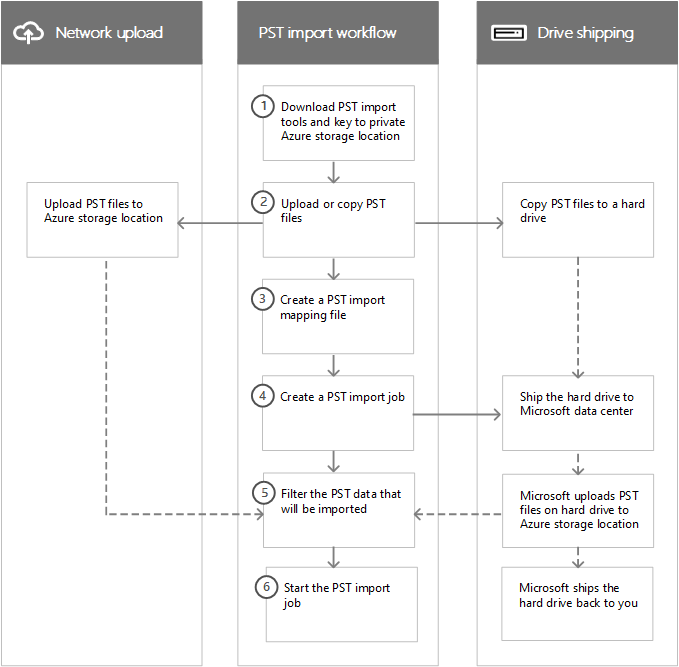
下載 PST 匯入工具和 Azure 私人儲存位置的金鑰:下載你用來上傳 PST 檔案或複製到硬碟的工具和存取金鑰。 這些項目可從 Microsoft Purview 入口網站的 匯入 頁面取得。 此金鑰提供您 (或在磁碟機寄送時提供給 Microsoft 資料中心人員) 將 PST 檔案上傳到私人且安全的 Azure 儲存體位置的必要權限。 此存取金鑰是您組織獨有的,能防止您上傳至 Microsoft 雲端後,PST 檔案被未經授權存取。 將 PST 檔案匯入至 Microsoft 365 時,您的組織無須具備個別的 Azure 訂閱。
上傳或複製 PST 檔案:下一步取決於你是用網路上傳還是硬碟運送來匯入 PST 檔案。 無論哪種情況,都請使用你在前一步取得的工具和安全儲存鑰匙。
網路上傳:使用步驟1 () 下載的 AzCopy.exe 工具,將你的PST檔案上傳並儲存在Microsoft雲端的Azure儲存位置。 上傳 PST 檔案的 Azure 存儲體位置,與組織位於相同的地區 Microsoft 資料中心。
要上傳這些檔案,你想匯入的 PST 檔案必須位於你組織的檔案分享或檔案伺服器中。
硬碟運送:使用步驟 1) 中下載的 WAImportExport.exe 工具 (將 PST 檔案複製到硬碟。 此工具會以 BitLocker 加密硬碟,然後將 PST 複製到硬碟。 就像網路上傳一樣,你想複製到硬碟的 PST 檔案必須位於你組織的檔案分享或檔案伺服器中。
建立 PST 匯入對應檔案:將 PST 檔案上傳到 Azure 儲存位置或複製到硬碟後,建立一個逗號分隔的 CSV) 檔案,指定 PST 檔案 ( (到哪個使用者信箱,PST 檔案可以送到使用者的主要信箱或其歸檔信箱) 。 下載 PST 匯入對應檔案的副本。 Microsoft 365 匯入服務利用這些資訊匯入 PST 檔案。
建立 PST 匯入工作:在 Microsoft Purview 入口網站的 「匯入 PST 檔案 」頁面建立 PST 匯入工作,並提交你在前一步建立的 PST 匯入映射檔。 網路上傳 (因為 PST 檔案會上傳到 Azure) Microsoft 365 會分析 PST 檔案中的資料,然後讓你有機會設定過濾器,控制哪些資料實際匯入到 PST 匯入映射檔指定的郵箱。
針對磁碟機寄送,在此程序中會發生一些其他事項。
您實際將硬碟寄送給 Microsoft 資料中心 (建立匯入工作時,會顯示 Microsoft 資料中心的寄送地址)。
當 Microsoft 收到硬碟後,資料中心人員會將硬碟上的 PST 檔案上傳到貴組織的 Azure 儲存裝置位置。 如先前所述,您的 PST 檔案會上傳至組織所在的相同地區 Microsoft 資料中心的 Azure 儲存體位置。
注意事項
Microsoft 收到硬碟後,會在 7 到 10 個工作天內將硬碟上的 PST 檔案上傳至 Azure。
如同網路上傳程序,Microsoft 365 會分析 PST 檔案中的資料,然後讓您設定篩選條件,以控制哪些資料會實際匯入 PST 匯入對應檔案中指定的信箱。
Microsoft 會將硬碟寄回給您。
篩選將匯入至信箱的 PST 資料:在建立匯入工作 (並將硬碟運送作業的 PST 檔案上傳至 Azure 儲存位置後,) Microsoft 365 會安全且安全地分析 PST 檔案中的資料, (透過識別物品的年代及 PST 檔案中包含的不同訊息類型,安全且有保障地) 。 分析完成且準備好匯入資料後,您可以選擇匯入 PST 檔案中所包含的所有資料,或設定控制匯入資料的篩選條件來調整要匯入的資料。
啟動 PST 匯入作業:在你開始匯入作業後,Microsoft 365 會利用 PST 匯入映射檔中的資訊,將 PST 檔案從 Azure 儲存裝置位置匯入到使用者信箱。 匯入作業的狀態資訊 (包括每個正在匯入的 PST 檔案) 資訊,會顯示在 Microsoft Purview 入口網站的 匯入 PST 檔案 頁面。 當匯入工作完成時,該工作的狀態會設定為 完成。
逐步指示
關於如何將組織的 PST 檔案批量匯入 Microsoft 365 的詳細且逐步的說明,請參閱以下文章之一:
將 SharePoint 數據匯入 Microsoft 365
您也可以將檔案和文件匯入至組織中的 SharePoint 網站和 OneDrive 帳戶。 如需詳細資訊,請參閱下列文章:
- 移轉至 SharePoint Online
- SharePoint 移轉工具簡介
- 使用 PowerShell 移轉至 SharePoint Online
- 使用 Azure 資料箱將檔案共用內容移轉至 SharePoint Online
常見問題集
關於匯入 PST 檔案的常見問題,包括重複處理、訊息屬性及常見問題,請參閱 匯入 PST 檔案的常見問題。