注意事項
如果租戶找不到 Teams 進階版授權,你將無法設定本頁提及的所有選項。 對於這些設定,你會在 Microsoft Purview 入口網站看到一個資訊列,顯示你的組織沒有這個授權。
除了使用 敏感度標籤 保護文件和電子郵件外,您還可以擴展敏感標籤以保護使用 Outlook 和 Teams 的會議邀請與回應,以及保護 Teams 會議和聊天:
會議組織者會對 Outlook 或 Teams 的會議邀請套用敏感標籤。 組織中的收件人會看到敏感性標籤,所有收件人都會看到任何已設定的內容標示。 可選擇性地,會議邀請函可以加密,只有授權人員能看到並存取會議連結。 使用權限可能進一步限制存取,例如阻止邀請被轉發。
加密的運作方式類似於你可以在電子郵件上套用加密標籤。 和電子郵件加密一樣,如果收件人沒有使用能解密這份會議邀請的電子郵件客戶端,他們會被引導到 Outlook 網頁版或加密入口網站,在那裡他們可以閱讀邀請並存取會議連結。
會議邀請的敏感性標籤會自動被會議繼承,並在會議開始前保護它。 例如,如果標籤已設定此功能,就避免從聊天室複製。 會議開始時,系統會強制執行任何會議選項,例如誰可以繞過大廳直接發表。
貴組織的參與者在 Teams 會議中會看到這個標籤。 標籤套用的任何會議設定都無法直接在 Teams 中更改。 當標籤強制執行這些設定時,使用者會看到鎖定並說明敏感度標籤所套用設定的訊息。
你可以套用敏感標籤的會議設定:
- 誰能繞過大廳
- 誰能發表
- 誰能錄音和轉錄
- 會議視訊與音訊加密
- 自動錄製
- 螢幕分享與攝影機串流的影片浮水印
- 避免複製或轉寄會議聊天、即時標題及逐字稿
敏感度標籤不適用於相關會議項目,如錄音、逐字稿、白板和任務。
使用者在使用 Outlook 或 Teams 時,可以對會議邀請設定敏感度標籤:
對於 Outlook,Outlook 網頁版支援套用、變更及查看會議邀請與約定的敏感度標籤,且最低版本的 Windows、macOS、iOS 和 Android 版本皆可使用。 對於其他版本、平台及電子郵件客戶端,加密會議邀請可以與加密電子郵件相同的方式開啟。
對於 Teams 來說,Teams 網頁版支援套用、變更及查看會議邀請的敏感度標籤,且最低版本的 Windows、macOS、iOS 和 Android 版本皆可操作。
關於這些最低版本的更多資訊,請參閱 需求 章節。
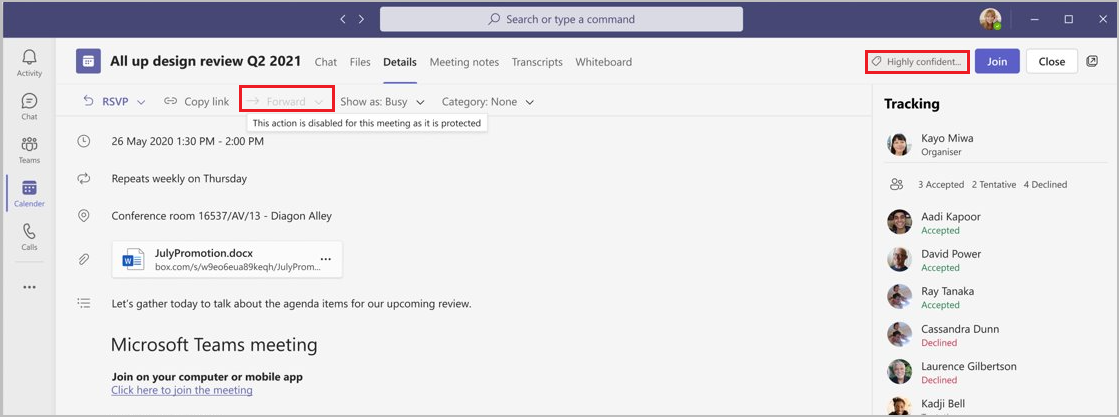
舉例來說,顯示一個標示為 高度機密的 Teams 會議邀請,且該標籤套用了加密設定,阻止邀請被轉發:
需求
要對使用 Outlook 的會議邀請和約定套用敏感標籤,使用者必須使用 Outlook 網頁版或使用 Microsoft 365 Apps 企業版內建的標籤功能。 關於支援的 Windows、macOS、iOS 和 Android 版本,請參閱 Outlook 的功能表及指定 Calendar 項目標籤的列。
要對使用 Teams 的會議邀請套用敏感標籤、強制會議選項和聊天功能,以及在 Teams 非頻道會議中顯示和更改敏感標籤,使用者必須在 Edge 或 Chrome 或以下 Teams 用戶端中使用網頁版 Teams:
- Windows Teams 用戶端:1.5.00.32158+
- macOS 用 Teams 用戶端:1.5.00.32154+
- iOS Teams 行動應用程式:5.23.0+
- Android Teams 行動應用程式:1416/1.0.0.2023235001+
重要事項
如果會議參與者或主辦方沒有使用符合這些需求的 Teams 用戶端,設定的標籤會議選項就無法強制執行給這些使用者。
帶有 S/MIME 保護 或雙 重金鑰加密 (DKE) 的敏感標籤無法用來保護行事曆項目、Teams 會議和聊天。
限制
防止複製聊天及會議相關內容有一些限制,這些限制已列於本頁的 「防止複製與轉寄聊天及會議內容」 章節。
Calendar 項目不支援使用 S/MIME 或雙重金鑰加密的標籤加密。 你必須使用預設的加密方式,該加密方式使用Azure權利管理服務,並 (管理員自訂權限選項「立即分配權限) 」或使用者自訂權限 (「讓使用者權限分配權限) 」選項。
不支援自動和推薦標籤。
不支援本地郵箱;使用者信箱必須在 Exchange Online 中。
針對 Outlook 的特殊情況:
不支援群組行事曆會議邀請;參與者必須是特定使用者。
與標籤且加密的電子郵件一樣,如果有人從 Outlook 以外的電子郵件客戶端轉寄會議邀請,任何已套用的加密仍會持續,但關於敏感性標籤的資訊會從郵件標頭中移除。
「分享到團隊」選項不支援敏感度標籤。 若所選敏感標籤套用加密,則會以內容受限訊息阻止該動作。 如果所選敏感度標籤沒有套用加密,該動作不會被阻止,但敏感度標籤不會在 Teams 中顯示。
對於 Windows 版 Outlook,當發送標籤且加密的會議邀請或回覆時,必須啟用以下設定: Outlook 選項>進階>國際選項>自動選擇發送訊息的編碼
共用行事曆:
- 當使用者與其他人分享行事曆時,只有行事曆擁有者能為該行事曆中的會議建立和更改敏感度標籤。
- 共用信箱行事曆不支援套用和更改會議敏感度標籤。
會議系列:
- 主辦方可對會議系列套用敏感標籤,但無法對個別事件套用。
- 會議系列的例外將標示為 (且如適用) 僅在該標籤套用後才建立。 現有的例外,包括未來的例外,將不會被標示。
- 如果主辦方在會議系列以敏感標籤加密後更改會議主體或附件,現有的例外將不會隨這些變更更新。
- 如果主辦者在以敏感標籤加密後,為系列中特定事件更改任何會議屬性 (,例如開始日期、結束日期、地點、會議主體或附件) ,此動作會自動為該系列產生相同標籤的例外。
針對團隊:
會議進行中,敏感度標籤無法阻止參與者透過複製會議連結邀請他人加入,或透過預設電子郵件或 Outlook 行事曆分享。 這些選項來自 Teams 會議 的分享邀請 選項。
如果在會議進行期間 Teams 有標籤變更,以下會議選項的任何變更都不會在當前會議生效,除非主辦人結束並重新開始會議:
- 誰能錄音和轉錄
- 會議視訊與音訊加密
- 自動錄音與轉錄
- 螢幕分享與攝影機串流的影片浮水印
以下會議選項不會在「立即會議」中生效:
- 誰能錄音和轉錄
- 會議視訊與音訊加密
- 自動錄音與轉錄
- 螢幕分享與攝影機串流的影片浮水印
敏感度標籤無法套用在現場事件上。
不支援用 Graph API 標記會議邀請。
如何設定敏感度標籤以保護行事曆項目、Teams 會議和聊天
請依照一般指示 建立或編輯敏感性標籤 ,並確保選取以下 標籤範圍 :
- Files &其他資料資產
- 電子郵件
- 會議
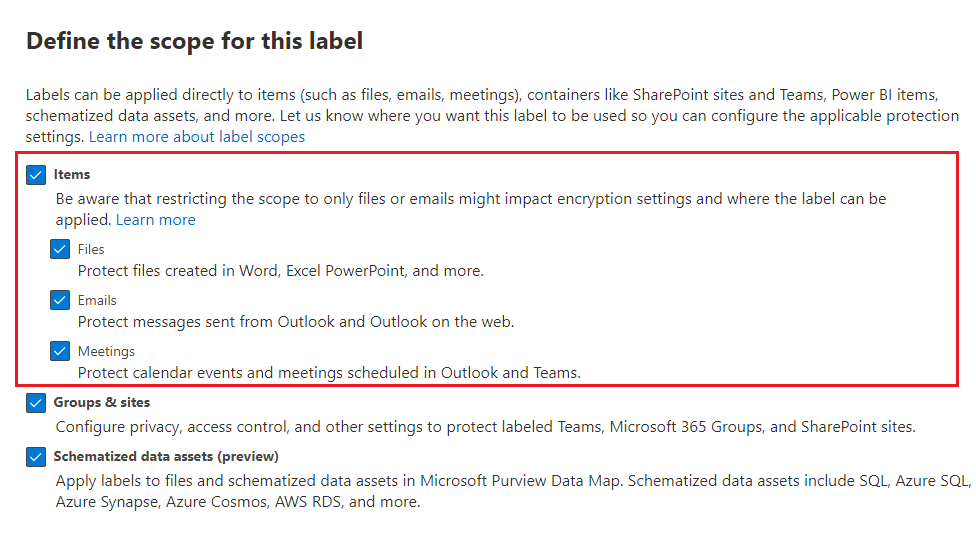
這三種選項都是必要的,因為它們彼此相依。 會議包含行事曆事件、邀請函與回覆、相關附件、相關電子郵件,以及實際的 Teams 會議。 因此,所有這些項目都需要貼上相同的敏感性標籤來保護會議。
在「 選擇標籤項目的保護設定 」頁面:
- 如果你想加密會議邀請和回應,以及該行事曆項目中的任何 Office 附件,請選擇套用或移除加密
- 如果你想在會議邀請和回覆中加入頁頭或頁腳,請選擇「套用內容標記」
- 選擇 「保護 Teams 會議與聊天 」,以便在 Teams 會議中顯示標籤,並強制執行 Teams 會議本身及聊天訊息的專屬設定
在後續頁面中,為你所選擇的選項設定。
欲了解更多關於如何設定會議邀請加密的資訊,請參閱「 使用敏感標籤限制內容存取以套用加密」。
關於可套用於會議邀請的頁首和頁腳,請參閱「敏感度標籤能做什麼」中的「標記內容資訊」。
關於 Teams 會議和聊天中可設定的更多資訊:
請使用 Teams 文件來了解每個設定的說明。 關於設定如何與其他 Teams 設定方法互動的資訊,請參閱「 使用 Teams 會議範本、敏感性標籤與管理員政策一同處理敏感會議」。
關於防止聊天中複製的選項,請參見本頁下一節, 「防止將聊天複製到剪貼板標籤設定」。
完成標籤設定,然後如果需要其他標籤的不同設定,可以建立或設定其他敏感度標籤。
確保 標籤已公布 給會議主辦單位和參與者。
其他標籤政策設定,專門針對行事曆項目、Teams 會議和聊天
為會議和行事曆事件套用預設標籤
- 對於 Outlook:預設標籤會套用在新的行事曆事件上,以及更新後的現有未標註行事曆事件。
- Teams:預設標籤會套用在新的行事曆事件上,但當現有未標註的會議更新時,預設標籤不會自動套用。
要求使用者為會議和行事曆事件套用標籤
在 Teams 會議與產物間套用繼承
對於 Teams 會議,當該標籤發佈給會議主辦人時,會自動套用或建議將會議的檔案標記為最高優先權敏感度標籤。
這些檔案可以在聊天室分享,或上傳到會議的 「共享 」分頁,或透過即時分享呈現。 透過螢幕分享、視窗分享或其他方式分享的 Files 不會繼承到會議中。
已經有敏感標籤且優先權較高的會議不會被覆蓋。 然而,手動加以較低優先權的敏感度標籤可以被覆寫。
對於 Teams 桌面版和網頁客戶端,如果標籤繼承發生在會議開始前,會議主辦方會收到通知事件。
注意事項
這些設定獨立於電子郵件的類似政策設定,而非覆蓋。 例如,如果你沒有選擇為會議和行事曆事件套用預設標籤,但選擇了為電子郵件套用預設標籤的設定,那麼行事曆事件就不會套用預設標籤。
避免在聊天和會議內容中複製與轉寄
標籤設定「防止複製與轉寄會議聊天室、即時標題與逐字稿」也適用於 AI 生成的會議回顧內容。
此設定適用於所有頻道聊天,甚至非頻道會議。 非頻道會議則僅執行會議。
防止這些行為所支持的方法:
- 選擇文字,然後右鍵點擊 >複製 或 Ctrl+C
- 轉發訊息
- 分享到Outlook
- 複製連結
此設定無法阻止截圖,也不適用於開發者工具或第三方應用程式。
如何設定並套用頻道會議標籤
要將標籤會議選項套用到頻道會議,敏感度標籤必須與該頻道的容器標籤綁定。 接著,所有頻道會議和 聊天 都會繼承相關標籤,使用者無法更改。
這個關聯設定只有在你編輯現有的 群組和網站標籤時才會啟用。 接著,你可以選擇你在前一個程序中設定的敏感度標籤:
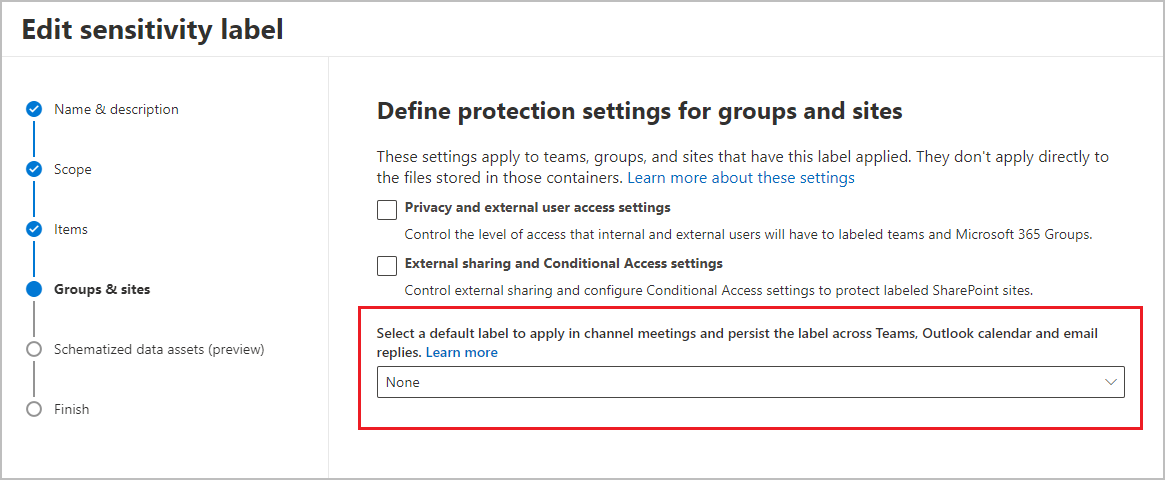
注意事項
只有在以下兩種條件同時適用時,才會選擇此預設敏感標籤以保護頻道會議與聊天:
- 你編輯的是現有的敏感度標籤,而不是建立新的標籤。
- 該唱片公司的範圍包括檔案、電子郵件和會議。
如果你選擇一個帶有加密功能的標籤,它可以是管理員定義權限的標籤 (現在 授權 權限) 或使用者自訂權限 (不轉發 和 僅加密) 。
使用者文件
為了幫助終端使用者了解如何在 Teams 和 Outlook 中套用及更改敏感度標籤,請參閱以下文章:
- Teams 會議的敏感度標籤。
- 為你的 Outlook 會議套用敏感度標籤。
記得提供你自己的指引,說明不同類型會議應該申請哪個標籤。 使用者可以專注於標籤名稱,而非標籤套用的個別設定。