SharePoint 中的目錄管理 進階管理 可協助您了解內容在 SharePoint 環境中的組織方式。 它會使用現有的 Microsoft 365 中繼資料,自動將網站分組為有意義的類別,讓您集中檢視內容環境。
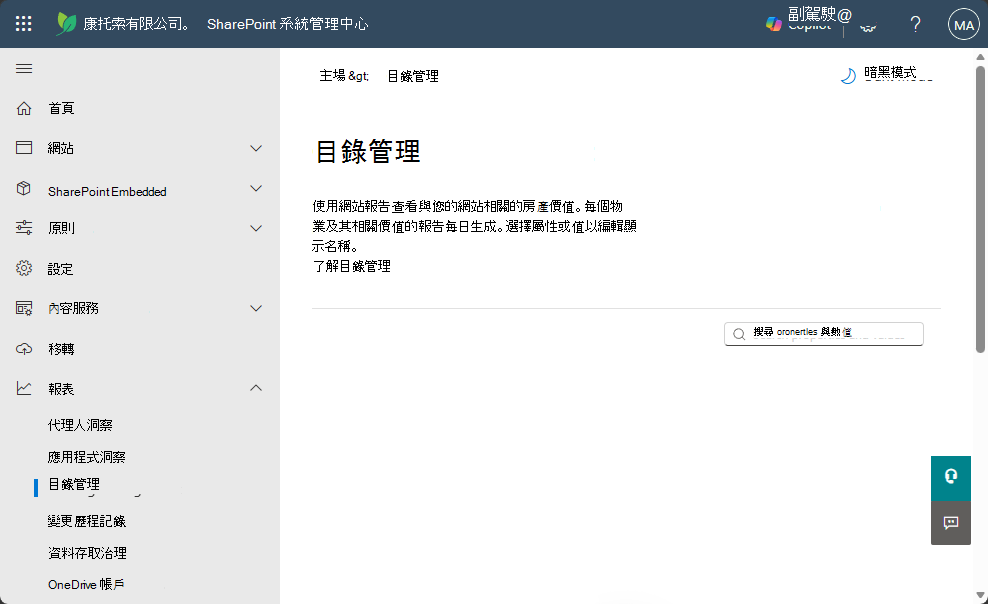
藉由將網站分組為類別和群組,您可以分析內容、大規模套用控管動作,以及取得管理內容所需的深入解析、降低風險,以及為 Microsoft Copilot 等 AI 支援的體驗做好準備。
目錄管理的運作方式
目錄管理會根據 Microsoft 365 租用戶中已存在的中繼資料,將 SharePoint 網站分類為群組。
- 類別 是高階分類,例如部門、使用者類型或地區。
- 群組 會在每個類別中提供更多詳細資料。 例如,在 [部門] 類別中,群組可能包含 [行銷]、[銷售]、[人力資源] 或 [財務]。
此結構可協助您瞭解內容在整個組織中的散發與控管方式。
您可以使用內建類別或新增您自己的類別。 每個類別都有一個標籤,用於識別其類型:
BUILT-INUPLOADEDCUSTOM PROPERTIESENTRA ID
您可以將類別與 SharePoint 進階管理功能搭配使用,例如 受限制的內容探索。 例如,您可以使用目錄群組,將受限制的內容探索套用至多個網站。 (請參閱本文中的「 透過受限制的內容探索使用目錄群組 」一節。)
中繼資料來源
型錄管理會使用來自多個來源的中繼資料來定義類別和群組:
- Microsoft Entra ID:組織屬性,例如部門、使用者類型和擴充功能屬性。
- SharePoint 網站中繼資料: 網站屬性,例如屬性套件值、網站關鍵字及其他 SharePoint 定義的屬性。
由於目錄管理反映了現有的中繼資料,因此保持該中繼資料的準確性和一致性對於獲得有意義的結果至關重要。
內建類別
目錄管理包含衍生自 Microsoft Entra ID 和 SharePoint 中繼資料的內建類別。 常見的範例包括:
- 地區設定:內容託管所在的地區 (例如,北美洲與歐洲) 。
- 部門:與網站相關聯的組織單位 (例如,財務) 。
- 使用者類型:來賓或非來賓。
- PDL) (慣用資料位置 :網站的 多地理位置設定 。
- 資訊屏障區段: 資訊屏障原則 針對實作資訊屏障的組織所定義的區段。
這些類別會自動填入,無需設定即可使用,並且每小時重新整理一次。
您可以新增的類別
注意事項
您無法在類別名稱、群組名稱、CSV 檔案名稱或顯示名稱中使用特殊字元,例如非英文字元。
除了內建類別之外,您還可以從下列來源建立類別:
| 方法 | 標籤 | 資料重新整理 |
|---|---|---|
| 上傳 CSV 檔案,其中包含您想要納入新類別中的網站清單 | UPLOADED |
上傳檔案後立即上傳 |
| 使用自訂網站屬性 | CUSTOM PROPERTIES |
第一次資料重新整理會在 24 小時內進行,之後則每兩週重新整理一次。 |
| 使用 Microsoft Entra ID 擴充功能屬性 | ENTRA ID |
第一次資料重新整理會在 24 小時內進行,之後則每兩週重新整理一次。 |
上傳 CSV 網站清單
注意事項
您使用此選項新增的每個類別都可做為快照。 若要更新網站清單,您必須手動更新每個類別。
在 SharePoint 系統管理中心的瀏覽窗格中,移至 [ 報表>目錄管理]。
選取 [ 新增類別]。 在 [新增類別 ] 窗格中,選取 [CSV 網站清單]。
指定類別名稱和描述。
下載 CSV 範本並使用它來建立清單。 為您想要在類別中建立的每個群組建立一個 CSV 檔案。 一個類別中最多可以有 20 個群組。
在 [新增類別 ] 窗格中,上傳 CSV 檔案。 如果您有多個 CSV 檔案,請針對每個額外的 CSV 檔案使用 [新增群組 ]。
選取 [儲存]。
使用自訂網站屬性
如果您的組織已將分類資訊儲存在 SharePoint 網站內容中,例如部門、地區、業務單位或合規性指定,請使用此選項。 目錄管理不會建立或填入屬性值。 相反地,它會讀取現有的屬性值,並使用它們來建立類別和群組。 透過使用此方法,您可以使用環境中已存在的中繼資料來組織網站,而不需要維護手動網站清單。
範例:使用部門網站屬性
假設貴組織已經在 SharePoint 網站屬性包中使用名為 Department 的自訂網站屬性。 屬性可能包含下列值:
- 部門 = 行銷
- 部門 = 財務
- 部門 = 人力資源
當您建立型錄類別並將 [ 部門 ] 指定為自訂屬性時,型錄管理會掃描選取的網站,並根據找到的值建立群組。 在此範例中,目錄管理會為行銷、財務和人力資源建立個別的群組,並自動將網站放入適當的群組中。
決定要使用的網站內容後,請將它們連線到目錄管理。
連線自訂網站屬性至目錄管理
在 SharePoint 系統管理中心的瀏覽窗格中,移至 [ 報表>目錄管理]。
選取 [ 新增類別]。 在 [新增類別 ] 窗格中,選取 [自訂屬性]。
在 [屬性 ] 區段中,輸入您要使用的屬性名稱。 若要新增更多屬性,請選取 [新增屬性]。 您最多可以指定 20 個屬性。
在 [網站] 底下,選取下列其中一個選項:
- 大部分使用中的網站 (多達 20,000 個網站) : 資料可在 24 小時內使用,並且每兩週自動重新整理一次。
- 上傳最多 20,000 個網站清單:下載 CSV 範本,然後使用它來建立您的網站清單。 然後上傳 CSV 檔案。 請記住,使用此選項時,類別中的網站清單會作為您必須手動更新的快照。
選取 [儲存]。
使用 Microsoft Entra ID 擴充功能屬性
如果您的組織使用 Microsoft Entra ID 擴充功能屬性,您可以根據儲存在 through extensionAttribute15中的extensionAttribute1值建立目錄類別。 擴充功能屬性是 Microsoft Entra ID 中預先定義的屬性,組織可以用來儲存使用者或裝置物件的額外字串型中繼資料。
目錄管理會使用這些現有的屬性值,將 SharePoint 網站分組為類別。 當您選取一或多個 Microsoft Entra ID 擴充功能屬性做為目錄類別時,目錄管理會根據與網站擁有者相關聯的擴充功能屬性值將網站分組。 當基礎屬性值或網站擁有權變更時,這些群組會更新。
例如,您的組織可能會使用擴充功能屬性來識別業務單位、營運模型、合規性界限、程式或其他不由內建類別(例如部門或使用者類型)代表的內部分類。 透過使用該擴充功能屬性作為目錄類別,您可以一起查看和管理相關網站,而無需手動維護單獨的網站清單。
搭配目錄管理使用擴充功能屬性之前,請確定在 Microsoft Entra ID 中一致填入屬性。 目錄管理會反映租用戶中已存在的中繼資料,因此不完整或不一致的值可能會導致網站群組不完整或不一致。
識別或設定擴充功能屬性
若要檢視現有擴充功能屬性的清單或進行設定,請遵循 擴充功能屬性中的指引。 您可以使用 PowerShell、Python 等來識別或設定擴充功能屬性。
識別擴充功能屬性之後,請使用這些屬性來新增類別。
搭配目錄管理使用額外資訊屬性
在 SharePoint 系統管理中心的瀏覽窗格中,移至 [ 報表>目錄管理]。
選取 [ 新增類別]。 在 新增類別 窗格中,選取 Entra ID 擴充功能屬性。
在 Entra ID 擴充功能屬性清單中,選取您要用作類別的屬性。
選取 [儲存]。
編輯類別或群組
您可以變更任何類別的顯示名稱,也可以編輯非內建的類別。 視類別類型而定,您可以編輯顯示名稱、描述、群組和網站清單。 編輯顯示名稱不會變更基礎中繼資料或網站群組。
注意事項
您無法在類別名稱、群組名稱、CSV 檔案名稱或顯示名稱中使用特殊字元,例如非英文字元。
在 SharePoint 系統管理中心的瀏覽窗格中,移至 [ 報表>目錄管理]。
選取類別或群組以開啟編輯窗格。
採取下列一或多個動作:
若要變更類別名稱,請選取 [ 編輯顯示名稱 ],然後輸入新名稱。
若要編輯類別,請選取 [ 編輯類別],然後視需要修改其名稱和描述。
若要編輯、新增或移除群組,請在 [群組 ] 區段中選取 [ 編輯]、[ 刪除] 或 [新增群組]。
選取 [儲存]。
搭配使用受限制內容探索的目錄群組
在 Copilot 部署或其他治理計劃期間,組織通常需要跨大型網站群組套用受限制的內容探索。 您可以將 [受限制的內容探索] 套用至網站集合,而不是個別設定網站。 您也可以從一組網站移除 [受限制的內容探索]。
注意事項
您最多可以將受限制的內容探索套用至 20,000 個 SharePoint 網站。
大量作業會保留現有的受限制內容探索行為。
- 受限制的內容探索仍然是網站層級屬性。
- 不會修改已啟用受限制內容探索的網站。
- 現有權限保持不變。
- Standard 傳播行為會繼續套用。
因為受限制的內容探索必須跨索引系統傳播,所以更新可能需要一些時間才能完全生效。 時間量取決於網站大小、每個網站中的檔案數,以及正在處理的同時更新數量。
將受限制的內容探索套用至一組網站
在 SharePoint 系統管理中心的瀏覽窗格中,移至 [ 報表>目錄管理]。 然後選取 [動作 ] 索引標籤。
![顯示 [目錄管理] 中 [動作] 索引標籤的螢幕擷取畫面。](sharepointonline/media/catalog-management/catalog-management-actions-tab.png)
如果您尚未設定受限制的內容探索,請選取 [ 設定 ] 按鈕來執行此動作。
選取類別以開啟 [受限制的內容探索] 面板。 如果您尚未將受限制的內容探索套用至任何群組,請選取 [ 從現有目錄群組新增]。
![螢幕擷取畫面顯示 [受限制的內容探索] 面板,但尚未列出任何群組。](sharepointonline/media/catalog-management/restricted-content-discovery-no-groups-yet.png)
檢閱面板中顯示的資訊。 您可以看到:
- 有多少網站已套用受限的內容探索。 只要您選取或移除群組,此數字就會即時變更。
- 所選類別中已套用受限制內容探索的群組清單。
![螢幕擷取畫面,顯示 [受限制的內容顯示器] 面板。](sharepointonline/media/catalog-management/restricted-content-discovery-panel.png)
在面板底部,選取 [+ 從目錄群組新增網站]。
使用下拉式功能表選取群組。
選取 [ 儲存],然後確認變更。
![顯示 [目錄管理] 中 [動作] 索引標籤的螢幕擷取畫面。](sharepointonline/media/catalog-management/catalog-management-actions-tab.png#lightbox)
![螢幕擷取畫面顯示 [受限制的內容探索] 面板,但尚未列出任何群組。](sharepointonline/media/catalog-management/restricted-content-discovery-no-groups-yet.png#lightbox)
![螢幕擷取畫面,顯示 [受限制的內容顯示器] 面板。](sharepointonline/media/catalog-management/restricted-content-discovery-panel.png#lightbox)
快照集和後續群組變更
當您將目錄組新增至受限制的內容探索時,您會新增該群組在該時間點的快照。 如果在該群組中新增或移除網站,則不會對受限制的內容探索進行任何變更。
例如,假設群組已新增至 [受限制的內容探索]。 當它被添加時,該組織有十個站點。 現在假設群組中新增了另外三個網站。 在此情況下,受限制的內容探索會套用至前十個網站,但尚未套用至三個新網站。
如果群組發生變更,例如新增或刪除網站,而您想要更新受限制的內容探索應用程式,請遵循下列步驟:
在 SharePoint 系統管理中心的瀏覽窗格中,移至 [ 報表>目錄管理]。
在 [動作 ] 索引標籤上,選取類別以開啟 [受限制的內容探索] 面板。
在面板的群組清單中,選取群組,然後選取 [移除]。
重新新增您剛才移除的群組。
選取 [ 儲存],然後確認變更。
從多個網站移除受限制的內容探索
在 SharePoint 系統管理中心的瀏覽窗格中,移至 [ 報表>目錄管理]。
在 [動作 ] 索引標籤上,選取類別以開啟 [受限制的內容探索] 面板。
在面板中顯示的資訊中,選取您想要從受限制的內容探索中移除的群組。
選取 [移除]。
選取 [ 儲存],然後確認變更。
目錄管理中的受限制內容探索狀態
在群組中套用或移除受限制的內容探索之後,預期會在狀態資料行中看到下列其中一種狀態:
- 已完成:受限制的內容探索已套用至目錄群組中的網站。
- 處理中:變更仍在推出中。處理時間會因網站上的檔案數量而異。
- 新增網站:[受限制的內容探索] 正在新增至類別群組中的網站。
- 移除網站: 正在從類別群組中的網站移除 [受限制的內容探索]。
- 檢查網站報告: 下載網站清單以查看每個網站的狀態。
- 錯誤:處理時發生錯誤。
與 SharePoint 管理員代理程式整合
目錄管理提供的結構可改善 SharePoint 管理員代理程式的效率。 當您將網站分類時,SharePoint 管理員代理程式可以根據內容在整個租用戶中的組織方式,提供更具針對性的深入解析、分析和治理建議。 如需詳細資訊,請參閱 SharePoint 管理員代理程式。