使用 Visual Studio Tools for Unreal Engine (UE) 查看 Visual Studio 中的 UE 記錄。 這非常有用,因為您可以看到 UE 記錄,而不需要在 Unreal 編輯器和 Visual Studio 之間切換。
先決條件
必須安裝下列項目:
- Visual Studio 17.10 版或更新版本。
- Unreal Engine 第 5 版或更新版本。
- Visual Studio Tools for Unreal Engine。 如需安裝指示,請參閱 安裝 Visual Studio Tools for Unreal Engine。
- 完成 快速入門:Visual Studio Tools for Unreal Engine 下載並建置 Lyra 遊戲,並將其設定為使用 Visual Studio Tools for Unreal Engine。
將 Unreal Engine 記錄新增至範例,並在 Visual Studio 中查看結果
完成 快速入門:Visual Studio Tools for Unreal Engine 下載並建置 Lyra 遊戲之後,請遵循下列步驟,將 Unreal Engine 記錄新增至 Lyra 遊戲範例,並查看 Visual Studio 中的記錄訊息:
在 Visual Studio 中,開啟
LyraGameplayAbility_RangedWeapon.cpp。 在 [方案總管]的 [搜尋] 窗格中搜尋該檔案,或在 [Games>LyraStarterGame>Source>LyraGame>Weapons>LyraGameplayAbility_RangedWeapon.cpp下尋找該檔案。在
LyraGameplayAbility_RangedWeapon.cpp中,移至第 477 行。 您應該會看到此函式:void ULyraGameplayAbility_RangedWeapon::OnTargetDataReadyCallback在函式開頭插入下列程式代碼:
UE_LOG(LogLyra, Log, TEXT("shot fired"));這會建立與類別LogLyra相關聯的日誌條目,並在呼叫此函式時記錄shot fired。選擇 [偵錯]>[開始偵錯],在 Visual Studio 中執行範例遊戲。 為 Unreal 編輯器提供一些時間來載入 Lyra 遊戲。
在 Visual Studio 中,從 Visual Studio 主選單選擇 [檢視]>[其他 Windows]>[Unreal Engine 記錄],以開啟 [Unreal Engine 記錄] 視窗。 或使用 [UE] 工具列按鈕來顯示記錄檔。 如需工具列的詳細資訊,請參閱 Unreal Engine 工具列。
在 Unreal 編輯器中,選擇工具列上的 [播放] 按鈕(或
Alt+p),以啟動遊戲。在 Lyra 遊戲中,使用
w、a、s、d鍵,將玩家向左流覽至 淘汰 入口網站。 將玩家置於入口處以載入遊戲。遊戲執行之後,按滑鼠按鈕以射擊。 這會在
LogLyra類別中建立一些日誌條目。 現在LogLyra會出現在下一個步驟的 [類別] 篩選中。在 UE 記錄視窗中篩選除
LogLyra類別事件以外的所有事件,以減少記錄雜訊:選擇 類別的 下拉式清單。 選擇清單頂端的 [[全選],以清除所有記錄來源。 然後選擇 LogLyra。 在 [UE 記錄] 視窗中,您應該會看到記錄訊息:shot fired: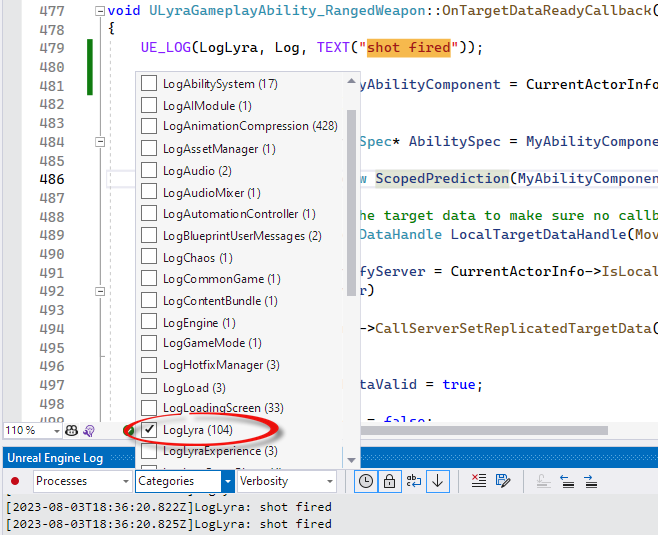
事件位於記錄檔底部,因此您可能必須向下捲動才能看到它們。 您也可以選擇 [清除] 按鈕來清除記錄檔,然後再次觸發以查看記錄訊息。
如果您發現字型色彩難以閱讀,您可以在 [工具] >[選項]>[環境]>[字型和色彩]下調整。 將下拉式清單 [顯示設定] 變更為[],以 Unreal Engine Log。 在 [顯示專案] 中: 選取 [記錄 ],並將 [專案前景] 色彩變更為更容易看到的專案。
偵錯時開啟 UE 記錄視窗很方便,因為您不需要切換至 Unreal 編輯器即可查看它們。
Unreal Engine 記錄選項
從 Visual Studio 2022 17.12 開始,您可以設定 Unreal Engine 記錄視窗。 選擇 Tools>Options>Unreal Engine>Log Tool Window,以查看下列選項:

- 記住篩選:當您關閉 Visual Studio 時,請記住您在記錄視窗中設定的篩選。
- 啟動時清除:在遊戲啟動時清除日誌視窗。
- 要求 JSON 訊息:要求以 JSON 格式記錄日誌條目。 JSON 提供易於以程式設計方式剖析和處理的結構格式。 這可讓您更輕鬆地從記錄訊息擷取特定資訊,例如錯誤詳細數據、時間戳和其他元數據。
- 顯示自動:在 Visual Studio 中啟動遊戲時自動顯示記錄視窗。
相關內容
Visual Studio Tools for Unreal Engine
在 Visual Studio 中新增 Unreal Engine 類別、模組和外掛程式
在 Visual Studio 中檢視 Unreal Engine 藍圖
在 Visual Studio 中檢視 Unreal Engine 記錄
在 Visual Studio 中檢視 Unreal Engine 巨集