重要事項
此功能僅限公開預覽用戶使用。 預覽功能可能尚未完整,且在更廣泛版本中推出前可能會有變動。
1. 產生安全憑證、秘密憑證或聯邦憑證
適用於:組織資料來源管理員或 HRIS 來源系統管理員
要開始將來源檔案的資料輸入 Microsoft 365 的組織資料,全域管理員需要在 Microsoft Entra 系統管理中心建立並註冊應用程式。 作為資料來源管理員,你需要協助全域管理員註冊他們的應用程式,給他們安全憑證或秘密資料。
方法如下。 請使用以下三種選項中的一種。
使用憑證
請依 照這些指示建立證書。
將產生的憑證傳送給全域管理員。
使用用戶端秘密
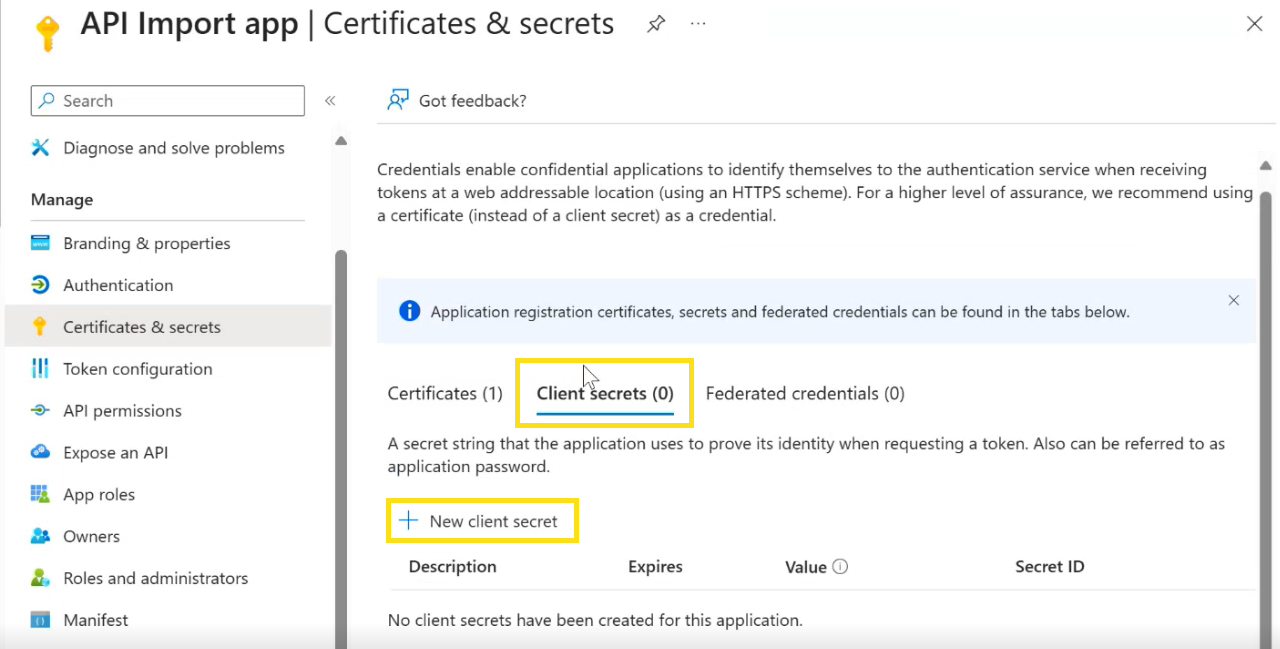
在Microsoft Entra 系統管理中心中,左側的管理選項中,選擇憑證 & 秘密。
選擇 Client secrets,再選擇 新 client secret。
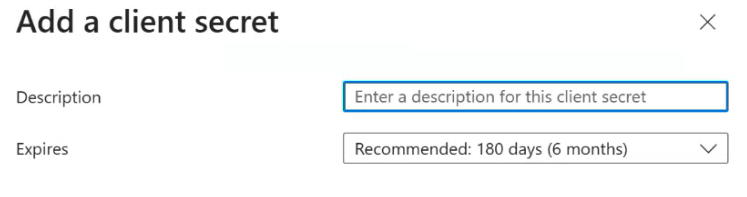
輸入秘密描述並設定有效期限。 然後選取 [新增]。
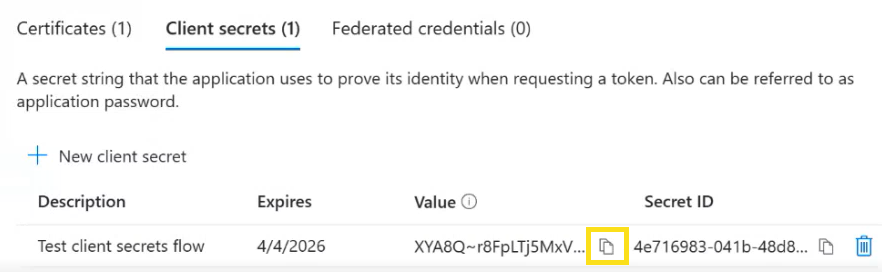
在 憑證 & 秘密 頁面,選擇複製圖示,將秘密複製到你的剪貼簿。 安全地與全域管理員分享。
使用聯邦憑證
您可以使用工作負載身份聯合,在 Microsoft Entra ID 中設定使用者指派的管理身份或應用程式註冊,以信任外部身份提供者的權杖。 這消除了手動管理憑證或秘密的維護負擔。
在Microsoft Entra 系統管理中心中,左側的管理選項中,選擇憑證 & 秘密。
選擇 「Federated credentials」,再選擇 「新增憑證」。
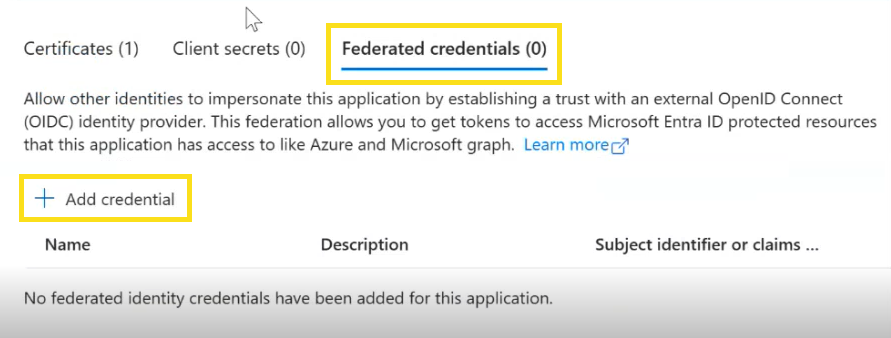
利用 這裡的資源設定憑證。
2. 在 Microsoft Entra 系統管理中心註冊新應用程式
適用於:Microsoft 365 全球管理員
注意事項
欲了解更多關於在 Microsoft Entra 系統管理中心註冊應用程式的資訊,請參閱快速入門:使用 Microsoft 身分識別平台註冊應用程式。
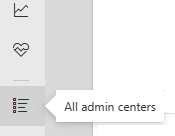
從 Microsoft 管理中心左側的欄選「 所有管理中心」。 這個選項會出現在清單的最後一個。
選擇 Microsoft Entra ID。
建立新的應用程式註冊:
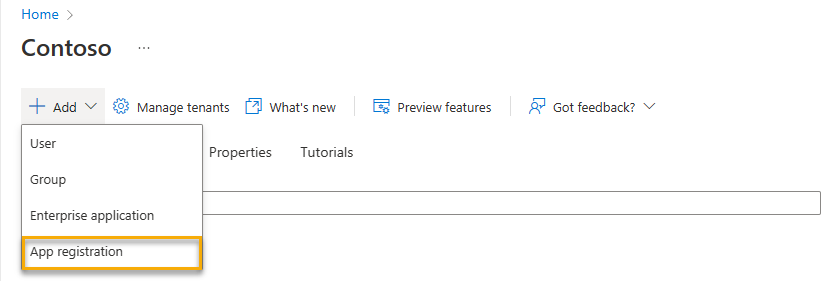
在上方工具列,選擇 「新增>應用程式註冊」。
在結果畫面上:
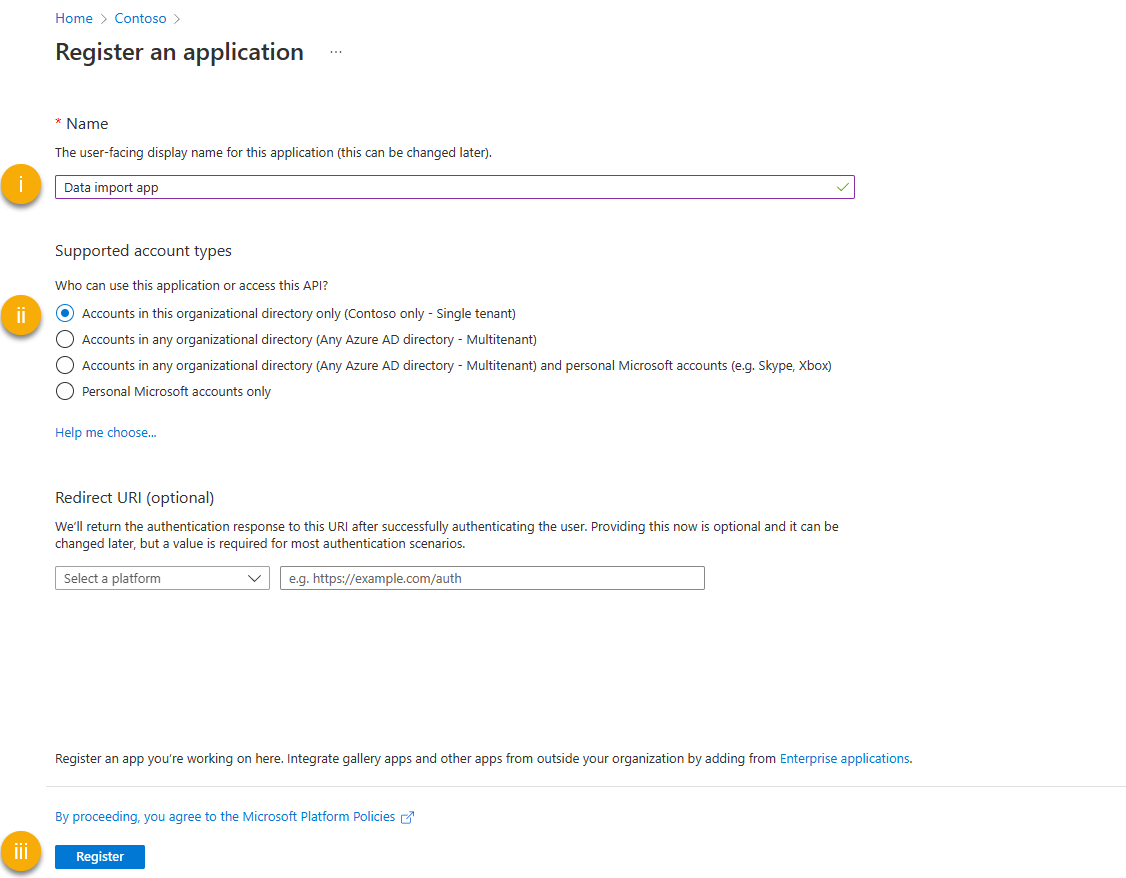
給你的應用程式取個名字。
在 支援帳號類型中,保留第一個選項,僅此 組織目錄中的帳號 ([您的組織] - 單一租戶) ,選擇。
在螢幕底部,選擇 註冊。
回到 概覽 頁面後,複製 應用程式 (客戶端) ID 和 目錄 (租戶) ID。 把這些身分證放在手邊。 你之後還需要提供。

新增證書:
選擇新增憑證或秘密。

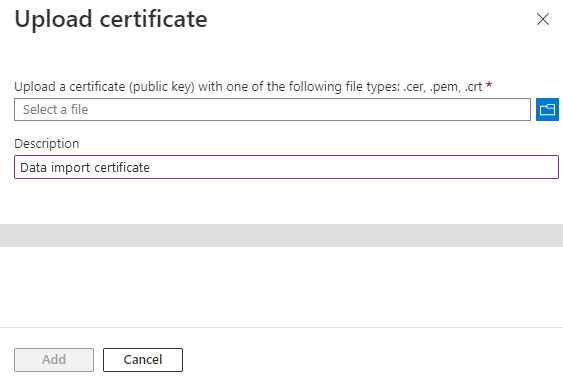
選擇 上傳憑證。
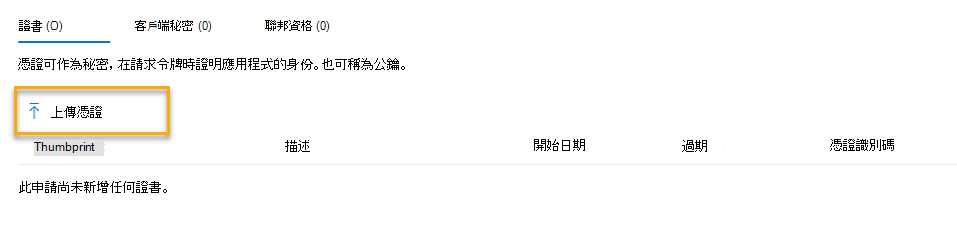
上傳資料來源管理員給你的憑證、秘密憑證或聯邦憑證,並新增 描述。 選取 新增。
移除 API 權限:
在左側選擇 API 權限。
對於每個列出 的 API / 權限 名稱,請選擇 API 右側的省略號 (...) ,例如 Microsoft Graph。
選擇 移除權限。
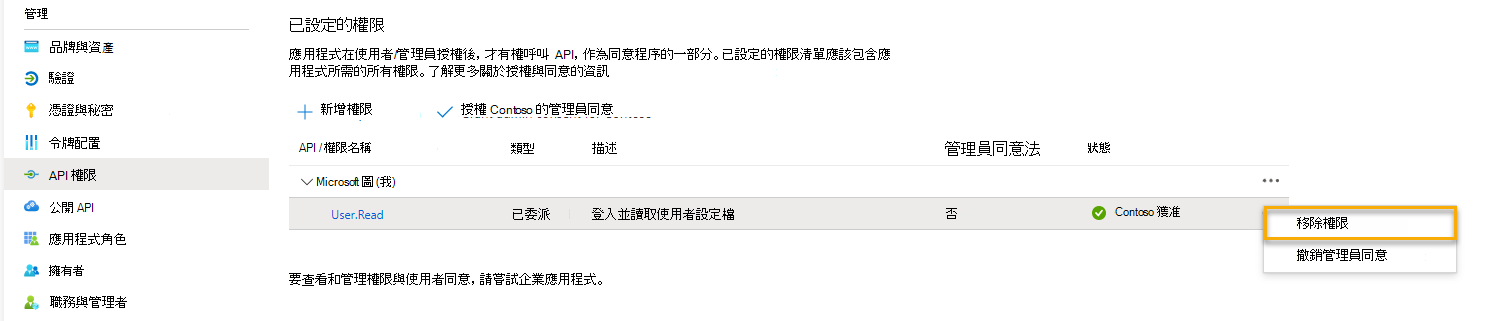
確認移除。 當你移除這些項目的權限時,就是確保應用程式只擁有它需要的權限。
把應用程式 ID 和租戶 ID 給資料來源管理員。
3. 在 Microsoft 365 系統管理中心設定匯入
適用於:Microsoft 365 全球管理員或組織資料來源管理員
從 Microsoft 365 組織資料頁面的資料連結頁面開始匯入, (首頁>設定>遷移,並匯>入組織資料Microsoft 365>資料連線) 。
如果這是你第一次匯入資料) ,請選擇「 開始 (」;如果你已經匯入資料) ,請選擇 新匯入 (。
在 「選擇連線類型 」頁面,選擇 開始 API 基礎設定。
選擇你想分享資料的應用程式和服務。 預設情況下,所有公開保留屬性會在 Microsoft 365 和 Viva 的應用程式與服務間共享。 使用此頁面選擇應用程式,以分享特定及自訂應用程式資料。 你可以隨時在 設定中更改你的選擇。 深入了解。
準備與設定總覽頁面說明了完成連線的其他步驟。 其中一些步驟,例如建立應用程式 ID,已經透過上述流程完成。 你需要準備一個標頭 .csv 檔案,將匯入的屬性映射到你分享資料的應用程式。 如果你還沒有這個檔案的範本,請選擇 下載範本 開始。 了解更多關於如何結構化此資料檔案的資訊。
在 「建立基於 API 的連線 」頁面,給你的連線一個名稱,並輸入你全域管理員給你的應用程式 ID。
將 Scale 單元(例如 “novaprdwus2-01”)分享給你的資料來源管理員,讓他們能將資料傳送到 Microsoft 365 API。
如果你願意,可以在 Microsoft 365 中選擇「優先處理組織資料」。 深入了解此設定。
在 「屬性映射匯入標頭 」頁面,上傳你在前一步建立的屬性映射 .csv 檔案。
- 請確保 CSV 標頭檔案的標頭與你的 .csv 資料檔案相符。 如果你的 CSV 標頭檔欄位比 .csv 資料檔多,或反過來,匯入處理就會失敗。
將你的保留屬性對應到你匯入的資料。 這表示你會將 .csv 檔案中的屬性與你分享資料的應用程式對應屬性匹配。 任何 你沒有 與保留屬性匹配的匯入屬性都會被用作自訂屬性,且無法重新命名。 深入了解。
查看所有 Microsoft 365 應用程式與服務所使用的全域屬性。 這些屬性是從你匯入的資料中擷取,所有符合資格的應用程式都會自動使用。 在頁面底部,選擇 「下一步」。
在最後一頁,檢視所有細節、應用程式和你連線的屬性映射。 如果一切看起來都正常,請選擇 連接。
注意事項
如果你設定定期從來源系統匯出,資料會被驗證以符合 Viva 和 Microsoft 365 服務的需求。 如果你還沒設定期間匯出,連接器會被設定好,但資料不會被拉入系統進行驗證。 取而代之的是,你會在 Microsoft 365 系統管理中心的資料連線標籤中看到「等待連線」狀態。 選擇該連線會顯示資料來源管理員沒有設定定期匯出。 系統會提示你聯繫他們,開始這個流程。
您的組織資料已依照 Viva 及 Microsoft 365 服務的使用要求進行驗證。 驗證需要幾個小時;不過,完整資料上傳到個人檔案商店可能需要長達三天時間。 您可以在系統管理中心的 [組織資料] 頁面上檢查驗證狀態。 驗證完成後,你會看到訊息顯示你的資料正在使用並由 Viva 和 Microsoft 365 管理。 驗證完成後,組織資料會提供給您選擇的應用程式與服務。