إشعار
يتطلب الوصول إلى هذه الصفحة تخويلاً. يمكنك محاولة تسجيل الدخول أو تغيير الدلائل.
يتطلب الوصول إلى هذه الصفحة تخويلاً. يمكنك محاولة تغيير الدلائل.
ينطبق على: Azure Logic Apps (الاستهلاك + قياسي)
عندما تحتاج إلى أتمتة مدعومة الذكاء الاصطناعي تتفاعل مع البشر، أنشئ سير عمل وكلاء محادثة في Azure Logic Apps. تستخدم هذه السير اللغة الطبيعية، وحلقات الوكلاء، ونماذج اللغة الكبيرة (LLMs) لاتخاذ القرارات وإكمال المهام بناء على المدخلات والأسئلة التي يقدمها الإنسان، والمعروفة بالمحفزات. تعمل هذه السير بشكل أفضل للأتمتة التي يقودها المستخدم، أو قصيرة الأمد، أو تعتمد على الجلسات.
مثال سير العمل التالي يستخدم وكيل محادثة للحصول على حالة الطقس الحالي وإرسال إشعارات البريد الإلكتروني:
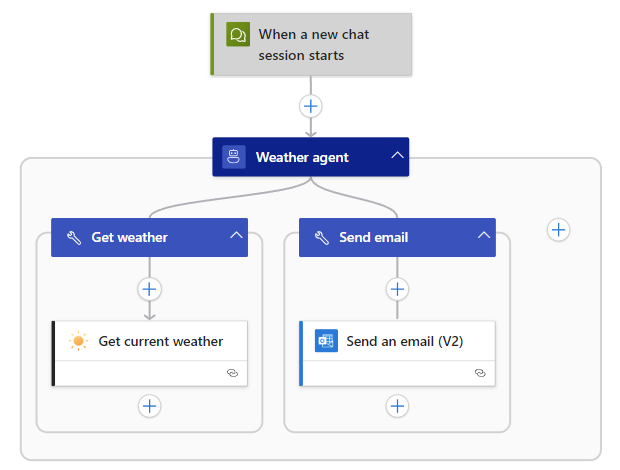
يوضح هذا الدليل كيفية إنشاء تطبيق منطق استهلاكي أو قياسي باستخدام نوع سير عمل وكلاء المحادثة . يعمل هذا السير باستخدام التعليمات والأدوات التي يوفرها الإنسان والتي تبنيها لإكمال المهام. للحصول على نظرة عامة عامة حول سير العمل الوكيلي، راجع سير عمل الذكاء الاصطناعي الوكيلي في Azure Logic Apps.
هام
سير عمل الوكلاء الحوارية للاستهلاك في وضع المعاينة وتخضع لشروط الاستخدام الإضافية لمعاينات Microsoft Azure.
المتطلبات الأساسية
- حساب واشتراك Azure. احصل على حساب Azure مجاني.
استنادا إلى ما إذا كنت تريد إنشاء تطبيق منطقي استهلاكي أو قياسي، تنطبق المتطلبات التالية:
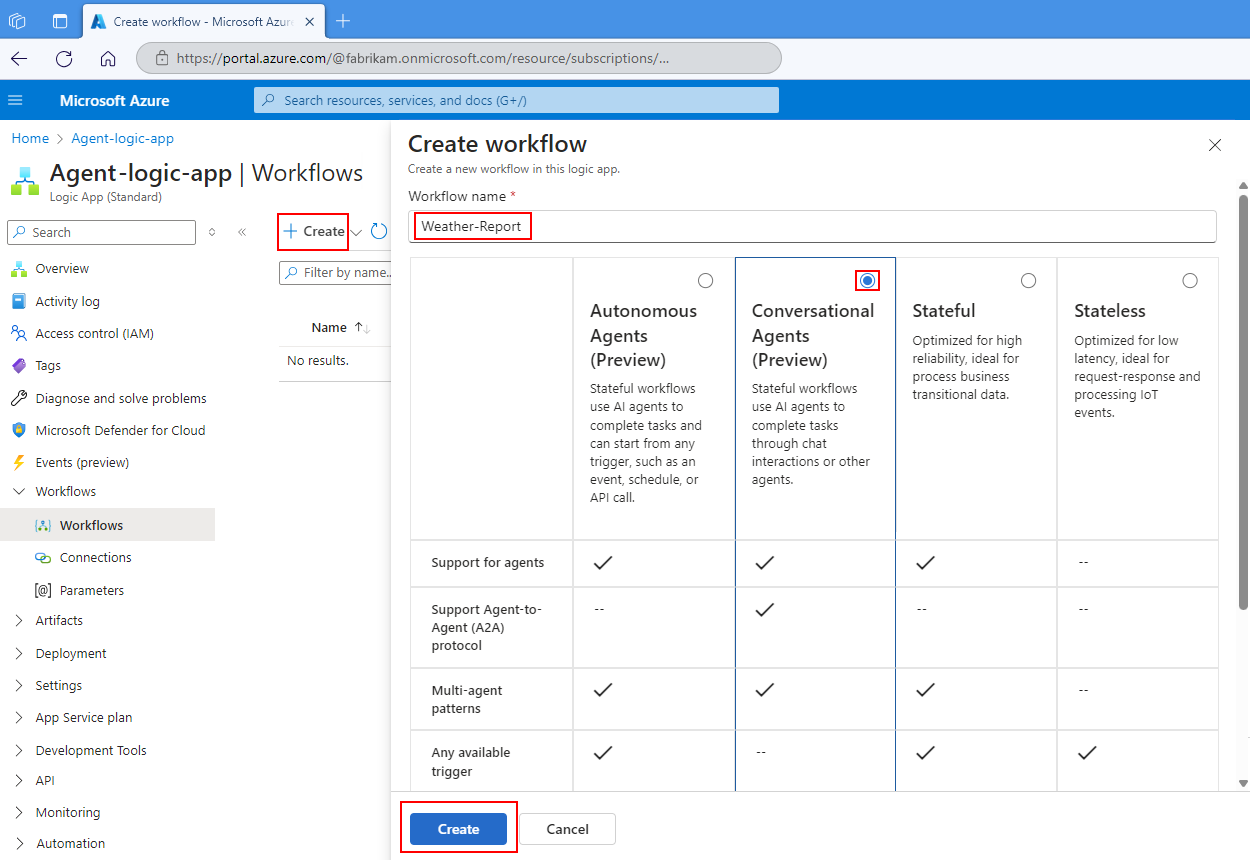
مورد تطبيق منطق الاستهلاك يستخدم نوع سير العمل المسمى Conversational Agents. انظر سير عمل تطبيق إنشاء منطق الاستهلاك في بوابة Azure.
سير العمل الاستهلاكي الوكيلي الاستهلاكي لا يتطلب منك إعداد نموذج ذكاء اصطناعي منفصل يدويا. يتضمن سير عملك تلقائيا إجراء حلقة وكيل يستخدم نموذج خدمة Azure OpenAI المستضاف في Microsoft Foundry. تدعم سير العمل الوكيلي نماذج محددة فقط. انظر النماذج المدعومة.
إشعار
يمكنك استخدام بوابة Azure فقط لبناء سير عمل وكيل محادثة، وليس تعليمة Visual Studio برمجية.
للمصادقة الخارجية للدردشة والتفويض، تستخدم سير العمل الوكيلي الحواري الاستهلاكي OAuth 2.0 مع معرف Microsoft Entra ID.
لاتباع الأمثلة، تحتاج إلى حساب بريد إلكتروني لإرسال البريد الإلكتروني.
تستخدم الأمثلة الواردة في هذا الدليل حسابا Outlook.com. بالنسبة للسيناريوهات الخاصة بك، يمكنك استخدام أي خدمة بريد إلكتروني مدعومة أو تطبيق مراسلة في Azure Logic Apps، مثل Office 365 Outlook وMicrosoft Teams وSlack وما إلى ذلك. إعداد خدمات البريد الإلكتروني أو التطبيقات الأخرى مشابه للأمثلة، لكنه يحتوي على اختلافات طفيفة.
القيود والمشكلات المعروفة
الجدول التالي يصف القيود الحالية والمشاكل المعروفة في هذا الإصدار.
| تطبيق المنطق | القيود أو المشاكل المعروفة |
|---|---|
| كلاهما | لإنشاء أدوات لوكيلك، تنطبق القيود التالية: - يمكنك إضافة الأفعال فقط، وليس المحفزات. - يجب أن تبدأ الأداة بفعل وتحتوي دائما على إجراء واحد على الأقل. - تعمل الأداة فقط داخل العامل حيث توجد هذه الأداة. - إجراءات تدفق التحكم غير مدعومة. |
| Consumption | - يمكنك إنشاء سير عمل وكيل استهلاكي فقط في بوابة Azure، وليس في كود Visual Studio. - نموذج الذكاء الاصطناعي الذي يستخدمه وكيلك يمكن أن يأتي من أي منطقة، لذا فإن إقامة البيانات لمنطقة معينة ليست مضمونة للبيانات التي يتعامل معها النموذج. - يتم تقليل تسريع إجراء الوكيل بناء على عدد الرموز المستخدمة. |
| قياسي | - أنواع سير العمل غير المدعومة: بدون حالة للحدود العامة في خدمة Azure OpenAI وAzure Logic Apps، انظر: - الحصص النسبية لخدمة Azure OpenAI والحدود - حدود Azure Logic Apps وتكوينها |
نماذج خدمة Azure OpenAI المدعومة لسير العمل الوكيلي
القائمة التالية تحدد نماذج الذكاء الاصطناعي التي يمكنك استخدامها مع سير العمل الوكئي:
تستخدم حلقة الوكيل تلقائيا أحد نماذج خدمة Azure OpenAI التالية:
- جي بي تي 4 أو-ميني
- GPT-5O-mini
هام
نموذج الذكاء الاصطناعي الذي تستخدمه حلقة الوكيل يمكن أن يأتي من أي منطقة، لذا فإن إقامة البيانات لمنطقة معينة ليست مضمونة للبيانات التي يتعامل معها النموذج.
الفوترة
الاستهلاك: يستخدم نظام الفوترة نموذج الدفع حسب الاستخدام. يعتمد تسعير حلقة الوكيل على عدد الرموز التي يستخدمها كل إجراء وكيل ويظهر كوحدات مؤسسية على فاتورتك. للحصول على معلومات محددة عن التسعير، راجع Azure Logic Apps preciing.
المعيار: رغم أن سير العمل الوكيلي لا يفرض رسوما إضافية، إلا أن استخدام نماذج الذكاء الاصطناعي يفرض رسوما. لمزيد من المعلومات، راجع حاسبة تسعير Azure.
إنشاء سير عمل وكيل حواري
يوضح القسم التالي كيفية البدء في إنشاء سير عمل وكيل محادثة لديك.
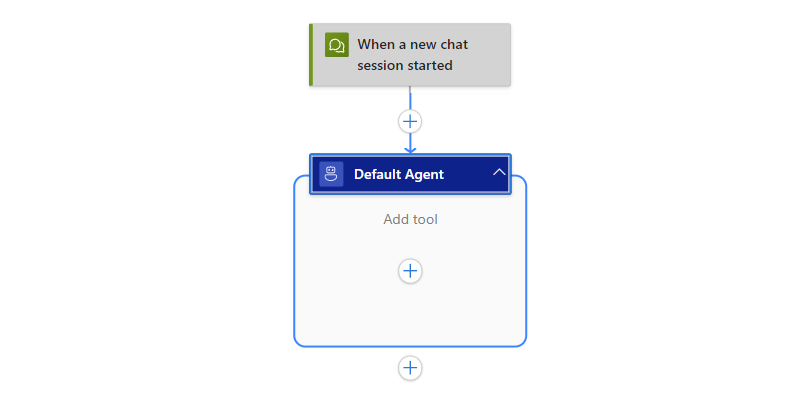
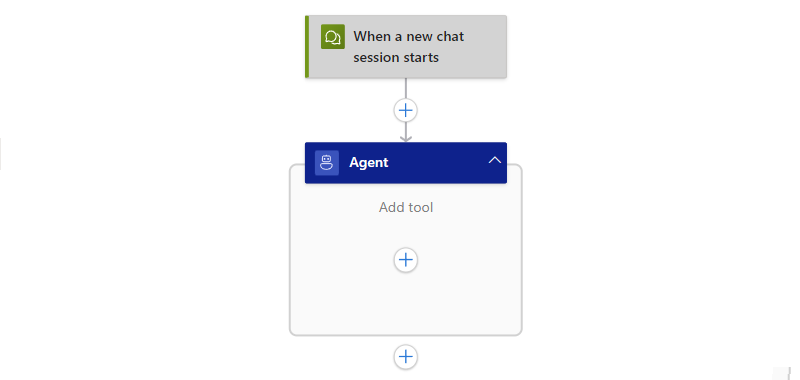
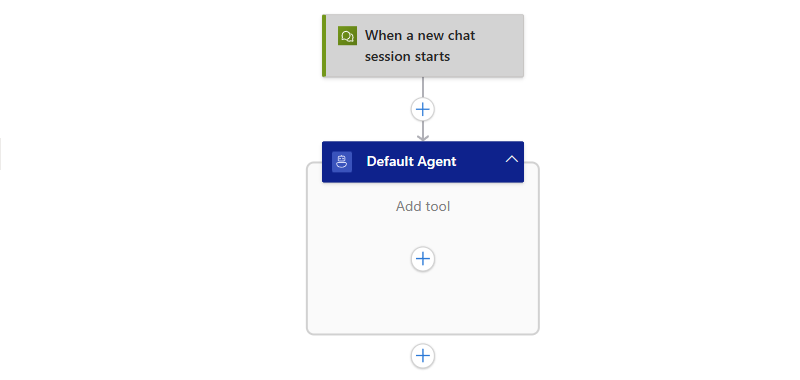
نوع سير عمل وكلاء المحادثة ينشئ سير عمل جزئي يبدأ بالمحفز المطلوب المسمى عندما تبدأ جلسة دردشة جديدة. يتضمن سير العمل أيضا إجراء وكيل افتراضي فارغ.
لفتح هذا السير الجزئي، اتبع الخطوات التالية:
في شريط الجانب الخاص بالموارد، تحت أدوات التطوير، اختر المصمم لفتح سير العمل الجزئي للوكلاء.
يعرض المصمم سير عمل جزئي يبدأ بالمحفز المطلوب المسمى عندما تبدأ جلسة محادثة جديدة. تحت المشغل، يظهر إجراء وكيل فارغ يسمى الوكيل الافتراضي . في هذا السيناريو، لا تحتاج إلى أي إعداد زناد آخر.
تابع إلى القسم التالي لإعداد حلقة الوكيل الخاصة بك.
إشعار
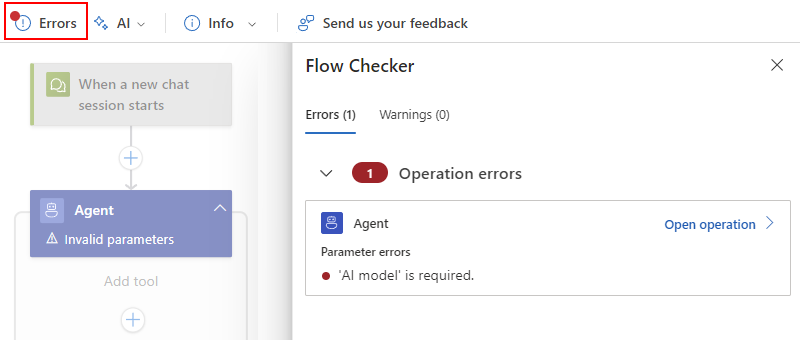
إذا حاولت حفظ سير العمل الآن، يعرض شريط أدوات المصمم نقطة حمراء على الزر أخطاء . المصمم ينبهك إلى حالة الخطأ هذه لأن حلقة الوكيل تتطلب إعدادها قبل أن تتمكن من حفظ أي تغييرات. ومع ذلك، لا تحتاج إلى إعداد حلقة الوكيل الآن. يمكنك الاستمرار في إنشاء سير العمل الخاص بك. تذكر فقط أن تضبط حلقة الوكيل قبل حفظ سير العمل.
إعداد أو عرض نموذج الذكاء الاصطناعي
لإعداد أو عرض نموذج الذكاء الاصطناعي لوكيلك، اتبع الخطوات بناء على نوع تطبيق المنطق الخاص بك:
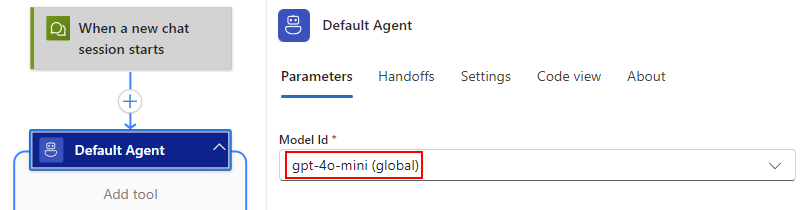
افتراضيا، يستخدم وكيلك تلقائيا نموذج Azure OpenAI المتوفر في منطقة تطبيق المنطق الخاص بك. بعض المناطق تدعم gpt-4o-mini، بينما تدعم مناطق أخرى gpt-5o-mini.
لعرض النموذج الذي يستخدمه وكيلك، اتبع الخطوات التالية:
في المصمم، اختر شريط العنوان في إجراء الوكيل الافتراضي لفتح نافذة المعلومات.
في تبويب المعلمات ، يظهر معلمة معرف النموذج نموذج Azure OpenAI الذي يستخدمه سير العمل، على سبيل المثال:
تابع إلى القسم التالي لإعادة تسمية إجراء حلقة الوكيل.
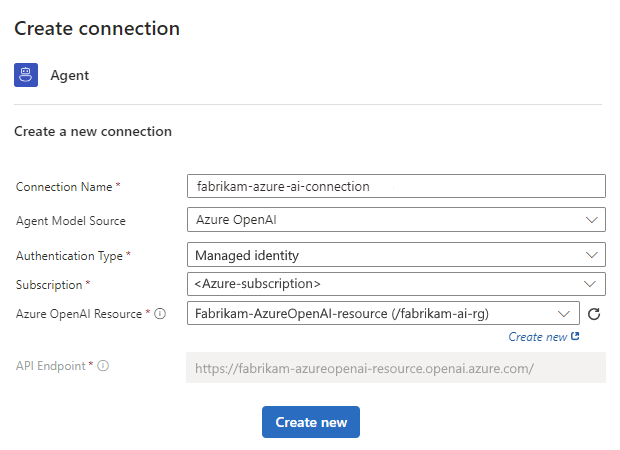
إعادة تسمية إجراء حلقة الوكيل
قم بتحديث اسم إجراء حلقة الوكيل لتحديد هدف الوكيل بوضوح باتباع هذه الخطوات:
على المصمم، اختر شريط عنوان إجراء حلقة الوكيل لفتح لوحة معلومات إجراء حلقة الوكيل.
في لوحة المعلومات، اختر اسم إجراء حلقة الوكيل، وأدخل الاسم الجديد مثل
Weather agent.
تابع إلى القسم التالي لتقديم تعليمات لحلقة الوكيل.
إعداد تعليمات حلقة الوكيل
تتطلب حلقة الوكيل تعليمات تصف الأدوار التي يمكن أن تلعبها الحلقة والمهام التي يمكن لحلقة الوكيل تنفيذها. لمساعدة الوكيل على تعلم وفهم هذه المسؤوليات، أدرج المعلومات التالية:
- هيكل سير العمل
- الإجراءات المتاحة
- أي قيود أو قيود
- التفاعلات لسيناريوهات محددة أو حالات خاصة
للحصول على أفضل النتائج، قدم تعليمات وصفية وكن مستعدا لتحسين تعليماتك بشكل تدريجي.
في تبويب المعلمات ، في صندوق تعليمات الوكيل ، أدخل التعليمات التي يحتاجها حلقة الوكيل لفهم دورها ومهامه.
في هذا المثال، يستخدم مثال عامل الطقس نموذج الإرشادات التالية حيث تطرح أسئلة لاحقا وتقدم عنوان بريدك الإلكتروني الخاص للاختبار:
You're an AI agent that answers questions about the weather for a specified location. You can also send a weather report in email if you're provided email address. If no address is provided, ask for an email address.

Format the weather report with bullet lists where appropriate. Make your response concise and useful, but use a conversational and friendly tone. You can include suggestions like "Carry an umbrella" or "Dress in layers".
إليك مثال:
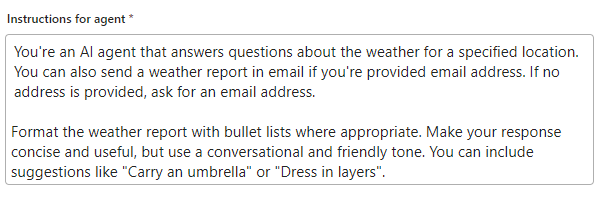
الآن ، يمكنك حفظ سير العمل الخاص بك. في شريط أدوات المصمم، حدد "Save".
افحص الأخطاء
للتأكد من أن سير العمل الخاص بك لا يحتوي على أخطاء في هذه المرحلة، اتبع هذه الخطوات بناء على تطبيق المنطق وبيئة التطوير الخاصة بك.
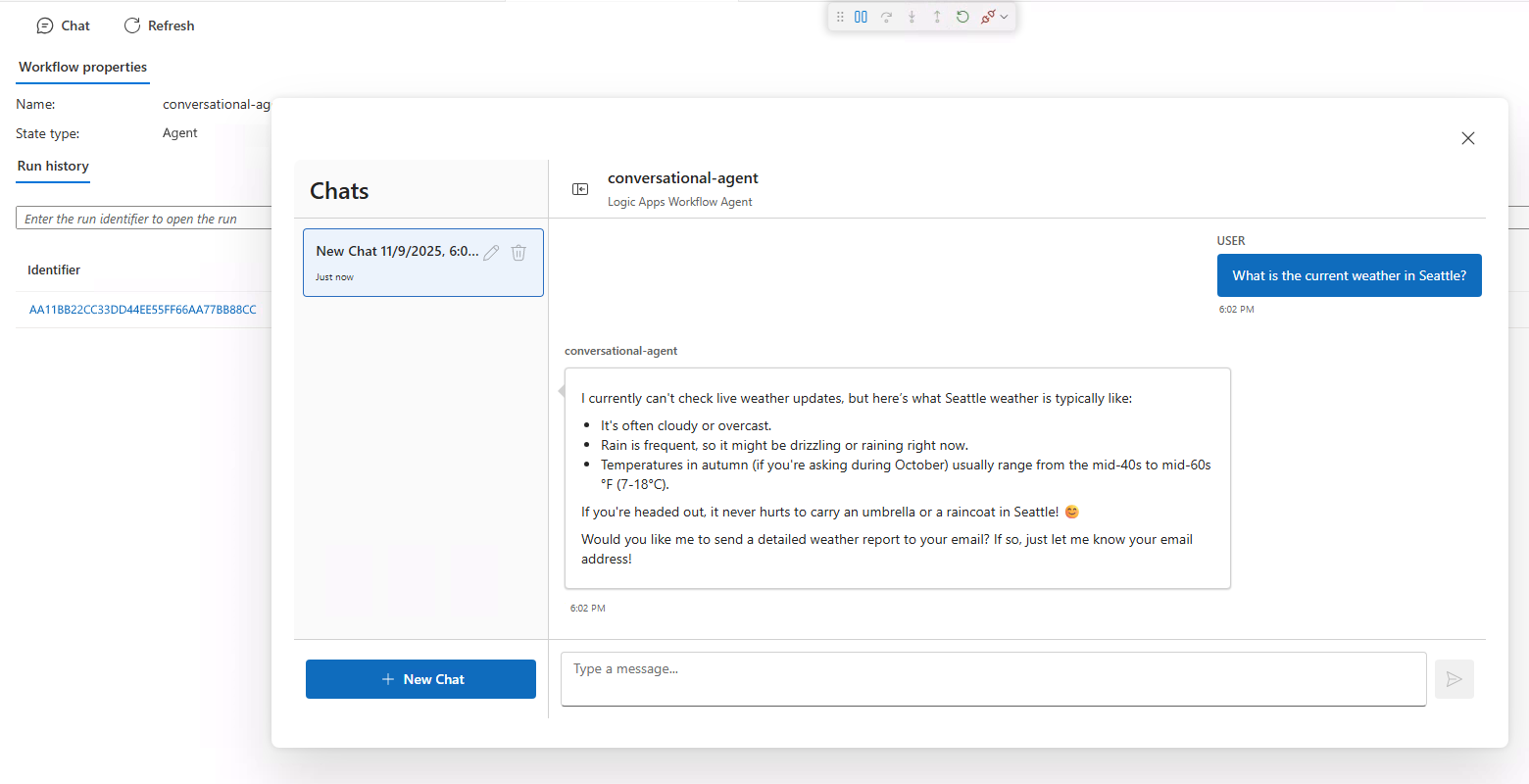
في شريط أدوات المصمم، اختر Chat.
في واجهة عميل الدردشة، اطرح السؤال التالي:
What is the current weather in Seattle?تأكد من أن الاستجابة هي ما تتوقعه، على سبيل المثال:
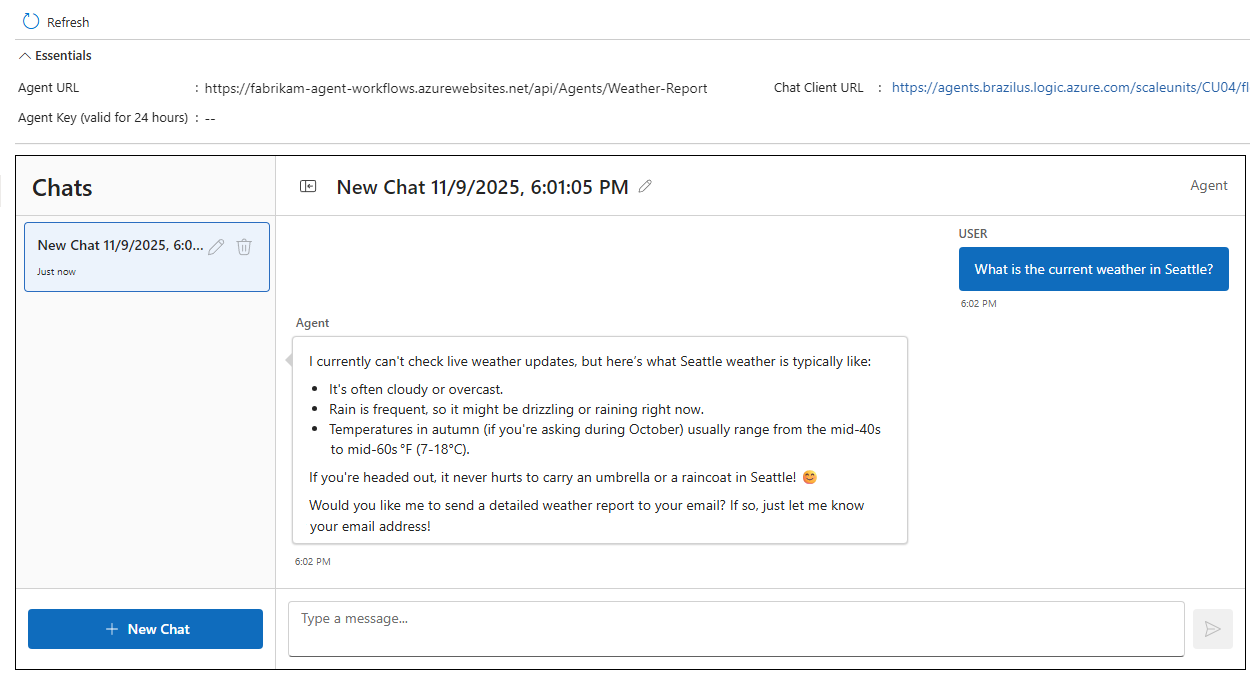
ارجع إلى سير العمل الخاص بك في المصمم.
في الشريط الجانبي لسير العمل، تحت أدوات التطوير، اختر تشغيل التاريخ.
في صفحة سجل التشغيل ، في جدول التشغيل، اختر أحدث عملية تشغيل.
إشعار
إذا لم تعرض الصفحة أي عمليات تشغيل ، فحدد تحديث على شريط الأدوات.
إذا أظهر عمود الحالة حالة تشغيل ، فإن سير العمل الوكيلي لا يزال يعمل.
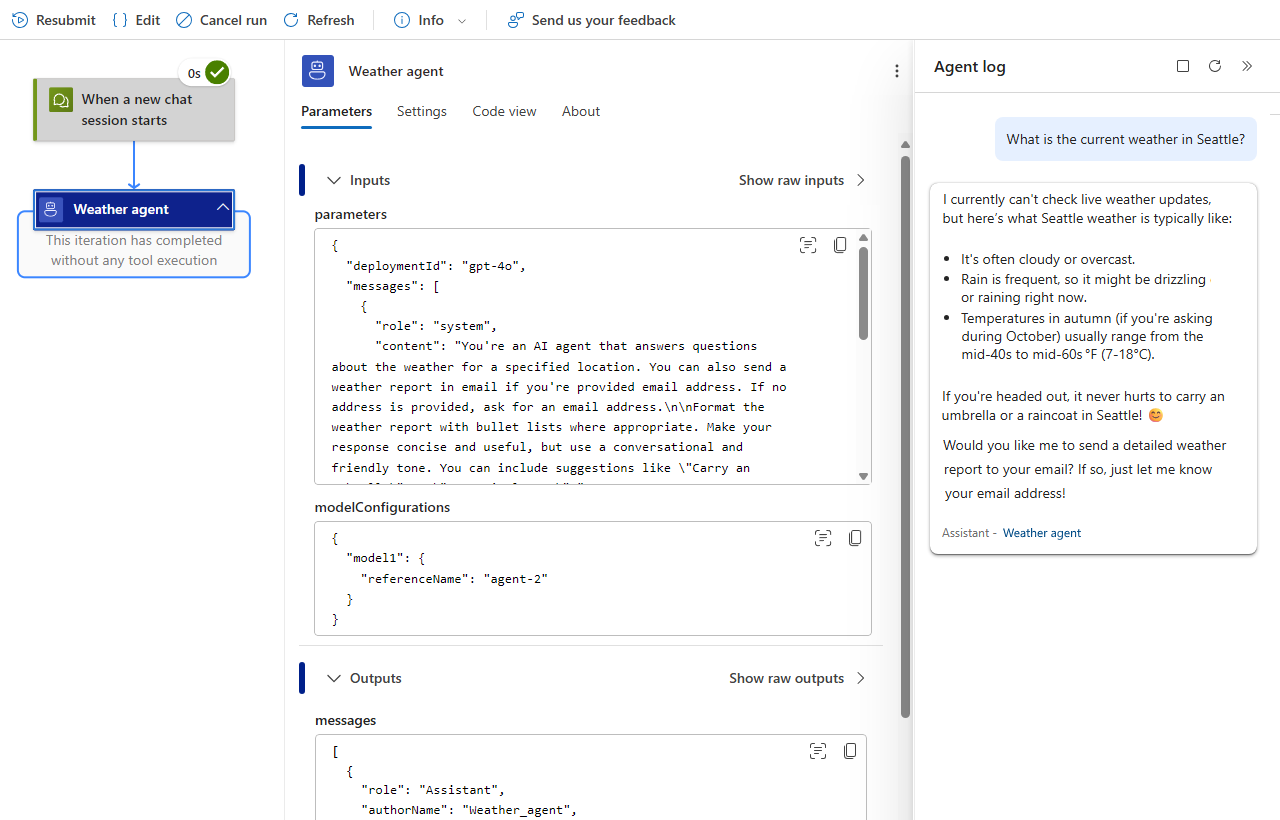
تفتح طريقة عرض المراقبة وتعرض عمليات سير العمل مع حالتها. لوحة سجل الوكيل مفتوحة وتعرض تعليمات حلقة الوكيل التي قدمتها سابقا. يعرض الجزء أيضا استجابة العامل.
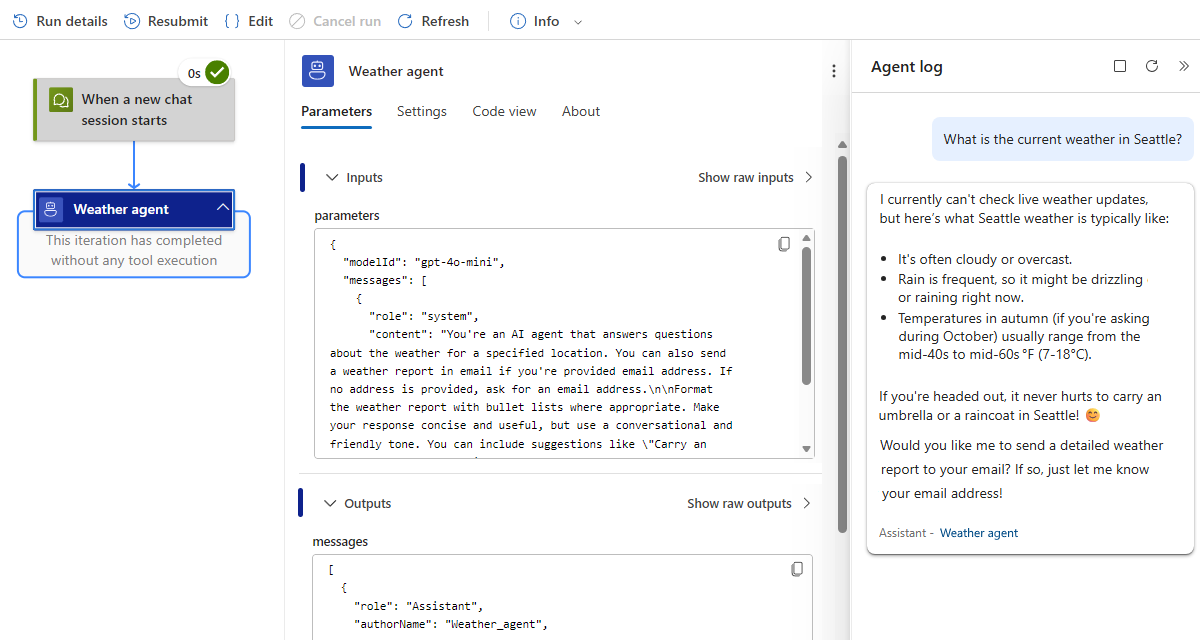
إجراء حلقة الوكيل لا يحتوي على أي أدوات لاستخدامها في الوقت الحالي، مما يعني أن حلقة الوكيل لا يمكنها اتخاذ أي إجراءات محددة، مثل إرسال بريد إلكتروني إلى قائمة مشتركين، حتى تنشئ أدوات تحتاجها حلقة الوكيل لإكمال المهام.
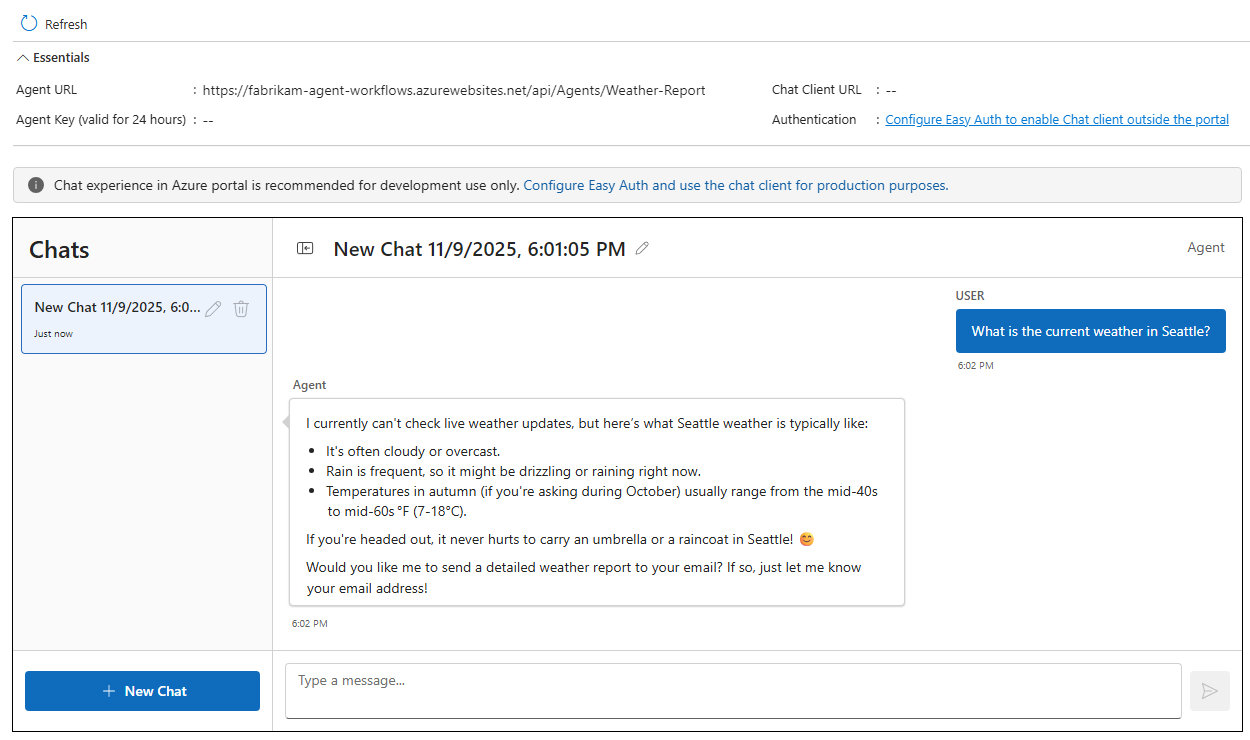
ارجع إلى المصمم. في شريط أدوات طريقة عرض المراقبة، حدد تحرير.
أنشئ أو اتصل بقاعدة معرفية
اختياريا، في سير العمل الوكيلي القياسي، لمساعدة وكيلك على الإجابة على الأسئلة وإكمال المهام المتعلقة بمجال معين، إنشاء قاعدة معرفة أو الاتصال بقاعدة معرفة موجودة لتستخدمها حلقة الوكيل الخاصة بك. قاعدة المعرفة هي حاوية منطقية تنظم مصادر المعرفة ذات الصلة مثل المستندات أو المفات.
تقوم مؤسستك بتوليد البيانات من المستندات، وجداول البيانات، وواجهات برمجة التطبيقات، والأنظمة الداخلية. عندما تستخدم قدرة قاعدة المعرفة كخدمة (KBaaS) في Azure Logic Apps، يمكنك تحويل هذا المحتوى إلى معلومات منظمة وأكثر قابلية للبحث يمكن لحلقة الوكيل استخدامها.
ارجع إلى مصمم سير العمل واختر شريط عنوان حلقة الوكيل.
في لوحة معلومات حلقة الوكيل، وفي تبويب المعلمات ، وفي قسم قاعدة المعرفة ، اختر إنشاء.
اتبع الخطوات لإنشاء اتصال قاعدة المعرفة.
اتبع الخطوات لإضافة تشوهات معرفية إلى قاعدة المعرفة.
اتبع الخطوات لإضافة قاعدة المعرفة كأداة لحلقة وكيلك.
أنشئ أداة 'الحصول على الطقس'
لكي يقوم الوكيل بتشغيل إجراءات جاهزة متاحة في Azure Logic Apps، يجب عليك إنشاء أداة أو أكثر لاستخدام حلقة الوكيل. يجب أن تحتوي الأداة على إجراء واحد على الأقل وإجراءات فقط. تستدعي حلقة الوكيل الأداة باستخدام مشكلات محددة.
في هذا المثال، تحتاج حلقة الوكيل إلى أداة تحصل على توقعات الطقس. يمكنك إنشاء هذه الأداة باتباع الخطوات التالية:
في المصمم، داخل إجراء حلقة الوكيل وتحت أداة الإضافة، اختر علامة الجمع (+) لفتح اللوحة التي يمكنك من خلالها تصفح الإجراءات المتاحة.
في لوحة إضافة إجراء ، اتبع الخطوات العامة لتطبيق المنطق الخاص بك لإضافة إجراء يناسب سيناريوتك.
يستخدم هذا المثال إجراء MSN Weather المسمى Get current weather.
بعد اختيار الإجراء، يظهر كل من حاوية الأداة والإجراء المختار في حلقة الوكيل على المصمم. يتم أيضا فتح كلا جزأي المعلومات في نفس الوقت.

في جزء معلومات الأداة، أعد تسمية الأداة لوصف الغرض منها. في هذا المثال، استخدم
Get weather.في علامة التبويب التفاصيل، أدخل وصف الأداة للوصف الخاص ب Description. في هذا المثال، استخدم
Get the weather for the specified location.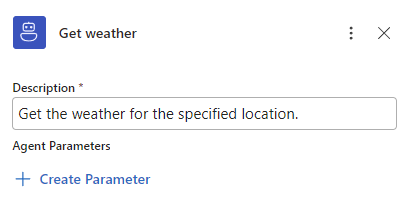
ضمن الوصف، ينطبق قسم معلمات العامل فقط على حالات استخدام محددة. لمزيد من المعلومات، راجع إنشاء معلمات الوكيل.
تابع إلى القسم التالي لمعرفة المزيد حول معلمات الوكيل وحالات الاستخدام الخاصة بها وكيفية إنشائها، استنادا إلى حالات الاستخدام هذه.
إنشاء معلمات وكيل لإجراء 'الحصول على الطقس الحالي'
عادة ما تحتوي الإجراءات على معلمات تتطلب منك تحديد القيم المراد استخدامها. الإجراءات في الأدوات هي نفسها تقريبا باستثناء اختلاف واحد. يمكنك إنشاء معلمات وكيل تستخدمها حلقة الوكيل لتحديد قيم المعلمات للأفعال في الأدوات. يمكنك تحديد المخرجات التي تم إنشاؤها بواسطة النموذج أو القيم من مصادر غير نموذجية أو مجموعة. لمزيد من المعلومات، راجع معلمات الوكيل.
يصف الجدول التالي حالات الاستخدام لإنشاء معلمات العامل ومكان إنشائها، استنادا إلى حالة الاستخدام:
| لكي تتمكن من | مكان إنشاء معلمة الوكيل |
|---|---|
| استخدم المخرجات التي تم إنشاؤها بواسطة النموذج فقط. شارك مع الإجراءات الأخرى في نفس الأداة. |
ابدأ من معلمة الإجراء. للحصول على خطوات مفصلة، راجع استخدام المخرجات التي تم إنشاؤها بواسطة النموذج فقط. |
| استخدم القيم غير النموذجية. | لا حاجة لمعلمات الوكيل. هذه التجربة هي نفس تجربة إعداد الإجراء المعتادة في Azure Logic Apps ولكن يتم تكرارها للراحة في استخدام القيم من مصادر غير نموذجية. |
| استخدم المخرجات التي تم إنشاؤها بواسطة النموذج مع قيم غير نموذجية. شارك مع الإجراءات الأخرى في نفس الأداة. |
ابدأ من الأداة، في قسم معلمات العامل . للحصول على خطوات مفصلة، راجع استخدام مخرجات النموذج والقيم غير النموذجية. |
استخدام المخرجات التي تم إنشاؤها بواسطة النموذج فقط
بالنسبة لمعلمة إجراء تستخدم المخرجات التي تم إنشاؤها بواسطة النموذج فقط، قم بإنشاء معلمة عامل باتباع الخطوات التالية:
في الأداة، حدد الإجراء لفتح جزء المعلومات.
في هذا المثال، الإجراء هو الحصول على الطقس الحالي.
في علامة التبويب المعلمات ، حدد داخل مربع المعلمة لإظهار خيارات المعلمات.
على الحافة اليمنى من مربع الموقع ، حدد زر النجوم.
يحتوي هذا الزر على تلميح الأداة التالي: حدد لإنشاء معلمة الوكيل.
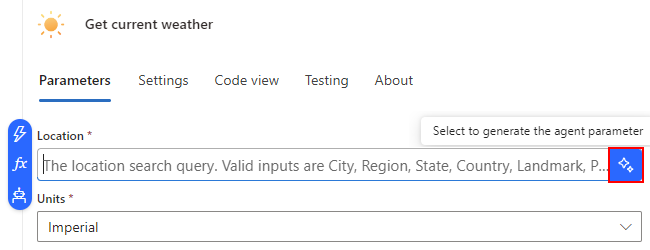
تعرض نافذة إنشاء معلمة عامل حقول الاسموالنوعوالوصف ، والتي يتم تعبئتها مسبقا من معلمة الإجراء المصدر.
يصف الجدول التالي الحقول التي تحدد معلمة العامل:
Parameter القيمة Description الاسم < agent-parameter-name> اسم معلمة الوكيل. النوع < وكيل-معامل-نوع بيانات> نوع بيانات معلمة الوكيل. وصف < وكيل-معلمة-وصف> وصف معلمة العامل الذي يحدد بسهولة الغرض من المعلمة. إشعار
توصي Microsoft باتباع تعريف Swagger للإجراء. على سبيل المثال، بالنسبة لإجراء الحصول على الطقس الحالي، وهو من موصل MSN Weather "المشترك" الذي يستضيفه ويدار بواسطة Azure العمومي متعدد المستأجرين، راجع المقالة المرجعية الفنية لموصل الطقس MSN.
عندما تكون جاهزا، حدد إنشاء.
المثال التالي يوضح إجراء الحصول على حالة الطقس الحالي باستخدام معامل وكيل الموقع :
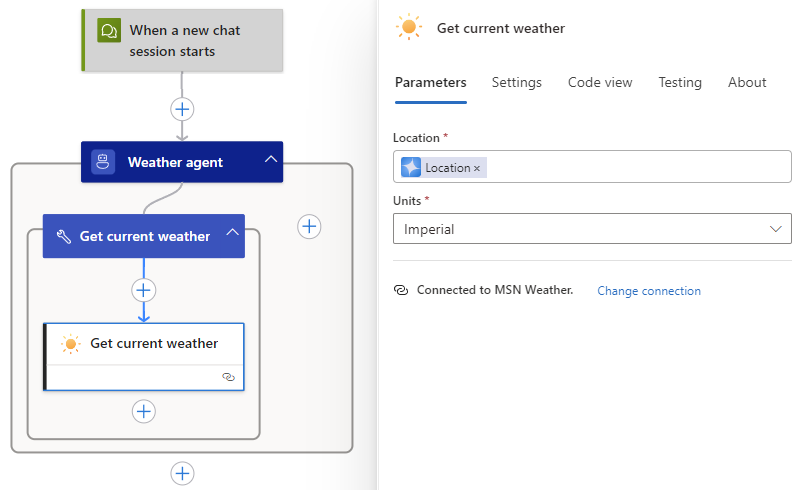
احفظ سير العمل الخاص بك.
استخدام القيم من مصادر غير نموذجية
للحصول على قيمة معلمة إجراء تستخدم قيما غير نموذجية فقط، حدد الخيار الذي يناسب حالة الاستخدام الخاصة بك:
استخدام المخرجات من العمليات السابقة في سير العمل
لاستعراض هذه المخرجات والاختيار منها، اتبع الخطوات التالية:
حدد داخل مربع المعلمة، ثم حدد أيقونة Lightning لفتح قائمة المحتوى الديناميكي.
من القائمة، في قسم المشغل أو الإجراء، حدد الإخراج الذي تريده.
احفظ سير العمل الخاص بك.
استخدام النتائج من التعبيرات
لإنشاء تعبير، اتبع الخطوات التالية:
حدد داخل مربع المعلمة، ثم حدد أيقونة الدالة لفتح محرر التعبير.
حدد من بين الوظائف المتاحة لإنشاء التعبير.
احفظ سير العمل الخاص بك.
لمزيد من المعلومات، راجع الدليل المرجعي لوظائف تعبير سير العمل في Azure Logic Apps.
استخدام مخرجات النموذج والقيم غير النموذجية
قد تحتاج بعض السيناريوهات إلى تحديد قيمة معلمة إجراء تستخدم كلا من المخرجات التي تم إنشاؤها بواسطة النموذج مع قيم غير نموذجية. على سبيل المثال، قد ترغب في إنشاء نص بريد إلكتروني يستخدم نصا ثابتا ومخرجات غير نموذجية من العمليات السابقة في سير العمل والمخرجات التي تم إنشاؤها بواسطة النموذج.
بالنسبة لهذه السيناريوهات، قم بإنشاء معلمة العامل على الأداة باتباع الخطوات التالية:
في المصمم، حدد الأداة التي تريد إنشاء معلمة العامل فيها.
في علامة التبويب التفاصيل ، ضمن معلمات الوكيل، حدد إنشاء معلمة.
قم بتوسيع معلمة عامل جديد، وقم بتوفير المعلومات التالية، ولكن قم بمطابقة تفاصيل معلمة الإجراء.
على سبيل المثال، الإجراء المثال هو الحصول على الطقس الحالي.
إشعار
توصي Microsoft باتباع تعريف Swagger للإجراء. على سبيل المثال، للعثور على هذه المعلومات الخاصة بإجراء الحصول على الطقس الحالي، راجع المقالة المرجعية الفنية لموصل الطقس MSN. يتم توفير مثال الإجراء بواسطة الموصل المدار ل MSN Weather ، والذي يتم استضافته وتشغيله في نظام مجموعة مشترك على Azure متعدد المستأجرين.
Parameter القيمة Description الاسم < agent-parameter-name> اسم معلمة الوكيل. النوع < وكيل-معامل-نوع بيانات> نوع بيانات معلمة الوكيل. وصف < وكيل-معلمة-وصف> وصف معلمة العامل الذي يحدد بسهولة الغرض من المعلمة. يمكنك الاختيار من بين الخيارات التالية أو دمجها لتقديم وصف:
- نص حرفي عادي مع تفاصيل مثل الغرض من المعلمة أو القيم المسموح بها أو القيود أو الحدود.
- المخرجات من العمليات السابقة في سير العمل. لاستعراض هذه المخرجات واختيارها، حدد داخل مربع الوصف ، ثم حدد أيقونة البرق لفتح قائمة المحتوى الديناميكي. من القائمة، حدد الإخراج الذي تريده.
- نتائج التعبيرات. لإنشاء تعبير، حدد داخل مربع الوصف ، ثم حدد أيقونة الدالة لفتح محرر التعبير. حدد من بين الوظائف المتاحة لإنشاء التعبير.عند الانتهاء، ضمن معلمات العامل، تظهر معلمة العامل الجديدة.
على المصمم، في الأداة، حدد الإجراء لفتح جزء معلومات الإجراء.
في علامة التبويب المعلمات ، حدد داخل مربع المعلمة لإظهار خيارات المعلمات، ثم حدد أيقونة الروبوت.
من قائمة معلمات العامل ، حدد معلمة العامل التي قمت بتعريفها مسبقا.
أداة Get current weather تبدو كالمثال التالي:
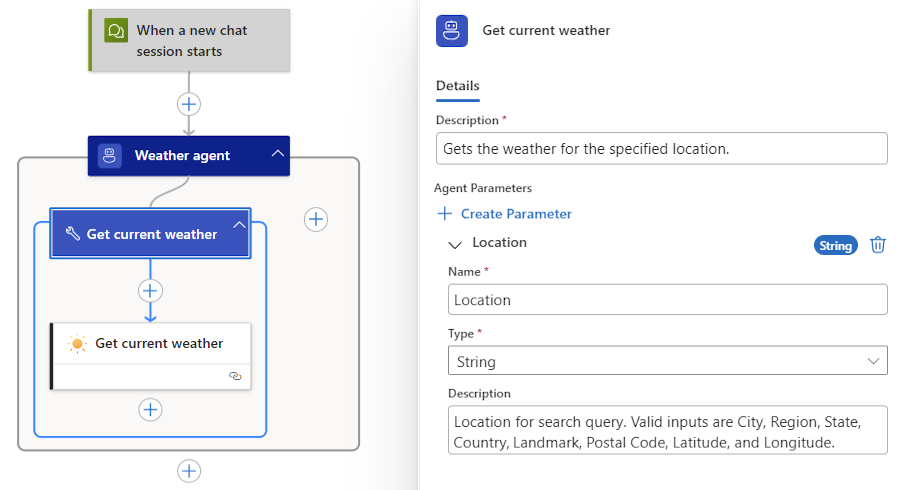
احفظ سير العمل الخاص بك.
أنشئ أداة 'إرسال بريد إلكتروني'
في العديد من السيناريوهات، يحتاج الوكيل إلى أكثر من أداة واحدة. في هذا المثال، تحتاج حلقة الوكيل إلى أداة ترسل تقرير الطقس عبر البريد الإلكتروني.
لإنشاء هذه الأداة، اتبع الخطوات التالية:
على المصمم، في الوكيل، بجانب الأداة الحالية، اختر علامة الجمع (+) لإضافة إجراء.
في جزء إضافة إجراء ، اتبع هذه الخطوات العامة لتحديد إجراء آخر لأداتك الجديدة.
تستخدم الأمثلة الإجراء Outlook.com المسمى إرسال بريد إلكتروني (V2).
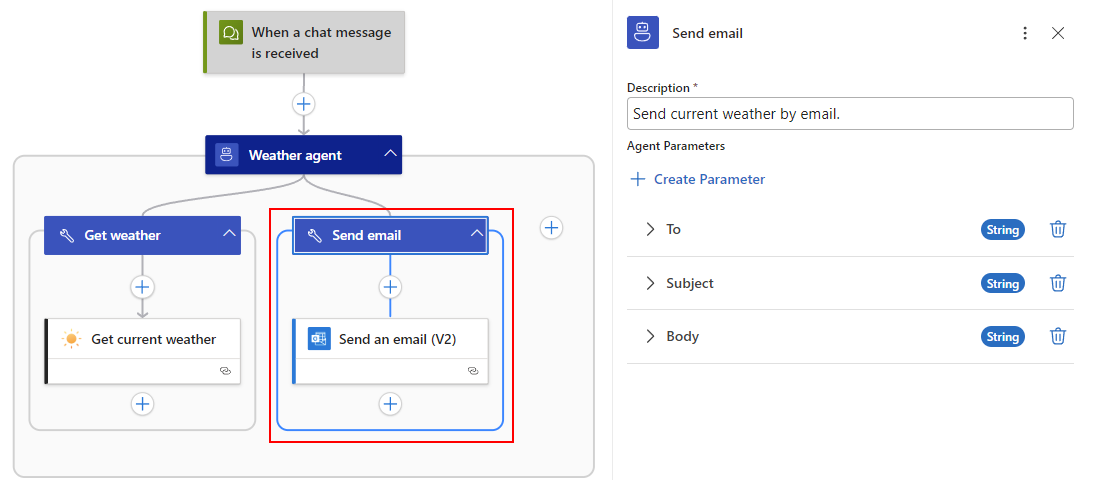
كما في السابق، بعد اختيار الإجراء، يظهر كل من الأداة الجديدة والإجراء داخل حلقة الوكيل على المصمم في نفس الوقت. يتم فتح كلا جزأي المعلومات في نفس الوقت.
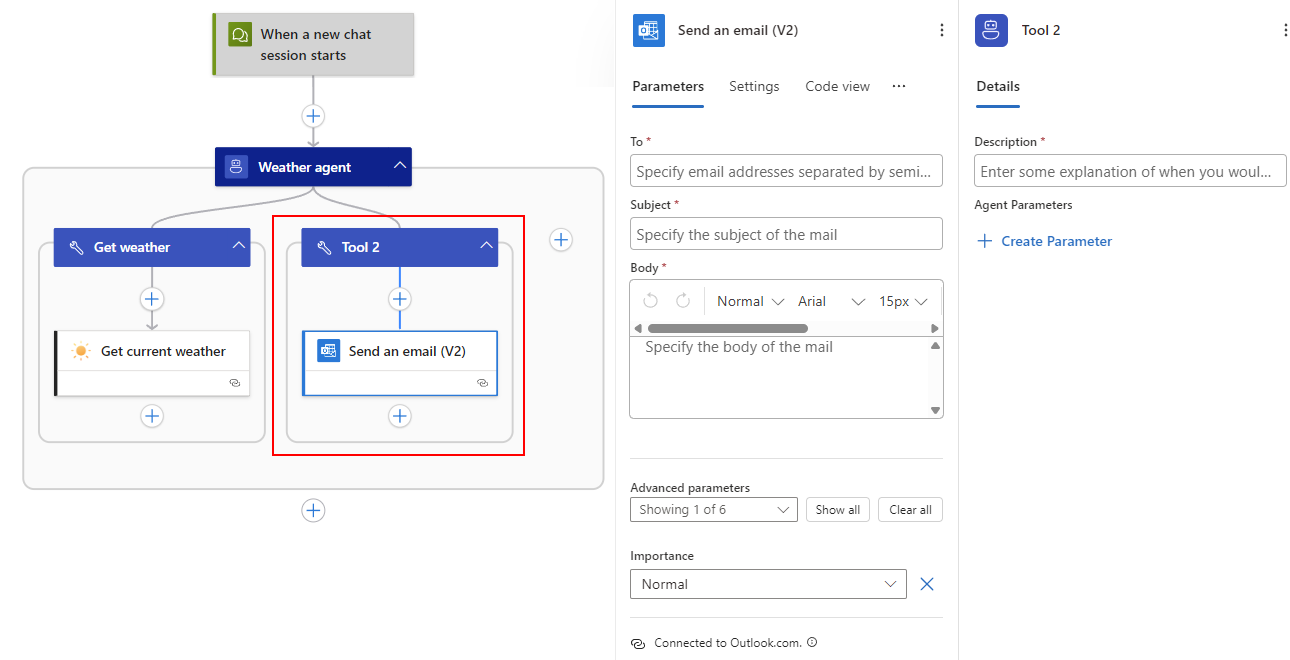
في جزء معلومات الأداة، أعد تسمية الأداة لوصف الغرض منها. في هذا المثال، استخدم
Send email.في علامة التبويب التفاصيل، أدخل وصف الأداة للوصف الخاص ب Description. في هذا المثال، استخدم
Send current weather by email.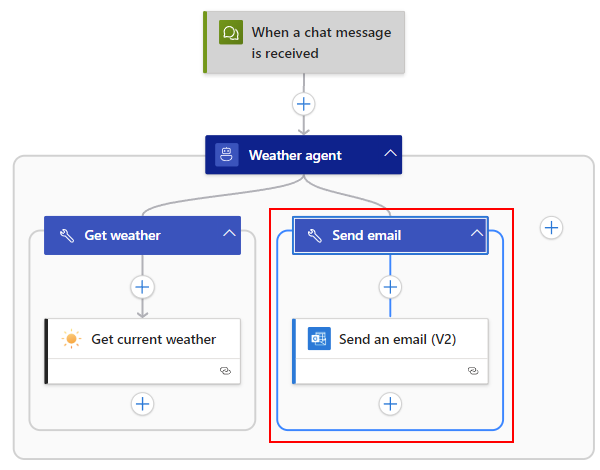
إنشاء معلمات وكيل لإجراء 'إرسال بريد إلكتروني (V2)'
باستثناء معلمات الوكيل المختلفة التي يجب إعدادها لإجراء إرسال بريد إلكتروني (V2)، فإن الخطوات في هذا القسم تكاد تكون مطابقة لخطوات إنشاء معلمات الوكيل لإجراء 'الحصول على حالة الطقس الحالي'.
اتبع الخطوات العامة السابقة لإنشاء معلمات الوكيل لقيم المعاملات في إجراء إرسال بريد إلكتروني (V2).
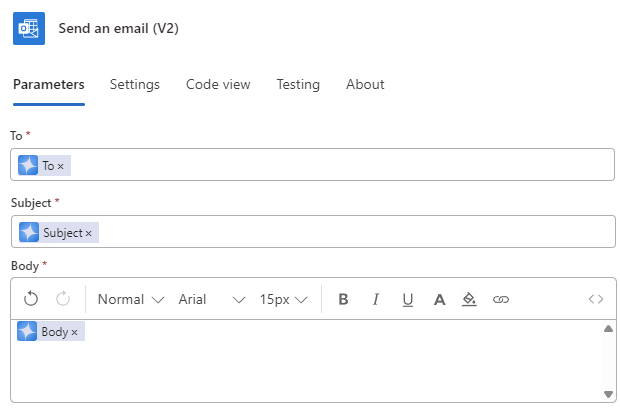
يحتاج الإجراء إلى ثلاث معلمات عامل تسمى To و Subject و Body. للحصول على تعريف Swagger للإجراء، راجع إرسال بريد إلكتروني (V2).
عند الانتهاء، يستخدم إجراء المثال معلمات الوكيل المعرفة مسبقا كما هو موضح في الصورة التالية:
أداة إرسال البريد الإلكتروني النهائية تبدو كمثال كالتالي:
أفضل الممارسات لحلقات الوكلاء والأدوات
تقدم الأقسام التالية توصيات وأفضل الممارسات والإرشادات الأخرى التي يمكن أن تساعدك في بناء حلقات وأدوات أفضل للوكلاء.
حلقات الوكيل
توفر الإرشادات التالية أفضل الممارسات لحلقات الوكلاء.
حلقات وكيل نموذجية وأدوات تحتوي على إجراءات 'تركيب'
بدلا من استخدام الإجراءات الفعلية والاتصالات الحية لتنمذجة حلقات وكيل وأدواتك، استخدم إجراءات Compose ل "محاكاة" أو محاكاة الإجراءات الفعلية. يوفر هذا النهج الفوائد التالية:
لا تنتج إجراءات الإنشاء آثارا جانبية ، مما يجعل هذه الإجراءات مفيدة للتفكير والتصميم والاختبار.
يمكنك صياغة وتحسين تعليمات حلقة الوكيل، والمحفزات، وأسماء الأدوات والوصف بالإضافة إلى معلمات ووصف الوكيل - كل ذلك دون الحاجة إلى إعداد واستخدام الاتصالات الحية.
عندما تتأكد من أن حلقة الوكيل وأدواتك تعمل فقط مع إجراءات الكتابة ، ستكون جاهزا لتبديل الإجراءات الفعلية.
عند التبديل إلى الإجراءات الفعلية، يجب عليك إعادة توجيه معلمات العامل أو إعادة إنشائها للعمل مع الإجراءات الفعلية، والتي قد تستغرق بعض الوقت.
إدارة طول سياق سجل الدردشة
تحافظ حلقة الوكيل على تاريخ الدردشة أو السياق، بما في ذلك استدعاءات الأدوات، بناء على الحد الحالي لعدد الرموز أو الرسائل التي يجب الاحتفاظ بها وتمريرها إلى النموذج للتفاعل التالي. مع مرور الوقت، ينمو تاريخ حلقة الوكيل ويتجاوز في النهاية حد طول السياق في نموذجك، أو الحد الأقصى لعدد رموز الإدخال. تختلف النماذج في أطوال سياقها.
على سبيل المثال ، يدعم gpt-4o 128,000 رمز إدخال حيث يحتوي كل رمز مميز على 3-4 أحرف. عندما يقترب تاريخ حلقة الوكيل من طول سياق النموذج، فكر في إسقاط رسائل قديمة أو غير ذات صلة للبقاء تحت الحد.
إليك بعض الأساليب لتقليل تاريخ حلقة الوكيل لديك:
تقليل حجم النتائج من الأدوات باستخدام إجراء الإنشاء. لمزيد من المعلومات، راجع الأدوات - أفضل الممارسات.
صيغ تعليمات وتعليمات حلقة الوكيل بعناية للتحكم في سلوك النموذج.
القدرة التجريبية: لديك خيار تجربة تقليل الدردشة حتى تتمكن من تقليل الحد الأقصى لعدد الرموز المميزة أو الرسائل للاحتفاظ بها في سجل الدردشة وتمريرها إلى النموذج.
تحتوي حلقة الوكيل تقريبا على نفس المعلمات المتقدمة التي يتمتع بها موصل مزود الخدمة المدمج في Azure OpenAI، باستثناء معامل Agent History Reduction Type ، الذي يوجد فقط في إجراء الوكيل. يتحكم هذا المعامل في التاريخ الذي تحتفظ به حلقة الوكيل، بناء على الحد الأقصى لعدد الرموز أو الرسائل.
هذه الإمكانية قيد التطوير النشط وقد لا تعمل مع جميع السيناريوهات. يمكنك تغيير خيار نوع تقليل محفوظات الوكيل لتقليل الحد الأقصى للرموز المميزة أو الرسائل. ثم تحدد الحد العددي الذي تريده.
لتجربة هذه الإمكانية، اتبع الخطوات التالية:
في المصمم، اختر شريط عنوان إجراء الوكيل لفتح نافذة المعلومات.
في علامة التبويب المعلمات ، ابحث عن قسم المعلمات المتقدمة .
تحقق مما إذا كانت المعلمة المسماة نوع تقليل محفوظات العامل موجودة. إذا لم يكن الأمر كذلك، فافتح قائمة المعلمات المتقدمة ، وحدد هذه المعلمة.
من قائمة نوع تقليل محفوظات العامل ، حدد أحد الخيارات التالية:
Option Description تقليل عدد الرموز المميزة يعرض المعلمة المسماة الحد الأقصى لعدد الرموز المميزة. يحدد الحد الأقصى لعدد الرموز في تاريخ حلقة الوكيل للاحتفاظ بها وتمريرها إلى النموذج للتفاعل التالي. يختلف الافتراضي بناء على النموذج المستخدم حاليا في خدمة Azure OpenAI. الحد الافتراضي هو 128,000. تقليل عدد الرسائل يعرض المعلمة المسماة حد عدد الرسائل. يحدد الحد الأقصى لعدد الرسائل في تاريخ حلقة الوكيل للاحتفاظ بها وتمريرها إلى النموذج للتفاعل التالي. لا يوجد حد افتراضي.
Tools
توفر الإرشادات التالية أفضل الممارسات للأدوات.
الاسم هو أهم قيمة للأداة. تأكد من أن الاسم موجز ووصفي.
يوفر وصف الأداة سياقا مفيدا ومفيدا للأداة.
لكل من اسم الأداة والوصف حدود الحروف.
بعض القيود تفرض بواسطة النموذج في خدمة Azure OpenAI أثناء التشغيل، بدلا من حفظ التغييرات في حلقة الوكيل في سير العمل.
وجود كثرة الأدوات في نفس حلقة الوكيل يمكن أن يكون له تأثير سلبي على جودة حلقة الوكيل.
توصي القاعدة العامة الجيدة بأن حلقة الوكيل لا تحتوي على أكثر من 10 أدوات. ومع ذلك، تختلف هذه الإرشادات بناء على النموذج الذي تستخدمه من خدمة Azure OpenAI.
في الأدوات ، لا تحتاج الإجراءات إلى أن تأتي جميع مدخلاتها من النموذج.
يمكنك التحكم بدقة في مدخلات الإجراءات التي تأتي من مصادر غير نموذجية والمدخلات التي تأتي من النموذج. على سبيل المثال، لنفترض أن الأداة تحتوي على إجراء يرسل بريدا إلكترونيا. يمكنك توفير نص بريد إلكتروني عادي وثابت في الغالب ولكن استخدام المخرجات التي تم إنشاؤها بواسطة النموذج لجزء من نص البريد الإلكتروني هذا.
قم بتخصيص نتائج الأداة أو تحويلها قبل تمريرها إلى النموذج.
يمكنك تغيير النتائج من أداة قبل انتقالها إلى النموذج باستخدام إجراء الإنشاء. يوفر هذا النهج الفوائد التالية:
تحسين جودة الاستجابة عن طريق تقليل السياق غير ذي الصلة الذي يمر في النموذج. يمكنك إرسال الحقول التي تحتاجها فقط من استجابة كبيرة.
قلل رسوم الفوترة للرموز المميزة التي تنتقل إلى النموذج وتجنب تجاوز حد النموذج لطول السياق، وهو الحد الأقصى لعدد الرموز المميزة التي تنتقل إلى النموذج. أنت ترسل الحقول التي تحتاجها فقط.
اجمع النتائج من إجراءات متعددة في الأداة.
يمكنك السخرية من نتائج الأداة لمحاكاة النتائج المتوقعة من الإجراءات الفعلية. تترك الإجراءات الوهمية البيانات دون تغيير في المصدر ولا تتحمل رسوما مقابل استخدام الموارد خارج Azure Logic Apps.
معلمات الوكيل
توفر الإرشادات التالية أفضل الممارسات لمعلمات الوكيل.
الاسم هو القيمة الأكثر أهمية لمعلمة الوكيل. تأكد من أن الاسم موجز ووصفي.
يوفر وصف معلمة العامل سياقا مفيدا ومفيدا للأداة.
تشغيل أو تشغيل سير العمل
يمكنك تفعيل أو تشغيل سير عمل وكلاء المحادثة بالطرق التالية، حسب بيئة النشر:
| وسط | Description |
|---|---|
| عدم الإنتاج | في شريط أدوات مصمم سير العمل، اختر الدردشة لبدء جلسة دردشة يدويا مع وكيل المحادثة في بوابة Azure. مهم: هذه الطريقة مخصصة فقط لأنشطة الاختبار. يستخدم الاختبار القائم على البوابة مفتاح مطور مؤقت. لا يمكن للمستخدمين الخارجيين أو أنظمة الإنتاج استخدام هذا المفتاح. لمزيد من المعلومات، راجع المصادقة والتخويل. |
| الإنتاج | قم بإعداد المصادقة للمستخدمين أو العملاء الخارجيين مثل المواقع الإلكترونية، التطبيقات المحمولة، الروبوتات، أو خدمات Azure الأخرى للوصول إلى حلقة وكيل المحادثة. يمكنهم بعد ذلك تفعيل سير العمل باستخدام رابط عميل الدردشة. |
الجدول التالي يصف كيف يستخدم مستخدمو أو العملاء رابط عميل الدردشة لتشغيل سير العمل في الإنتاج:
| نوع سير العمل | استخدام رابط عميل الدردشة | المصادقة المطلوبة |
|---|---|---|
| استهلاك | افتح عنوان URL في المتصفح أو قم بتضمينه في عنصر HTML في iFrame . | OAuth 2.0 مع Microsoft Entra ID |
| قياسي | افتح عنوان URL في متصفح، وقم بتضمينه في عنصر iFrame ، أو إذا استخدمت مشغل الطلب ، قم باستدعاء رابط HTTP الخاص بالمشغل (HTTP). | الهوية المدارة أو التوثيق السهل |
لتضمين رابط عميل الدردشة في عنصر iFrame HTML، استخدم التنسيق التالي:
| نوع سير العمل | عنصر iFrame HTML |
|---|---|
| Consumption | <iframe src="https://agents.<region>.logic.azure.com/scaleunits/<scale-unit-ID>/flows/<workflow-ID>/agentChat/IFrame" title="<chat-client-name>"></iframe> |
| قياسي | <iframe src="https://<logic-app-name>.azurewebsites.net/api/agentsChat/<workflow-name>/IFrame" title="<chat-client-name>"></iframe> |
المصادقة والتخويل
بالنسبة للأنشطة غير الإنتاجية، مثل التصميم والتطوير والاختبار السريع، يوفر مدخل Microsoft Azure مفتاح مطور ويديره ويستخدم لتشغيل سير العمل وتنفيذ الإجراءات نيابة عنك. توصي القائمة التالية ببعض أفضل الممارسات للتعامل مع مفتاح المطور هذا:
عامل مفتاح المطور فقط كراحة في وقت التصميم للمصادقة والتفويض.
قبل أن تعرض سير عمل الوكلاء المحادثي الخاص بك لوكلاء آخرين، أو للأتمتة، أو لمجموعات المستخدمين الأوسع، انتقل إلى SAS الموقع مع قيود الشبكة، أو استخدم طرق المصادقة والتفويض التالية للدردشة الخارجية، بناء على نوع سير عمل وكيل المحادثة الخاص بك:
Workflow المصادقه Consumption OAuth 2.0 مع Microsoft Entra ID قياسي الهوية المدارة، المصادقة السهلة (مصادقة خدمة التطبيقات) إذا كان هناك أي شخص أو أي شيء خارج جلسة بوابة Azure الخاص بك يحتاج إلى استدعاء أو التفاعل مع سير عملك، فلا تستخدم مفتاح المطور.
عندما تكون مستعدا لإصدار سير العمل الوكيلي الخاص بك في الإنتاج، اتبع خطوات الترحيل للتحضير للمصادقة والتفويض الإنتاجي. لمزيد من المعلومات، راجع المصادقة والتخويل.
الترحيل إلى مصادقة الإنتاج
في مورد تطبيق المنطق الخاص بك، قم بإعداد المصادقة التالية بناء على نوع سير العمل الخاص بك:
Workflow المصادقه Consumption OAuth 2.0 مع معرف Microsoft Entra عن طريق إنشاء سياسة تفويض وكيل على مورد تطبيق المنطق الخاص بك.
لإنشاء هذه السياسة، اتبع الخطوات التالية:
1. اتبع الخطوات العامة لإنشاء السياسة، لكن استخدم الخطوات التالية بدلا من ذلك.
2. اختر Azure Active Directory (AAD).
3. اختيار قاعدة تفويض الوكيل (للوكلاء المحادثين).
4. تحت معرفات الكائنات، أدخل معرف الكائن لكل مستخدم أو تطبيق أو تطبيق مؤسسي يمكنه الوصول إلى حلقة الوكيل.
5. عندما تنتهي، اختر في شريط الأدوات خيار حفظ.
لمزيد من المعلومات، اطلع على:
- تحديد المعرفات المهمة للمستخدم
- الكائنات الرئيسية للتطبيقات والخدمات في Microsoft Entra IDقياسي الهوية المدارة، المصادقة السهلة (مصادقة خدمة التطبيقات) فرض أي أنماط وصول مطلوبة للمصادقة.
اختياريا، يمكنك تأمين أي عناوين URL لنقطة نهاية التشغيل عن طريق تعطيل أي عناوين URL SAS غير مستخدمة أو إعادة إنشائها.
لإدراج واجهة عميل الدردشة الخارجية على موقع إلكتروني أو في أي مكان آخر لدعم التفاعل البشري، احصل على عنوان عميل الدردشة وقم بتضمينه في عنصر iFrame HTML باتباع هذه الخطوات:
في شريط أدوات المصمم أو شريط سير العمل، اختر الدردشة.
في قسم Essentials ، انسخ أو اختر رابط رابط عميل الدردشة ، الذي يفتح في تبويب المتصفح الجديد.
تضمين رابط عميل الدردشة في عنصر iFrame HTML يستخدم التنسيق التالي:
Workflow عنصر iFrame HTML Consumption <iframe src="https://agents.<region>.logic.azure.com/scaleunits/<scale-unit-ID>/flows/<workflow-ID>/agentChat/IFrame" title="<chat-client-name>"></iframe>قياسي <iframe src="https://<logic-app-name>.azurewebsites.net/api/agentsChat/<workflow-name>/IFrame" title="<chat-client-name>"></iframe>
تحري الخلل في ترحيل المصادقة وإصلاحه
يصف الجدول التالي المشكلات الشائعة التي قد تواجهها عند محاولة الترحيل من مفتاح مطور إلى مصادقة سهلة وأسبابها المحتملة والإجراءات التي يمكنك اتخاذها:
| العرض | السبب المحتمل | فعل |
|---|---|---|
| تعمل اختبارات المدخل، ولكن المكالمات الخارجية تحصل على استجابة 401 . | المكالمات الخارجية لا تحتوي على رمز SAS موقع صالح أو رمز الوصول السهل (فقط في سير العمل العادي). | استخدم رابط تفعيل سير العمل مع SAS موقع أو قم بإعداد توثيق سهل (سير العمل العادي فقط). |
| تعمل اختبارات المصمم، ولكن تفشل استدعاءات إدارة واجهة برمجة تطبيقات Azure. | تفتقد استدعاءات إدارة واجهة برمجة التطبيقات إلى معلومات الرأس المتوقعة. | أضف اكتساب الرموز OAuth 2.0 في سياسة إدارة واجهات برمجة التطبيقات أو استخدم المصادقة المدارة للهوية عند الدعم. |
| الوصول غير متسق بعد تغيير الدور. | جلسة العمل المخزنة مؤقتا في مدخل Microsoft Azure | - سجل الخروج وسجل الدخول مرة أخرى. - احصل على رمز جديد. |
استكشاف الأخطاء وإصلاحها
يصف هذا القسم الإرشادات التي تساعد في استكشاف الأخطاء أو المشكلات التي قد تواجهها عند بناء أو تشغيل سير عمل وكلائي.
مراجعة بيانات تنفيذ الأداة
يوفر محفوظات تشغيل سير العمل معلومات مفيدة تساعدك على معرفة ما حدث أثناء تشغيل معين. بالنسبة لسير عمل الوكلاء، يمكنك العثور على مدخلات ومخرجات تنفيذ الأدوات لتكرار حلقة وكيل محددة.
في قائمة سير العمل، ضمن الأدوات، حدد محفوظات التشغيل لفتح صفحة محفوظات التشغيل .
على علامة التبويب محفوظات التشغيل ، في عمود المعرف ، حدد تشغيل سير العمل الذي تريده.
يتم فتح طريقة عرض المراقبة لإظهار الحالة لكل خطوة.
اختر إجراء الوكيل الذي تريد فحصه. على الجانب الأيمن، يظهر جزء سجل الوكيل .
يعرض هذا الجزء سجل الوكيل، بما في ذلك عمليات تنفيذ الأداة أثناء التفاعل.
للحصول على بيانات تنفيذ الأداة في نقطة معينة، ابحث عن هذه النقطة في سجل العامل، وحدد مرجع تنفيذ الأداة، على سبيل المثال:
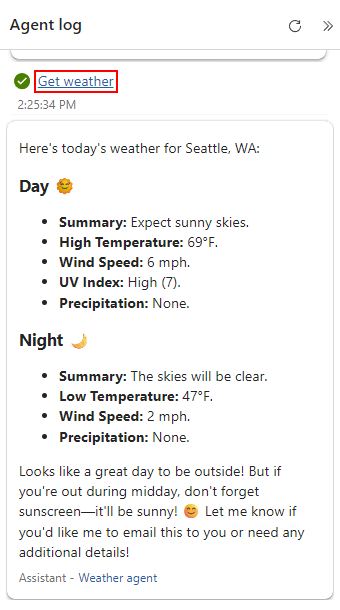
ينقلك هذا الإجراء إلى أداة المطابقة في طريقة عرض المراقبة. يظهر إجراء الوكيل عدد التكرارات الحالية.
في عرض المراقبة، اختر إجراء الوكيل أو الإجراء الذي يحتوي على المدخلات والمخرجات والخصائص التي تريد مراجعتها.
يوضح المثال التالي إجراء محددا لتنفيذ الأداة المحددة مسبقا:
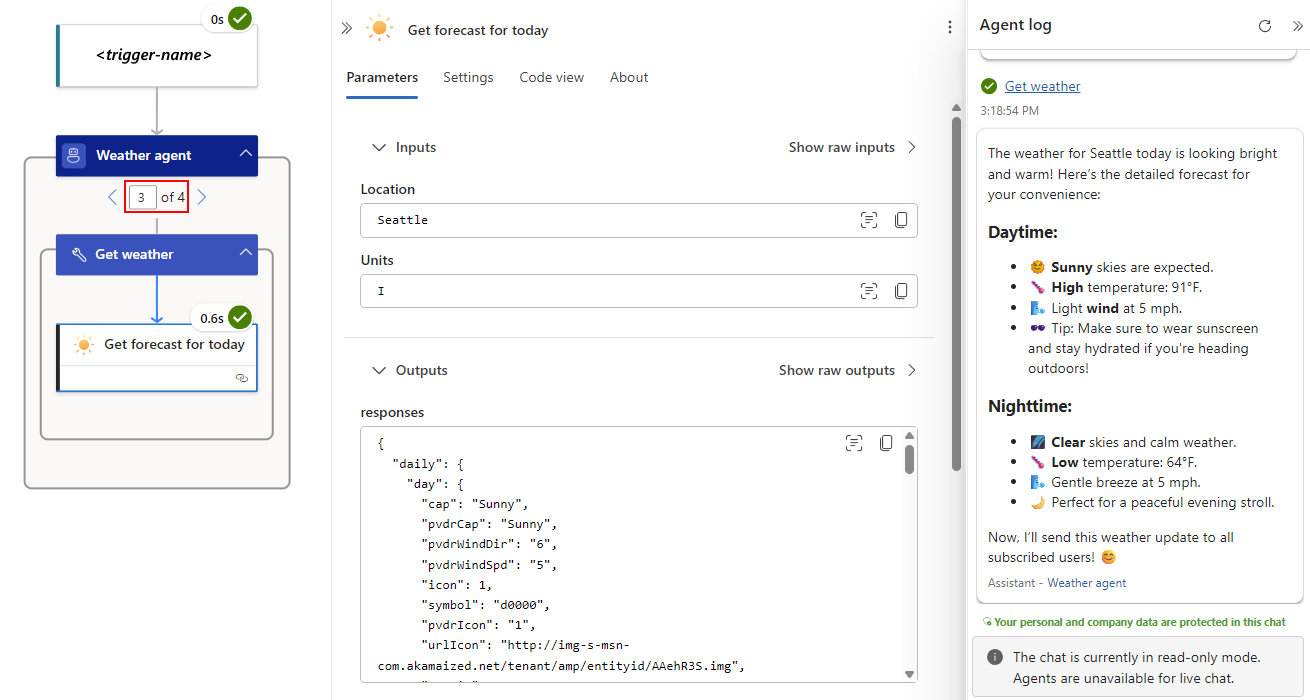
إذا قمت بتحديد الوكيل، يمكنك مراجعة المعلومات التالية التي تنتقل إلى النموذج وتعود من النموذج، على سبيل المثال:
- إدخال الرسائل التي تم تمريرها إلى النموذج.
- رسائل الإخراج التي تم إرجاعها من النموذج.
- أدوات طلب النموذج من حلقة الوكيل استدعاءها.
- نتائج الأداة التي عادت إلى النموذج.
- عدد الرموز المميزة التي استخدمها كل طلب.
لمراجعة تكرار حلقة عامل مختلف، في العامل، حدد السهم الأيسر أو الأيمن.
السجلات في Application Insights
إذا قمت بإعداد Application Insights أو القياس المتقدم لسير عملك، يمكنك مراجعة السجلات الخاصة بأحداث حلقة الوكيل، مثل أي إجراء آخر. لمزيد من المعلومات، راجع تمكين بيانات تتبع الاستخدام المحسنة وعرضها في Application Insights لمهام سير العمل القياسية في Azure Logic Apps.
تم تجاوز الحد الأقصى لطول سياق النموذج
إذا تجاوز محفوظات سجل الوكيل طول سياق النموذج، أو الحد الأقصى لعدد الرموز المميزة للإدخال، فستحصل على خطأ يشبه المثال التالي:
الحد الأقصى لطول سياق هذا النموذج هو 4097 رمزا. ومع ذلك ، فقد طلبت 4927 رمزا مميزا (3927 في الرسائل ، 1000 في الإكمال). يرجى تقليل مدة الرسائل أو إكمالها.
حاول تقليل الحد الأقصى لعدد الرموز أو الرسائل التي يحتفظ بها حلقة الوكيل في السجل وتمررها إلى النموذج للتفاعل التالي. على سبيل المثال، يمكنك تحديد تقليل عدد الرموز المميزة وتعيين الحد الأقصى لعدد الرموز المميزة إلى رقم أقل من الحد الأقصى لطول السياق المذكور للخطأ، وهو 4097.
لمزيد من المعلومات، راجع إدارة طول سياق محفوظات الدردشة.
تنظيف أمثلة الموارد
إذا لم تكن بحاجة إلى الموارد التي أنشأتها للأمثلة، فتأكد من حذف الموارد حتى لا يستمر تحصيل الرسوم منك. يمكنك إما اتباع هذه الخطوات لحذف مجموعة الموارد التي تحتوي على هذه الموارد، أو يمكنك حذف كل مورد على حدة.
في مربع بحث Azure، أدخل مجموعات الموارد، وحدد مجموعات الموارد.
ابحث عن مجموعات الموارد التي تحتوي على الموارد لهذا المثال وحددها.
في صفحة نظرة عامة ، حدد حذف مجموعة الموارد.
عندما يظهر جزء التأكيد، أدخل اسم مجموعة الموارد، وحدد حذف.