إشعار
يتطلب الوصول إلى هذه الصفحة تخويلاً. يمكنك محاولة تسجيل الدخول أو تغيير الدلائل.
يتطلب الوصول إلى هذه الصفحة تخويلاً. يمكنك محاولة تغيير الدلائل.
قبل إنشاء مشاركة ملف Azure الكلاسيكية، تحتاج إلى الإجابة على سؤالين حول كيفية استخدامها:
ما هي متطلبات الأداء لمشاركة الملفات؟
توفر مشاركات الملفات الكلاسيكية في Azure مستويين مختلفين من الوسائط للتخزين، SSD (متميز) ومحرك أقراص ثابتة (قياسي)، مما يتيح لك تخصيص مشاركات الملفات الخاصة بك وفقا لمتطلبات الأداء والسعر للسيناريو الخاص بك. توفر مشاركات ملفات محرك الأقراص ذو الحالة الصلبة (SSD) أداء عاليا متسقا وزمن انتقال منخفضا، في غضون مللي ثانية مكونة من رقم واحد لمعظم عمليات الإدخال/الإخراج. توفر مشاركات ملفات HDD تخزينا فعالا من حيث التكلفة للاستخدام للأغراض العامة.ما هي متطلبات التكرار لمشاركة ملف Azure؟
توفر Azure Files خيارات التكرار المحلية (LRS) والمنطقة (ZRS) والجغرافية (GRS) والمنطقة الجغرافية (GZRS) لمشاركات ملفات SMB القياسية. تتوفر مشاركات ملفات SSD فقط لأنواع التكرار LRS وZRS. راجع تكرار ملفات Azure لمزيد من المعلومات.
لمزيد من المعلومات حول هذه الخيارات، راجع التخطيط لتوزيع ملفات Azure.
ينطبق على
| نموذج الإدارة | نموذج الفوترة | مستوى الوسائط | Redundancy | SMB | NFS |
|---|---|---|---|---|---|
| Microsoft.FileShares | الإصدار 2 المتوفر | SSD (متميز) | محلي (LRS) |

|
|
| Microsoft.FileShares | الإصدار 2 المتوفر | SSD (متميز) | المنطقة (ZRS) |
|
|
| Microsoft.Storage | الإصدار 2 المتوفر | SSD (متميز) | محلي (LRS) |

|
|
| Microsoft.Storage | الإصدار 2 المتوفر | SSD (متميز) | المنطقة (ZRS) |
|
|
| Microsoft.Storage | الإصدار 2 المتوفر | HDD (قياسي) | محلي (LRS) |
|
|
| Microsoft.Storage | الإصدار 2 المتوفر | HDD (قياسي) | المنطقة (ZRS) |
|
|
| Microsoft.Storage | الإصدار 2 المتوفر | HDD (قياسي) | الموقع الجغرافي (GRS) |
|
|
| Microsoft.Storage | الإصدار 2 المتوفر | HDD (قياسي) | المنطقة الجغرافية (GZRS) |
|
|
| Microsoft.Storage | الإصدار 1 المتوفر | SSD (متميز) | محلي (LRS) |
|
|
| Microsoft.Storage | الإصدار 1 المتوفر | SSD (متميز) | المنطقة (ZRS) |
|
|
| Microsoft.Storage | الدفع الفوري | HDD (قياسي) | محلي (LRS) |
|
|
| Microsoft.Storage | الدفع الفوري | HDD (قياسي) | المنطقة (ZRS) |
|
|
| Microsoft.Storage | الدفع الفوري | HDD (قياسي) | الموقع الجغرافي (GRS) |
|
|
| Microsoft.Storage | الدفع الفوري | HDD (قياسي) | المنطقة الجغرافية (GZRS) |
|
|
المتطلبات الأساسية
- تفترض هذه المقالة أن لديك اشتراك Azure. إذا لم يكن لديك اشتراك Azure، فقم بإنشاء حساب مجاني قبل البدء.
- إذا كنت تنوي استخدام Azure PowerShell، فقم بتثبيت أحدث إصدار.
- إذا كنت تنوي استخدام Azure CLI، فقم بتثبيت أحدث إصدار.
إنشاء حساب تخزين
يتم نشر مشاركات ملفات Azure الكلاسيكية في حسابات التخزين، وهي كائنات المستوى الأعلى التي تمثل مجموعة تخزين مشتركة. يمكن استخدام مجموعة التخزين هذه لنشر مشاركات ملفات متعددة.
لحسابات التخزين خاصيتان، النوعوSKU، اللتين تحدد نموذج الفوترة، وطبقة الوسائط، والتكرار لمشاركات الملفات المنشورة في حساب التخزين. بالنسبة لملفات Azure، هناك ثلاث مجموعات رئيسية من النوع وSKU يجب مراعاتها:
| مستوى الوسائط | نموذج الفوترة | نوع حساب التخزين | وحدات SKU لحساب التخزين |
|---|---|---|---|
| SSD وHD | الإصدار 2 المقدم | FileStorage |
|
| فرقه | الإصدار 1 المقدم | FileStorage |
|
| HDD | الدفع أولا بأول | StorageV2 |
|
أوصينا باستخدام نموذج الفوترة v2 المتوفر لجميع عمليات نشر مشاركة الملفات الجديدة. تظل نماذج الفوترة v1 والدفع أولا بأول المتوفرة مدعومة بالكامل لعمليات النشر الجديدة والحالية. تتوفر مشاركات ملفات v2 المتوفرة حاليا في معظم المناطق. راجع توفر الإصدار 2 المقدم لمزيد من المعلومات.
لإنشاء حساب تخزين عبر مدخل Microsoft Azure، استخدم مربع البحث في الجزء العلوي من مدخل Microsoft Azure للبحث عن حسابات التخزين وتحديد النتيجة المطابقة.
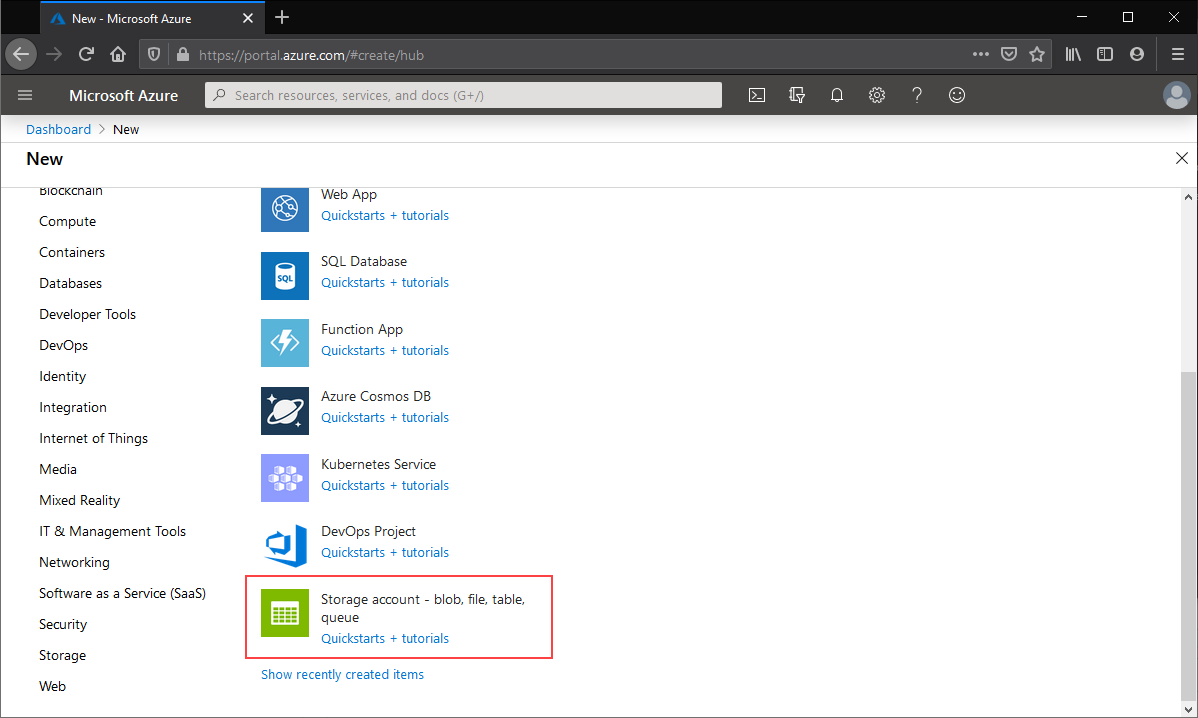
يعرض هذا قائمة بجميع حسابات التخزين الحالية المتوفرة في اشتراكاتك المرئية. حدد + إنشاء لإنشاء حساب تخزين جديد.
أساسيات
يتم تسمية علامة التبويب الأولى لإكمال إنشاء حساب تخزين بأساسيات، والتي تحتوي على الحقول المطلوبة لإنشاء حساب تخزين.

| اسم الحقل | نوع الإدخال | Values | ينطبق على ملفات Azure | المعنى |
|---|---|---|---|---|
| Subscription | القائمة المنسدلة | اشتراكات Azure المتوفرة | Yes | الاشتراك المحدد الذي سيتم فيه نشر حساب التخزين. عدد حسابات التخزين لكل اشتراك محدود، لذلك لنشر حساب تخزين جديد في اشتراك محدد، إذا كان لديه حسابات تخزين أقل تم نشرها من حد الاشتراك. راجع أهداف مقياس حساب التخزين لمزيد من المعلومات. |
| مجموعة الموارد | القائمة المنسدلة | مجموعات الموارد المتوفرة في الاشتراك المحدد | Yes | مجموعة الموارد التي يتم نشر حساب التخزين فيها. مجموعة الموارد هي حاوية منطقية لتنظيم موارد Azure، بما في ذلك حسابات التخزين. |
| اسم حساب التخزين | مربع النص | -- | Yes | اسم مورد حساب التخزين المراد إنشاؤه. يجب أن يكون هذا الاسم فريدا عالميا. يتم استخدام اسم حساب التخزين كاسم خادم عند تحميل مشاركة ملف Azure عبر SMB. يجب أن يتراوح طول أسماء حسابات التخزين بين 3 و24 حرفا. قد تحتوي على أرقام وأحرف صغيرة فقط. |
| المنطقة | القائمة المنسدلة | مناطق Azure المتوفرة | Yes | المنطقة التي سيتم نشر حساب التخزين فيها. يمكن أن تكون هذه المنطقة المقترنة بمجموعة الموارد أو أي منطقة أخرى متاحة. |
| الخدمة الأساسية | القائمة المنسدلة |
|
ملفات Azure غير المأهولة فقط | الخدمة التي تقوم بإنشاء حساب التخزين لها، في هذه الحالة Azure Files. هذا الحقل اختياري، ومع ذلك، لا يمكنك تحديد نموذج الفوترة v2 المقدم إلا إذا قمت بتحديد Azure Files من القائمة. |
| Performance | مجموعة أزرار الاختيار |
|
Yes | طبقة الوسائط لحساب التخزين. حدد قياسي لحساب تخزين HDD و Premium لحساب تخزين SSD. |
| فوترة مشاركة الملفات | مجموعة أزرار الاختيار |
|
Yes | نموذج الفوترة المطلوب للسيناريو الخاص بك. نوصي بالإصدار 2 المقدم لجميع عمليات النشر الجديدة، على الرغم من أن نماذج فوترة الإصدار 1 والدفع أولا بأول المتوفرة لا تزال مدعومة. |
| Redundancy | القائمة المنسدلة |
|
Yes | خيار التكرار لحساب التخزين. راجع تكرار ملفات Azure لمزيد من المعلومات. |
| إتاحة الوصول للقراءة إلى البيانات في حالة عدم توفر المنطقة | خانة الاختيار | محدد / غير محدد | No | لا يظهر هذا الإعداد إلا إذا قمت بتحديد نموذج فوترة الدفع أولا بأول باستخدام أنواع التكرار جغرافيا أو المنطقة الجغرافية. لا تدعم Azure Files الوصول للقراءة إلى البيانات في المنطقة الثانوية دون تجاوز الفشل بغض النظر عن حالة هذا الإعداد. |
خيارات متقدمة
تعد علامة التبويب خيارات متقدمة اختيارية، ولكنها توفر إعدادات أكثر دقة لحساب التخزين. يتعلق القسم الأول بإعدادات الأمان .

| اسم الحقل | نوع الإدخال | Values | ينطبق على ملفات Azure | المعنى |
|---|---|---|---|---|
| تتطلب نقل آمن لعمليات REST API | خانة الاختيار | محدد / غير محدد | Yes | يشير هذا الإعداد إلى أن هذا ينطبق على عمليات واجهة برمجة تطبيقات REST، ولكنه ينطبق على SMB وNFS لملفات Azure أيضا. إذا كنت تخطط لنشر مشاركات ملفات NFS في حساب التخزين الخاص بك، أو كان لديك عملاء يحتاجون إلى الوصول إلى SMB غير مشفر (مثل SMB 2.1)، فقم بإلغاء تحديد خانة الاختيار هذه. |
| السماح بتمكين الوصول المجهول على حاويات فردية | خانة الاختيار | محدد / غير محدد | No | يتحكم هذا الإعداد في ما إذا كان يسمح بالوصول إلى حاويات تخزين Azure Blob من خلال الوصول المجهول. لا ينطبق هذا الإعداد على ملفات Azure. يتوفر هذا الإعداد لحسابات تخزين FileStorage التي تحتوي على v1 المتوفرة أو مشاركات ملفات v2 المتوفرة على الرغم من عدم إمكانية إنشاء حاويات تخزين Azure Blob في حسابات تخزين FileStorage. |
| تمكين الوصول إلى مفتاح حساب التخزين | خانة الاختيار | محدد / غير محدد | Yes | يتحكم هذا الإعداد في تمكين مفاتيح حساب التخزين (يشار إليها أيضا باسم المفاتيح المشتركة). عند التمكين، يمكن استخدام مفاتيح حساب التخزين لتحميل مشاركة الملف باستخدام SMB أو للوصول إلى المشاركة باستخدام واجهة برمجة تطبيقات FileREST. |
| الافتراضي لتخويل Microsoft Entra في مدخل Microsoft Azure | خانة الاختيار | محدد / غير محدد | Yes | يتحكم هذا الإعداد في ما إذا كان يتم استخدام هوية Microsoft Entra للمستخدم (Azure AD سابقا) عند استعراض مشاركة الملف في مدخل Microsoft Azure. |
| إصدار TLS الحد الأدنى | القائمة المنسدلة | إصدارات TLS المدعومة | Yes | يتحكم هذا الإعداد في الحد الأدنى المسموح به لإصدار طبقة النقل الآمنة المستخدم للبروتوكولات التي تستخدم طبقة النقل الآمنة. بالنسبة لملفات Azure، يستخدم بروتوكول FileREST فقط TLS (كجزء من HTTPS). |
| النطاق المسموح به لعمليات النسخ | القائمة المنسدلة | نطاقات عمليات النسخ | Yes | يتحكم هذا الإعداد في نطاق عمليات نسخ حساب التخزين إلى حساب التخزين باستخدام واجهة برمجة تطبيقات FileREST، والتي عادة ما يتم تسهيلها من خلال أدوات مثل AzCopy. |
ينطبق قسم مساحة الاسم الهرمية فقط على استخدام تخزين Azure Blob، حتى في حسابات تخزين FileStorage التي تستخدم نماذج الفوترة v1 المتوفرة أو v2 المتوفرة والتي يمكن أن تحتوي فقط على Azure Files. تدعم مشاركات ملفات Azure مساحة اسم هرمية بغض النظر عن قيمة هذه الإعدادات.
| اسم الحقل | نوع الإدخال | Values | ينطبق على ملفات Azure | المعنى |
|---|---|---|---|---|
| تمكين مساحة الأسماء الهرمية | خانة الاختيار | محدد / غير محدد | No | هذا هو إعداد تخزين Azure Blob فقط. يتم تعطيل هذا الإعداد لحسابات تخزين FileStorage، ولكنه نشط لحسابات التخزين باستخدام نموذج الدفع أولا بأول، حتى إذا تم تحديد Azure Files كخدمة أساسية. |
ينطبق قسم بروتوكولات Access فقط على استخدام تخزين Azure Blob، حتى في حسابات تخزين FileStorage التي تستخدم نماذج الفوترة v1 المتوفرة أو v2 المتوفرة والتي يمكن أن تحتوي فقط على Azure Files.
| اسم الحقل | نوع الإدخال | Values | ينطبق على ملفات Azure | المعنى |
|---|---|---|---|---|
| تمكين SFTP | خانة الاختيار | محدد / غير محدد | No | هذا هو إعداد تخزين Azure Blob فقط. يتم تعطيل هذا الإعداد لحسابات تخزين FileStorage، ولكنه نشط لحسابات التخزين باستخدام نموذج الدفع أولا بأول، حتى إذا تم تحديد Azure Files كخدمة أساسية. |
| تمكين نظام ملفات الشبكة v3 | خانة الاختيار | محدد / غير محدد | No | هذا هو إعداد تخزين Azure Blob فقط. يتم تعطيل هذا الإعداد لحسابات تخزين FileStorage، ولكنه نشط لحسابات التخزين التي تستخدم نموذج الدفع أولا بأول. يمكن لحسابات تخزين SSD إنشاء مشاركات ملفات NFS v4.1 على الرغم من عدم تحديد هذا الإعداد. في Azure Files، يتم تحديد بروتوكول مشاركة الملف في مشاركة الملف، وليس حساب التخزين. |
ينطبق قسم تخزين Blob فقط على استخدام تخزين Azure Blob، حتى في حسابات تخزين FileStorage التي تستخدم نماذج v1 المتوفرة أو الإصدار 2 المتوفرة والتي يمكن أن تحتوي فقط على ملفات Azure.
| اسم الحقل | نوع الإدخال | Values | ينطبق على ملفات Azure | المعنى |
|---|---|---|---|---|
| السماح بالنسخ المتماثل عبر المستأجر | خانة الاختيار | محدد / غير محدد | No | هذا هو إعداد تخزين Azure Blob فقط. يتوفر هذا الإعداد دائما، حتى لحسابات تخزين FileStorage التي لا يمكن أن تحتوي على تخزين Azure Blob. لا يؤثر تحديد خانة الاختيار هذه على Azure Files. |
| مستوى الدخول | مجموعة أزرار الاختيار | مستويات الوصول إلى تخزين Blob | No | هذا هو إعداد تخزين Azure Blob فقط. يتوفر هذا الإعداد دائما، حتى لحسابات تخزين FileStorage التي لا يمكن أن تحتوي على تخزين Azure Blob. تحديد خيار ليس له أي تأثير على ملفات Azure. |
Networking
يتيح لك قسم الاتصال بالشبكة تكوين خيارات الشبكة. هذه الإعدادات اختيارية لإنشاء حساب التخزين ويمكن تكوينها لاحقا إذا رغبت في ذلك. لمزيد من المعلومات حول هذه الخيارات، راجع اعتبارات شبكات Azure Files.
حماية البيانات
تحتوي علامة التبويب حماية البيانات على القدرة على تمكين الحذف المبدئي أو تعطيله. يوجد خيار الحذف المبدئي لملفات Azure ضمن قسم الاسترداد .

| اسم الحقل | نوع الإدخال | Values | ينطبق على ملفات Azure | المعنى |
|---|---|---|---|---|
| تمكين الاسترداد في نقطة زمنية للحاويات | خانة الاختيار | محدد / غير محدد | No | هذا هو إعداد تخزين Azure Blob فقط. يتوفر هذا الإعداد دائما، حتى بالنسبة لحسابات تخزين FileStorage التي لا يمكن أن تحتوي على تخزين Azure Blob، على الرغم من أن تحديد هذا المربع لحسابات تخزين FileStorage يؤدي إلى ظهور رسالة خطأ في التحقق من الصحة. بالنسبة لحسابات تخزين الدفع أولا بأول، لا ينطبق تحديد هذا الإعداد على Azure Files. |
| الحد الأقصى لنقطة الاستعادة (منذ أيام) | مربع النص | الأيام (عدد) | No | عند تحديد تمكين استعادة نقطة زمنية للحاويات ، يتوفر مربع النص هذا. لا تنطبق القيمة المختارة على ملفات Azure. |
| تمكين الحذف المبدئي لكائنات blob | خانة الاختيار | محدد / غير محدد | No | هذا هو إعداد تخزين Azure Blob فقط. يتوفر هذا الإعداد دائما، حتى بالنسبة لحسابات تخزين FileStorage التي لا يمكن أن تحتوي على تخزين Azure Blob، على الرغم من أن تحديد هذا المربع لحسابات تخزين FileStorage يؤدي إلى ظهور رسالة خطأ في التحقق من الصحة. بالنسبة لحسابات تخزين الدفع أولا بأول، لا ينطبق تحديد هذا الإعداد على Azure Files. |
| أيام للاحتفاظ بكائنات ثنائية كبيرة الحجم المحذوفة | مربع النص | الأيام (عدد) | No | عند تحديد تمكين الحذف المبدئي للكائنات الثنائية كبيرة الحجم ، يتوفر مربع النص هذا. لا تنطبق القيمة المختارة على ملفات Azure. |
| تمكين الحذف المبدئي للحاويات | خانة الاختيار | محدد / غير محدد | No | هذا هو إعداد تخزين Azure Blob فقط. يتوفر هذا الإعداد دائما، حتى بالنسبة لحسابات تخزين FileStorage التي لا يمكن أن تحتوي على تخزين Azure Blob، على الرغم من أن تحديد هذا المربع لحساب تخزين FileStorage يؤدي إلى ظهور رسالة خطأ في التحقق من الصحة. بالنسبة لحسابات تخزين الدفع أولا بأول، لا ينطبق تحديد هذا الإعداد على Azure Files. |
| أيام للاحتفاظ بالحاويات المحذوفة | مربع النص | الأيام (عدد) | No | عند تحديد تمكين الحذف المبدئي للحاويات ، يتوفر مربع النص هذا. لا تنطبق القيمة المختارة على Azure Files. |
| تمكين الحذف المبدئي لمشاركات الملفات | خانة الاختيار | محدد / غير محدد | Yes | قم بتمكين ميزة الحذف المبدئي للحماية من الحذف العرضي لمشاركات الملفات. يتم تمكين الحذف المبدئي بشكل افتراضي، ولكن يمكنك اختيار تعطيل هذا الإعداد إذا تم إنشاء المشاركات وحذفها بشكل متكرر كجزء من سير عمل الأعمال. تتم فوترة مشاركات الملفات المحذوفة مبدئيا لسعتها المستخدمة، حتى في النماذج المتوفرة. |
| أيام للاحتفاظ بمشاركات الملفات المحذوفة | مربع النص | الأيام (عدد) | Yes | عند تحديد تمكين الحذف المبدئي لمشاركات الملفات ، يتوفر مربع النص هذا. بشكل افتراضي، يتم الاحتفاظ بمشاركات الملفات لمدة 7 أيام قبل إزالتها، ولكن يمكنك اختيار زيادة هذا الرقم أو تقليله وفقا لمتطلباتك. تتم فوترة مشاركات الملفات المحذوفة مبدئيا لسعتها المستخدمة، حتى في مشاركات الملفات المتوفرة، لذا فإن الاحتفاظ لفترة أطول من الوقت يمكن أن يؤدي إلى نفقات أكبر بسبب الحذف المبدئي. |
ينطبق قسم التتبع فقط على استخدام تخزين Azure Blob، حتى في حسابات تخزين FileStorage التي تستخدم نماذج الفوترة v1 المتوفرة أو v2 المتوفرة والتي يمكن أن تحتوي فقط على ملفات Azure.
| اسم الحقل | نوع الإدخال | Values | ينطبق على ملفات Azure | المعنى |
|---|---|---|---|---|
| تمكين تعيين الإصدار للكائنات الثنائية كبيرة الحجم | خانة الاختيار | محدد / غير محدد | No | هذا هو إعداد تخزين Azure Blob فقط. يتوفر هذا الإعداد دائما، حتى بالنسبة لحسابات تخزين FileStorage التي لا يمكن أن تحتوي على تخزين Azure Blob، على الرغم من أن تحديد هذا المربع لحسابات تخزين FileStorage يؤدي إلى ظهور رسالة خطأ في التحقق من الصحة. بالنسبة لحسابات تخزين الدفع أولا بأول، لا ينطبق تحديد هذا الإعداد على Azure Files. |
| تمكين موجزات تغيير الكائنات الثنائية كبيرة الحجم | خانة الاختيار | محدد / غير محدد | No | هذا هو إعداد تخزين Azure Blob فقط. يتوفر هذا الإعداد دائما، حتى بالنسبة لحسابات تخزين FileStorage التي لا يمكن أن تحتوي على تخزين Azure Blob، على الرغم من أن تحديد هذا المربع لحسابات تخزين FileStorage يؤدي إلى ظهور رسالة خطأ في التحقق من الصحة. بالنسبة لحسابات تخزين الدفع أولا بأول، لا ينطبق تحديد هذا الإعداد على Azure Files. |
ينطبق قسم التحكم في الوصول فقط على استخدام تخزين Azure Blob، حتى في حسابات تخزين FileStorage التي تستخدم نماذج الفوترة v1 المتوفرة أو الإصدار 2 المتوفرة والتي يمكن أن تحتوي فقط على ملفات Azure.
| اسم الحقل | نوع الإدخال | Values | ينطبق على ملفات Azure | المعنى |
|---|---|---|---|---|
| تفعيل دعم الثبات على مستوى الإصدار | خانة الاختيار | محدد / غير محدد | No | هذا هو إعداد تخزين Azure Blob فقط. يتوفر هذا الإعداد دائما، حتى بالنسبة لحسابات تخزين FileStorage التي لا يمكن أن تحتوي على تخزين Azure Blob، على الرغم من أن تحديد هذا المربع لحسابات تخزين FileStorage يؤدي إلى ظهور رسالة خطأ في التحقق من الصحة. بالنسبة لحسابات تخزين الدفع أولا بأول، لا ينطبق تحديد هذا الإعداد على Azure Files. |
Encryption
تتحكم علامة التبويب التشفير في الإعدادات المتعلقة بالتشفير الثابت.

| اسم الحقل | نوع الإدخال | Values | ينطبق على ملفات Azure | المعنى |
|---|---|---|---|---|
| نوع التشفير | مجموعة أزرار الاختيار |
|
Yes | يتحكم هذا الإعداد في من يحتفظ بمفتاح التشفير للبيانات الموضوعة في حساب التخزين هذا. راجع تشفير البيانات الثابتة لمزيد من المعلومات. |
| تمكين الدعم للمفاتيح المدارة من قبل العملاء | مجموعة أزرار الاختيار |
|
No | يمكن لجميع مجموعات الأنواع/SKU التي يمكن أن توجد فيها مشاركات ملفات Azure دعم المفاتيح المدارة من قبل العميل بغض النظر عن هذا الإعداد. |
| تمكين تشفير البنية التحتية | خانة الاختيار | محدد / غير محدد | Yes | يمكن لحسابات التخزين اختياريا استخدام طبقة ثانوية من التشفير للبيانات المخزنة في النظام للحماية من اختراق أحد المفاتيح. راجع تمكين تشفير البنية الأساسية لمزيد من المعلومات. |
العلامات
العلامات هي أزواج من الاسم/القيمة تمكنك من تصنيف الموارد وعرض الفوترة الموحدة من خلال تطبيق العلامة نفسها على موارد ومجموعات موارد متعددة. هذه اختيارية ويمكن تطبيقها بعد إنشاء حساب التخزين.
مراجعة + إنشاء
الخطوة الأخيرة لإنشاء حساب التخزين هي تحديد الزر إنشاء في علامة التبويب مراجعة + إنشاء . لا يتوفر هذا الزر حتى يتم اكتمال كافة الحقول المطلوبة لحساب التخزين.
إنشاء مشاركة ملف كلاسيكية
بعد إنشاء حساب تخزين، يمكنك إنشاء مشاركة ملفات كلاسيكية. تختلف هذه العملية اعتمادا على ما إذا كنت قد أنشأت حساب تخزين v2 أو v1 متوفيرا أو حساب تخزين الدفع أولا بأول.
ملاحظة
يجب أن يكون اسم مشاركة الملف عبارة عن جميع الأحرف الصغيرة والأرقام والواصلات الفردية، ويجب أن يبدأ وينتهي بحرف أو رقم صغير. لا يمكن أن يحتوي الاسم على واصلتين متتاليتين. للحصول على تفاصيل حول تسمية مشاركات الملفات والملفات، راجع تسمية المشاركات والأدلة والملفات وبيانات التعريف والرجوع إليها.
إنشاء مشاركة ملف v2 الكلاسيكية المتوفرة
عند إنشاء مشاركة ملف كلاسيكية باستخدام نموذج الفوترة v2 الذي تم توفيره ، فإنك تحدد مقدار التخزين وعمليات الإدخال والإخراج في الثانية ومعدل النقل الذي تحتاجه مشاركة الملفات. يحدد مبلغ كل كمية تقوم بتوفيرها فاتورتك الإجمالية. بشكل افتراضي، عند إنشاء مشاركة ملف جديدة باستخدام نموذج v2 الذي تم توفيره، نقدم توصية لعدد عمليات الإدخال والإخراج في الثانية ومقدار الإنتاجية التي تحتاجها استنادا إلى مقدار التخزين المقدم الذي تحدده. بناء على متطلبات مشاركة الملفات الفردية، قد تجد أنك تحتاج إلى عمليات إدخال وإخراج في الثانية أو معدل نقل أكثر أو أقل من توصياتنا، ويمكنك اختياريا تجاوز هذه التوصيات بقيمك الخاصة حسب الرغبة. لمعرفة المزيد، راجع فهم نموذج فوترة الإصدار 2 المتوفر.
ملاحظة
قبل إنشاء مشاركة ملف v2 كلاسيكية متوفرة، تأكد من أن حساب التخزين الذي تنوي استخدامه من نوع حساب تخزين FileStorage . انتقل إلى قسم أساسيات علامة التبويب نظرة عامة في حساب التخزين للتحقق من نوع الحساب الخاص به.
اتبع هذه الإرشادات لإنشاء مشاركة ملف Azure جديدة باستخدام مدخل Microsoft Azure.
انتقل إلى حساب التخزين الذي تم إنشاؤه حديثا. من قائمة الخدمة، ضمن تخزين البيانات، حدد مشاركات الملفات.

في قائمة مشاركة الملفات، يجب أن ترى أي مشاركات ملفات تم إنشاؤها مسبقا في حساب التخزين هذا أو جدول فارغ في حالة عدم وجود مشاركات ملفات. حدد + مشاركة ملف لإنشاء مشاركة ملف جديدة.
أكمل الحقل في علامة التبويب الأساسيات في شفرة مشاركة الملفات الجديدة:

الاسم: اسم مشاركة الملف المراد إنشاؤها.
مساحة التخزين المتوفرة (GiB): مقدار مساحة التخزين المطلوب توفيرها على المشاركة. سعة التخزين الفعلية التي يتم توفيرها هي المبلغ الذي تتم محاسبتك عليه بغض النظر عن الاستخدام الفعلي.
عمليات الإدخال والإخراج في الثانية ومعدل النقل المتوفرة: مجموعة أزرار اختيار تتيح لك التحديد بين التوفير الموصى بهوتحديد IOPS ومعدل النقل يدويا. تستند توصيات IOPS ومعدل النقل إلى استخدام العميل النموذجي لهذا المقدار من التخزين المقدم لطبقة الوسائط هذه، لذلك إذا كنت لا تعرف على وجه التحديد ما هي متطلبات IOPS ومعدل النقل، فننصحك بالالتزام بالتوصيات وتعديلها لاحقا حسب الحاجة.
IOPS: إذا قمت بتحديد تحديد IOPS ومعدل النقل يدويا، يمكنك مربع النص هذا من إدخال مقدار IOPS الذي تريد توفيره على مشاركة الملف هذه.
معدل النقل (MiB/ثانية): إذا قمت بتحديد تحديد IOPS ومعدل النقل يدويا، يمكنك مربع النص هذا من إدخال مقدار معدل النقل الذي تريد توفيره على مشاركة الملف هذه.
حدد علامة التبويب النسخ الاحتياطي . بشكل افتراضي، يتم تمكين النسخ الاحتياطي عند إنشاء مشاركة ملف Azure باستخدام مدخل Microsoft Azure. إذا كنت تريد تعطيل النسخ الاحتياطي لمشاركة الملفات، فقم بإلغاء تحديد خانة الاختيار تمكين النسخ الاحتياطي . إذا كنت تريد تمكين النسخ الاحتياطي، فيمكنك إما ترك الإعدادات الافتراضية أو إنشاء مخزن خدمات الاسترداد الجديد في نفس المنطقة والاشتراك مثل حساب التخزين. لإنشاء نهج نسخ احتياطي جديد، حدد إنشاء نهج جديد.
حدد مراجعة + إنشاء ثم إنشاء لإنشاء مشاركة ملف Azure.
إنشاء مشاركة ملف v1 الكلاسيكية المتوفرة على SSD
عند إنشاء مشاركة ملف كلاسيكية باستخدام نموذج فوترة الإصدار 1 المتوفر، فإنك تحدد مقدار التخزين الذي تحتاجه مشاركتك، ويتم حساب IOPS وسعة النقل لك استنادا إلى مقدار التخزين المقدم. بناء على متطلبات مشاركة الملفات الفردية، قد تجد أنك تحتاج إلى عمليات إدخال وإخراج في الثانية أو معدل نقل أكثر من توصياتنا. في هذه الحالة، تحتاج إلى توفير المزيد من السعة التخزينية للحصول على عمليات الإدخال والإخراج في الثانية أو معدل النقل المطلوب. لمعرفة المزيد، راجع فهم نموذج فوترة الإصدار 1 المتوفر.
ملاحظة
قبل أن تنشئ مشاركة ملفات كلاسيكية v1 مجهزة، تأكد من أن حساب التخزين الذي تنوي استخدامه هو من نوع "FileStorage". للتحقق من نوع الحساب، انتقل إلى حساب التخزين وابحث تحت Essentials.
اتبع هذه الإرشادات لإنشاء مشاركة ملف Azure كلاسيكية جديدة باستخدام مدخل Microsoft Azure.
انتقل إلى حساب التخزين الذي تم إنشاؤه حديثا. من قائمة الخدمة، ضمن تخزين البيانات، حدد مشاركات الملفات.
في قائمة مشاركة الملفات، يجب أن ترى أي مشاركات ملفات تم إنشاؤها مسبقا في حساب التخزين هذا أو جدول فارغ في حالة عدم وجود مشاركات ملفات. حدد + مشاركة ملف لإنشاء مشاركة ملف جديدة.
أكمل الحقول الموجودة في علامة التبويب الأساسيات في شفرة مشاركة الملفات الجديدة:

الاسم: اسم مشاركة الملف المراد إنشاؤها.
مساحة التخزين المتوفرة (GiB): مقدار مساحة التخزين المطلوب توفيرها على المشاركة. سعة التخزين المتوفرة هي المبلغ الذي تتم محاسبتك عليه بغض النظر عن الاستخدام الفعلي.
البروتوكول: بروتوكول مشاركة الملفات لاستخدامه في المشاركة. بشكل افتراضي ، تستخدم المشاركات الجديدة بروتوكول SMB. حدد بروتوكول NFS لإنشاء مشاركة NFS v4.1.
حدد علامة التبويب النسخ الاحتياطي . بشكل افتراضي، يتم تمكين النسخ الاحتياطي عند إنشاء مشاركة ملف Azure باستخدام مدخل Microsoft Azure. إذا كنت تريد تعطيل النسخ الاحتياطي لمشاركة الملفات، فقم بإلغاء تحديد خانة الاختيار تمكين النسخ الاحتياطي . إذا كنت تريد تمكين النسخ الاحتياطي، فيمكنك إما ترك الإعدادات الافتراضية أو إنشاء مخزن خدمات الاسترداد الجديد في نفس المنطقة والاشتراك مثل حساب التخزين. لإنشاء نهج نسخ احتياطي جديد، حدد إنشاء نهج جديد. لا تدعم مشاركات NFS Azure Backup.
حدد مراجعة + إنشاء ثم إنشاء لإنشاء مشاركة ملف Azure.
إنشاء مشاركة ملفات كلاسيكية لمحرك الأقراص الثابتة الدفع أولا بأول
تحتوي مشاركات ملفات الدفع أولا بأول على الأقراص الثابتة على خاصية تسمى طبقة الوصول. يتم تخزين جميع مستويات الوصول الثلاثة على نفس أجهزة التخزين بالضبط. يتمثل الاختلاف الرئيسي لمستويات الوصول الثلاثة هذه في أسعار تخزين البيانات الثابتة ، والتي تكون أقل في المستويات الأكثر برودة ، وأسعار المعاملات ، والتي تكون أعلى في المستويات الأكثر برودة. لمعرفة المزيد حول الاختلافات بين المستويات، راجع الاختلافات في مستويات الوصول.
ملاحظة
قبل أن تنشئ حساب التخزين الكلاسيكي بنظام الدفع حسب الاستخدام، تأكد من أن حساب التخزين الذي تنوي استخدامه هو من نوع "StorageV2 (عام الأغراض v2)". للتحقق من نوع الحساب، انتقل إلى حساب التخزين وابحث تحت Essentials.
اتبع هذه الإرشادات لإنشاء مشاركة ملف Azure كلاسيكية جديدة باستخدام مدخل Microsoft Azure.
انتقل إلى حساب التخزين الذي تم إنشاؤه حديثا. من قائمة الخدمة، ضمن تخزين البيانات، حدد مشاركات الملفات.
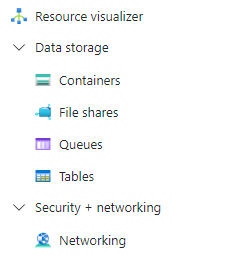
في قائمة مشاركة الملفات، يجب أن ترى أي مشاركات ملفات تم إنشاؤها مسبقا في حساب التخزين هذا أو جدول فارغ في حالة عدم وجود مشاركات ملفات. حدد + مشاركة ملف لإنشاء مشاركة ملف جديدة.
أكمل الحقول الموجودة في علامة التبويب الأساسيات في شفرة مشاركة الملفات الجديدة:

الاسم: اسم مشاركة الملف المراد إنشاؤها.
طبقة الوصول: طبقة الوصول المحددة لمشاركة ملف الدفع أولا بأول. نوصي باختيار مستوى الوصول المحسن للمعاملات أثناء الترحيل لتقليل نفقات المعاملات، ثم التبديل إلى مستوى أقل إذا رغبت في ذلك بعد اكتمال الترحيل.
حدد علامة التبويب النسخ الاحتياطي . بشكل افتراضي، يتم تمكين النسخ الاحتياطي عند إنشاء مشاركة ملف Azure باستخدام مدخل Microsoft Azure. إذا كنت تريد تعطيل النسخ الاحتياطي لمشاركة الملفات، فقم بإلغاء تحديد خانة الاختيار تمكين النسخ الاحتياطي . إذا كنت تريد تمكين النسخ الاحتياطي، فيمكنك إما ترك الإعدادات الافتراضية أو إنشاء مخزن خدمات الاسترداد الجديد في نفس المنطقة والاشتراك مثل حساب التخزين. لإنشاء نهج نسخ احتياطي جديد، حدد إنشاء نهج جديد.
حدد مراجعة + إنشاء ثم إنشاء لإنشاء مشاركة ملف Azure.
إعداد الشبكات
إذا كنت تستخدم مشاركة ملف SMB، فلن يكون تكوين الشبكة مطلوبا. ومع ذلك ، ما زلنا نوصيك بأخذها في الاعتبار. إذا كنت تستخدم مشاركة ملف NFS، فسيلزم تكوين الشبكة.
هام
يعمل بروتوكول NFSv4.1 على المنفذ 2049. إذا كنت تتصل من شبكة محلية، فتأكد من أن عميلك يسمح بالاتصال الصادر من خلال المنفذ 2049. إذا منحت الوصول إلى شبكات افتراضية محددة، تأكد من أن أي مجموعات أمن شبكي مرتبطة بتلك الشبكات الافتراضية لا تحتوي على قواعد أمنية تمنع الاتصالات الواردة عبر المنفذ 2049.
إعداد نقطة نهاية خاصة أو نقطة نهاية خدمة
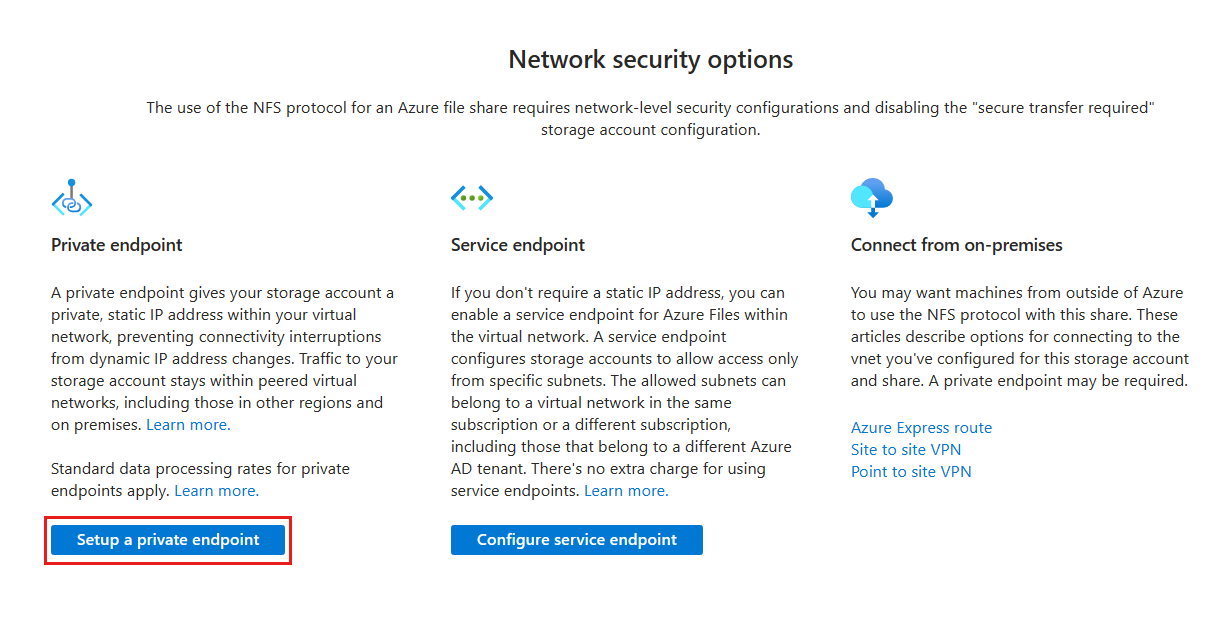
تتطلب مشاركات ملفات NFS تكوينات أمان على مستوى الشبكة. يوجد حاليا خياران لإنشاء تكوينات الأمان على مستوى الشبكة: نقطة النهاية الخاصة ونقطة نهاية الخدمة. تمنح نقطة النهاية الخاصة مشاركة ملفك عنوان IP خاصا وثابتا داخل شبكتك الظاهرية، مما يمنع انقطاع الاتصال من تغييرات عنوان IP الديناميكية. تبقى نسبة استخدام الشبكة إلى مشاركة الملفات داخل الشبكات الظاهرية النظيرة، بما في ذلك تلك الموجودة في مناطق أخرى وفي أماكن العمل. تطبق معدلات معالجة البيانات القياسية لنقاط النهاية الخاصة. راجع ما هي نقطة النهاية الخاصة لمعرفة المزيد.
إذا كنت لا تحتاج إلى عنوان IP ثابت، فيمكنك تمكين نقطة نهاية خدمة لملفات Azure داخل الشبكة الظاهرية. تقوم نقطة نهاية الخدمة بتكوين مشاركة الملف للسماح بالوصول فقط من شبكات فرعية محددة. يمكن أن تنتمي الشبكات الفرعية المسموح بها إلى شبكة ظاهرية في نفس الاشتراك أو اشتراك مختلف، بما في ذلك تلك التي تنتمي إلى مستأجر Microsoft Entra مختلف. لا توجد رسوم إضافية لاستخدام نقاط نهاية الخدمة. راجع نقاط نهاية خدمة شبكة Azure الظاهرية لمعرفة المزيد.
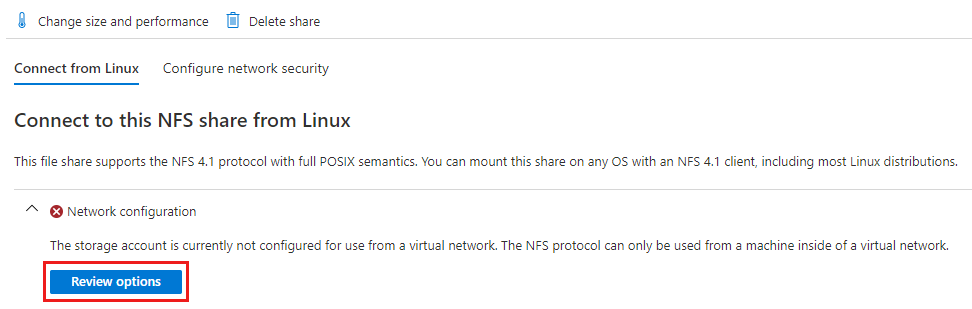
حدد مشاركة ملف NFS التي قمت بإنشائها. يجب أن تشاهد مربع حوار يقول الاتصال بمشاركة NFS هذه من Linux. ضمن تكوين الشبكة، حدد خيارات المراجعة
بعد ذلك، حدد إعداد نقطة نهاية خاصة.
حدد + نقطة نهاية خاصة.

ملاحظة
تعرض الخطوات من 1 إلى 3 سيناريو مشاركة ملف NFS. يمكنك أيضا تعديل إعداد الشبكة على مستوى حساب التخزين لمشاركات ملفات SMB. انتقل إلى حساب التخزين، واختر الأمان + الشبكة، وقم بتكوين نقاط النهاية المطلوبة.
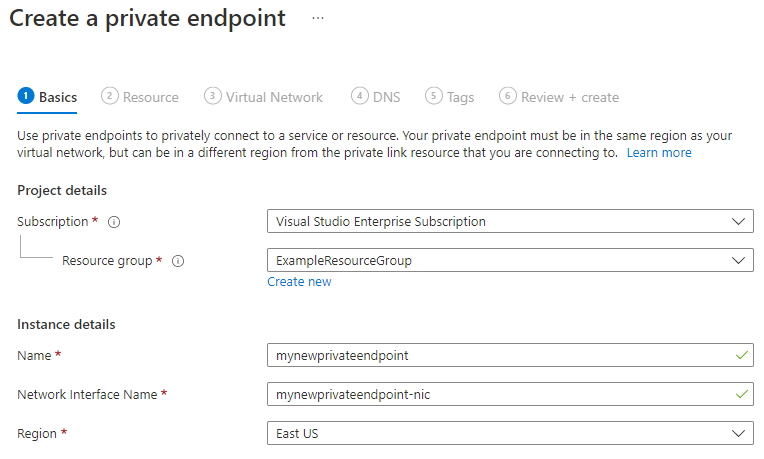
اترك مجموعة الاشتراكوالموارد كما هي. ضمن المثيل، أدخل اسما وحدد منطقة لنقطة النهاية الخاصة الجديدة. يجب أن تكون نقطة النهاية الخاصة بك في نفس منطقة شبكتك الظاهرية، لذا استخدم نفس المنطقة التي حددتها عند إنشاء الجهاز الظاهري. عند اكتمال جميع الحقول، حدد التالي: المورد.
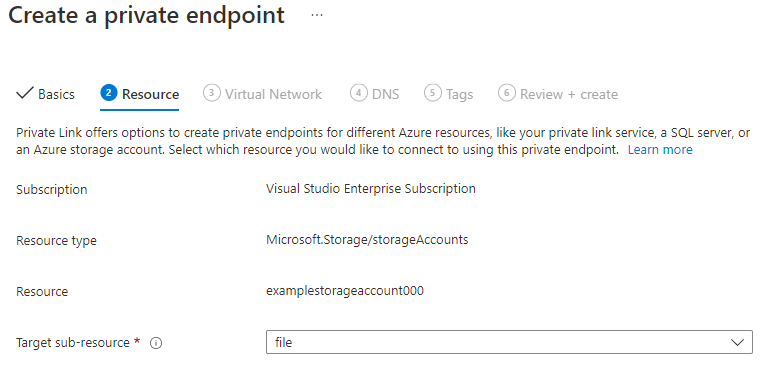
تأكد من صحة الاشتراكونوع الموردوالمورد ، وحدد ملف من القائمة المنسدلة المورد الفرعي الهدف . ثم حدد التالي: الشبكة الظاهرية.
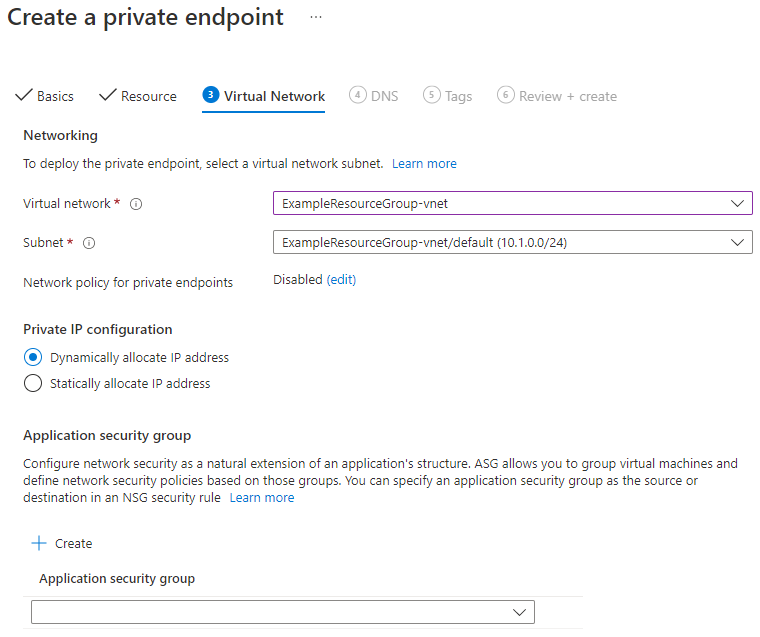
ضمن الشبكة، حدد الشبكة الظاهرية المقترنة بالجهاز الظاهري الخاص بك واترك الشبكة الفرعية الافتراضية. ضمن تكوين IP الخاص، اترك عنوان IP مخصصا ديناميكيا محددا. حدد Next: DNS.
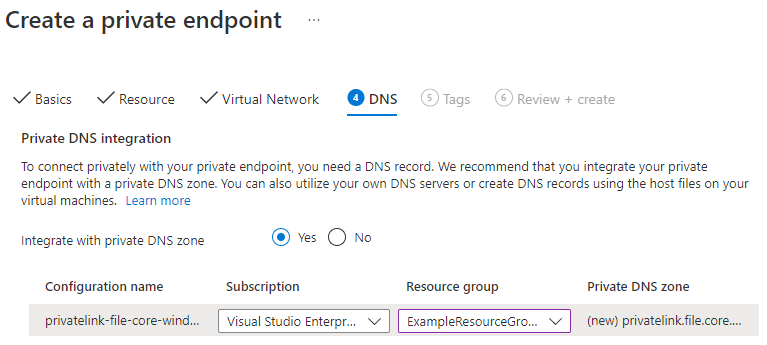
حدد نعمللتكامل مع منطقة DNS الخاصة. تأكد من تحديد الاشتراك الصحيح ومجموعة الموارد، ثم حدد التالي: العلامات.
يمكنك اختياريا تطبيق العلامات لتصنيف مواردك، مثل تطبيق الاسم البيئةواختبار القيمة على كافة موارد الاختبار. أدخل أزواج الاسم/القيمة إذا رغبت في ذلك، ثم حدد التالي: مراجعة + إنشاء.

سيحاول Azure التحقق من صحة نقطة النهاية الخاصة. عند اكتمال التحقق من الصحة، حدد إنشاء. سترى إشعارا يفيد بأن النشر قيد التقدم. بعد بضع دقائق، من المفترض أن ترى إشعارا يفيد باكتمال النشر.

تمكين الوصول المختلط من خلال VPN أو ExpressRoute (اختياري)
لتمكين الوصول المختلط إلى مشاركة ملف NFS Azure، استخدم أحد حلول الشبكات التالية:
الخطوات التالية
- تعرف على كيفية إنشاء جهاز ظاهري يعمل بنظام التشغيل Windows أو جهاز ظاهري يعمل بنظام التشغيل Linux .
- قم بتحميل مشاركة ملف SMB على نظام التشغيل Windows أو macOS أو Linux.
- تحميل مشاركة ملف NFS على Linux
- تعرف على كيفية تغيير الحجم والأداء والحذف في مشاركة الملفات.