إشعار
يتطلب الوصول إلى هذه الصفحة تخويلاً. يمكنك محاولة تسجيل الدخول أو تغيير الدلائل.
يتطلب الوصول إلى هذه الصفحة تخويلاً. يمكنك محاولة تغيير الدلائل.
توفر هذه المقالة إرشادات حول كيفية توصيل حل Azure Data Lake Storage Gen2 بمخزن كيان بيئة Dynamics 365 Commerce. هذه الخطوة مطلوبة قبل أن تتمكن من تمكين توصيات المنتج.
في حل Dynamics 365 Commerce، يجمع مخزن الكيان الخاص بالبيئة البيانات اللازمة لحساب التوصيات والمنتجات والمعاملات. لجعل هذه البيانات في متناول خدمات Dynamics 365 الأخرى، مثل تحليلات البيانات والمعلومات المهنية والتوصيات المخصصة، تحتاج إلى توصيل البيئة بحل Azure Data Lake Storage Gen2 المملوك للعميل.
بعد إكمال الخطوات السابقة، تعكس جميع بيانات العميل في مخزن الكيان الخاص بالبيئة تلقائيا حل Azure Data Lake Storage Gen 2 الخاص بالعميل. عند تمكين ميزات التوصيات عبر مساحة عمل إدارة الميزات في المقر الرئيسي للتجارة، تحصل مجموعة التوصيات على حق الوصول إلى نفس حل Azure Data Lake Storage Gen2.
أثناء العملية بأكملها، تظل بيانات العملاء محمية وتحت سيطرتهم.
المتطلبات المسبقه
يجب توصيل مخزن كيان بيئة Dynamics 365 Commerce بحساب Azure Data Lake Gen Storage Gen2 والخدمات المصاحبة.
لمزيد من المعلومات حول Azure Data Lake Storage Gen2 وكيفية إعداده، راجع Azure Data Lake Storage Gen2 الوثائق الرسمية.
خطوات الإعداد
يغطي هذا القسم خطوات التكوين اللازمة لتمكين Azure Data Lake Storage Gen2 في بيئة من حيث صلتها بتوصيات المنتج. للحصول على نظرة عامة أكثر عمقًا للخطوات اَلْمطلوبة لتمكين Azure Data Lake Storage Gen2، راجع جعل متجر اَلْكيانات متوفرًا كـ مستودع بيانات.
تمكين Azure Data Lake Storage في البيئة
- سجل الدخول إلى مدخل المكتب الخلفي للبيئة.
- ابحث عن معلمات النظام وانتقل إلى علامة التبويب اتصالات البيانات .
- عيِّن تمكين تكامل مستودع بيانات على نعم.
- أدخل المعلومات المطلوبة التالية:
- معرف التطبيق، وسر التطبيق، واسم DNS - مطلوب للاتصال ب KeyVault حيث يتم تخزين سر Azure Data Lake Storage.
- Secret name - الاسم السري المخزن في KeyVault والمستخدم للمصادقة مع Azure Data Lake Storage.
- احفظ تغييراتك.
اختبار اتصال Azure Data Lake Storage
- اختبر الاتصال ب KeyVault باستخدام رابط Test Azure Key Vault .
- اختبر الاتصال ب Azure Data Lake Storage باستخدام رابط Test تخزين Azure .
ملحوظة
إذا فشل أي من الاختبارات، فتأكد من صحة جميع معلومات KeyVault ثم حاول مرة أخرى.
بعد نجاح اختبارات الاتصال، يجب تمكين التحديث التلقائي لمخزن الكيان.
لتمكين التحديث التلقائي لمخزن الكيانات، اتبع الخطوات التالية:
- ابحث عن مخزن الكيانات.
- في القائمة الموجودة على اليمين، انتقل إلى إدخال RetailSales، وحدد تحرير.
- تأكد من تعيين تم تمكين التحديث التلقائي على القيمة نعم، وحدد تحديث، ثم حدد حفظ.
تعرض الصورة التالية مثالاً لمخزن الكيانات مع تمكين التحديث التلقائي.
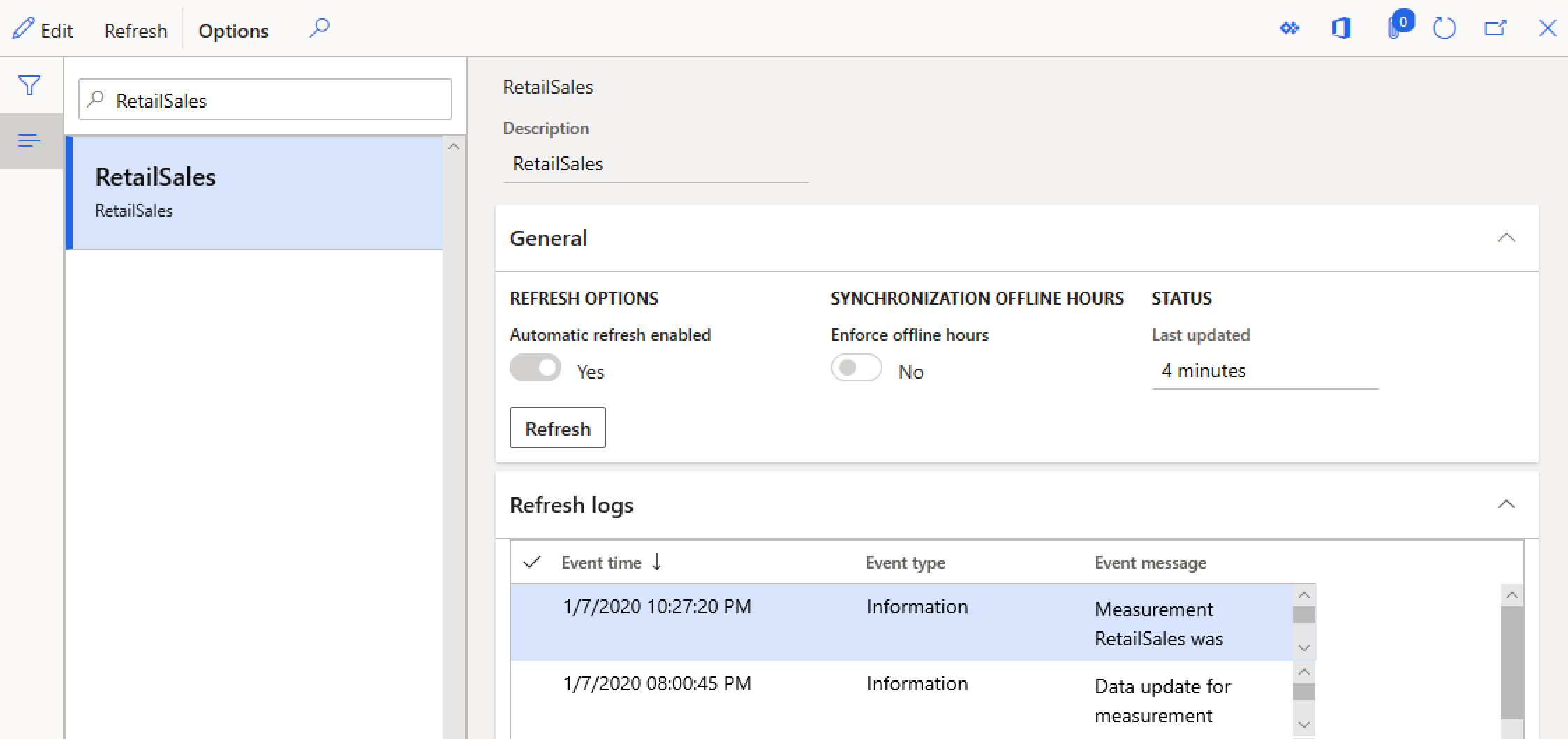
تم الآن تكوين Azure Data Lake Storage للبيئة.
إذا لم تكن قد أكملت بالفعل خطوات تمكين توصيات المنتج وتخصيص البيئة، فاتبع هذه الخطوات.
الموارد الإضافية
جعل مخزن الكيانات متوفرًا كـ Data Lake
إلغاء الاشتراك في التوصيات المخصصة
تمكين توصيات "تسوق أشكال مماثلة"
إضافة توصيات المنتجات على نقطة البيع
إضافة توصيات إلى شاشة المعاملة
إدارة نتائج توصيات الذكاء الاصطناعي والتعلم الآلي (AI-ML)