إشعار
يتطلب الوصول إلى هذه الصفحة تخويلاً. يمكنك محاولة تسجيل الدخول أو تغيير الدلائل.
يتطلب الوصول إلى هذه الصفحة تخويلاً. يمكنك محاولة تغيير الدلائل.
غالبا ما تعمل مؤسسات الخدمة الميدانية مع العملاء الذين لديهم مواقع عمل كبيرة أو معقدة مثل مستودع أو مبنى مكاتب متعدد المستودعات. لا يمكن للفنيين إضاعة الوقت في البحث عن موقع عمل. إنهم بحاجة إلى معرفة أين يذهبون بالضبط لأداء عملهم. في Field Service، تحدد المواقع الوظيفية في أمر العمل مكان وجود الأصل في موقع العميل.
تنشئ المواقع الوظيفية تسلسلا هرميا للموقع، وتضع الأصول داخل مواقع محددة، مثل المباني أو الغرف. يمكنك عرض الأصول المقترنة بكل موقع.
على سبيل المثال، تمثل العلاقة التالية موقع الطابعة المسماة "Acct-10" في الطابق الثالث في المبنى أ في حرم العميل:
- الجامعة
- المبنى أ
- الطابق 3
- طابعة Acct-10
- الطابق 3
- المبنى أ
المتطلبات الأساسية
إنشاء موقع عمل
في Field Service، حدد منطقة الخِدْمَةٌ. ضمن العملاء، حدد الحسابات، ثم افتح سِجِلٌّ حساب الخِدْمَةٌ.
حدد علامة التبويب الأصول والمواقع.
حدد علامة الحذف (...)، ثم حدد موقع جديد.
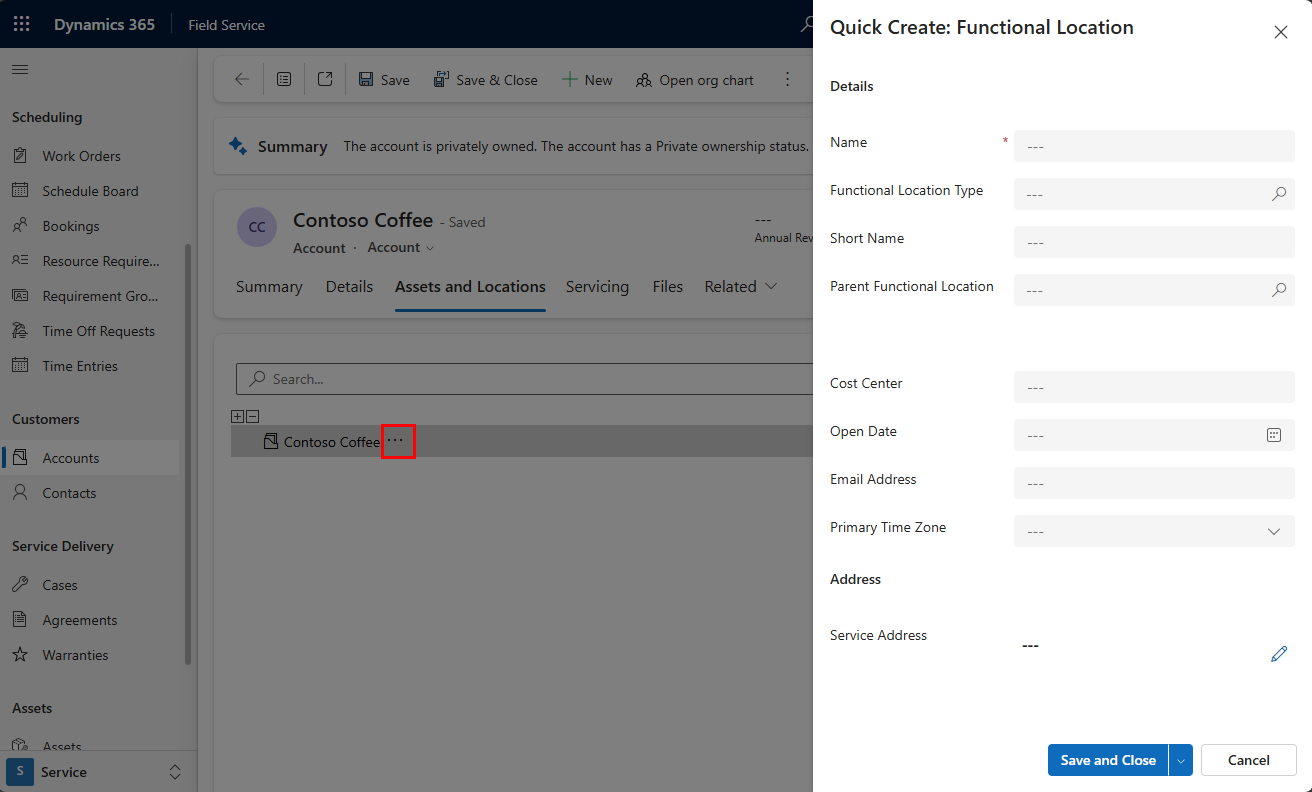
أدخل الاسم وعنوان الخِدْمَةٌ.
بشكل اختياري، أدخل المعلومات التالية:
- نوع الموقع الوظيفي لمساعدتك في تصنيف المواقع من نفس النوع. على سبيل المثال، مستودعات أو مبانٍ مكتبية.
- الموقع الوظيفي الأصل إذا كان هذا الموقع جزءا من التسلسل الهرمي. يمكنك تخطي هذه الخطوة وسحب الموقع إلى مكانه في التسلسل الهرمي الحالي لاحقًا.
- مركز التكلفة للفواتير المتعلقة بالموقع.
- تاريخ الفتح للإشارة إلى وقت فتح الموقع لأول مرة.
- عنوان البريد الإلكتروني الخاص بجهة الاتصال المناسبة للموقع.
- المنطقة الزمنية الأساسية للموقع.
حدد حفظ وإغلاق.
يظهر الموقع الجديد في القائمة. يمكنك سحبها إلى تسلسل هرمي موجود حسب الحاجة.
- لا يمكنك سحب مكون فرعي لأحد الأصول إلى موقع وظيفي مختلف عن الموقع الوظيفي للأصل الأصلي. لا يمكن وضع محرك الأقراص الثابتة والكمبيوتر الذي يمثل جزءًا منه في أماكن مختلفة.
- إذا قمت بسحب مكون فرعي تحت أصل جديد مع موقع وظيفي مختلف، فإن الموقع الوظيفي للوالد الجديد يحل محل موقع العمل الأصلي للأصل. إذا قمت بنقل شاشة عرض من كمبيوتر في المبنى A إلى كمبيوتر في المبنى B، فإن الشاشة تأخذ موقع الكمبيوتر في المبنى B.
حدد موقعًا في القائمة لعرض معلومات عنه.
إنشاء أنواع مواقع عمل وتعيينها
استخدم أنواع مواقع العمل لتجميع لمواقع. على سبيل المثال، المبنى أو الطابق أو الغرفة. تساعدك أنواع المواقع الوظيفية على تطبيق قوالب الخصائص بسرعة على مجموعة من المواقع.
في Field Service، حدد منطقة الإعدادات، ثم حدد أنواع مواقع العمل.
حدد جديد،
أدخل اسمًا لنوع موقع العمل.
حدد حفظ وإغلاق.
لتعيين نوع موقع وظيفي إلى موقع وظيفي موجود، انتقل إلى منطقة الخدمة وحدد المواقع الوظيفية. افتح الموقع وحدد نوع الموقع الوظيفي.
إضافة الأصول إلى موقع وظيفي
يمكنك إقران أصول العملاء بموقع وظيفي لمساعدة الفنيين الميدانيين في العثور عليها.
في Field Service، حدد منطقة الخِدْمَةٌ. ضمن العملاء، حدد الحسابات، ثم افتح سِجِلٌّ حساب الخِدْمَةٌ.
حدد علامة التبويب الأصول والمواقع.
حدد إظهار الأصول لعرض قائمة الأصول المقترنة بكل موقع. يمكن ربط حسابات متعددة بالتسلسل الهرمي للموقع الوظيفي.
حدد موقعًا وظيفيًا، ثم حدد علامة الحذف (…).
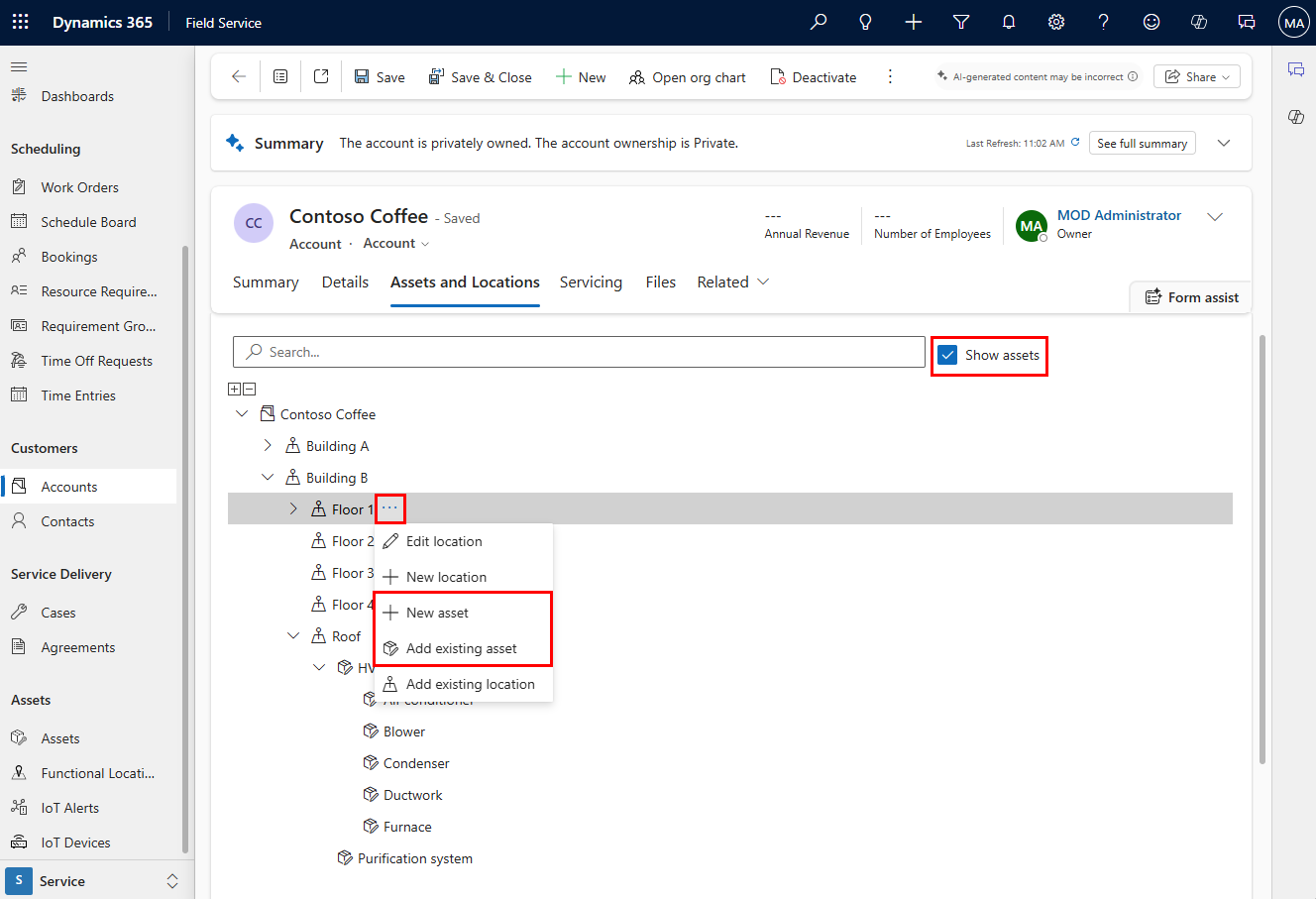
أضف أحد أصول العميل إلى الموقع:
لإقران أصل عميل موجود بالموقع، حدد إضافة أصل موجود. ابحث عن الأصل وحدده. إذا لم يكن الأصل موجودا بعد، فحدد أصل جديد لإنشائه وإضافته إلى الموقع.
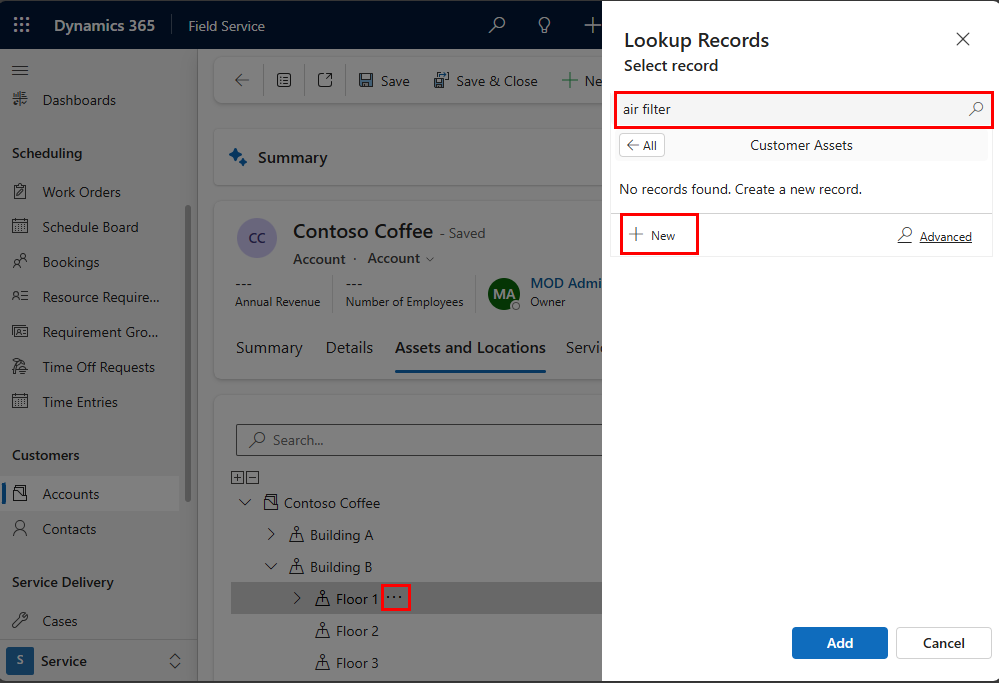
لإنشاء أصل عميل ثم إقرانه بالموقع، قم بتحديد أصل جديد. أضف معلومات الأصل والحساب واحفظها.
حدد حفظ وإغلاق.
البحث عن موقع العمل أو أصل
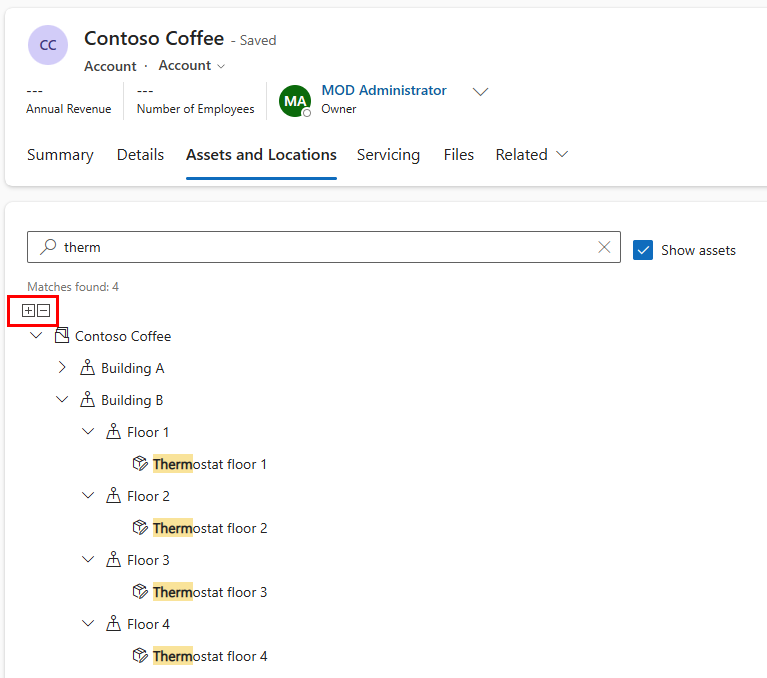
استخدم مربع البحث للبحث عن موقع وظيفي. للبحث عن الأصول والمواقع، حدد إظهار الأصول. تظهر نتائج البحث المتطابقة مميزة.
بالنسبة للتسلسلات الهرمية الأكبر أو الأكثر تعقيدا، استخدم الأيقونتين توسيع الكل (+) وطي الكل (−) لتوسيع النتائج أو طيها.
تلميح
بالنسبة إلى التسلسلات الهرمية للأصول، تعرض لك أيقونة المعلومات بجوار أحد الأصول موقع الأصل ذي الصلة.
لمعرفة المزيد حول البحث في المواقع الوظيفية والأصول، شاهد الفيديو التالي.
أضف موقعًا وظيفيًا إلى أمر عمل
قم بإقران موقع وظيفي بأمر عمل لتسهيل عثور الفنيين الميدانيين على أحد أصول العميل للعمل عليها. في علامة التبويب عام في ترتيب العمل، قم بالتمرير لأسفل إلى قسم الموقع وأدخل الموقع الوظيفي.
إذا لم تقم بتعيين موقع العمل، فسيستخدم النظام عنوان الخدمة الموجود في أمر العمل. في حالة عدم وجود عنوان خِدْمَةٌ، يستخدم النظام عنوان جهة الاتصال التي أبلغت عن المشكلة.
إضافة مواقع عمل متعددة لأمر عمل
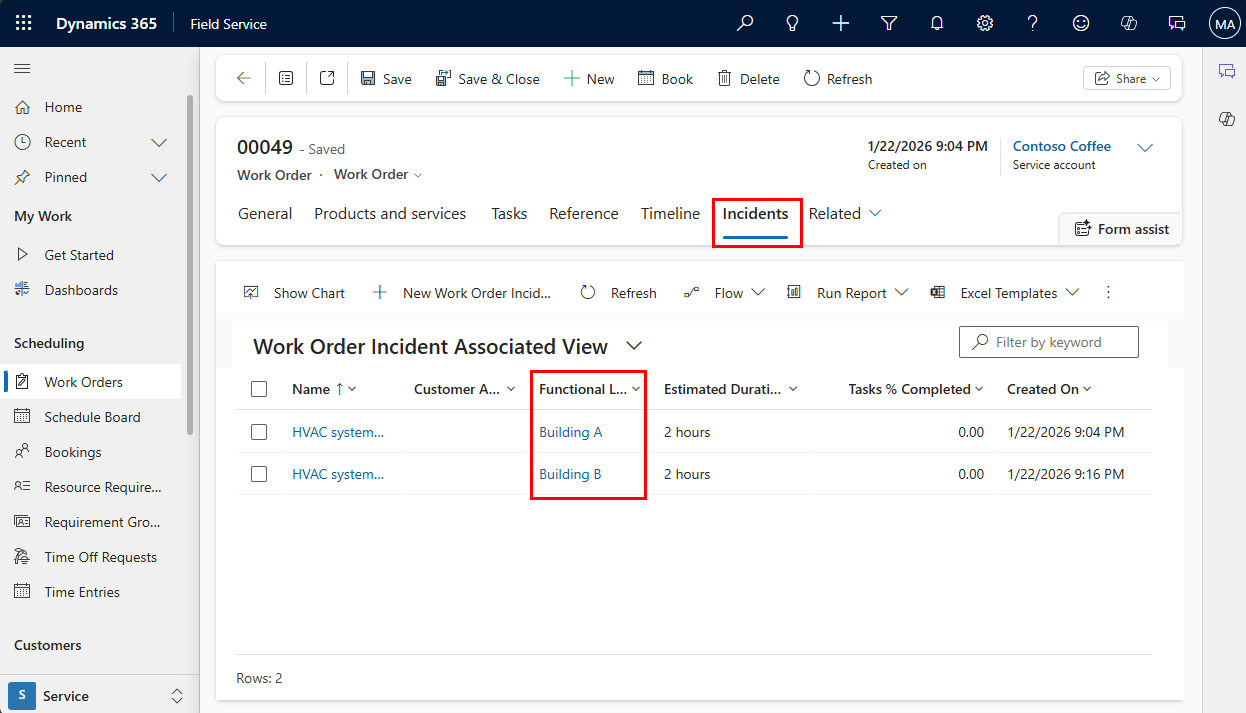
يعرض الموقع الوظيفي في أمر العمل موقع الحدث الأساسي. إذا كان هناك المزيد من العمل الذي يجب القيام به، فقم بإضافة حوادث إلى أمر العمل. إذا كان بعض أو كل هذا العمل يتضمن أصولًا في موقع مختلف عن الحادث الأساسي، يمكنك تحديد موقع وظيفي مختلف لكل حادث أمر عمل.
على سبيل المثال، يحتاج الفني للذهاب إلى مبنيين مختلفين لإجراء الصيانة على نظام HVAC الخاص بالعميل. يتضمن أمر العمل حادثين، لكل منهما موقعه الوظيفي.
المواقع الوظيفية في تَطْبِيقٌ الأجهزة المحمولة
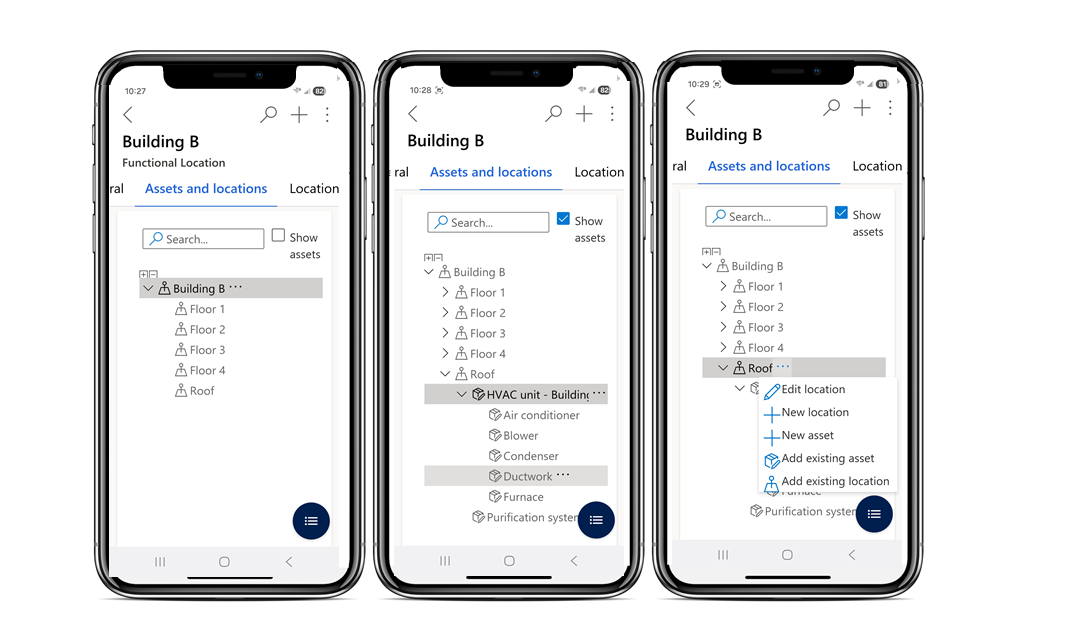
يمكن للفنيين عرض الموقع الوظيفي لأمر عمل في تطبيق الأجهزة المحمولة Dynamics 365 Field Service. إذا كان التطبيق متصلا بالإنترنت، فيمكنه أيضا عرض أصول العملاء والتسلسلات الهرمية الوظيفية للموقع والتفاعل معها.
افتح أمر عمل وحدد علامة التبويب الموقع . حدد الموقع الوظيفي ثم حدد علامة التبويب الأصول والمواقع .
ملاحظة
تصفية المواقع الوظيفية حسب حساب الخِدْمَةٌ غير مدعوم في تَطْبِيقٌ Field Service Mobile الممكن دون اتصال.
المواقع الوظيفية للحالات
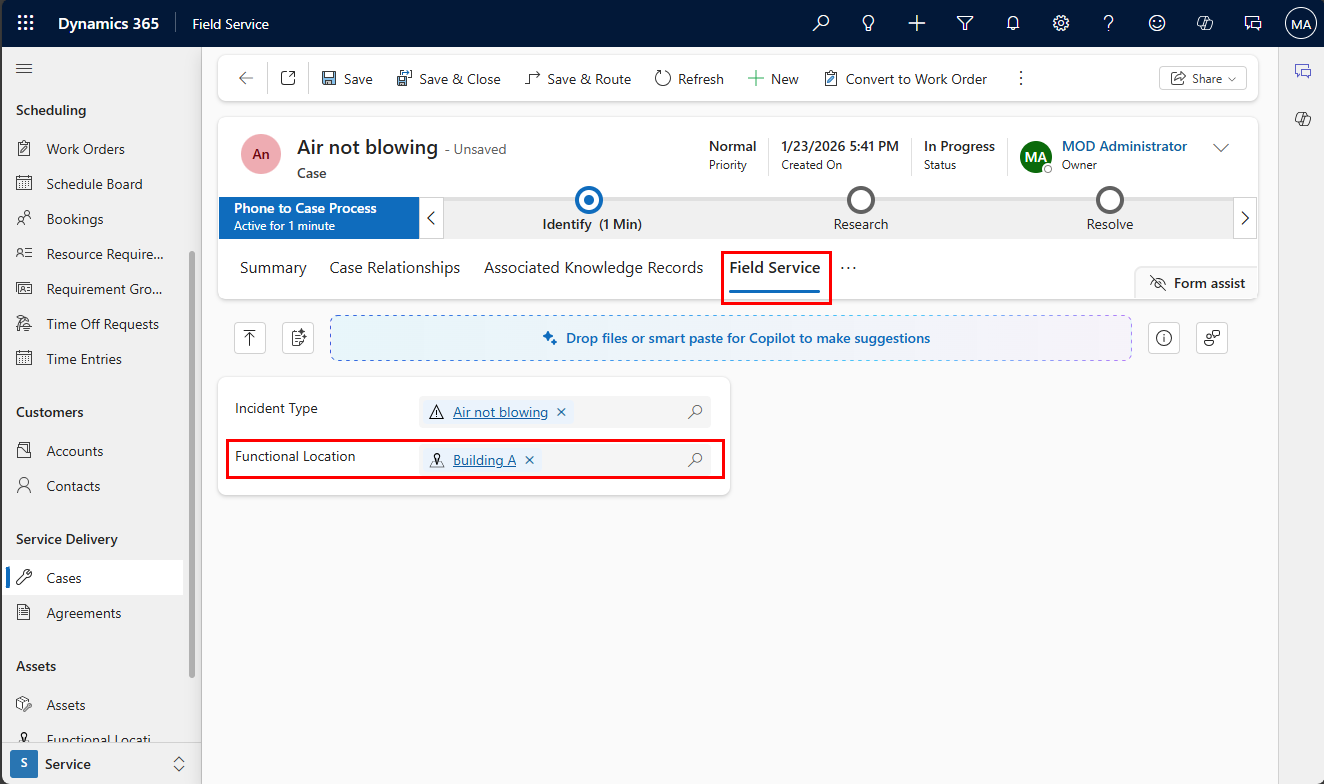
إذا كان سير عمل خدمة مؤسستك يبدأ بحالة، يمكنك إقران مواقع وظيفية في علامة التبويب Field Service لسجل الحالة.
المواقع الوظيفية لاتفاقيات الخِدْمَةٌ
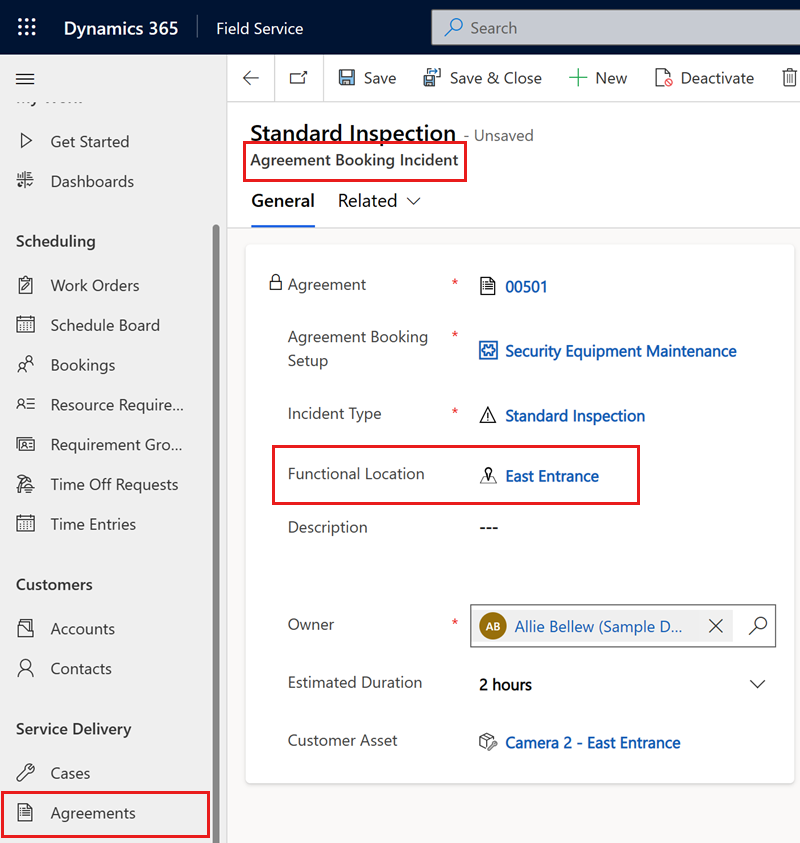
افتح اتفاقية. ضمن إعداد الحجز، حدد أو أنشئ إعداد حجز اتفاقية.
ضمن الحوادث، حدد أو أنشئ حادث حجز اتفاقية، ثم حدد موقعًا وظيفيًا.