إشعار
يتطلب الوصول إلى هذه الصفحة تخويلاً. يمكنك محاولة تسجيل الدخول أو تغيير الدلائل.
يتطلب الوصول إلى هذه الصفحة تخويلاً. يمكنك محاولة تغيير الدلائل.
اطلع على تعليمات Microsoft 365 للشركات الصغيرة على YouTube.
توفر تقارير استخدام مركز مسؤولي Microsoft 365 نتائج تحليلات حول كيفية استخدام الأشخاص في مؤسستك لخدمات Microsoft 365 للأعمال. على سبيل المثال، يمكنك معرفة من يستخدم إحدى الخدمات إلى أقصى حد ومن بالكاد يستخدمها وقد لا يحتاج إلى ترخيص Microsoft 365.
ملاحظة
لا تتضمن تقارير الاستخدام نماذج الترخيص الدائمة.
تتوفر تقارير الاستخدام بشكل عام لآخر 7 أيام و30 و90 و180 يوما. للحصول على تفاصيل حول توفر تقرير معين، راجع مقالات تقرير الاستخدام الفردي. لا تتوفر البيانات لجميع فترات التقارير على الفور. تتوفر التقارير عادة في غضون 24 إلى 72 ساعة، ولكنها قد تستغرق أحيانا عدة أيام حتى تصبح متوفرة.
مشاهدة: العمل بناء على تقرير استخدام في Microsoft 365
اطلع على مقاطع الفيديو هذه ومقاطع الفيديو الأخرى على قناتنا على YouTube.
قبل البدء
لعرض تقارير الاستخدام، يجب أن يكون لديك أحد الأذونات التالية:
- مسؤول عام
هام
توصي Microsoft باستخدام الأدوار ذات الأذونات القليلة. يساعد استخدام الأدوار التي تتمتع بأقل أذونات على تحسين الأمان لمؤسستك. يعتبر المسؤول العام دورا متميزا للغاية يجب أن يقتصر على سيناريوهات الطوارئ عندما لا يمكنك استخدام دور موجود. لمزيد من المعلومات، راجع حول أدوار المسؤولين في مركز مسؤولي Microsoft 365.
- مسؤول Exchange
- مسؤول SharePoint
- قارئ تقارير ملخص الاستخدام (بدون تفاصيل المستخدم). بشكل افتراضي، يتمتع هذا الدور بحق وصول للقراءة إلى المستخدم والمجموعات والإعدادات الأخرى في مركز مسؤولي Microsoft 365، لأن الدور يستند إلى Microsoft Entra.
- قارئ التقارير
- مسؤول Teams
- مسؤول اتصالات Teams
- إدارة نجاح تجربة المستخدم (بدون تفاصيل المستخدم)
- مسؤول الذكاء الاصطناعي
لمزيد من المعلومات، راجع حول أدوار المسؤولينوتعيين أدوار المسؤولين.
عرض لوحة معلومات التقارير
تلميح
إذا كنت تستخدم Microsoft 365 المشغل بواسطة 21Vianet في الصين، فاستخدم الارتباط التالي للوصول إلى مركز الإدارة: https://portal.partner.microsoftonline.cn/
انتقل إلى مركز مسؤولي Microsoft 365.
في قائمة التنقل، حدد "التقارير". إذا لم تظهر التقارير، فحدد إظهار الكل، ثم حدد التقارير.
حدد الاستخدام.
حدد عرض المزيد من بطاقة نشاط اللمحة السريعة لخدمة (مثل البريد الإلكتروني أو OneDrive) للاطلاع على صفحة تفاصيل التقرير. في تلك الصفحة، يتم توفير تقارير مختلفة للخدمة في علامات التبويب.
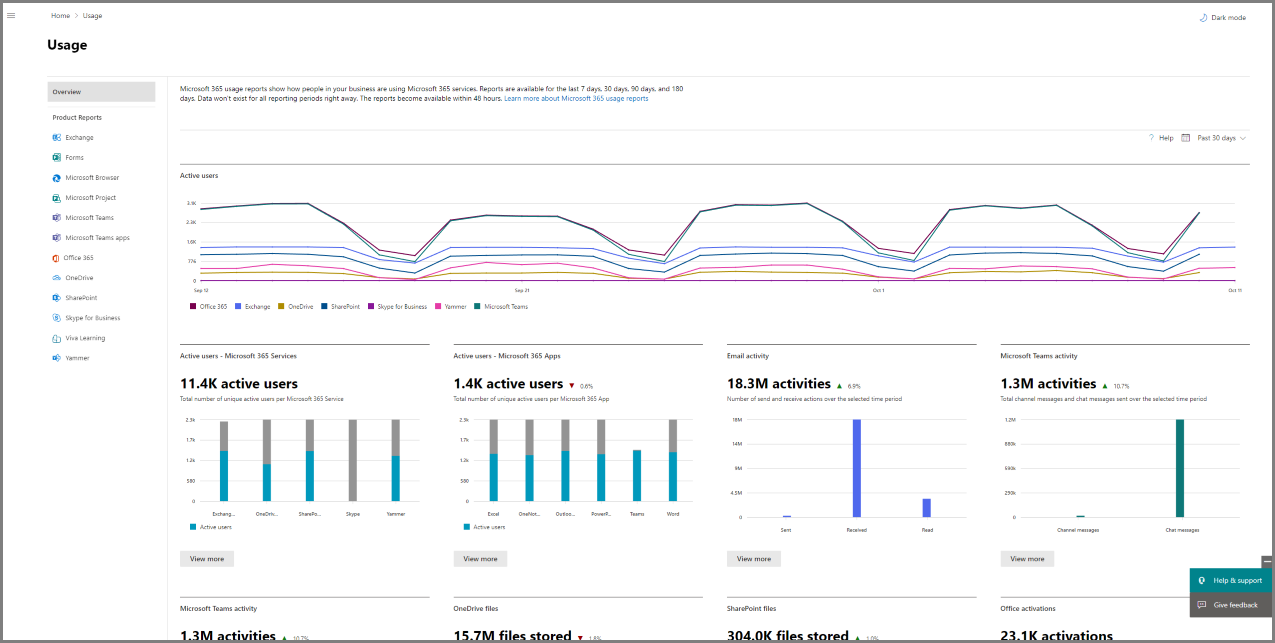
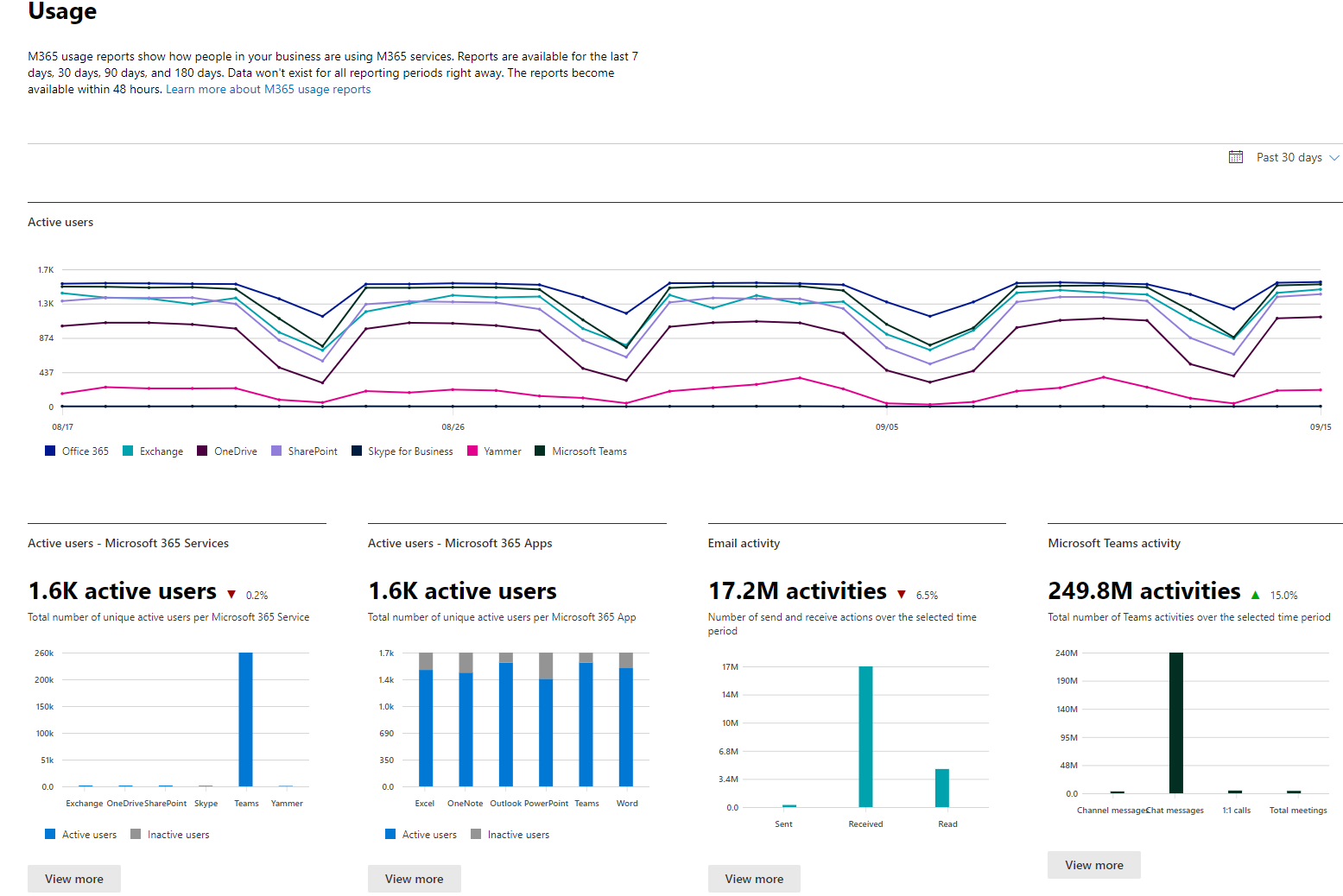
تقارير الاستخدام المتوفرة في مركز مسؤولي Microsoft 365
وفقا لاشتراكك، تتوفر التقارير التالية في جميع البيئات:
| إبلاغ | عام | سحابة القطاع الحكومي (GCC) | GCC-High | DoD | يتم تشغيل Microsoft 365 بواسطة 21Vianet |
|---|---|---|---|---|---|
| المستخدمون النشطون | نعم | نعم | نعم | نعم | نعم |
| استخدام مستعرض Microsoft | نعم | N/A1 | N/A1 | N/A1 | N/A1 |
| جاهزية Microsoft Copilot | نعم | N/A1 | N/A1 | N/A2 | N/A2 |
| استخدام Microsoft Copilot | نعم | نعم | نعم | نعم | N/A2 |
| استخدام عامل Microsoft Copilot | نعم | N/A1 | N/A1 | N/A2 | N/A2 |
| استخدام دردشة Microsoft Copilot | نعم | نعم | نعم | نعم | N/A2 |
| استخدام موصلات Microsoft 365 Copilot | نعم | N/A1 | N/A1 | N/A1 | N/A2 |
| أرصدة Microsoft Copilot | نعم | غير متوفر | غير متوفر | غير متوفر | غير متوفر |
| استخدام البحث في Microsoft Copilot | نعم | N/A1 | N/A1 | N/A1 | N/A2 |
| استخدام العمل المشترك | نعم | N/A2 | N/A2 | N/A2 | N/A2 |
| نشاط البريد الإلكتروني | نعم | نعم | نعم | نعم | نعم |
| استخدام تطبيقات البريد الإلكتروني | نعم | نعم | نعم | نعم | نعم |
| استخدام علبة البريد | نعم | نعم | نعم | نعم | نعم |
| مجموعات Microsoft 365 | نعم | نعم | نعم | نعم | نعم |
| استخدام تطبيقات Microsoft 365 | نعم | نعم | N/A1 | N/A1 | نعم |
| عمليات تنشيط Office | نعم | نعم | نعم | نعم | نعم |
| نشاط مستخدم OneDrive | نعم | نعم | نعم | نعم | نعم |
| استخدام OneDrive | نعم | نعم | نعم | نعم | نعم |
| استخدام موقع SharePoint | نعم | نعم | نعم | نعم | نعم |
| نشاط SharePoint | نعم | نعم | نعم | نعم | نعم |
| مساحة تخزين SharePoint | نعم | نعم | نعم | نعم | نعم |
| نشاط مستخدم Microsoft Teams | نعم | نعم | نعم | نعم | N/A1 |
| استخدام جهاز Microsoft Teams | نعم | نعم | نعم | نعم | N/A1 |
| نشاط مستخدم Microsoft Teams | نعم | نعم | نعم | نعم | N/A1 |
| نشاط Viva Engage | نعم | نعم | N/A2 | N/A2 | N/A2 |
| استخدام جهاز Viva Engage | نعم | نعم | N/A2 | N/A2 | N/A2 |
| نشاط مجموعات Viva Engage | نعم | نعم | N/A2 | N/A2 | N/A2 |
| نشاط Forms | نعم | نعم | N/A1 | N/A1 | N/A1 |
| نشاط Dynamics 365 Customer Voice | نعم | نعم | N/A2 | N/A2 | N/A2 |
| نشاط Skype for Business Online | N/A2 | N/A2 | N/A2 | N/A2 | غير متوفر2 |
| نشاط تنظيم المؤتمرات عبر Skype for Business Online | N/A2 | N/A2 | N/A2 | N/A2 | غير متوفر2 |
| نشاط المشاركة في المؤتمرات عبر Skype for Business Online | N/A2 | N/A2 | N/A2 | N/A2 | غير متوفر2 |
| نشاط نظير إلى نظير عبر Skype for Business Online | N/A2 | N/A2 | N/A2 | N/A2 | غير متوفر2 |
| نشاط Viva Learning | نعم | N/A2 | N/A2 | N/A2 | N/A2 |
| نشاط Viva Insights | نعم | نعم | N/A1 | N/A1 | N/A2 |
| نشاط Planner | نعم | نعم | نعم | نعم | N/A2 |
| نشاط المشروع | نعم | نعم | N/A1 | N/A1 | N/A2 |
| نشاط Visio | نعم | نعم | N/A1 | N/A1 | N/A2 |
| نشاط Viva Goals | نعم | N/A2 | N/A2 | N/A2 | N/A2 |
غير متوفر1: سيتم إصدار التقرير في المستقبل. سيتم تحديث مخطط Microsoft 365 قبل الإصدار.
غير متوفر2: الخدمة غير متوفرة في البيئة؛ وبالتالي ، لا توجد خطة لإصدار التقرير.
عرض معلومات الترخيص
لمعرفة عدد التراخيص المعينة وغير المعينة، استخدم الخطوات التالية:
- انتقل إلى مركز مسؤولي Microsoft 365.
- في قائمة التنقل، حددتراخيصالفوترة>.
لمعرفة الأشخاص الذين لديهم ترخيص أو ليس لديهم ترخيص أو الضيوف، استخدم الخطوات التالية:
- انتقل إلى مركز مسؤولي Microsoft 365.
- في قائمة التنقل، حدد المستخدمون>النشطون.
عرض معلومات الاستخدام لمستخدم معين
استخدم تقارير الخدمة للبحث عن مدى استخدام مستخدم معين للخدمة. على سبيل المثال، للتعرف على مقدار المساحة التخزينية لعلبة البريد التي يستخدمها مستخدم معين، افتح تقرير استخدام علبة البريد، وافرز المستخدمين حسب الاسم. إذا كان لديك آلاف من المستخدمين، فقم بتصدير التقرير إلى Excel أو Power BI أو استخدم واجهة برمجة التطبيقات لتقارير Microsoft Graph.
لا يمكنك إنشاء تقرير حيث تقوم بإدخال حساب المستخدم ثم الحصول على قائمة بالخدمات التي يستخدمها ومقدارها.
في بعض الأحيان يظهر المستخدمون الجدد على أنهم مجهولون. تحدث هذه المشكلة عادة بسبب حدوث تأخيرات عرضية في إنشاء ملفات تعريف المستخدمين.
إظهار تفاصيل المستخدم أو المجموعة أو الموقع في تقارير الاستخدام
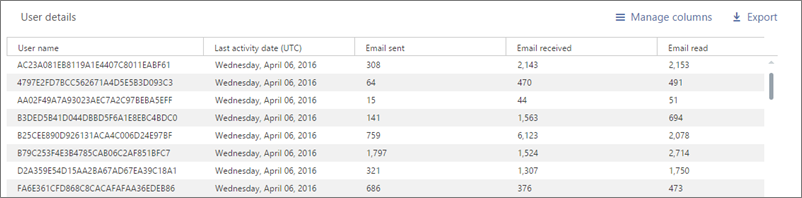
توفر التقارير معلومات حول بيانات استخدام مؤسستك. بشكل افتراضي، تخفي كافة التقارير معلومات المستخدم، مثل أسماء المستخدمين والأسماء المعروضة والمجموعات والمواقع، وذلك لمساعدة الشركات على دعم قوانين الخصوصية المحلية.
بشكل افتراضي، تبدو قائمة المستخدمين مماثلة لقطة الشاشة التالية:
ينطبق إعداد المؤسسة الذي يخفي هذه المعلومات أو يظهرها على الخصائص التالية:
| الخاصية | السمات |
|---|---|
| خصائص مستوى المستخدم في العديد من التقارير | معرفات المستخدمين وأسماء المستخدمين وأسماء المستخدمين الأساسية |
| خصائص تقارير استخدام مواقع OneDrive وSharePoint | معرفات المواقع وعناوين URL الخاصة بالمواقع |
| خصائص تطبيقات Microsoft 365 تقرير استخدام المجموعة | معرفات المجموعات وأسماء المجموعات |
| خصائص تقرير استخدام المجموعة Viva Engage | اسم المجموعة ومسؤول المجموعة |
| خصائص تقرير استخدام الفريق في Teams | أسماء الفرق |
تتبع تقارير أخرى، مثل بعض التقارير في مركز إدارة Microsoft Teams، هذا الإعداد التنظيمي.
يمكن للمسؤولين العامين تحديث الإعدادات لعرض المعلومات المخفية إذا كانت ممارسات الخصوصية في مؤسستك تسمح بذلك.
هام
توصي Microsoft باستخدام الأدوار ذات الأذونات القليلة. يساعد استخدام الأدوار التي تتمتع بأقل أذونات على تحسين الأمان لمؤسستك. يعتبر المسؤول العام دورا متميزا للغاية يجب أن يقتصر على سيناريوهات الطوارئ عندما لا يمكنك استخدام دور موجود. لمزيد من المعلومات، راجع حول أدوار المسؤولين في مركز مسؤولي Microsoft 365.
يستغرق الأمر بضع دقائق حتى تصبح هذه التغييرات سارية المفعول. ينطبق هذا الإعداد أيضا على تقارير استخدام Microsoft 365 في Microsoft Graph و Power BI وعلى تقارير الاستخدام في مركز إدارة Microsoft Teams. إن إظهار معلومات المستخدم القابلة للتعريف هو حدث مسجل في سجل تدقيق مدخل Microsoft Purview.
استخدم مركز مسؤولي Microsoft 365 لإظهار تفاصيل المستخدم أو المجموعة أو الموقع
- انتقل إلى مركز مسؤولي Microsoft 365.
- في قائمة التنقل، حدد الإعدادات. إذا لم تتمكن من رؤية الإعدادات، فحدد إظهار الكل، ثم حدد الإعدادات.
- حدد إعدادات المؤسسة.
- على علامة التبويب "خدمات "، حدد "التقارير".
- في لوحة "التقارير "، قم بإلغاء تحديد خانة الاختيار الموجودة بجانب إخفاء أسماء المستخدمين والمجموعات والمواقع في جميع التقارير.
- حدد حفظ.
استخدام adminReportSettings لإظهار تفاصيل المستخدم أو المجموعة أو الموقع
يمكن للمسؤولين استخدام API في جميع البيئات لتغيير هذا الإعداد دون الحاجة إلى زيارة مركز مسؤولي Microsoft 365. للحصول على مزيد من المعلومات، اطلع على نوع مورد adminReportSettings.
تمت الموافقة على طريقتين لواجهة برمجة التطبيقات هذه:
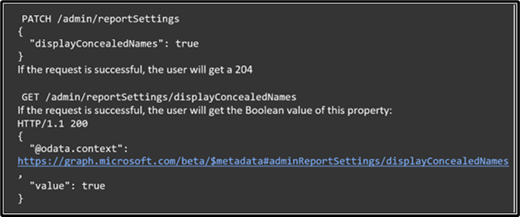
يحتوي التقرير فقط على خاصية إعداد الخصوصية . لمزيد من المعلومات حول واجهة برمجة تطبيقات المخطط، راجع استخدام واجهة برمجة تطبيقات Microsoft Graph. يمكنك استخدام مجموعة تطوير البرامج (SDK) أو استدعاء API مباشرة باستخدام أي لغة برمجة لديها قدرة على الشبكة، مثل Graph Explorer.
ماذا يحدث لبيانات الاستخدام عند حذف حساب مستخدم؟
عند حذف حساب مستخدم، تحذف Microsoft بيانات استخدام هذا المستخدم في غضون 30 يوما. لا تزال إجماليات مخطط الاستخدام تتضمن المستخدمين المحذوفين في الفترات التي كانوا فيها نشطين، إلا أنهم لا يظهرون في جدول "تفاصيل المستخدم".
ومع ذلك، عند تحديد يوم معين (حتى 28 يوما من التاريخ الحالي)، يعرض التقرير استخدام المستخدم لذلك اليوم في جدول "تفاصيل المستخدم".
كيف أقوم بتفسير تاريخ النشاط الأخير في تفاصيل المستخدم أو المجموعة أو الموقع في تقارير الاستخدام؟
يمثل تاريخ النشاط الأخير في تفاصيل المستخدم أو المجموعة أو الموقع آخر تاريخ نفذ فيه المستخدم أي نشاط مقصود داخل التطبيق، بغض النظر عن الفترة الزمنية المحددة خلال آخر 7 أو 30 أو 90 أو 180 يوما.
المحتويات ذات الصلة
تحليلات استخدام Microsoft 365 (مقالة)
تخصيص التقارير في تحليلات استخدام Microsoft 365 (مقالة)
استخدام تقارير استخدام Microsoft 365 في Microsoft Graph beta (مقالة)
استخدام تقارير استخدام Microsoft 365 في Microsoft Graph v1.0 (مقالة)