إشعار
يتطلب الوصول إلى هذه الصفحة تخويلاً. يمكنك محاولة تسجيل الدخول أو تغيير الدلائل.
يتطلب الوصول إلى هذه الصفحة تخويلاً. يمكنك محاولة تغيير الدلائل.
ملحوظة
تصف هذه المقالة الميزات المستخدمة في الوكلاء أو تدفقات الوكلاء التي تعمل بواسطة الحزام القياسي.
يختبر تقييم استجابة فردي وكيلك على كل سؤال غير مرتبط في كل مرة، بدلاً من الدردشة الكاملة. على سبيل المثال، يطرح تقييم استجابة واحد لوكيل خدمة العملاء ما هي ساعات عملك؟، ويسجل استجابة الوكيل لهذا السؤال، ثم يبدأ بسؤال جديد، كيف يمكنني العثور على محفوظات الطلبات الخاصة بي؟
تعد تقييمات الاستجابة المفردة مفيدة عندما تريد اختبار وكيلك حول كيفية إجاباته على أسئلة محددة، وعلى القدرات التي يستدعيها، وعلى الصياغة الدقيقة التي يستخدمها في إجاباته. يمكنك أيضا تشغيل تقييم المحادثة، والذي يسمح لك بتقييم سلوك وكيلك على مدى تفاعل أطول.
تستخدم التقييمات مجموعات الاختبار. تتكون مجموعة الاختبار لتقييمات الاستجابة الفردية من مجموعة تصل إلى 100 حالة اختبار. عند تشغيل تقييم وكيل، يمكنك تحديد مجموعة اختبار ويقوم Copilot Studio بتشغيل كل حالة اختبار في تلك المجموعة ضد الوكيل الخاص بك.
يمكنك إنشاء حالات اختبار داخل مجموعة اختبار يدويا، أو استيرادها باستخدام جدول بيانات، أو استخدام الذكاء الاصطناعي لإنشاء رسائل استنادا إلى تصميم الوكيل وموارده. يمكنك بعد ذلك اختيار الطريقة التي تريد بها قياس جودة استجابات وكيلك لكل حالة اختبار ضمن مجموعة اختبار.
تعرف أكثر على كيفية عمل تقييم الوكيل في حول تقييم الوكيل.
لمعرفة كيفية تحرير مجموعة اختبار موجودة، راجع تغيير تفاصيل مجموعة الاختبار.
مهم
تتوفر نتائج الاختبار في Copilot Studio لمدة 89 يوما. لحفظ نتائج الاختبار لفترة أطول، قم بتصدير النتائج إلى ملف CSV.
إنشاء مجموعة اختبار جديدة
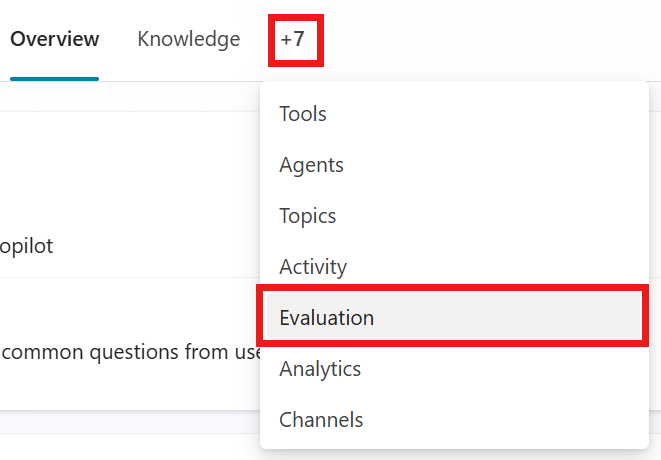
انتقل إلى صفحة التقييم الخاصة بوكيلك.
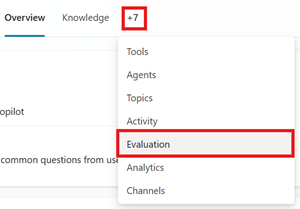
اختر تقييم جديد، ثم اختر الردود الفردية.
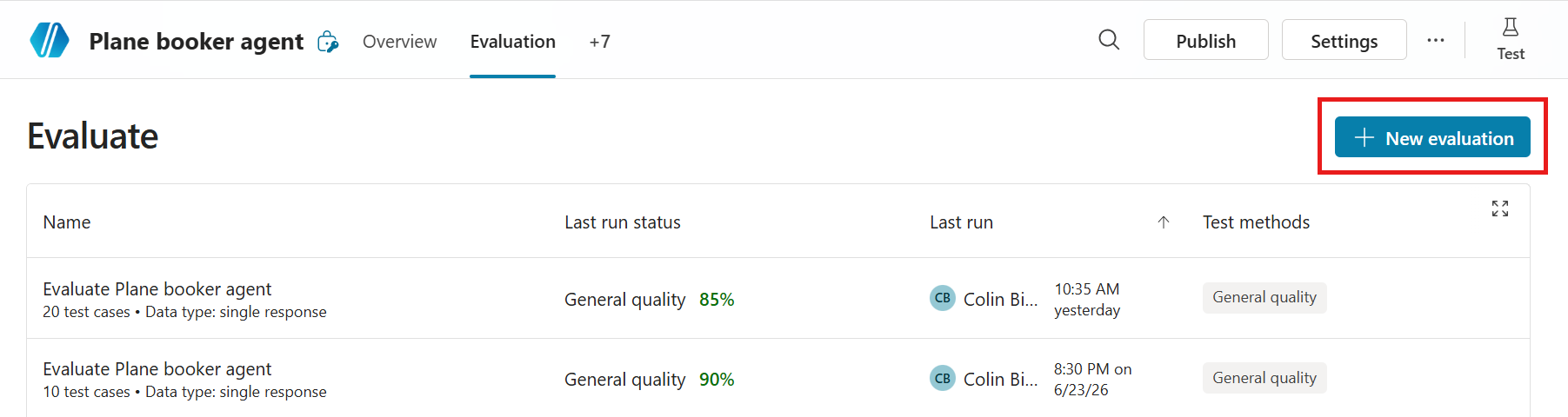
اختر الأسلوب الذي تريد استخدامه لإنشاء مجموعة الاختبار الخاصة بك. يمكن أن تحتوي مجموعة الاختبار على ما يصل إلى 100 حالة اختبار.
- مجموعة الأسئلة السريعة لتمكين Copilot Studio من إنشاء حالات اختبار تلقائيًا بناءً على وصف وكيلك، وتعليماته، وقدراته. ينشئ هذا الخيار 10 أسئلة لتشغيل تقييمات صغيرة وسريعة أو لبدء إنشاء مجموعة اختبار أكبر.
- مجموعة كاملة من الأسئلة لتمكين Copilot Studio من إنشاء حالات اختبار باستخدام أحد مصادر المعرفة أو المواضيع واختر عدد الأسئلة التي تريد إنشاؤها.
-
استخدم محادثة الدردشة الاختبارية لملء مجموعة الاختبار تلقائيا بالأسئلة التي قدمتها في دردشة الاختبار. يستخدم هذا الأسلوب أسئلة من أحدث دردشة اختبار. يمكنك أيضا بدء تقييم من دردشة الاختبار باستخدام أيقونة التقييم
 .
.

- استيراد حالات الاختبار من ملف عن طريق سحب الملف إلى المنطقة المعينة، أو تحديد استعراض لتحميل ملف، أو تحديد أحد خيارات التحميل الأخرى.
- أو اكتب بعض الأسئلة بنفسك لإنشاء مجموعة اختبار يدويا. اتبع الخطوات لتحرير مجموعة اختبار لإضافة حالات الاختبار وتحريرها.
- استخدم بيانات الإنتاج استنادًا إلى المواضيع من التحليل الخاص بوكيلك.

ضمن الاسم، أدخل اسما لمجموعة الاختبار الخاصة بك.
تحت اختيار طرق الاختبار، قم بتغيير أو إضافة طرق الاختبار التي تريد استخدامها:
- إضافة أسلوب جديد:
- حدد Add test method.
- حدد جميع الطرق التي تريد الاختبار بها، ثم حدد موافق.
- تتطلب بعض الطرائق درجة اجتياز. تحدد درجة النجاح المعايير التي تؤدي إلى نجاح أو فشل. قم بتعيين النتيجة، ثم حدد موافق.
- تتطلب بعض الأساليب إضافة استجابات أو كلمات أساسية متوقعة لكل حالة من حالات الاختبار الخاصة بك. تعرف على المزيد في اختيار طرق التقييم
- حدد أسلوب اختبار موجود لتحريره أو حذفه.
أسلوب الاختبار المقاييس نوع مجموعة الاختبار التقييم التَكوِينَات جودة عامة ما مدى جودة استجابات حالة الاختبار بناءً على الصفات المحددة استجابة واحدة أو محادثة واحدة تم التقيم على أساس 100% لا شيء سلامة المحتوى سواء كان رد القضية التجريبية يحتوي على محتوى ضار مثل الكراهية أو العنف أو إيذاء النفس أو محتوى جنسي استجابة واحدة أو محادثة واحدة تمرير/فشل نوع المحتوى، مستوى أمان المحتوى المسموح به مقارنة المعنى مدى تطابق معنى إجابة حالة الاختبار مع الإجابة المتوقعة استجابة واحدة تم التقيم على أساس 100% درجة النجاح، الإجابة المتوقعة استخدام الأدوات ما إذا كانت حالة الاختبار تستخدم جميع الموارد المتوقعة أو أي موارد متوقعة استجابة واحدة تمرير/فشل القدرات المتوقعة مطابقة الكلمة الأساسية ما إذا كانت حالة الاختبار تستخدم كل الكلمات الأساسية أو العبارات المتوقعة أو أي منها استجابة واحدة أو محادثة واحدة تمرير/فشل الكلمات الأساسية أو العبارات المتوقعة تشابه النص مدى تطابق نص إجابة حالة الاختبار مع الإجابة المتوقعة استجابة واحدة تم التقيم على أساس 100% درجة النجاح، الإجابة المتوقعة مطابقة تامة ما إذا كانت إجابة حالة الاختبار تطابق الإجابة المتوقعة بالضبط استجابة واحدة تمرير/فشل الإجابة المتوقعة Custom ما إذا كانت استجابة حالة الاختبار تفي بمعاييرك أو توقعاتك المحددة. استجابة واحدة أو محادثة واحدة اجتياز/رسوب (استيفاء معايير التسمية المحددة) الاسم، إرشادات التقييم، التسميات - إضافة أسلوب جديد:
تحرير تفاصيل حالات الاختبار. تتطلب جميع أساليب الاختبار، باستثناء الجودة العامة، استجابات أو كلمات أساسية متوقعة. تعرف أكثر على تحرير حالات الاختبار في تعديل مجموعة الاختبار.
تحت الإعدادات الإضافية، اختر الإدارة.
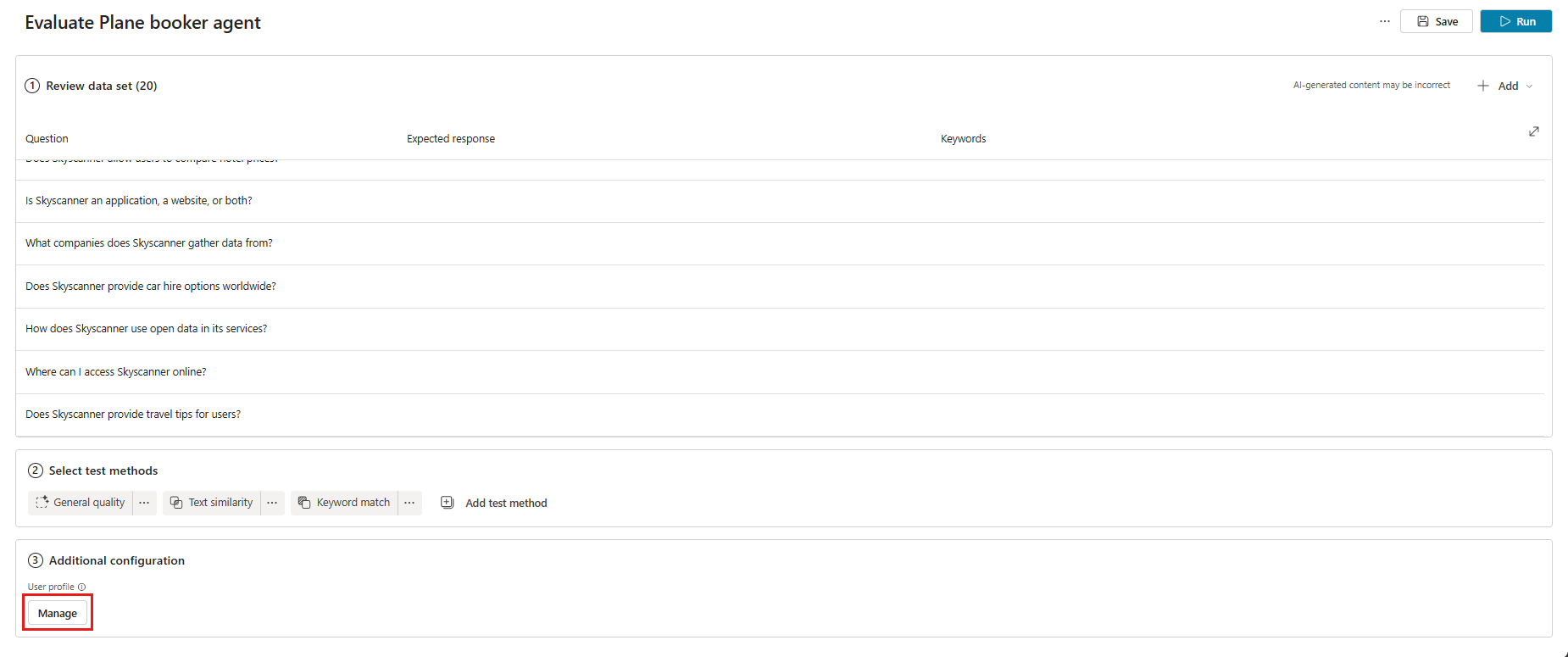
في إدارة الملف الشخصي والاتصالات، راجع الاتصالات للمستخدم المُسجَّل دخوله حاليًا. يستخدم التقييم هذا المستخدم للاتصال بمصادر وأدوات المعرفة أثناء الاختبار. لإجراء التقييم كمستخدم مختلف، قم بتسجيل الخروج، وتسجيل الدخول بحساب ذلك المستخدم، ثم ابدأ التقييم. تعرف على المزيد في إدارة ملفات المستخدمين والاتصالات.
ملحوظة
يستخدم الاختبار الآلي مصادقة المستخدم الحالي الذي سجّل الدخول. تأكد من أن المستخدم يمكنه الوصول إلى أي مصادر معرفة أو اتصالات تتطلب مصادقة. عندما ينشئ Copilot Studio حالات اختبار، فإنه يستخدم بيانات اعتماد المصادقة لحساب متصل للوصول إلى مصادر معارف الوكيل وأدواته. يمكن أن تتضمن حالات الاختبار التي تم إنشاؤها بيانات حساسة يمكن للحساب المتصل الوصول إليها. يمكن لأي صانع له حق الوصول إلى العامل أيضا عرض مجموعات الاختبار المرتبطة بهذا العامل.
اختر الحفظ لتحديث مجموعة البيانات دون إجراء التقييم أو تشغيل مجموعة البيانات فورا.
توليد مجموعة بيانات استجابة واحدة من المعرفة أو المواضيع
يمكنك اختبار وكيلك من خلال توليد أسئلة من مصادر المعلومات والمحادثة التي يمتلكها وكيلك بالفعل. طريقة الاختبار هذه جيدة لاختبار كيفية استخدام وكيلك لمصدر معرفة أو مواضيع معه بالفعل، لكنها ليست جيدة لاختبار فجوات المعلومات.
توليد حالات بيانات باستخدام مصادر المعرفة التالية:
النص
مايكروسوفت وورد
مايكروسوفت إكسل
ملفات PDF
ملفات SharePoint
ملحوظة
استخدم فقط ملفات SharePoint الفردية كمصدر معرفة لإنشاء مجموعة اختبار. مجلدات SharePoint غير مدعومة.
يمكنك استخدام ملفات تصل إلى 5 ميغابايت لإنشاء أسئلة اختبار.
لإنشاء مجموعة بيانات:
انتقل إلى صفحة التقييم الخاصة بوكيلك.
اختر تقييم جديد.
اختر خيار التوليد في التبديل:
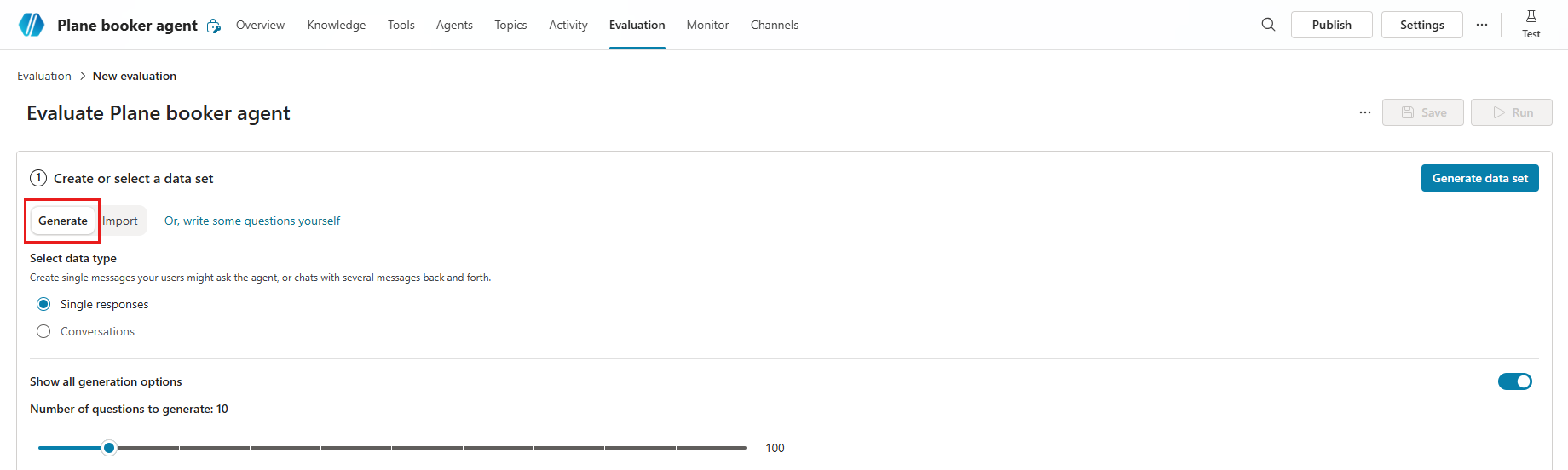
تحت اختيار نوع البيانات، اختر الردود الفردية.
اختر خيارات توليد العرض لتكوين الإعدادات التالية:

- تحت عدد الأسئلة التي يجب إنشاؤها، اختر واسحب شريط التمرير لاختيار عدد الأسئلة التي يجب إنشاؤها في مجموعة الاختبار.
- تحت ماذا يجب أن نستخدم كمرجع؟، اختر المنطقة التي تريد أن يشير إليها وكيلك عند توليد أسئلة لتقييم جديد. لديك خياران:
- مصادر المعرفة: يقوم بمسح معرفة الوكيل لإنشاء مجموعة أسئلة ذات صلة. تعمل المعرفة بشكل أفضل مع العوامل التي تستخدم التنسيق التوليدي.
- المواضيع: يتحقق من مواضيع الوكيل ويخلق أسئلة حولها. الأفضل للوكلاء الذين يستخدمون الوضع الكلاسيكي. تعمل الموضوعات بشكل أفضل مع العوامل التي تستخدم التنسيق الكلاسيكي.
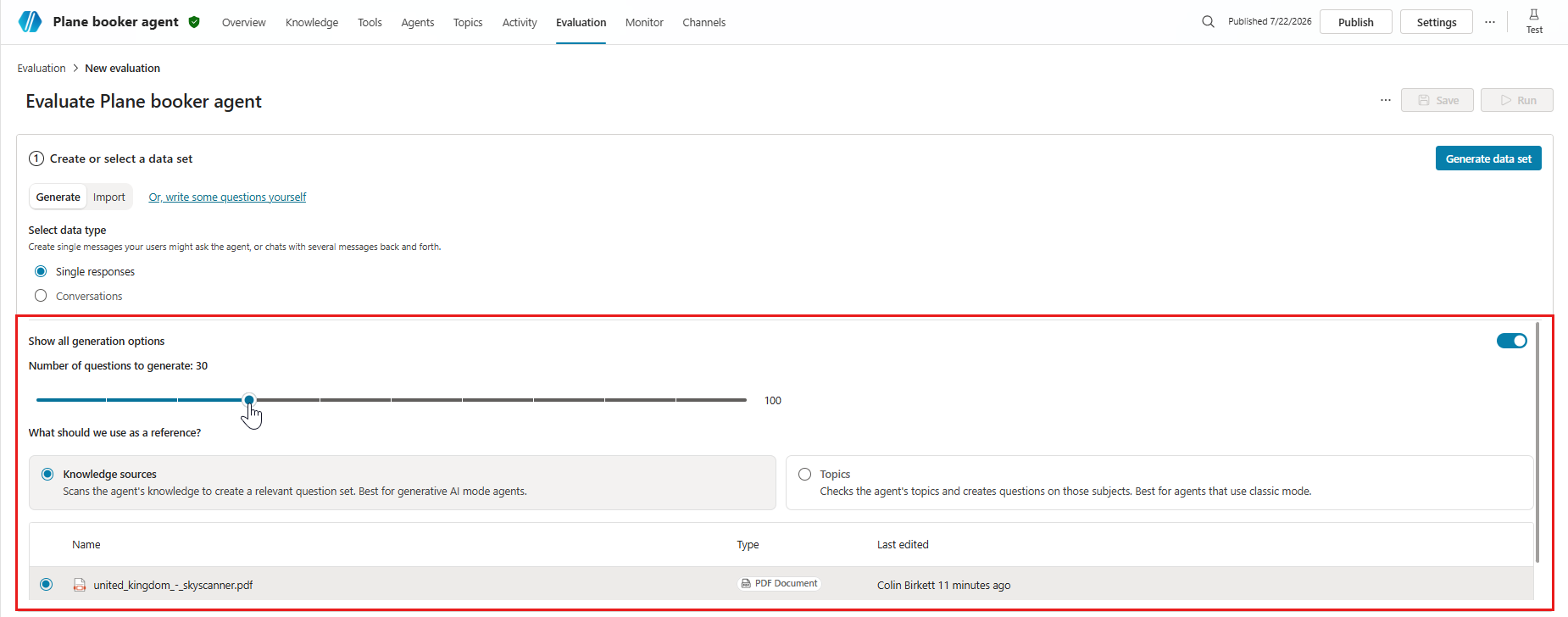
اختر إنشاء مجموعة بيانات.
تحت مجموعة بيانات المراجعة، أدخل تفاصيل حالات الاختبار. تتطلب جميع أساليب الاختبار، باستثناء الجودة العامة، استجابات أو كلمات أساسية متوقعة. تعرف أكثر على تعديل حالات الاختبار في تعديل مجموعة الاختبار.
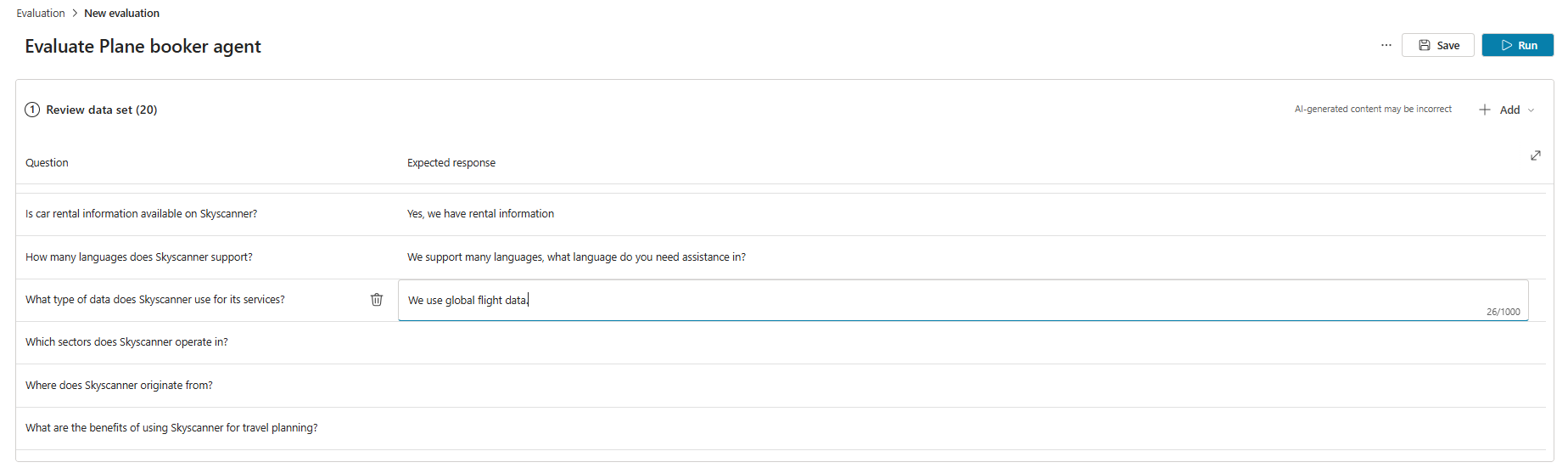
تحت اختيار طرق الاختبار، اختر أو غير طرق الاختبار التي تريد استخدامها:
- لإضافة طريقة جديدة:
- حدد Add test method.
- اختر جميع الطرق التي تريد اختبارها، ثم اختر موافق. يمكنك إضافة أساليب متعددة.
- لبعض الطرق، حدد درجة نجاح، ثم اختر موافق. تحدد درجة النجاح الْمعايير الْتي تؤدي إلى نجاح أو فشل.
- تتطلب بعض الأساليب إضافة استجابات أو كلمات أساسية متوقعة لكل حالة من حالات الاختبار الخاصة بك. تعرف على المزيد في اختيار طرق التقييم.
- حدد أسلوب اختبار موجود لتحريره أو حذفه.
- لإضافة طريقة جديدة:
تحت الإعدادات الإضافية، اختر الإدارة.
في إدارة ملف التعريف والاتصالات، راجع الاتصالات للمستخدم المسجّل دخوله حاليًا. يستخدم التقييم هذا المستخدم للاتصال بمصادر وأدوات المعرفة أثناء الاختبار. لإجراء التقييم كمستخدم مختلف، قم بتسجيل الخروج، وتسجيل الدخول بحساب ذلك المستخدم، ثم ابدأ التقييم. تعرف على المزيد في إدارة ملفات المستخدمين والاتصالات.
ملحوظة
يستخدم الاختبار الآلي مصادقة المستخدم الحالي الذي سجّل الدخول. تأكد من أن المستخدم يمكنه الوصول إلى أي مصادر معرفة أو اتصالات تتطلب مصادقة. عندما ينشئ Copilot Studio حالات اختبار، فإنه يستخدم بيانات اعتماد المصادقة لحساب متصل للوصول إلى مصادر معارف الوكيل وأدواته. يمكن أن تتضمن حالات الاختبار التي تم إنشاؤها بيانات حساسة يمكن للحساب المتصل الوصول إليها. يمكن لأي صانع له حق الوصول إلى العامل أيضا عرض مجموعات الاختبار المرتبطة بهذا العامل.
اختر الحفظ لتحديث مجموعة البيانات دون إجراء التقييم أو تشغيل مجموعة البيانات فورا.
قيود إنشاء حالات الاختبار
فشل إنشاء حالة الاختبار إذا انتهك سؤال واحد أو أكثر إعدادات الإشراف على المحتوى الخاصة بوكيلك. وتشمل الأسباب المحتملة ما يلي:
- تقود إرشادات العامل أو موضوعاته النموذج إلى إنشاء محتوى يقوم النظام بوضع علامة عليه.
- يتضمن مصدر المعرفة المتصل محتوى حساسا أو مقيدا.
- إعدادات مراقبة المحتوى لدى العميل صارمة جدا.
لحل المشكلة، جرب إجراءات مختلفة، مثل ضبط مصادر المعرفة أو تحديث الإرشادات أو تعديل إعدادات الإشراف.
يمكن أن تحتوي مجموعة الاختبار على ما يصل إلى 100 حالة اختبار.
إنشاء ملف مجموعة اختبار لاستيراده
بدلا من بناء حالات الاختبار مباشرة في Copilot Studio، يمكنك إنشاء ملف جداول بيانات يحتوي على جميع حالات الاختبار واستيرادها لإنشاء مجموعة الاختبار. يمكنك كتابة كل سؤال اختبار وتحديد الإجابات المتوقعة لكل سؤال. عند الانتهاء من إنشاء الملف، احفظه كملف .csv أو .txt واستورده إلى Copilot Studio.
مهم
- يمكن أن يحتوي الملف على ما يصل إلى 100 سؤال.
- يمكن أن يصل كل سؤال إلى عدد 1000 حرف، بما في ذلك المسافات.
- يجب أن يكون الملف بتنسيق قيم مفصولة بفواصل (CSV) أو بصيغة نصية.
لإنشاء ملف الاستيراد:
افتح تطبيق جدول بيانات (على سبيل المثال، Microsoft Excel). يمكنك تنزيل قالب CSV ضمن أو تحميل ملف بعد تحديد تقييم جديد>استيراد. يمكنك أيضا تحميل جلسات العملاء من التحليلات لتحريرها في Excel.
أضف العناوين التالية، بهذا الترتيب، في الصف الأول:
- سؤال
- الاستجابة المتوقعة
أدخل أسئلة الاختبار في عمود السؤال . يمكن أن يتكون كل سؤال من 1000 حرف أو أقل، بما في ذلك المسافات.
أدخل الإجابات المتوقعة لكل سؤال في عمود الاستجابة المتوقعة . الاستجابات المتوقعة اختيارية لاستيراد مجموعة اختبار. ومع ذلك، تحتاج إلى استجابات متوقعة لتشغيل المطابقة والتشابه ومقارنة حالات اختبار المعنى.
احفظ الملف كملف .csv أو .txt.
قم باستيراد الملف باتباع الخطوات الواردة في إنشاء مجموعة اختبار جديدة.
أنشئ مجموعة بيانات استجابة واحدة عن طريق استيراد ملف المجموعة
انتقل إلى صفحة التقييم الخاصة بوكيلك.
اختر تقييم جديد.
تحت اختيار نوع البيانات، اختر الردود الفردية.
اختر خيار الاستيراد في المفتاح (التبديل).
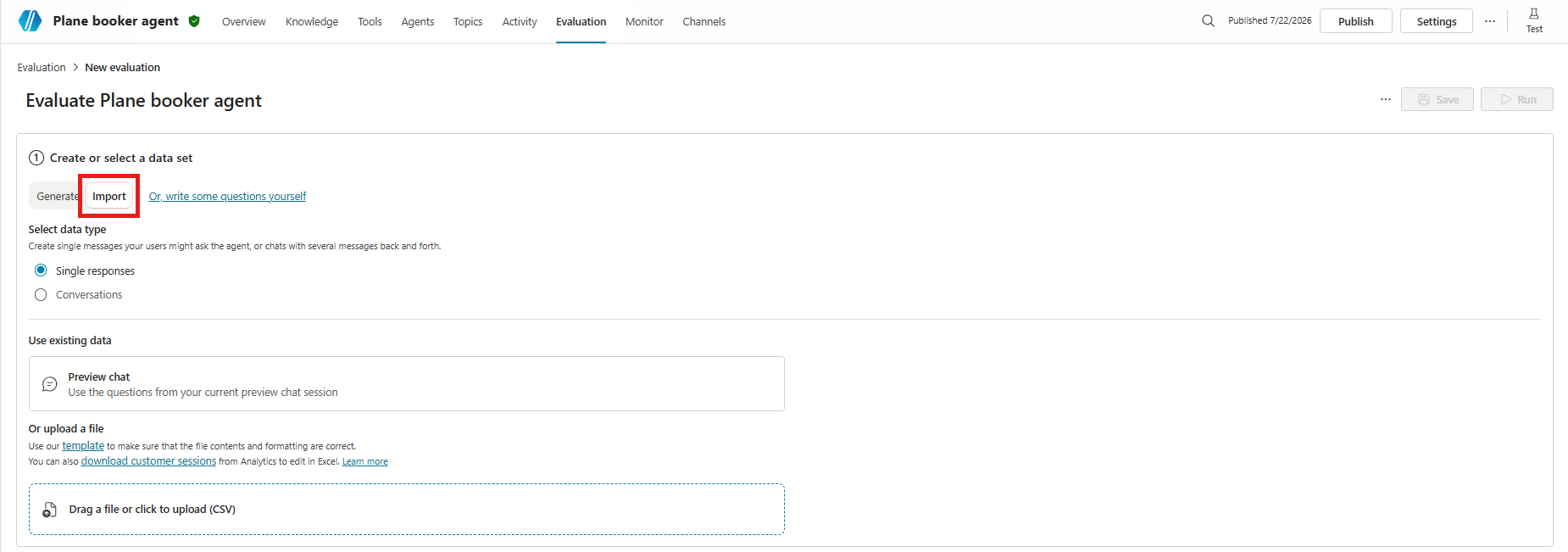
استيراد البيانات باختيار دردشة المعاينة لاستخدام البيانات من إحدى جلسات الدردشة الحالية الخاصة بك، أو باستيراد حالات الاختبار من ملف CSV عن طريق سحب ملفك إلى المنطقة المحددة أو الرفع بعد اختيار سحب ملف أو النقر للرفع (CSV).
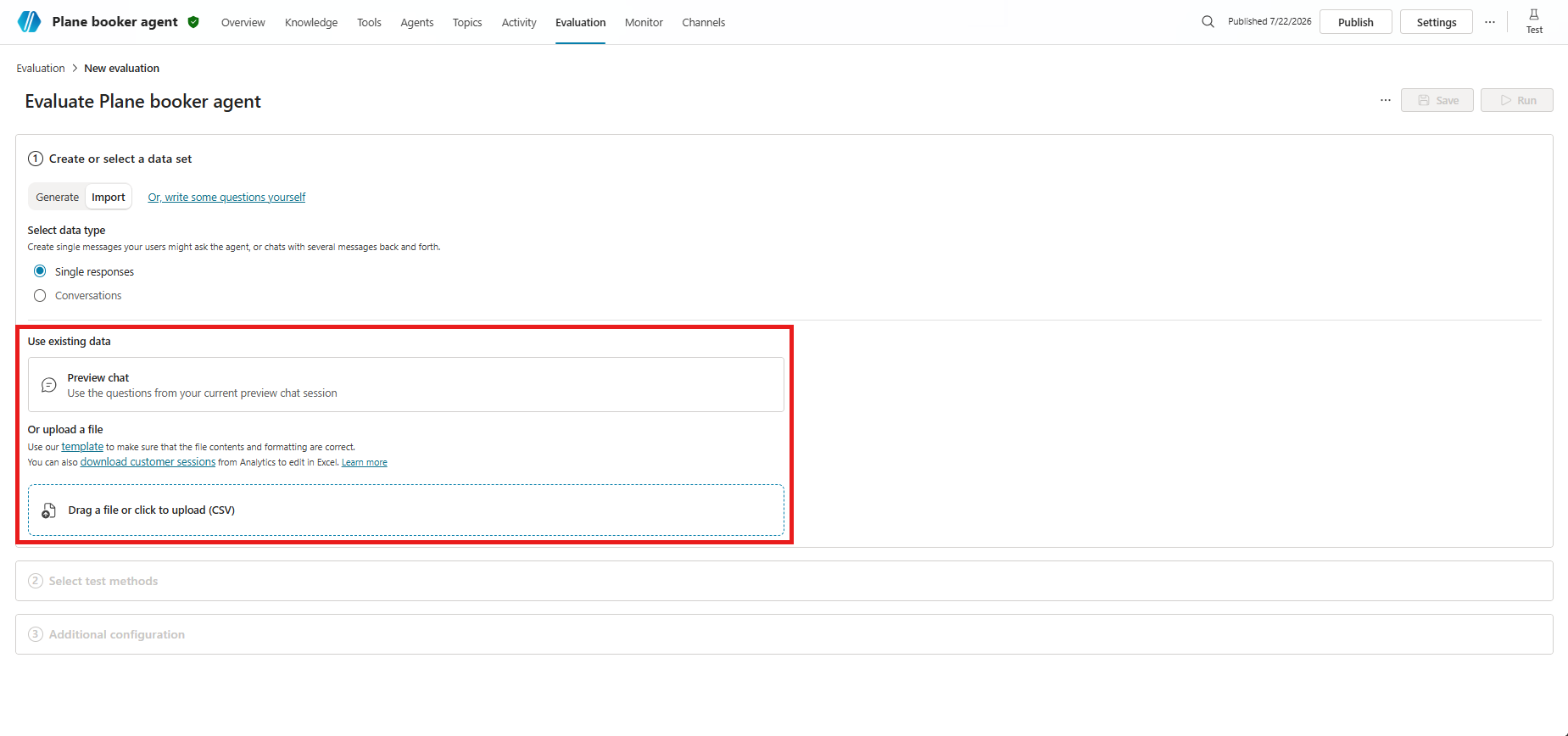
تحت مجموعة بيانات المراجعة، قم بتحرير تفاصيل حالات الاختبار. تتطلب جميع أساليب الاختبار، باستثناء الجودة العامة، استجابات أو كلمات أساسية متوقعة. تعرف على المزيد في تعديل مجموعة الاختبار.
تحت اختيار طرق الاختبار، اختر أو غير طرق الاختبار التي تريد استخدامها:
- لإضافة طريقة جديدة:
- حدد Add test method.
- اختر جميع الطرق التي تريد اختبارها، ثم اختر موافق. يمكنك إضافة أساليب متعددة.
- لبعض الطرق، حدد درجة نجاح، ثم اختر موافق. تحدد درجة النجاح الْمعايير الْتي تؤدي إلى نجاح أو فشل.
- تتطلب بعض الأساليب إضافة استجابات أو كلمات أساسية متوقعة لكل حالة من حالات الاختبار الخاصة بك. تعرف على المزيد في اختيار طرق التقييم.
- حدد أسلوب اختبار موجود لتحريره أو حذفه.
- لإضافة طريقة جديدة:
تحت الإعدادات الإضافية، اختر الإدارة.
في إدارة الملف الشخصي والاتصالات، راجع الاتصالات للمستخدم الذي سجّل الدخول حاليًا. يستخدم التقييم هذا المستخدم للاتصال بمصادر وأدوات المعرفة أثناء الاختبار. لإجراء التقييم كمستخدم مختلف، قم بتسجيل الخروج، وتسجيل الدخول بحساب ذلك المستخدم، ثم ابدأ التقييم. تعرف على المزيد في إدارة ملفات المستخدمين والاتصالات.
اختر الحفظ لتحديث مجموعة البيانات دون إجراء التقييم أو تشغيل مجموعة البيانات فورا.
إنشاء مجموعة اختبار استنادا إلى موضوع
إنشاء مجموعة اختبار مع أسئلة من المحادثات مع مستخدمين حقيقيين. يستخدم هذا الأسلوب الثيمات (معاينة)، الموجودة في تحليلات وكيلك.
مواضيع هي مجموعات من الأسئلة المأخوذة من مجموعة أسئلة المستخدم والتي تُحفز على توليد الإجابات. عند إنشاء مجموعة اختبار باستخدام نسق، يمكنك إنشاء حالات الاختبار من الأسئلة التي يطرحها المستخدمون المتعلقة بهذا النسق.
استخدم مجموعات الاختبار هذه لإجراء تقييمات تركز على منطقة واحدة أو موضوع من نطاق وكيلك. على سبيل المثال، إذا كان لديك وكيل خدمة عملاء، يمكنك تتبع جودة الإجابة لأسئلة الفوترة والمدفوعات بشكل منفصل عن حالات الاستخدام الأخرى مثل استكشاف الأخطاء وإصلاحها.
ملحوظة
قبل إنشاء مجموعات الاختبار من النسق، تحتاج إلى الوصول إلى النسق ضمن التحليلات. راجع المتطلبات الأساسية للثيمات (معاينة).
في صفحة المراقبة الخاصة بوكيلك، اذهب إلى قائمة الثيمات .
حرك الماوس فوق موضوع، ثم حدد تقييم.
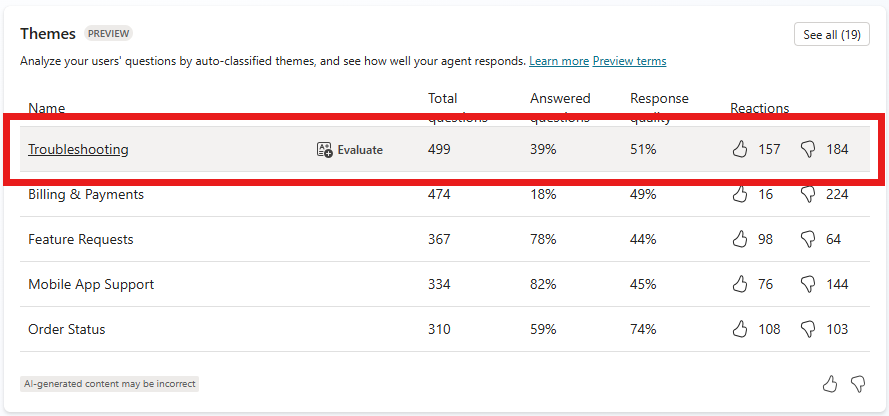
يمكنك أيضا تحديد عرض الكل لمشاهدة المزيد من النسق، ثم تحديد تقييم.
حدد إنشاء وفتح.
تحرير تفاصيل مجموعات الاختبار والحالات. تتطلب جميع حالات الاختبار التي تستخدم الأساليب، باستثناء الجودة العامة، استجابات متوقعة. تعرف أكثر على التحرير في تعديل مجموعة اختبار.
حدد Save لتحديث مجموعة الاختبار دون تشغيل حالات الاختبار أو Evaluate لتشغيل مجموعة الاختبار على الفور.