إشعار
يتطلب الوصول إلى هذه الصفحة تخويلاً. يمكنك محاولة تسجيل الدخول أو تغيير الدلائل.
يتطلب الوصول إلى هذه الصفحة تخويلاً. يمكنك محاولة تغيير الدلائل.
ملحوظة
تنطبق هذه المقالة على عدة عوامل تشغيل. الحزام الذي تستخدمه يؤثر على الفوترة والميزات والقدرات التي تبنها.
يمكنك عرض نسخ من تفاعلات العملاء وتصديرها وتنزيلها مع وكيلك في كل من Power Apps Copilot Studio. تختلف المعلومات التي يصدرها كل تطبيق قليلا.
مهم
لا تتم كتابة نسخ المحادثة من أجل:
- بيئات Microsoft Dataverse for Teams
- وكلاء Microsoft Copilot
تتناول هذه المقالة تنزيل نسخ المحادثة في Power Apps واستخدامها لإنشاء تقارير في Power BI. لتنزيل النصوص مباشرة في Copilot Studio، راجع تنزيل نسخ المحادثة في Copilot Studio.
بشكل افتراضي، يقوم Power Apps بتنزيل نسخ المحادثة من آخر 30 يوما. يمكنك تغيير فترة الاستبقاء.
ملحوظة
يتم الاحتفاظ ببيانات النص في تخزين Copilot Studio لمدة تصل إلى 28 يوما لدعم وظائف الوكيل الصحيحة، ويتم حذفها تلقائيا بعد هذه الفترة.
إذا قام أحد المسؤولين بإيقاف إمكانية عرض أو تنزيل النصوص على المنشئين، وكنت بحاجة إلى تصدير أو الحصول على نسخة من هذه البيانات، أنشئ تذكرة دعم جديدة.
المتطلب الأساسي
- لعرض نصوص المحادثة، تحتاج إلى دور أمان Bot Transcript Viewer . يمكن للمسؤولين فقط منح دور أمان Bot Transcript Viewer.
مهم
لا يمكن لصانعي دور صانع البيئة الوصول تلقائيا إلى النصوص.
عرض نسخ المحادثة وتصديرها من مدخل Power Apps
ملحوظة
لا يتم تضمين استجابات العامل التي تستخدم SharePoint كمصدر معرفي في النسخ المكتوبة للمحادثة.
عند استخدام SharePoint كمصدر معارف، تتضمن نسخ المحادثة السؤال ومحتوى المستندات المصدر المستخدمة لإنشاء الاستجابة search_results (الحقل). ومع ذلك، الإجابة غير مشمولة، وتم تمييزها ك REDACTED.
سجل الدخول إلى Power Apps.
في الجزء الجانبي، حدد جداول، ثم حدد الكل.
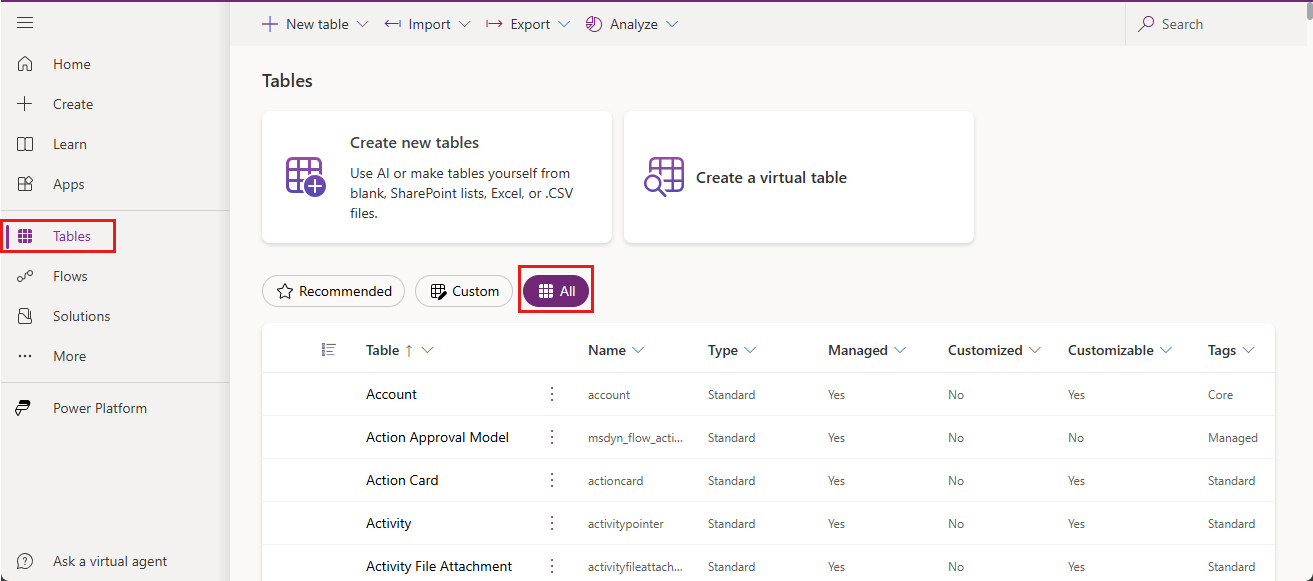
أدخل "محادثة" في مربع البحث .
حدد جدول ConversationTranscript .
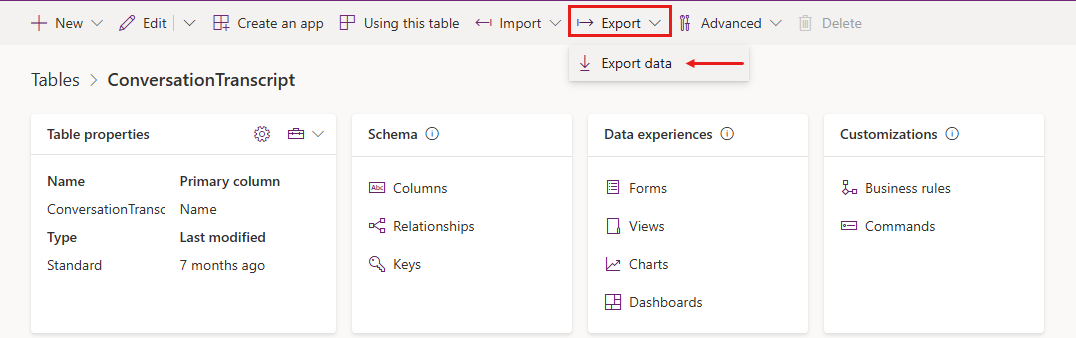
يتم فتح صفحة لجدول ConversationTranscript .
في شريط القوائم العلوي، حدد تصدير>بيانات التصدير.
يستغرق الأمر بضع دقائق لتجميع البيانات للتصدير.
انتظر بضع دقائق حتى Power Apps لإعداد البيانات للتصدير، ثم حدد تنزيل البيانات المصدرة.
يتم حفظ الملف كأرشيف ZIP إلى موقع التنزيل الافتراضي للمستعرض.
فهم نسخ المحادثة
نسخة المحادثة موجودة كجدول Dataverse يمكنك تنزيله كملف CSV (قيم مفصولة بفواصل). المنطق الذي يحدد متى وكيف يسجل النظام المعلومات إلى نسخ المحادثة هو:
- يحفظ النظام محادثة في سجل نسخة بعد 30 دقيقة من عدم النشاط. إذا استأنفت المحادثة بعد وقت عدم النشاط، يحفظ النظام الأنشطة الجديدة في سجل جديد بنفس
Nameالقيمة ولكن بقيمة جديدةConversationStartTime. - بالنسبة للوكلاء المنشورين في القناة الهاتفية، تنتهي مهلة المحادثات بعد ثلاث دقائق من حدث إنهاء المحادثة .
- يحتوي كل سجل على حد 1 ميغابايت للنسخة المكتوبة (
Contentالعمود). عندما يكون النسخة المكتوبة أكبر من هذا الحد، يقسم النظام النسخة إلى سجلات متعددة، وكلها لها نفسNameConversationStartTimeالقيم، ولكن بقيم مختلفةMetadata.BatchId. -
لدمج النسخ المكتوبة، خذ جميع السجلات بنفس
Nameالقيم والقيمConversationStartTime، ثم قم بفرز هذه السجلات حسب .BatchId
يصف الجدول التالي أهم الحقول في نسخ المحادثة.
| الميدان | الوصف | Example |
|---|---|---|
Content |
الملف النصي بالكامل بتنسيق JSON | عرض حقل المحتوى |
ConversationStartTime |
وقت بدء المحادثة (وليس وقت كتابة سجل النسخة المكتوبة إلى مخزن البيانات) | 2021-04-19T20:39:09Z |
ConversationTranscript |
المعرف الفريد للصف في جدول Dataverse | 28eccb77-xxxx-4a63-985f-ffaaadd6f391 |
Metadata |
JSON الذي يتضمن معرف العامل ومعرف المستأجر واسم العامل ومعرف الدفعة | {"BotId": "aaaabbbb-0000-cccc-1111-dddd2222eeee", "AADTenantId": "bbbbcccc-1111-dddd-2222-eeee3333ffff", "BotName": "Test Bot", "BatchId":2} |
Name |
اسم الصف المخصص الذي تم إنشاؤه من ConversationId متبوعا ب BotId |
8YYe8iif49ZKkycZLe7HUO_198eca5f-1145-4ae6-8c08-835d884a8688 |
Bot_ConversationTranscript |
معرف العامل | aaaabbbb-0000-cccc-1111-dddd2222eeee |
Created on |
تاريخ ووقت إنشاء سجل النسخة المكتوبة | 2021-04-20T02:40:13Z |
حقل المحتوى
Content الحقل هو سجل أولي لجميع الأنشطة التي كان لدى المستخدمين مع العامل. تتضمن أنواع الأنشطة الشائعة الرسالة والحدث:
- تمثل أنشطة الرسالة المحتوى المعروض في محادثة. يمكن أن تحتوي أنشطة الرسائل على النص والكلام والبطاقات التفاعلية والمرفقات الثنائية أو غير المعروفة.
- تنقل أنشطة الحدث معلومات برمجية من عميل أو قناة إلى العامل.
لمزيد من المعلومات حول أنواع الأنشطة، راجع مخطط نشاط Bot Framework.
يصف الجدول التالي بعض الحقول الرئيسية في المحتوى JSON:
| Key | الوصف |
|---|---|
ID |
الْمعرف الْفريد GUID لعنصر الْنشاط |
valueType |
نوع القيمة المخزنة في النشاط؛ يحدد المعلومات التي يوفرها النشاط (أنواع قيم النشاط الشائعة) |
timestamp |
الطابع الزمني لوقت إنشاء النشاط، بتنسيق Epoch (عدد الثواني منذ منتصف الليل بالتوقيت العالمي المتفق عليه في 1 يناير 1970) |
type |
نوع النشاط؛ على سبيل المثال، أو messageeventأوtrace |
replyToId |
معرف النشاط الذي يستجيب له النشاط الحالي |
from |
يحتوي على حقول id و role:
id يمكن استخدامه لحساب عدد المستخدمين النشطين الذين يتفاعلون مع العامل إذا كانت اللوحة تمرر معرفًا فريدًا للمستخدم. إذا لم تمرر الْلوحة معرفًا، يتم تمرير معرف فريد لكل محادثة.
للأمان والْخصوصية، يقوم الْنظام بتجزئة الْمعرف قبل كتابة الْمعرف إلى الْنص الْمسجّل. |
channelId |
معرف القناة التي يأتي منها النشاط؛ على سبيل المثال، أو directlinemsteamsأوfacebook |
textFormat |
تنسيق النص؛ على سبيل المثال، plain أو markdown |
attachments |
البيانات الديناميكية الغنية المرتبطة بالنشاط؛ على سبيل المثال، أو AdaptiveCardsHeroCardsأوCarousel data |
text |
نص message الأنشطة |
value |
الحقول الخاصة بالنشاط استنادا إلى نوع القيمة؛ هذا الحقل هو المكان الذي توجد فيه معظم المعلومات المفيدة |
channeldata |
يحتوي على بيانات القناة:
|
name |
اسم نشاط الحدث؛ على سبيل المثال SetPVAContext |
أنواع قيم النشاط الشائعة
| نوع قيمة النشاط | الوصف |
|---|---|
ConversationInfo |
ما إذا كانت المحادثة من جزء الاختبار Copilot Studio (isDesignMode) و الإعدادات المحلية للمحادثة |
CSATSurveyRequest |
يتم تقديم استطلاع رضا العملاء (CSAT) للمستخدم |
CSATSurveyResponse |
يستجيب المستخدم إلى استطلاع CSAT |
DialogRedirect |
تتم إعادة توجيه المستخدم إلى موضوع آخر |
ImpliedSuccess |
وصل المستخدم إلى عقدة سؤال في الموضوع، حيث يشير أحد الشروط إلى موضوع نظام تأكيد نجاح CSAT (الروبوتات الكلاسيكية فقط) أو يستدعي موضوع نظام نهاية المحادثة |
IntentRecognition |
قام المستخدم بتشغيل موضوع |
PRRSurveyRequest |
تم سؤال المستخدم عما إذا كان الموضوع قد أجاب على سؤاله من موضوع نهاية المحادثة |
PRRSurveyResponse |
إجابة المستخدم عما إذا كان الموضوع قد أجاب على سؤاله من موضوع نهاية المحادثة |
SessionInfo |
النوع (unengaged أو )، والنتيجة (engaged، ، EscalatedResolved)، ووقت بدء الجلسة ووقت الانتهاء (Abandon، startTimeUtc)، وعدد مرات الدوران لجلسة endTimeUtcالعمل |
VariableAssignment |
يتم تعيين قيمة إلى متغير |
نسخ محسنة
يمكنك تكوين العوامل لإنشاء نسخ محسنة تتضمن بيانات على مستوى العقدة. تساعد هذه البيانات في تعقب تدفق محادثة داخل موضوع. على سبيل المثال، في موضوع إدارة الطلبات ، قد يختار المستخدمون بين إرسال طلب جديد أو استرداد طلب موجود. تتيح البيانات على مستوى العقدة تحليل سلوك المستخدم عبر هذه الخيارات.
تشغيل النسخ المحسنة
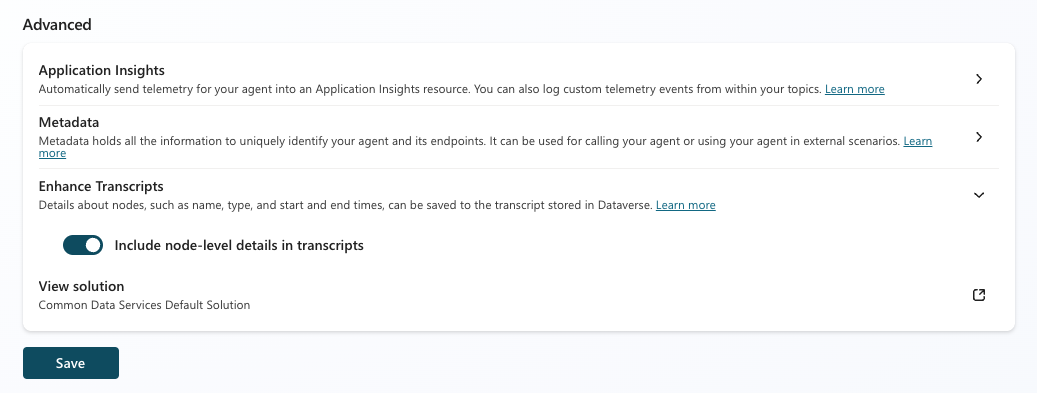
افتح وكيلك.
انتقل إلى الإعدادات>المتقدمة.
حدد تحسين النسخ، ثم قم بتشغيل تضمين تفاصيل مستوى العقدة في النسخ.
بيانات على مستوى العقدة
عند تشغيل الْنسخ الْمحسنة، يتضمن nodeTraceData الْنص نوع نشاط لكل عقدة يستدعيها الْموضوع. يصف الجدول التالي الحقول الرئيسية في nodeTraceData قيمة النشاط.
| Key | الوصف |
|---|---|
nodeID |
معرف العقدة |
nodeType |
نوع العقدة، على سبيل المثال، SendActivity أو SearchAndSummarizeContent |
startTime |
وقت استدعاء العقدة |
endTime |
الطابع الزمني عند انتهاء تنفيذ العقدة |
topicDisplayName |
الموضوع الذي يستدعي العقدة |
تحليلات مخصصة
تتطلب بعض السيناريوهات، مثل تصفية المحادثات استنادا إلى متغير مخصص، نهجا مخصصا للتحلالات. لبناء حلول تحليلية مخصصة، يمكن للعملاء إدخال النصوص الخام إلى خطوط بيانات البيانات الخاصة بهم أو استخدام إضافة مثل مجموعة Copilot Agent.
حل مؤشرات الأداء الرئيسية للمحادثة في Copilot Agent Kit يقوم تلقائيا بتحليل النصوص وملء البيانات المجمعة في جداول Dataverse.
تغيير فترة الاستبقاء الافتراضية
تقوم مهمة الْحذف بالْجملة لـ Power Apps تلقائيًا بإزالْة نصوص الْعامل الْأقدم مِنْ 30 يومًا. للحفاظ على النسخ لفترة أطول، قم بإلغاء المهمة الحالية وإنشاء مهمة جديدة تعمل على جدول زمني مختلف.
ملحوظة
إذا قمت بتغيير فترة استبقاء Dataverse الافتراضية، فستتأثر التحليلات المخصصة فقط. لا يتأثر فترة الاحتفاظ في مساحة تخزين Copilot Studio.
إلغاء مهمة الحذف المجمع الموجودة
في Power Apps، حدد Settings>إعدادات متقدمة.
يفتح مدخل Dynamics 365 في علامة تبويب جديدة.
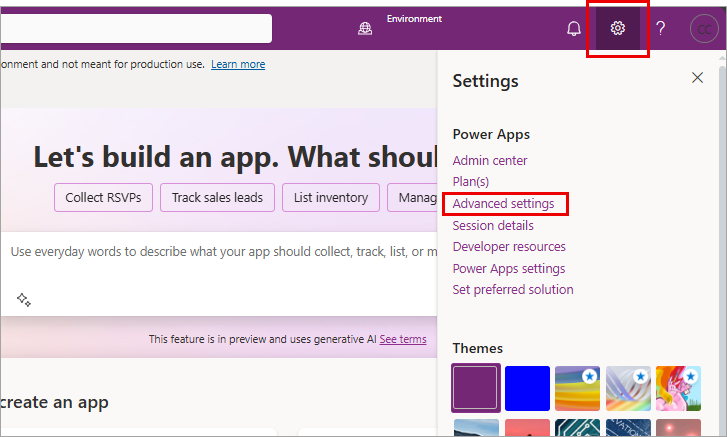
حدد علامة الإقحام بجوار الْإعدادات. ضمن System، حدد Data Management.
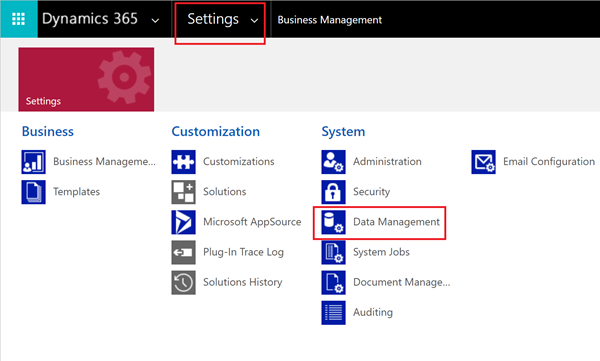
حدد حذف السجل المجمع.
في القائمة عرض ، حدد مهام نظام الحذف المجمع المتكرر.
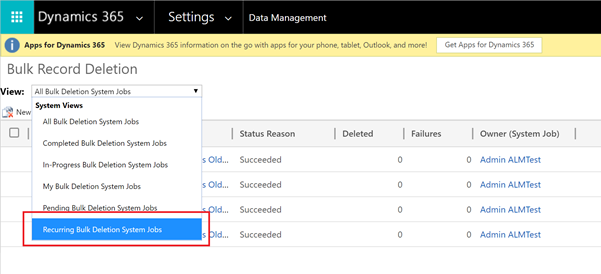
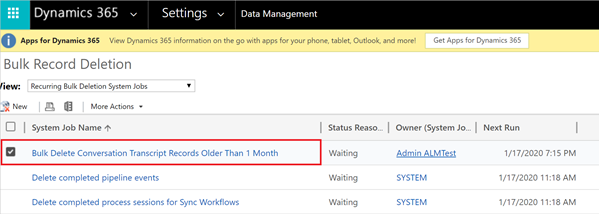
حدد مهمة حذف مجمع لسجلات نص الْمحادثة الْأقدم مِنْ شهر.
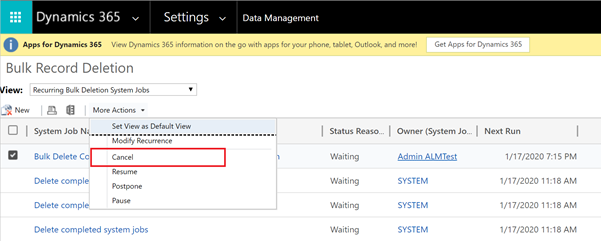
في القائمة إجراءات إضافية ، حدد إلغاء الأمر.
إنشاء مهمة حذف مجمع جديدة
حدد جديد لبدء تشغيل معالج الحذف المجمع. في المعالج، حدد التالي.
تعيين معايير البحث التالية:
- في القائمة بحث عن ، حدد ConversationTranscripts.
- حدد ConversationStartTime، وحدد أقدم من X Months، وأدخل "12".
يحتفظ هذا الإعداد بالنسخ المكتوبة لمدة 12 شهرا. اختر مقارنة وقيمة مختلفة إذا أردت ذلك. - حدد SchemaType، واترك equals كما هو، وأدخل "powervirtualagents".
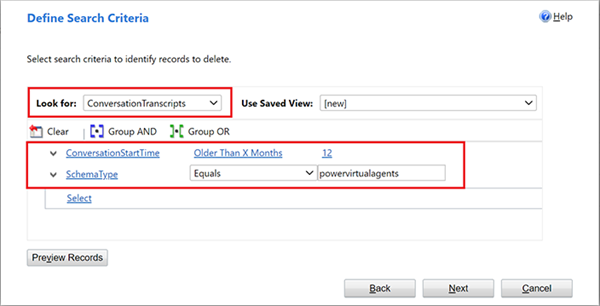
حدد التَالِي.
أدخل اسما للوظيفة، وحدد تشغيل هذه المهمة بعد كل، وأدخل 1. اختر جدولا مختلفا إذا كنت لا تريد تشغيل الوظيفة كل يوم.
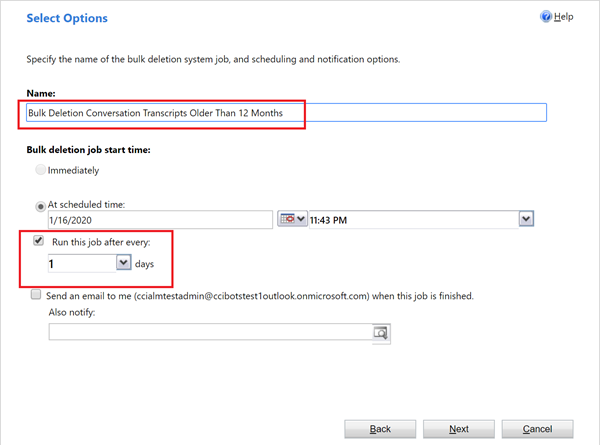
حدد التالي ثم حدد إرسال.
لماذا لا يمكنني رؤية نسخ المحادثة في جدول Power Apps ConversationTranscript؟
يمكن للمسؤولين منع حفظ النسخ إلى Dataverse. لمزيد من المعلومات حول كيفية حفظ النسخ وكيفية إدارة الوصول، راجع التحكم في الوصول إلى النسخة المكتوبة.
مهم
لا يتم تخزين النصوص للوكلاء الموزعين في بيئات المطورين.
تلميحات للحصول على أقصى استفادة من نصوص المحادثة
استخدم المتغيرات لتخزين البيانات ذات الصلة بمحتوى العامل أو مستخدم العامل. من خلال تحليل المتغير وقيمته من نسخة المحادثة، يمكنك تصفية البيانات أو تقسيمها حسب المتغير.
قد تشير سجلات المحادثة إلى المحتوى باستخدام المعرف فقط. على سبيل المثال، في عقدة إعادة التوجيه ، تتم الإشارة إلى موضوع الوجهة فقط بواسطة معرفها. للحصول على اسم هذا الْموضوع، ابحث عن معرفه فِي محتوى الْعامل.