إشعار
يتطلب الوصول إلى هذه الصفحة تخويلاً. يمكنك محاولة تسجيل الدخول أو تغيير الدلائل.
يتطلب الوصول إلى هذه الصفحة تخويلاً. يمكنك محاولة تغيير الدلائل.
ملحوظة
تصف هذه المقالة الميزات المستخدمة في الوكلاء أو تدفقات الوكلاء التي تعمل بواسطة الحزام القياسي.
تسمح مشغلات الأحداث لعاملك بالتفاعل تلقائيا عند حدوث حدث في أنظمة أخرى. يمكنك بعد ذلك تحديد تدفق معين من الإجراءات للعامل لاتخاذها استجابة، أو إعطاء إرشادات الوكيل حول كيفية تحديد أفضل الإجراءات التي يجب اتخاذها.
مهم
يمكن أن يؤثر تمكين مشغلات الأحداث على كيفية حساب الفوترة. تعرف على المزيد حول الفوترة للوضع التوليدي.
للحصول على إرشادات متعمقة حول كيفية عمل مشغلات الحدث وتتصل بالمكونات الأخرى للعامل، انتقل إلى نظرة عامة على مشغل الحدث.
ملحوظة
تتوفر هذه الميزة فقط للوكلاء الذين تم تشغيل التنسيق التوليدي .
لإضافة مُحَفِّز حدث إلى وكيلك:
في صفحة نظرة عامة للعميل، انتقل إلى قسم المشغلات.
حدد إضافة مشغل.
حدد المشغل المطلوب.
قم بتوفير تفاصيل المصادقة الخاصة بك، إذا لزم الأمر.
حدد التالي.
ملحوظة
يمكنك فقط مصادقة موصلات المشغل باستخدام حساب صانع العامل (مصادقة كاتب العامل). يمكن لمنشيئ العامل تعيين مشغل لعاملك فقط استنادا إلى الأحداث في الأنظمة التي لديك إذن للوصول إليها كمؤلف عامل. لمزيد من المعلومات، راجع قيود مشغل الحدث.
قم بتكوين المشغل الخاص بك حسب الحاجة وحدد معلمات الحدث التي تقوم بتنشيط المشغل وحمولة المشغل. توفر الْمشغلات محتوى الْحمولة الْافتراضي، ولكن يمكنك إضافة الْمحتوى والْإرشادات الْخاصة بك. لمزيد من المعلومات، انتقل إلى تعريف حمولة المشغل.
لكي يتفاعل العامل مع مشغل حدث، يحتاج العامل إلى إجراءات أو مواضيع لاستدعاء استجابته، والإرشادات التي يجب الاتصال بها. لمزيد من المعلومات، راجع استدعاء إجراء أو موضوع.
اختبار زناد
قم باختبار المشغل وتفاعله دائمًا قبل النشر. يمكنك اختبار كيفية تفاعل وكيلك مع الْمشغل الْمحدد باستخدام دردشة وكيل الْاختبار.
إلى أن تقوم بنشر عاملك مع مُشغّل جديد، لن يتفاعل العامل تلقائيًا مع المُشغّل. بدلاً من ذلك، يجب عليك تنشيط وكيلك يدوياً عن طريق تحديد حمولة المشغل لإرسالها إلى وكيلك.
قم بتشغيل الحدث المشغل مرة واحدة لإنشاء حمولة. على سبيل المثال، إذا كنت تستخدم مشغل Microsoft Planner عندما يتم تعيين مهمة جديدة إليّ، فقم بتعيين مهمة اختبار لنفسك في Microsoft Planner لتفعيل المشغل.
حدد أيقونة اختبار الْمشغل
 بجوار الْمشغل فِي صفحة نظرة عامة الْخاصة بالْعامل. تتضمن القائمة كافة المثيلات الأخيرة للحدث.
اختر المثيل الذي تريد اختباره وحدد بدء الاختبار.
يمكنك استخدام مخطط الْنشاط لمعرفة كيفية تفاعل وكيلك مع حمولة الْمشغل أثناء إجراء الْاختبارات. لفتح مخطط النشاط، حدد أيقونة  الخريطة في أعلى جزء الاختبار.
تعديل محفز
بعد إنشاء مشغل، يمكنك تغيير معلمات الْحدث والْحمولة مِنْ خلالْ Power Automate. لفتح المحفز من Copilot Studio:
في صفحة نظرة عامة ، حدد موقع المشغل.
حدد النقاط الثلاث (... )، ثم حدد Edit في Power Automate.
حدد المشغّل، ثم انتقل إلى علامتي التبويب المعلمات وعرض التعليمات البرمجية لإجراء التغييرات. للحصول على معلومات حول المتغيرات وعوامل تشغيل السلسلة التي يمكنك إضافتها، انتقل إلى علامة التبويب حول .
قم بإجراء التغييرات وحفظها. لمزيد من المعلومات حول إجراء تغييرات في Power Automate، انتقل إلى بدء استخدام المشغلات في Power Automate.
نشر عامل باستخدام مشغل
قبل نشر وكيل مع مشغلات الْأحداث، تتلقى تحذيرًا حول الْوكيل بسبب استخدامه لبيانات اعتماد الْمؤلف. يمكن لمشغلات الأحداث استخدام بيانات اعتماد كاتب العامل فقط للمصادقة (أي بيانات الاعتماد التي استخدمتها لتخويل الاتصالات). قد يسمح هذا لمستخدمي عامل دون تخويل خاص بهم بالقدرة على الوصول إلى البيانات والأنظمة التي لا ينبغي لهم الوصول إليها. لمزيد من المعلومات، انتقل إلى أفضل ممارسات لحماية البيانات المتعلقة بالمشغلات.
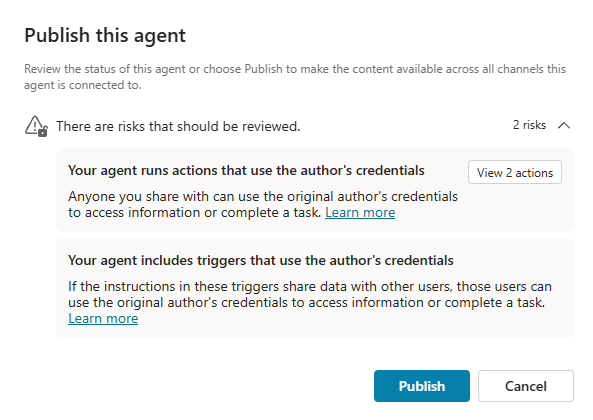
بعد نشر عامل مع مشغلات الأحداث، فإنه يتفاعل تلقائيا في كل مرة يتم فيها تنشيط مشغلات العامل. يمكنك الاطلاع على سجل مفصل خطوة بخطوة لتفاعلات ومحفزات وكيلك في صفحة النشاط.