إشعار
يتطلب الوصول إلى هذه الصفحة تخويلاً. يمكنك محاولة تسجيل الدخول أو تغيير الدلائل.
يتطلب الوصول إلى هذه الصفحة تخويلاً. يمكنك محاولة تغيير الدلائل.
يمكنك تكوين عوامل مخصصة لتنفيذ الإجراءات أو استدعاء الموضوعات استجابة لشيء يحدث باستخدام مشغلات الأحداث. على عكس مشغلات الموضوع، التي تتطلب إدخالا من مستخدم، تسمح مشغلات الأحداث لعاملك بالتصرف بشكل مستقل استجابة للحدث المحدد الذي يحدث.
مهم
يمكن أن يؤثر تمكين مشغلات الأحداث على كيفية حساب الفوترة. لمزيد من المعلومات، راجع جدول Copilot أسعار فواتير الائتمانات.
ملحوظة
تتوفر هذه الميزة فقط للوكلاء الذين تم تمكين التنسيق التوليدي .
كيفية عمل مشغلات الحدث
تتطلب مشغلات الأحداث حدثا مختارا ينشئ حمولة مشغل ويرسلها إلى العامل من خلال موصل. تحتوي الحمولة على معلومات حول الحدث، بما في ذلك متغيرات أنواع معينة من البيانات. عندما يتلقى العامل الحمولة، فإنه ينفذ التوجيهات التي يوفرها كاتب العامل في إرشادات العامل والتعليمات المرسلة من خلال حمولة المشغل.
ولا يتصرف العملاء إلا بناء على تصميم المؤلف وتعليماته. على سبيل المثال، يمكنك إضافة مشغل عند إضافة عضو فريق جديد، وتعيين الاستجابة لتكون الإجراء إرسال رسالة ترحيب إلى الموظف الجديد مع موارد الإلحاق.
يتم تنشيط مشغلات الأحداث استنادا إلى الأحداث الخارجية للعامل. وهي تختلف عن مشغلات الموضوع، والتي تستخدم لتنشيط الموضوعات أو الإجراءات استنادا إلى عبارات المشغل التي أدخلها المستخدمون.
توضح هذه المقالة كيفية عمل محفزات الأحداث وقيودها واستراتيجيات استكشاف الأخطاء وإصلاحها. لمزيد من المعلومات حول إضافة مشغل حدث، راجع إضافة مشغل حدث.
تتضمن الأمثلة الأخرى لمشغلات الأحداث ما يلي:
- عند إنشاء عنصر في SharePoint
- عند إنشاء ملف في OneDrive
- عند اكتمال مهمة في Planner
- انقضت فترة زمنية محددة (مشغل تكرار)
مهم
تعتمد المشغلات المتوفرة على نهج البيانات الخاصة بمؤسستك، التي تم تكوينها في Power Automate بواسطة مسؤول.
الفوترة والاستخدام لمحفزات الأحداث
يُحتسب نشاط محفز الحدث ضمن وحدات الاستهلاك للاستخدام والفوترة. يتم تعريف الرسالة على أنها أي طلب أو رسالة يتم إرسالها إلى العامل الذي يقوم بتشغيل إجراء أو استجابة من العامل. يتضمن ذلك الحمولات المرسلة إلى الوكلاء من محفزات الأحداث. على سبيل المثال، مشغل التكرار المعين للتنشيط كل 10 دقائق يرسل حمولة مشغل كرسالة إلى عامل كل 10 دقائق.
لمزيد من المعلومات، انتقل إلى أسعار الفوترة والإدارة.
سير عمل المشغل
المُشغِّل هو جزء مِن سَيَر العمل الذي يَتَكوَّن من أجزاء متعددة.
- يسجل مشغل الحدث حدوث حدث معين.
- يرسل المشغل حمولة تحتوي على معلومات حول الحدث والإرشادات.
- لدى العامل إرشادات لاختيار إجراء أو موضوع واحد أو أكثر استنادا إلى الحمولة.
البحث عن المشغل الذي يناسب الحدث الخاص بك
يحتوي Copilot Studio على مكتبة من المحفزات لمجموعة من الأحداث التي يمكن أن تحدث في خدمات Microsoft وشركائها. تحدد تهيئة المشغل معلمات الحدث الذي يفعّل المشغل. كما أنه يحدد محتويات الحزمة التحفيزية.
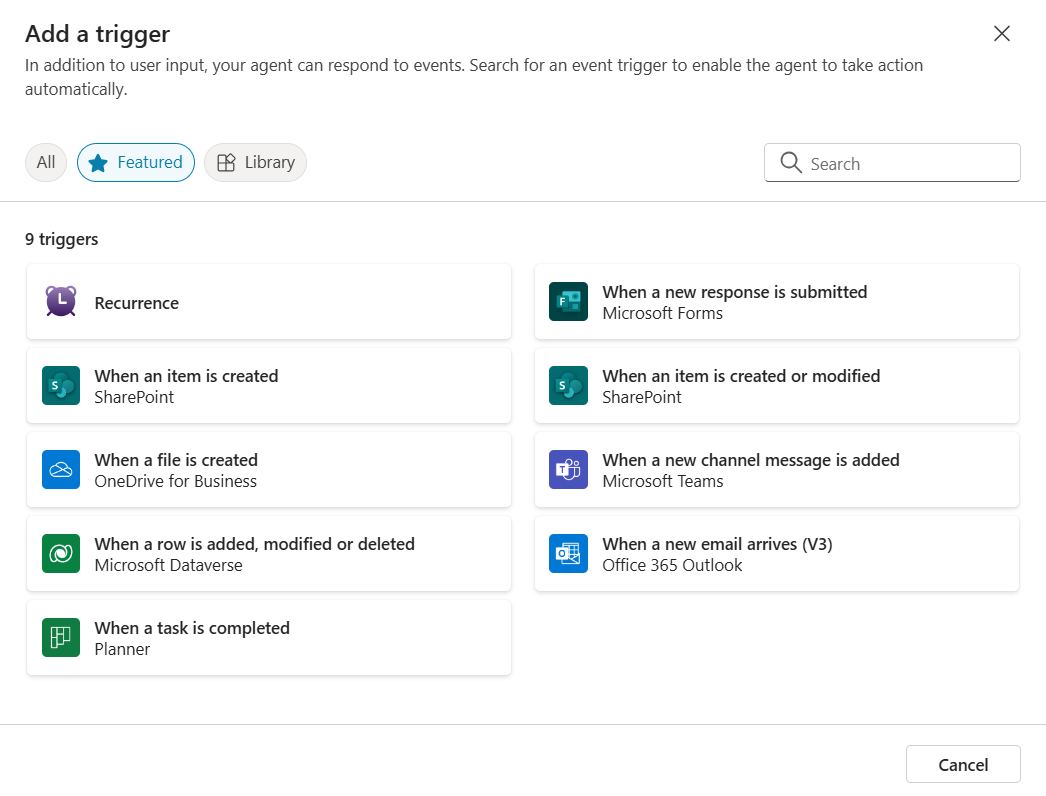
تسمح لك معظم المشغلات بتحديد إعدادات عن الحدث الذي ينشط المشغل. على سبيل المثال، في المشغل عند إضافة صف أو تعديله أو حذفه ل Dataverse، يمكنك تحديد تغييرات الجدول التي تقوم بتنشيط المشغل.
تعريف حمولة المشغل
حمولة المشغل هي رسالة JSON أو رسالة نص عادي تحتوي على معلومات حول حدث ويتم إرسالها إلى الوكيل كرسالة. عند إضافة مشغل، يمكنك الاحتفاظ بمحتويات الحمولة الافتراضية لهذا المشغل، أو إضافة الإرشادات الخاصة بك. في وقت لاحق، يمكنك تعديل محتويات الحمولة، بما في ذلك إضافة المتغيرات وعوامل تشغيل السلسلة، في Power Automate.
على سبيل المثال، الرسالة الافتراضية في المشغل عند إضافة صف أو تعديله أو حذفه هي استخدام محتوى من Body. عندما يتلقى العامل الحمولة، فإنه يحتوي على المحتوى من الصف، وإرشادات لاستخدام هذا المحتوى.
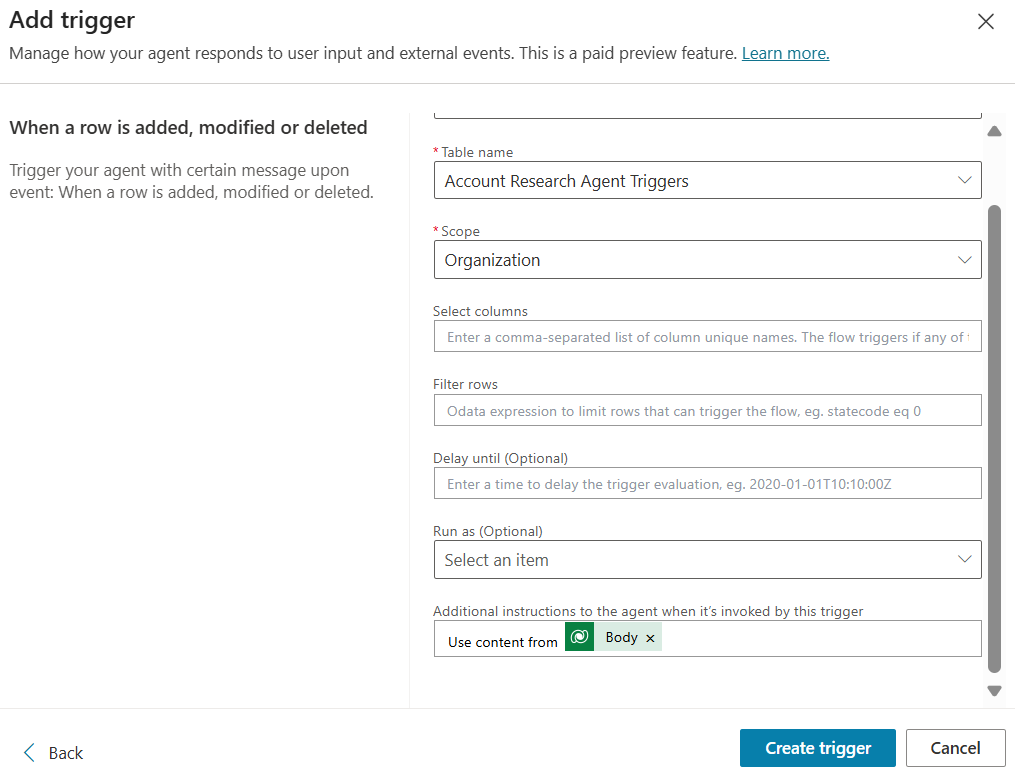
يمكنك إضافة إرشادات لإرسالها إلى وكيلك داخل الحمولة التي توجه العامل حول كيفية التصرف عند تنشيطه بواسطة المشغل. إذا كان لديك مشغلات متعددة، يمكن أن يكون لكل حمولة مشغل إرشادات محددة ومفصلة. ونتيجة لذلك، يمكنك تجنب كتابة إرشادات طويلة ومعقدة في التعليمات العامة للوكيل أو إرباك الوكيل بشأن الإرشادات التي تنطبق على الزناد.
على سبيل المثال، في حمولة المشغل عند إضافة صف أو تعديله أو حذفه ، يمكنك إضافة إرسال ملخص للتغييرات في الدردشة. عندما يتلقى العامل الحمولة، فإنه يلخص التغييرات للمستخدم في دردشة العامل.
ومع ذلك، تجنب كتابة تعليمات الحمولة التي تتعارض مع التعليمات العامة للعامل. يمكن أن تتسبب التعارضات في الإرشادات في حدوث خطأ أو نتائج غير متوقعة. تأكد من اختبار جميع التغييرات التي تتضمن مشغلات الحدث.
بعد إنشاء مشغل، يمكنك إضافة أو تغيير المتغيرات أو عوامل تشغيل السلاسل في حمولة المشغل وتعديل إرشادات الحمولة الموجودة استخدم Power Automate.
إرشادات الوكيل مقابل تعليمات الحمولة
تعليمات الحمولة تتعلق بكيفية التفاعل مع حدث واحد. يمكنك أيضا استخدام إرشادات العامل لتوجيه العامل الخاص بك في كيفية التعامل مع المعلومات من المشغل وكيفية التصرف عندما يتلقى حمولة المشغل، وكذلك لتحديد السلوك العام للوكيل الخاص بك. على سبيل المثال، بالنسبة للعامل الذي يتحقق من أسماء الحسابات المكررة في صفوف جدول Dataverse الجديدة، قد تكون الإرشادات: عند إضافة صف جديد، تحقق مما إذا كان حسابا مكررا. إذا كان هناك تكرار، فقم بإنشاء مهمة To Do للتحقيق فيها، وقم بتضمين تفاصيل حول التغييرات والتكرارات.
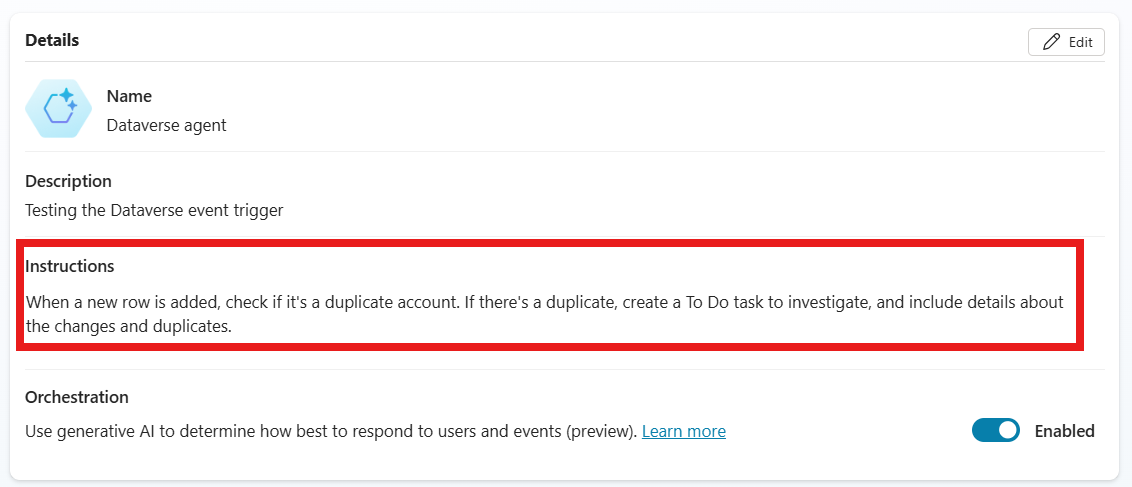
ومع ذلك، قد لا تعمل إرشادات العامل بشكل أفضل لجميع المواقف. إذا كان لدى وكيلك مشغلات متعددة أو أهداف معقدة متعددة، فيجب عليك استخدام الإرشادات في حمولة المشغل بدلا من ذلك.
متابعة المثال الأخير، يمكنك إضافة إرشادات في حمولة المشغل للبحث عن أسماء حسابات مكررة في نفس جدول Dataverse. عندما يتلقى العامل الحمولة، يتم إرشاده للبحث عن أسماء حسابات مكررة. ثم تظهر الإرشادات العامة للعامل، إذا كان هناك تكرار، فأنشئ مهمة To Do للتحقيق فيها، وقم بتضمين تفاصيل حول التغييرات والتكرارات.
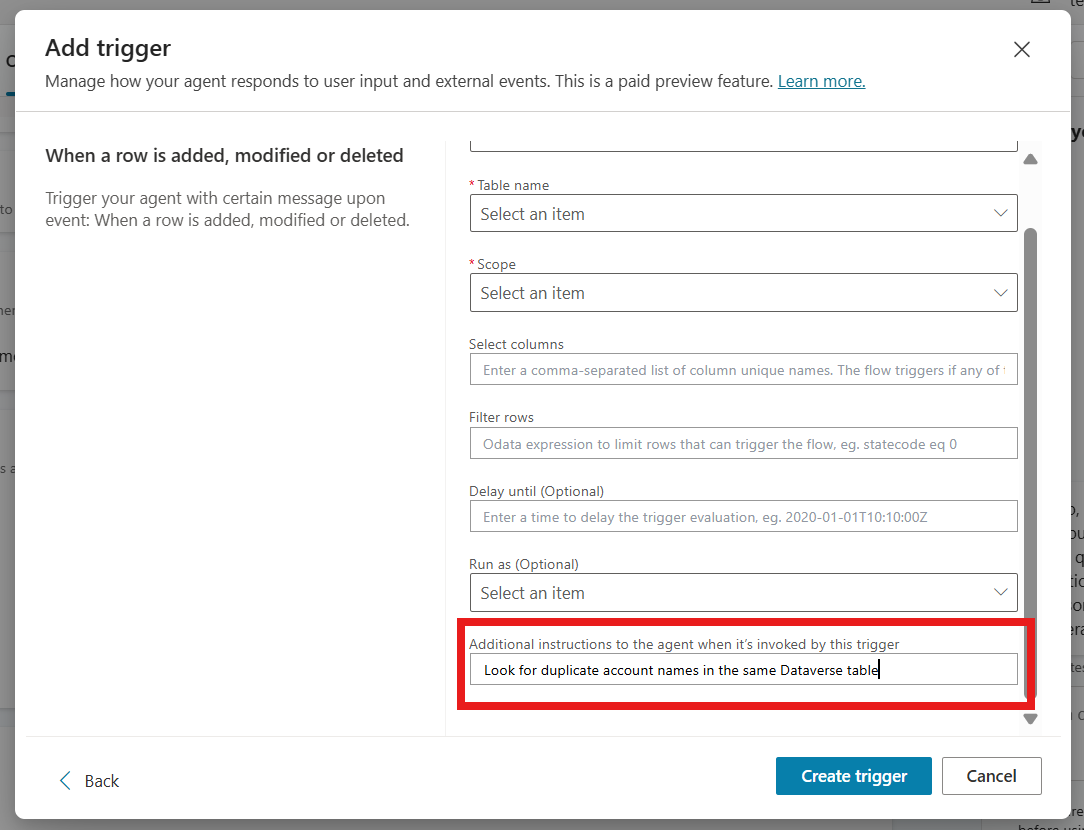
يتطلب إنشاء إرشادات للوكلاء الممارسة العملية. انتقل إلى إرشادات الكتابة للحصول على المزيد من النصائح، واختبر دائمًا جميع التغييرات التي تجريها على وكيلك.
طلب إجراء أو محور نقاش
عندما يتلقى الوكيل حمولة تفعيل، تحدد الإرشادات التي تقدمها الإجراء أو الموضوع الذي يستدعيه الوكيل استجابةً لذلك، بناءً على المعلومات المتوفرة لديه.
لا ينشئ وكيلك إجراء أو موضوعا جديدا على الفور. بصفتك مؤلف الوكيل، تحتاج إلى تحديد الإجراءات أو الموضوعات التي يمكنه اختيارها. لمعرفة كيفية تحديد وكيلك للإجراء أو الموضوع الذي يجب استدعائه، انتقل إلى كيف يعمل التنسيق التوليدي؟
إذا لم يكن رد فعل وكيلك كما هو متوقع، يمكنك استخدام مخطط النشاط لمعرفة ما إذا كان يفتقد أي معلومات إدخال رئيسية.
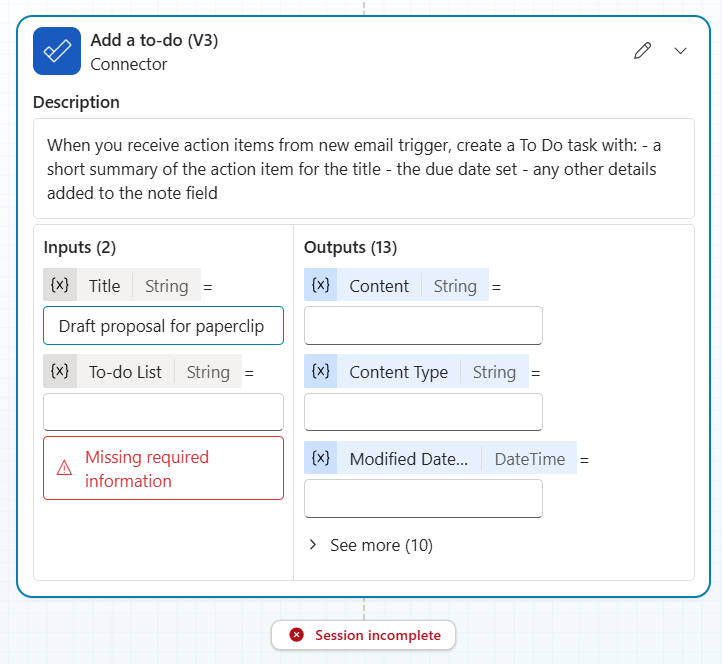
تتضمن بعض التحسينات التي يمكنك إدخالها على الإرشادات ما يلي:
- إضافة إرشادات أكثر تفصيلا في حمولة المشغل أو إرشادات العامل. قد يحتاج وكيلك إلى مزيد من الاتجاه، مثل المعلومات التي يجب استخدامها في حقل إدخال معين لاتخاذ إجراء.
- تتضمن التعليمات في حمولة المُشَغِّل.
- توجيه وكيلك لاستدعاء إجراء أو موضوع معين.
- التحقق من وجود إرشادات متعارضة بين حمولة المشغّل وتعليمات العامل الآلي.
- إضافة إلى أوصاف الإجراءات، بحيث يكون لدى العامل المزيد من المعلومات لتحديد وقت استدعائه.
- إضافة أوصاف إلى حقول إدخال الإجراء لمساعدة عاملك على تعبئة المعلمات بشكل صحيح. إذا كانت مدخلات الإجراء هي نفسها في كل مرة، يمكنك تعيين القيمة بنفسك.
- استدعاء أقل من 15 إجراء أو موضوع بالتتابع. يمكن للوكلاء المعقدين الذين يديرون العديد من الإجراءات أو الموضوعات كتسلسل واحد أن يكافحوا لتشغيلها بشكل موثوق.
إذا كان وكيلك لا يزال يكافح لاستدعاء الإجراء المتوقع، ففكر في إضافة تدفق Power Automate يحقق هدفك كإجراء لوكيلك.
نشر العوامل مع مشغلات الأحداث
قبل نشر العامل الخاص بك مع مشغل حدث جديد، لا يتفاعل العامل تلقائيا مع هذا المشغل. تأكد من اختبار العامل بدقة قبل النشر، لأنه بعد نشر عامل بمشغل جديد، يتفاعل العامل تلقائيا في كل مرة يتم فيها تنشيط مشغلاته. يمكنك الاطلاع على سجل مفصل خطوة بخطوة لتفاعلات ومحفزات وكيلك في صفحة النشاط.
للحصول على معلومات حول تنشيط المشغلات أثناء الاختبار، انتقل إلى اختبار مشغل.
يمكن لمحفزات الأحداث استخدام بيانات اعتماد منشئ العميل فقط للمصادقة (أي بيانات الاعتماد التي استخدمتها لتخويل الاتصالات) للمحفز الخاص بك. قد يسمح هذا لمستخدمي عامل باستخدام العامل للوصول إلى البيانات والأنظمة باستخدام نفس التخويل. لمزيد من المعلومات، انتقل إلى استكشاف الأخطاء وإصلاحها والقيود.
مصادقة الإجراءات بعد النشر
إذا كان العامل الخاص بك يفتقد المصادقة لتنفيذ إجراء أو تم تكوينه لطلب مصادقة المستخدم، فإنه يرسل رسالة إلى المستخدم يطلب بيانات الاعتماد. إذا تمت مقاطعة تدفق العامل لأنه لا يمكنه تلقي معلومات أو فشل إجراء، فلن يتمكن من متابعة جلسة العمل. إذا كنت تريد تشغيل عاملك بشكل مستقل، يجب تكوين كل إجراء باستخدام مصادقة صانع العمل التي لا تتطلب إدخال المستخدم. يمكنك أيضا إرشاد وكيلك بعدم طلب بيانات الاعتماد من المستخدمين.
نظرًا لأن أدوات تفعيل تستخدم مصادقة المنشئ، كن على دراية بالبيانات التي يمكن للمستخدمين المحتملين الوصول إليها من خلال وكيل منشور يحتوي على أدوات تفعيل. راجع قسم حماية البيانات باستخدام المشغلات لمزيد من المعلومات.
النشاط واستخدام مصدر المعرفة
يمكن للوكلاء المضمنين في Copilot Studio الاتصال ب Teams عبر القنوات. عند استخدام هذا الاتصال، قد تنشأ بعض الحالات في Teams حيث، اعتماداً على الزناد المستخدم والأدوات المستخدمة من قبل الوكيل، قد يؤدي ذلك إلى أن تكون بعض المتغيرات مثل Activity.Text فارغة. يحدث هذا الفراغ لأن بعض الأدوات هي أنشطة حسب التصميم.
Activity.Text هو متغير يمكنك استخدامه لتسجيل ما يفعله وكيلك. ومع ذلك، Activity.Text لن يكون لديك دائما رسائل سابقة. في هذا السيناريو، يجب استخدام LastMessage.Text المتغير بدلا من ذلك.
عندما يستدعي عامل مصدر معرفة بسبب أدلة سياق غير كافية، يتم ترك المتغير الناتج Activity.Text لهذا الدور فارغا. تحدث هذه القيمة الفارغة لأن العامل لا يقوم بإنشاء استجابة بلغة طبيعية عند تفويض القرار إلى مصدر المعرفة. إذا كنت تتوقع Activity.Text أن يكون المتغير رسالة المستخدم السابقة كما هو عادة، يجب عليك استخدام LastMessage.Text المتغير بدلا من ذلك. يلتقط Activity.Text المتغير أي نشاط يتم منحه للعامل.
التفاعل مع المشغل OnPlanComplete
تم تصميم OnPlanCompleteالمشغل بحيث ينفذ فقط بعد أن تكمل الأداة عمليتها. عند استخدام مصدر المعرفة، تتم كتابة إخراج مصدر المعرفة مباشرة في النشاط.
Activity.Text نظرا لأن المتغير كان فارغا في الأصل، ينتهي الأمر بملء النشاط بتفاصيل استخدام الأداة بدلا من رسالة محادثة.
يختلف هذا السلوك عن السيناريوهات التي تنشط فيها مشغلات أخرى في وقت مبكر، مثل المشغلات المستندة إلى النية أو اللغة الطبيعية. في هذه الحالات، عادة ما يحتوي النشاط بالفعل على رسالة تم إنشاؤها، لذلك لا يحل إخراج الأداة محل المتغير أو يعرفه Activity.Text .
الفرق بين Teams وسلوك Copilot Studio
لا تقوم Teams بتجريد كائنات النشاط أو تطبيعها بنفس الطريقة التي يقوم بها Copilot Studio. ونتيجة لذلك:
- في Copilot Studio، قد يتم تحويل أنشطة النظام أو معالجتها بطريقة تخفي هذه التفاصيل الأساسية.
- في Teams، تظهر كائنات النشاط بشكل أكثر مباشرة، ما يجعل هذا التناقض أكثر وضوحا.
يؤدي هذا الاختلاف إلى سلوكيات مختلفة يمكن ملاحظتها حتى عندما يكون منطق العامل الأساسي متطابقا.
استكشاف الأخطاء وإصلاحها والقيود
قيود الحصة النسبية
إذا تم تنشيط المشغلات بشكل متكرر جدا، فقد ينتهي الأمر بوكيلك باستخدام موارد أكثر من المتوقع. قد يتجاوز عاملك بعد ذلك حدود الحصة النسبية لتحميل الخدمة، وقد يتم تقييد خدمتك.
يمكن للمسؤولين مراقبة استخدام الموارد من خلال Power Platform. يمكنهم أيضا حظر استخدام مشغلات الأحداث في بيئة.
لتجنب تجاوز حدود الحصة النسبية:
- انتبه عند إضافة مشغلات متكررة جدا، أو المشغلات التي تتكرر إلى أجل غير مسمى. على سبيل المثال، يتم تنشيط مشغل التكرار كلما مر مقدار معين من الوقت. كلما قل مقدار الوقت بين عمليات التنشيط، زادت الموارد التي يستخدمها المشغل.
- تعقب عدد المشغلات النشطة في بيئة ما.
حماية البيانات للوكلاء مع المحفزات
حاليا، يمكن لمشغلات الأحداث استخدام بيانات اعتماد مؤلف الوكيل فقط للتوثيق. بالإضافة إلى ذلك، لكي يعمل الوكيل بشكل مستقل، يجب أن تستخدم جميع المشغلات والإجراءات التي تتطلب المصادقة بيانات اعتماد المُصنّع.
إذا قمت بنشر عامل مع مشغلات أحداث مصادق عليها، فقد يتمكن المستخدمون من الوصول إلى المعلومات أو مطالبة العامل بتنفيذ إجراءات باستخدام بيانات اعتماد الكاتب. إذا قام المصنعون بتكوين عامل باستخدام مشغل حدث مصادق عليه، يتم تذكيرهم بهذا القيد قبل نشر العامل.
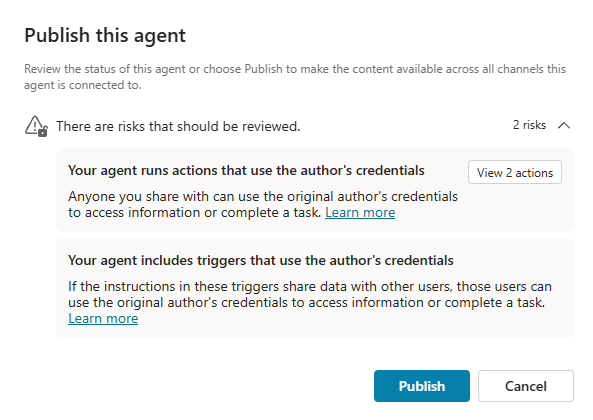
يمكن أن تحتوي حمولات المشغل على معلومات حساسة يمكن للعامل إخراجها في مواقع أخرى من خلال الإجراءات. على سبيل المثال، إذا قمت بإنشاء عامل يستخدم معلومات من رسائل البريد الإلكتروني الواردة لملء صفوف جديدة في جداول Dataverse.
يمكن للمسؤولين منع مستخدمي Copilot Studio من استخدام مشغلات الأحداث مع وكلائهم. لمزيد من المعلومات، راجع تكوين نهج البيانات للوكلاء.
أفضل ممارسات حماية البيانات
للمساعدة في منع المستخدمين من الوصول إلى البيانات الحساسة:
- تقييم ما إذا كانت البيانات والأنظمة التي تتطلب المصادقة تُستخدم، وكيفية استخدامها، من قبل الوكلاء المرتبطين بمشغلات الأحداث.
- فهم مشغلات المعلومات التي قد تتضمنها حمولاتها، وما هي إجراءات المعلومات الناتجة باستخدام مدخلات الحمولة هذه من خلال الاختبار.
- تضييق نطاق ما ينشط المشغل باستخدام معلمات المشغل، وتوفير إرشادات لوكيلك حول كيفية التعامل مع بيانات الحمولة.
يجب تشغيل مشاركة تدفق السحابة المدركة للحل
يمكن للصنّاع فقط إضافة مشغلات الأحداث إلى العوامل في البيئات التي تم تفعيل مشاركة تدفق السحابة المدركة للحل بها.
إذا لم تتمكن من إضافة مشغلات، وتسمح نهج بيانات مؤسستك بمشغلات، فقد يكون هذا الخيار متوقفا عن التشغيل في بيئتك. اتصل بمسؤول البيئة لتشغيل مشاركة السحابة المدركة للحل.
استكشاف مشكلات الموصل وإصلاحها
قد لا يتمكن الوكلاء من تشغيل كل موصل بنجاح. إذا فشل العامل بشكل متكرر في استدعاء موصل، ففكر في إنشاء إجراء تدفق Power Automate يستخدم الموصل المسبب للمشاكل لإكمال الإجراء.