إشعار
يتطلب الوصول إلى هذه الصفحة تخويلاً. يمكنك محاولة تسجيل الدخول أو تغيير الدلائل.
يتطلب الوصول إلى هذه الصفحة تخويلاً. يمكنك محاولة تغيير الدلائل.
عند استنساخ عامل Microsoft Copilot Studio إلى جهازك المحلي، يمكنك تعديل مكوناته باستخدام ميزات تحرير النصوص في Microsoft تعليمة Visual Studio برمجية. يوفر ملحق Copilot Studio ميزات IntelliSense والتحقق ودعم لغة YAML لجعل التحرير فعالًا وخاليًا من الأخطاء.
هيكل ملف عامل
فهم هيكل الملفات هو مفتاح التحرير الفعال.
my-agent/
├── actions                   # Connectors
│   ├── DevOpsAction.mcs.yml
│   └── GetItems.mcs.yml
├── knowledge/files                # Knowledge sources
│   ├── source1.yaml
│   └── source2.yaml
├── topics/                   # Conversation topics
│   ├── greeting.mcs.yaml
│   ├── help.mcs.yaml
│   └── escalate.mcs.yaml
├── workflows/                    # Agent tools and actions
│   └── GetDevOpsItems
│       ├── metadata.yaml
│       └── workflow.json
│   └── GetMeetings
│       ├── metadata.yaml
│       └── workflow.json
├── trigger/                 # Event triggers
│   └── welcometrigger.mcs.yaml
├── agent.mcs.yaml                # Main agent definition
├── icon.png                      # Icon used for the agent, visible in test panel and in supported channels
├── settings.mcs.yml              # Configuration settings for the agent
└── connectioreferences.mcs.yml   # Connection References used by Connectors and other actions
تحرير تَكوين العامل الرئيسي
ميزات IntelliSense
في أثناء الكتابة، تظهر الاقتراحات ويتم تمييز القيم غير الصالحة. تتغير هذه الاقتراحات حسب مستوى العقدة الذي تعمل عليه.
- استخدم
Ctrl+Spaceللحصول على اقتراحات بناءً على مستوى العقدة. - استخدم
Ctrl+Fللبحث عن أسماء المتغيرات ومعلومات أخرى في جميع أنحاء عامل لتسهيل التحديث السريع
عرض المشكلات
يمكنك عرض المشاكل مع الملفات في جزء المشاكل في تعليمة Visual Studio برمجية. بالإضافة إلى ذلك، عند فتح ملف، يمكنك رؤية تسطير أحمر يشير إلى المشكلات.
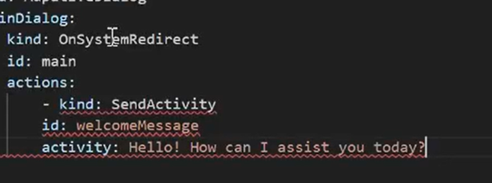
جزء المشاكل
استخدم
Ctrl+Shift+Mلفتح جزء المشاكل (أو انتقل إلى عرض>المشاكل).عرض جميع الأخطاء والتحذيرات.
اختر أي مشكلة للانتقال إلى الموقع.
العمل باستخدام التغييرات
عندما يتم إجراء تغيير وحفظه، يظهر بلون مختلف في Visual Studio بحيث يمكنك التعرف عليه بسهولة.
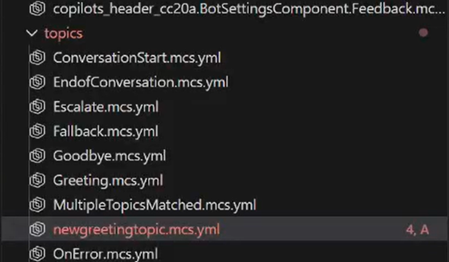
تحرير مكونات العاملين
الموضوعَات
المواضيع تحدد تدفقات المحادثات والحوارات. إنها نوع من AdaptiveDialog.
يمكنك استخدام GitHub Copilot أو عوامل أخرى للمساعدة في بناء مكونات جديدة أو، إذا أردت، كتابة مواضيع خاصة بك.
هيكل ملف الموضوع
فيما يلي مثال على موضوع تحية بسيط:
# This is the name of the topic that will appear in the 'topics' list in Copilot Studio

kind: AdaptiveDialog
beginDialog:
  kind: OnConversationStart
  id: main
  actions:
    - kind: SendActivity
      id: sendMessage_M0LuhV
      activity:
        text:
          - Hello, I'm {System.Bot.Name}. How can I help?
        speak:
          - Hello and thank you for calling {System.Bot.Name}.
ميزات المواضيع المتقدمة
يمكنك استخدام مكونات أخرى ضمن المواضيع مثل:
-
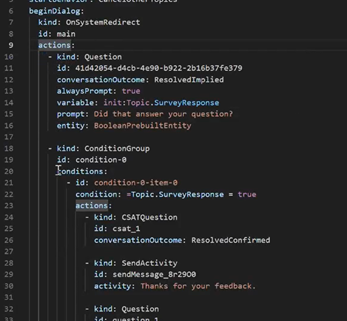
- kind: Question id: question_1 alwaysPrompt: true variable: init:Topic.Continue prompt: Can I help with anything else? entity: BooleanPrebuiltEntity -
  actions:
    - kind: Question
      id: 41d42054-d4cb-4e90-b922-2b16b37fe379
      conversationOutcome: ResolvedImplied
      alwaysPrompt: true
      variable: init:Topic.SurveyResponse
      prompt: Did that answer your question?
      entity: BooleanPrebuiltEntity
الشروط باستخدام Power FX:
            - kind: ConditionGroup
              id: condition-1
              conditions:
                - id: condition-1-item-0
                  condition: =Topic.Continue = true
                  actions:
                    - kind: SendActivity
                      id: sendMessage_4eOE6h
                      activity: Go ahead. I'm listening.
الْعقد الْأخرى، مثل عقد HTTP
بطاقات موائمة مفتوحة
الأدوات
الأدوات تمثل الإجراءات التي يمكن لعامل تنفيذها. يمكنك رؤية الأدوات في منطقة الأدوات ضمن واجهة مستخدم عامل Copilot Studio.
الأدوات يمكن أن تشمل:
- المطالبات
- سير الْعمل (تدفقات Power Automate)
- أدوات CUA
- الموصلات المخصصة
- وَاجِهَاتُ بَرْمَجَةِ تَطْبِيقَاتٍ REST.
- موصلات MCP
تظهر الأدوات داخل الملحق تحت مجلد /actions الخاص بعامل، لكنها قد تظهر أيضا في مجلدات أخرى تحتوي على بيانات تعريف إضافية. على سبيل الْمثالْ، مهام سير الْعمل والْمشغلات لها مجلداتها الْخاصة وJSON.
تعديل المشغلات
المشغلات تحدد متى تنشط مواضيع أو الأفعال. يمكنك تعيينها كجداول زمنية أو أحداث أو أنواع شرطية. ترتبط المشغلات عادةً بسير العمل.
kind: ExternalTriggerConfiguration
externalTriggerSource:
  kind: WorkflowExternalTrigger
إدارة ملفات المعرفة عن بعد
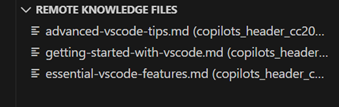
إذا قمت بتحميل المستندات باستخدام ميزة التحميل في Copilot Studio، فإن هذه المستندات متاحة للتحميل بالنقر على الاسم في نافذة ملفات المعرفة عن بعد. لا يتم تنزيل المستندات تلقائيًا ويجب تحديدها لتنزيلها من النافذة. ترى إشعارًا عندما ينجح التنزيل.
إذا أردت تحميل ملفات جديدة، يمكنك وضعها في المجلد knowledge/files ضمن تعريف عامل. عند تطبيق هذه التغييرات، يتم تحميلها عبر ميزة تحميل محتويات عامل.
أفضل الممارسات
اصطلاحات التسمية
ملفات:
- استخدام kebab-case:
create-ticket.tool.yaml - كن وصفياً:
product-pricing-faq.yamlلاfaq.yaml - استخدم لاحقة النوع:
.topic.yaml,.tool.yaml,.trigger.yaml
المعرفات والمتغيرات:
- استخدم camelCase:
userOrderNumber,productDetails - كن وصفياً:
checkPaymentStatusلاcheck1 - تجنب الاختصارات:
customerEmailوليسcustEmail
تعليقات
لشرح المنطق المعقد، أضف تعليقات:
nodes:
  # Check if user is within business hours and eligible for live support
  # Business hours: 9 AM - 5 PM EST, Monday-Friday
  # Eligibility: Premium tier customers only
  - id: check-live-support-availability
    type: condition
الخطوات التالية
الآن بعد أن فهمت التحرير: