Бележка
Достъпът до тази страница изисква удостоверяване. Можете да опитате да влезете или да промените директориите.
Достъпът до тази страница изисква удостоверяване. Можете да опитате да промените директориите.
Използвайте приложението Dynamics 365 for Outlook, докато използвате Outlook на работния плот, уеб или телефона. Когато е инсталирано приложение за Outlook, можете да използвате екрана на Dynamics 365, за да свържете и проследявате имейли и ангажименти на Outlook към записи във вашето приложение.
Важно
- Най-новото издание на Dynamics 365 App for Outlook работи с приложения за ангажиране на клиенти (като Dynamics 365 Sales, Dynamics 365 Customer Service, Dynamics 365 Marketing. Dynamics 365 Field Service и Dynamics 365 Project Service Automation), Dynamics 365 Customer Engagement (on-premises), версия 9 и Microsoft Dataverse.
- За предишно издание, което работи с по-стари версии на приложенията на Dynamics 365, вижте Разполагане на приложение на Dynamics 365 за Outlook.
Инсталирам
Преди да инсталирате App for Outlook, свържете се с вашия администратор и се уверете, че всички предварителни изисквания са изпълнени. За повече информация вижте Разполагане на приложение Dynamics 365 за Outlook.
В повечето случаи вашият администратор автоматично ще ви изпрати приложението и то трябва да е налично в лентата на Outlook. Ако не го виждате, тогава можете да го инсталирате сами. За повече информация вижте Накарайте потребителите сами да инсталират приложение за Outlook.
Достъп до приложението и влизане
След като бъде инсталиран, е лесен за достъп до екрана на приложението Dynamics 365 for Outlook, независимо дали използвате Outlook на вашия работен плот или уеб приложение.
В настолния клиент на Outlook изберете Dynamics 365.

В Outlook Web Access отворете имейл и след това изберете Още (...) >Динамика 365.
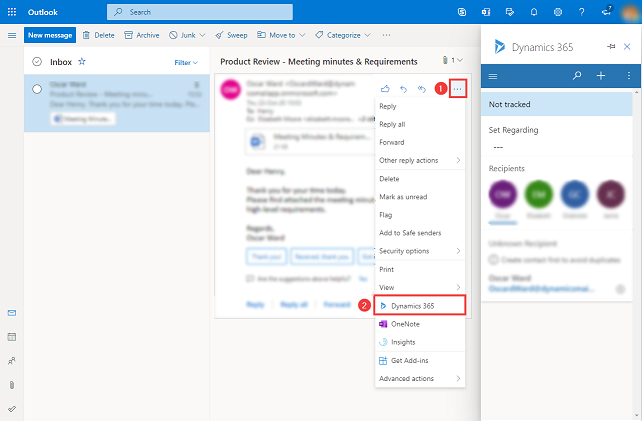
Когато за първи път влезете в екрана на приложението Dynamics 365 for Outlook, ще бъдете подканени да влезете във вашия акаунт в Dynamics 365. В съобщението за потвърждение изберете Разрешаване и след това следвайте стъпките на екрана, за да влезете в Dynamics 365. След като влезете в профила си, стига да използвате приложението често, ще останете в него. Ако не сте използвали приложението в продължение на 90 дни, ще бъдете помолени да влезете отново.
Щифт
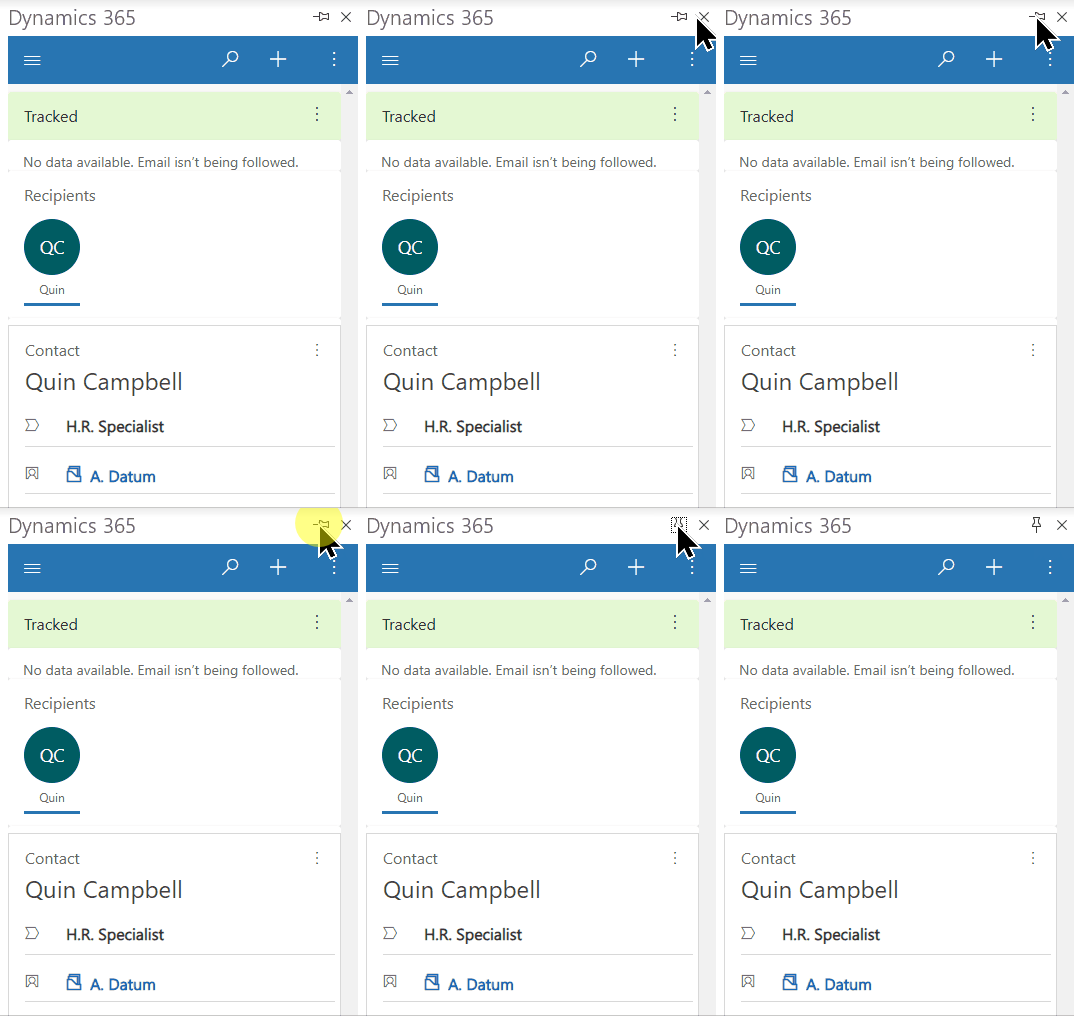
Ако използвате настолния клиент на Outlook или Outlook Web Access, можете да закачите App for Outlook, така че да остане отворен, когато навигирате от един имейл в друг. Ако не виждате опцията за закачане, проверете дали се поддържа за вашата настройка. За повече информация вижте Какво се поддържа.
За да закачите приложението, изберете кабърчето. За да откачите, изберете кабърчето отново.
Терминология
| Термин | Дефиниция |
|---|---|
| Задайте по отношение на | Проследявайте и свързвайте имейла или срещата със съществуващ ред на вашето приложение Dynamics 365. |
| Следа | Създайте копие на имейла или ангажимента във вашето приложение Dynamics 365. |
| Прекратяване на проследяването | Премахнете копието на имейла или ангажимента от приложението Dynamics 365. |
| Проследявайте успешно | Вашият имейл или ангажимент се копират успешно във вашето приложение Dynamics 365. |
| Неизправност на пистата | Вашият имейл или ангажимент не са копирани във вашето приложение Dynamics 365. |
| Изчакване на проследяване | Вашият имейл или ангажимент са в състояние на изчакване, за да бъдат копирани във вашето приложение Dynamics 365. |
Навигационна лента
Използвайте лентата за навигация в горната част за достъп до картата на сайта, търсенето, бързото създаване и други команди.
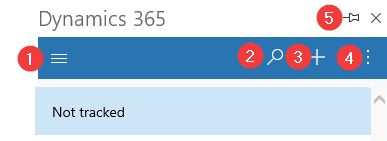
- Карта на сайта: Използвайте картата на сайта, за да навигирате до началото, Скорошни елементи, Фиксирани елементи и Табла.
- Търсене: Търсене на редове в множество таблици, сортирани по уместност.
- Създаване на нов ред: Създайте нов ред за таблиците, които са включени в приложението за Outlook и са разрешени за бързо създаване.
- Още команди: Достъп до повече като потребителска информация, информация за вашата среда на Dynamics 365, Асистент и проверка на Outlook.
- Закачване: Изберете иконата на закачване, за да закачите екрана на приложението на Dynamics 365, така че да остане отворен, когато навигирате от един имейл в друг.
Карта на сайта
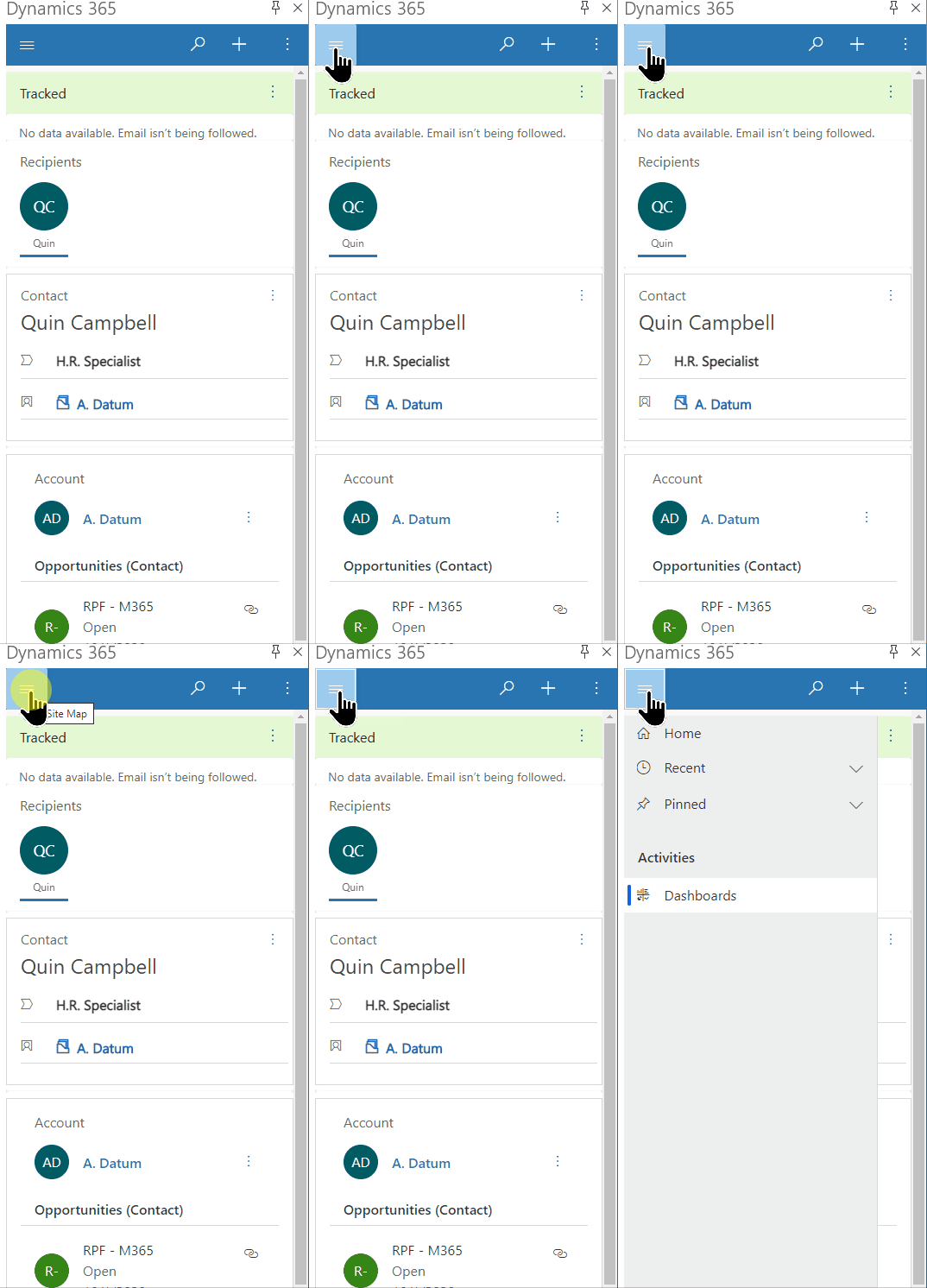
Използвайте картата на сайта, за да навигирате до Начало, Скорошни елементи, Фиксирани елементи и Табла.
Елементи от менюто на картата на сайта
Лесно е да се придвижвате и да се връщате към любимите или най-използваните редове. Следващата илюстрация показва основните навигационни елементи
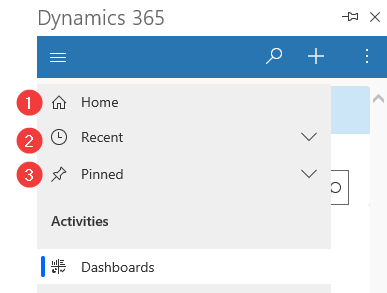
Легенда
- Начало: Отвежда ви до главния екран на приложението Dynamics 365 for Outlook, който показва състоянието на проследяване, реда "Относно" с контекстуална информация.
- Скорошен: Разгънете този запис, за да видите списък с редове, които сте използвали наскоро. Изберете ред тук, за да го отворите. Изберете иконата на щифт до ред, посочен тук, за да го добавите към фиксираните редове.
- Закачен: Разгънете този запис, за да видите и отворите любимите си закачени редове. Използвайте списъка Последни , за да добавите редове тук. Изберете иконата за премахване на щифт до ред, посочен тук, за да го премахнете от този списък.
Верижен ред
Изберете имейл, за да видите допълнителна информация за проследения елемент в екрана на Dynamics 365.
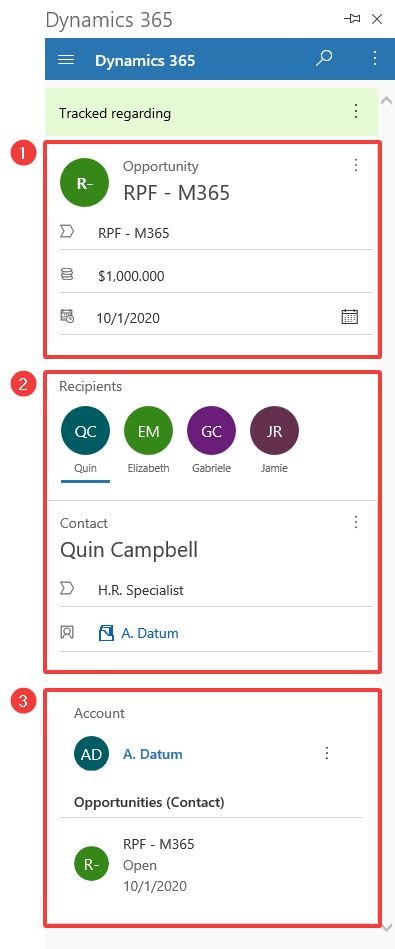
Легенда
- Информация за свързан ред: Редът на Dynamics 365, към който е свързан този елемент на Outlook. Формулярът за бърз изглед показва част от ключовата информация за реда.
- Получатели: Списък с получатели от имейла или присъстващите на събрание. Можете да навигирате между различните получатели, които могат да бъдат контакт, потенциален клиент или акаунт и да показвате бърз изглед на тяхната информация в Dynamics 365.
- Сродна информация: Когато е избран контакт, неговият родителски акаунт също е наличен, така че можете да детайлизирате подробностите за акаунта и да показвате повече данни на Dynamics 365. Можете също да видите свързани данни, като например свързаните възможности на контакта.
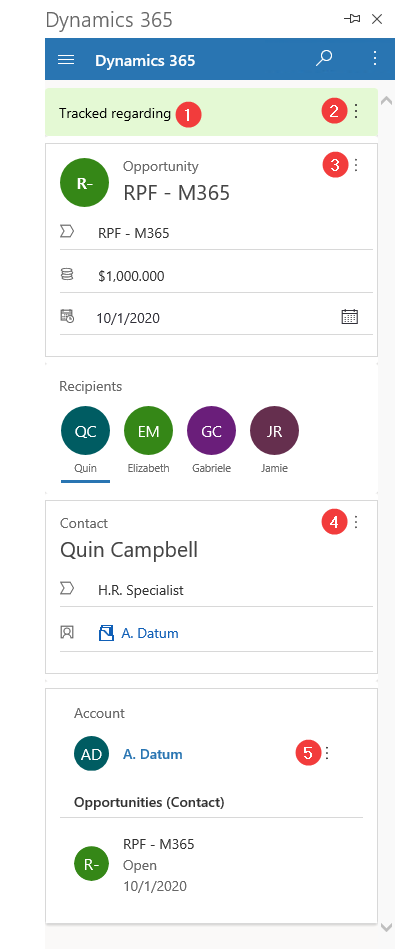
Проследена информация: Показва дали имейл съобщението или събранието са свързани с ред и дали се проследяват във вашето приложение Dynamics 365.
Още команди: Изберете, за да зададете или промените набор по отношение на или информация за проследяване или да прегледате информация за реда в Dynamics 365
Добавяне на дейност: Изберете, за да създадете дейности за този ред или да го прегледате в Dynamics 365.
4 и 5. Задаване относно: Изберете, за да изберете Задаване по отношение на реда или да видите информация за реда в Dynamics 365.