Nota
L'accés a aquesta pàgina requereix autorització. Pots provar d'iniciar sessió o canviar de directori.
L'accés a aquesta pàgina requereix autorització. Pots provar de canviar directoris.
En esta página se muestra cómo insertar un panel como iframe en una aplicación externa. Los visores acceden al panel mediante sus credenciales de Azure Databricks.
Generación de código para insertar
Para generar código para insertar que puede pegar en aplicaciones externas:
Abra un panel publicado que desee insertar. Consulte Visualización y organización de paneles para obtener información sobre cómo ver y acceder a los paneles del área de trabajo.
Haga clic en Compartir en la esquina superior derecha.
Haga clic en Insertar panel en el cuadro de diálogo Compartir .
Se abre un cuadro de diálogo Copiar código para insertar . Si existe una lista de dominios de inserción permitidos, se muestran los dominios. Haga clic en
 para copiar el botón para copiar el fragmento de código.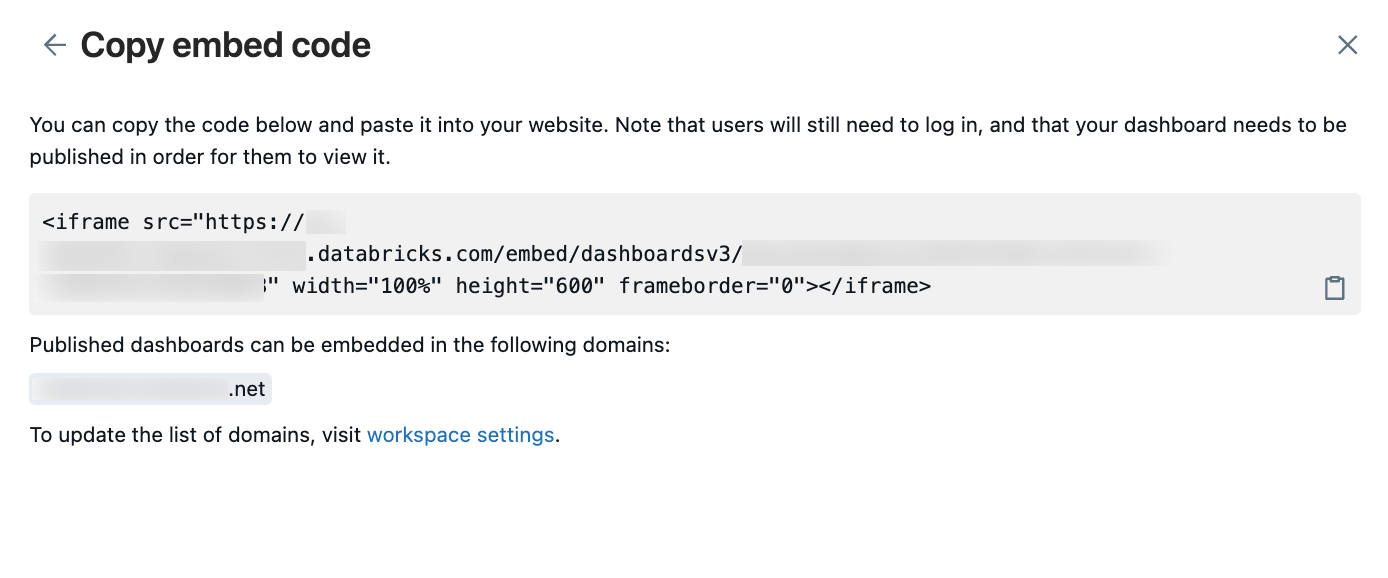
Inserte el código para insertar en cualquier plataforma o aplicación que admita la inserción HTML y pueda representar contenido de iframe. Vea Ejemplos.
Nota:
Si el cuadro de diálogo Copiar código para insertar incluye una lista de dominios permitidos que no incluyen el dominio de destino, un administrador del área de trabajo puede agregarlo. Consulte Administración del panel y acceso a Genie.
Los paneles incrustados siempre se muestran con el modo claro. Consulte El modo oscuro no se muestra.
Examples
En los ejemplos siguientes se incluyen instrucciones paso a paso para insertar los paneles en una aplicación. Cada conjunto de instrucciones supone que ya ha copiado el código para insertar descrito en la sección anterior.
Inserción en Confluence
El código de inserción generado requiere un pequeño ajuste para cumplir los requisitos de Confluence. Para insertar el panel en una página de Confluence, complete los pasos siguientes:
Edite el código para insertar para incluir solo la dirección URL generada, no las etiquetas iframe ni los valores de marcado adicionales.
Antes de editarlo, el código para insertar incluye una etiqueta HTML de iframe, un vínculo al panel para usar un origen en el iframe y especificaciones adicionales para alto, ancho y borde, como se muestra en el siguiente fragmento de código. Para el panel, los marcadores
<databricks-instance-name>de posición de ejemplo y<dashboard-and-workspace-ID>contienen los valores reales asociados al área de trabajo y al panel. Son los siguientes:- Es
<databricks-instance-name>la primera parte de la dirección URL al iniciar sesión en el área de trabajo. Consulte Obtener identificadores para objetos del área de trabajo. -
<dashboard-and-workspace-ID>es la última parte de la dirección URL que apunta al panel. Parece algo parecido a:a4bf23c498752e79f1a2d6b4c9087e31?o=3498561237865447.
<iframe src="https://<databricks-instance-name>/embed/dashboardsv3/<dashboard-and-workspace-ID>" width="100%" height="600" frameborder="0"></iframe>Edite la cadena para que incluya solo el texto del vínculo, como se muestra en el ejemplo siguiente.
https://<databricks-instance-name>/embed/dashboardsv3/<dashboard-and-workspace-ID>- Es
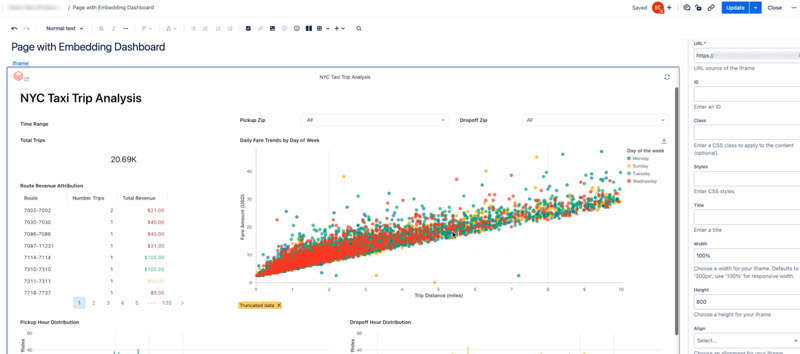
Inserte un elemento iframe en la página. Para obtener información sobre cómo insertar un iframe en la página, consulte la documentación de Confluence.
Pegue la dirección URL de inserción editada en el campo de texto url y establezca el ancho en 100%.
Ajuste otras configuraciones según sus preferencias.
Inserción en Salesforce Knowledge
Para insertar el panel en una página de conocimiento de Salesforce, complete los pasos siguientes:
Cree una página de Visualforce. Para obtener instrucciones, consulte la documentación de Salesforce.
En la pantalla Edición de página, mueva el cursor al editor de marcado de Visualforce .
Pegue el código de inserción que copió entre las dos
<apex:page></apex:page>etiquetas.Agregue dos etiquetas de párrafo (
<p></p>) alrededor del código de inserción.En el ejemplo siguiente se usa el marcador de posición
<dashboard-embed-code>para mostrar el aspecto que debe tener el marcado de Visualforce. La instancia debe incluir el código de inserción completo que copió.<apex:page > <p><dashboard-embed-code></p> </apex:page>Haga clic en Guardar para guardar los cambios.
Haga clic en Vista previa y confirme que el panel se representa.
Copie la dirección URL de la vista previa del componente y cree un nuevo componente de iframe. Debería tener un aspecto similar al siguiente fragmento de código. El marcador
<your-salesforce-domain>de posición debe reemplazarse por el dominio de Salesforce.<iframe src="https://<your-salesforce-domain>/apex/<component name>" width="100%" height="600" frameborder="0"></iframe>Vaya a la página Knowledge (Conocimientos) donde desea insertar el panel.
Haga clic en Editar > agregar un componente multimedia.
Pegue el código de iframe del paso anterior en el campo Insertar texto.
Insertar en SharePoint
Para insertar el panel en SharePoint, es posible que tenga que agregar la dirección URL de Azure Databricks a la lista de sitios permitidos para el contenido insertado en SharePoint. Para obtener instrucciones, consulte la documentación de Microsoft. A continuación, complete los pasos siguientes:
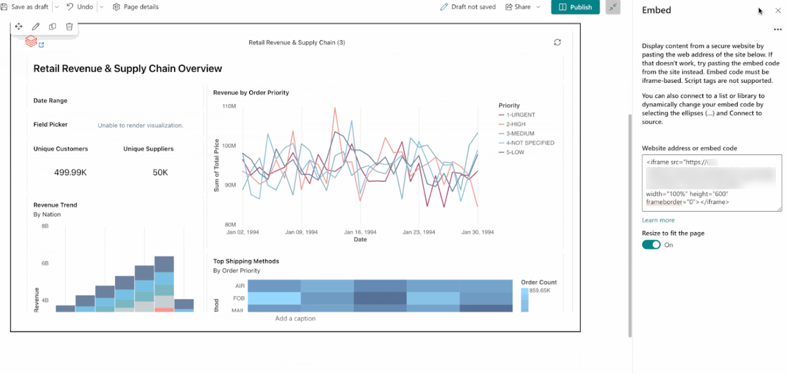
- Vaya a la página de SharePoint donde desea hospedar el panel incrustado.
- Agregue un elemento Embed a la página.
- Pegue el código de inserción completo en el campo Dirección del sitio web o inserte código en el lado derecho de la pantalla.
- Haga clic fuera para confirmarlo.
Inserción de un único widget
Para insertar un único widget desde un panel, necesita el código de inserción del panel y el identificador único del widget que desea mostrar.
Copia del identificador único
El identificador de un único widget es una combinación de un valor de página name y un valor de widget name , separado por un tilda (~).
Nota:
La name clave aparece en el archivo serializado que define el panel y no es accesible desde la interfaz de usuario de Azure Databricks. Es independiente del displayName valor , que define el nombre de página que se muestra en la interfaz de usuario. Consulte Editar un archivo de panel.
Para copiar el identificador único:
Abra el panel publicado en el área de trabajo de Azure Databricks.
Haga clic en el
 Menú kebab del widget que desea insertar.
Haga clic en Ver pantalla completa o copiar vínculo al widget. La dirección URL contiene los valores de página y widget
namepertinentes.Copie el parámetro
fullscreenWidgetde búsqueda y todo después del signo igual (=).En el ejemplo siguiente se muestra la última parte de la dirección URL de un widget de pantalla completa:
fullscreenWidget=53eadf26~3490f286
Ajustar el código de inserción generado
- Consulte Generar código para insertar para encontrar los pasos para generar el código de inserción del panel.
- Agregue
&fullscreenWidget=<ID>a la dirección URL de inserción y reemplace<ID>por el valor combinado<page-name>~<widget-name>.
Por ejemplo, si la dirección URL de inserción base es la siguiente:
src="https://<databricks-instance-name>/embed/dashboardsv3/<dashboard-and-workspace-ID>&fullscreenWidget=<ID>"
La dirección URL de inserción actualizada con el identificador único debe ser similar a la siguiente:
src="https://<databricks-instance-name>/embed/dashboardsv3/<dashboard-and-workspace-ID>&fullscreenWidget=53eadf26~82f66691"
Visualización de un panel incrustado
Los paneles insertados ofrecen una manera segura de que los espectadores accedan a los datos del panel fuera de Azure Databricks. Se aplica toda la configuración de uso compartido existente. Se debe conceder acceso a los visores previstos al panel. Consulte ¿Quién puede acceder al panel? Al acceder a un panel incrustado, se pide a los visores que inicien sesión en Azure Databricks, a menos que tengan una sesión activa desde un inicio de sesión reciente en la misma área de trabajo.
Para ver un panel incrustado:
- Vaya a la página donde se ha incrustado el panel.
- Si es necesario, inicie sesión con las credenciales de Azure Databricks.
Consulta a Genie en paneles de control integrados
Al ver un panel incrustado publicado con un espacio de Genie asociado, los espectadores pueden acceder al botón Ask Genie (Preguntar a Genie ) para explorar datos mediante preguntas de lenguaje natural.
Para usar Genie en un panel integrado:
- Vaya a la página del panel incrustado.
- Si es necesario, inicie sesión con las credenciales de Databricks.
- Haga clic en Ask Genie (Preguntar a Genie ) en la interfaz del panel.
- Escriba preguntas de lenguaje natural sobre los datos del panel.
Genie usa los mismos permisos y acceso a datos que el panel publicado. Consulte Espacios de Genie con paneles para obtener más información sobre cómo configurar y usar Genie con paneles.

Nota:
Si un usuario registrado que no tiene acceso al panel intenta verlo, recibirá un error que indica que el panel no está disponible. Consulte Uso compartido de un panel publicado para obtener información sobre cómo ajustar la configuración de uso compartido.
Actualizar un panel incrustado
Todos los visores de un panel incrustado pueden actualizar manualmente los paneles a petición. También puede configurar una programación para actualizar los paneles periódicamente.
Consulte Administrar actualizaciones y suscripciones programadas del panel.
Solución de problemas de paneles insertados
Para ver problemas comunes y soluciones al trabajar con paneles incrustados, incluidos los problemas de visualización de temas y los iframes en blanco, consulte Solución de problemas de paneles incrustados.
Pasos siguientes
- Configurar la inserción para usuarios externos: consulte ¿Qué es la inserción de usuarios externos?.
- Administrar permisos de inserción: controle qué dominios pueden hospedar paneles incrustados y configurar la configuración de inserción de nivel de área de trabajo. Consulte Administración de la inserción de paneles.
- Compartir paneles publicados: configure las opciones de uso compartido y los permisos para los paneles publicados con diferentes grupos de usuarios. Consulte Uso compartido de un panel.