Nota
L'accés a aquesta pàgina requereix autorització. Podeu provar d'iniciar la sessió o de canviar els directoris.
L'accés a aquesta pàgina requereix autorització. Podeu provar de canviar els directoris.
Les organitzacions de servei de camp sovint treballen amb clients que tenen llocs de treball grans o complexos, com un magatzem o un edifici d'oficines de diverses plantes. Els tècnics no poden perdre el temps buscant un lloc de treball. Han de saber exactament on han d'anar per realitzar la seva feina. A Field Service, les ubicacions funcionals d'una ordre de treball identifiquen on es troba un actiu al lloc d'un client.
Les ubicacions funcionals creen una jerarquia d'ubicacions, col·locant els actius dins d'ubicacions específiques, com ara edificis o habitacions. Podeu veure els actius associats a cada ubicació.
Per exemple, la relació següent representa la ubicació d'una impressora anomenada "Acct-10" al tercer pis de l'edifici A del campus d'un client:
- Campus
- Edifici A
- Planta 3
- Impressora Acct-10
- Planta 3
- Edifici A
Requisits previs
Crear una ubicació funcional
A Field Service, seleccioneu l'àrea Servei . A Clients, seleccioneu Comptes i, a continuació, obriu un registre de compte de servei.
Seleccioneu la pestanya Recursos i ubicacions .
Seleccioneu els punts suspensius (…) i, a continuació, seleccioneu Ubicació nova.
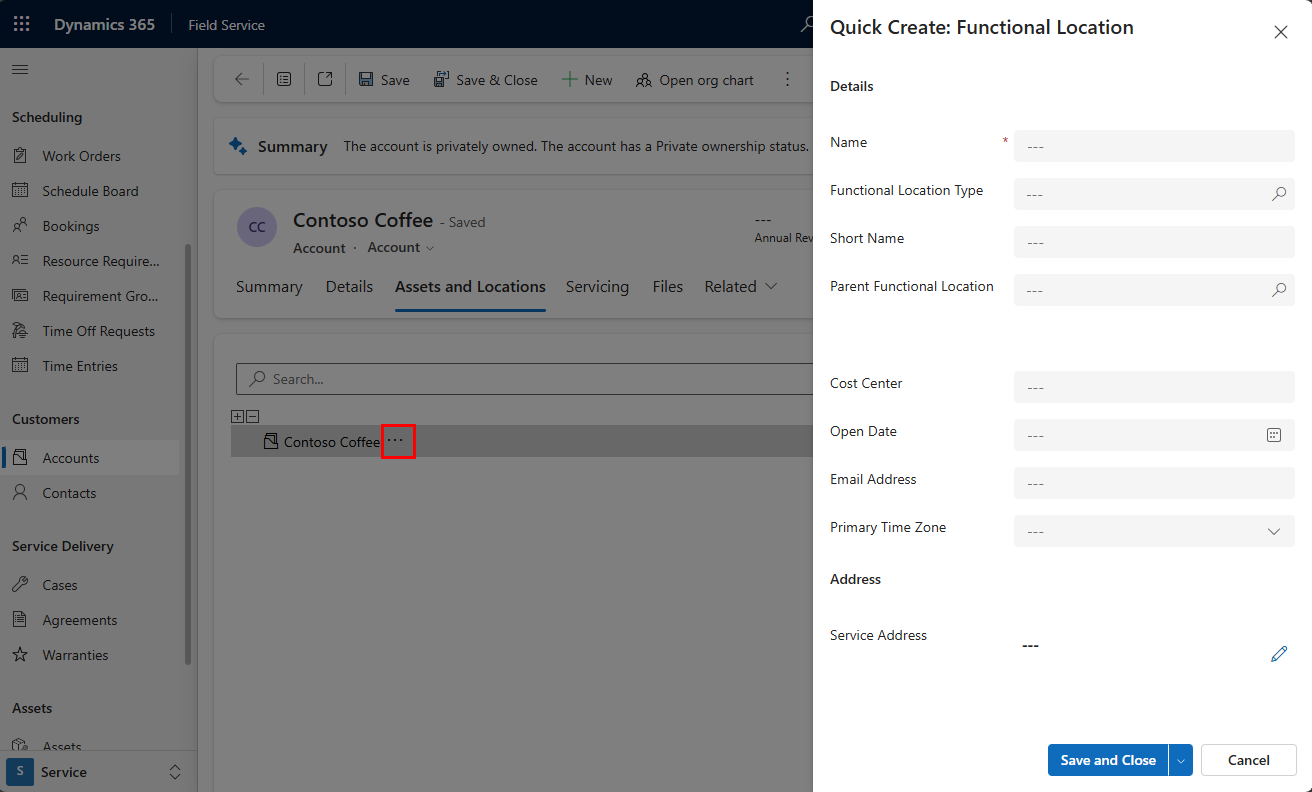
Introduïu un Nom i Adreça del servei.
Opcionalment, introdueix la següent informació:
- Tipus de ubicació funcional per ajudar-te a categoritzar ubicacions del mateix tipus. Per exemple, magatzems o edificis d'oficines.
- Ubicació funcional pare si aquesta ubicació forma part d'una jerarquia. Podeu ometre aquest pas i arrossegar la ubicació al seu lloc en una jerarquia existent més endavant.
- Centre de costos per a factures relacionades amb una ubicació.
- Data d'obertura per indicar quan es va obrir per primera vegada una ubicació.
- Adreça de correu electrònic per a la persona de contacte adequada de la ubicació.
- Fus horari principal de la ubicació.
Seleccioneu Desa i tanca.
La nova ubicació apareix a la llista. Podeu arrossegar-lo a una jerarquia existent segons sigui necessari.
- No podeu arrossegar un subcomponent d'un recurs a una ubicació funcional que sigui diferent de la ubicació funcional del recurs principal. Un disc dur i l'ordinador del qual forma part no es poden localitzar en llocs diferents.
- Si arrossegueu un subcomponent sota un nou pare amb una ubicació funcional diferent, la ubicació funcional del nou pare substituirà la ubicació funcional original del recurs. Si moveu una pantalla d'un ordinador de l'edifici A a un ordinador de l'edifici B, la pantalla ocuparà la ubicació de l'ordinador de l'edifici B.
Seleccioneu una ubicació a la llista per veure'n la informació.
Crear i assignar tipus d'ubicació funcional
Utilitzeu tipus d'ubicació funcional per agrupar ubicacions. Per exemple, edifici, planta o habitació. Els tipus de ubicació funcionals t'ajuden a aplicar ràpidament plantilles de propietat a un grup d'ubicacions.
Al Field Service, seleccioneu l'àrea Configuració i, a continuació, seleccioneu Tipus d'ubicació funcional.
Seleccioneu Crea.
Introduïu un Nom per al tipus d'ubicació funcional.
Seleccioneu Desa i tanca.
Per assignar un tipus de ubicació funcional a una ubicació funcional existent, ves a l'àrea de servei i selecciona Ubicacions Funcionals. Obre la ubicació i selecciona el Tipus de Ubicació Funcional.
Afegiu recursos a una ubicació funcional
Pots associar els actius del client amb una ubicació funcional per ajudar els tècnics de camp a trobar-los.
A Field Service, seleccioneu l'àrea Servei . A Clients, seleccioneu Comptes i, a continuació, obriu un registre de compte de servei.
Seleccioneu la pestanya Recursos i ubicacions .
Selecciona Mostra actius per veure la llista d'actius associats a cada ubicació. Es poden associar diversos comptes amb una jerarquia d'ubicacions funcionals.
Seleccioneu una ubicació funcional i, a continuació, seleccioneu els punts suspensius (…).
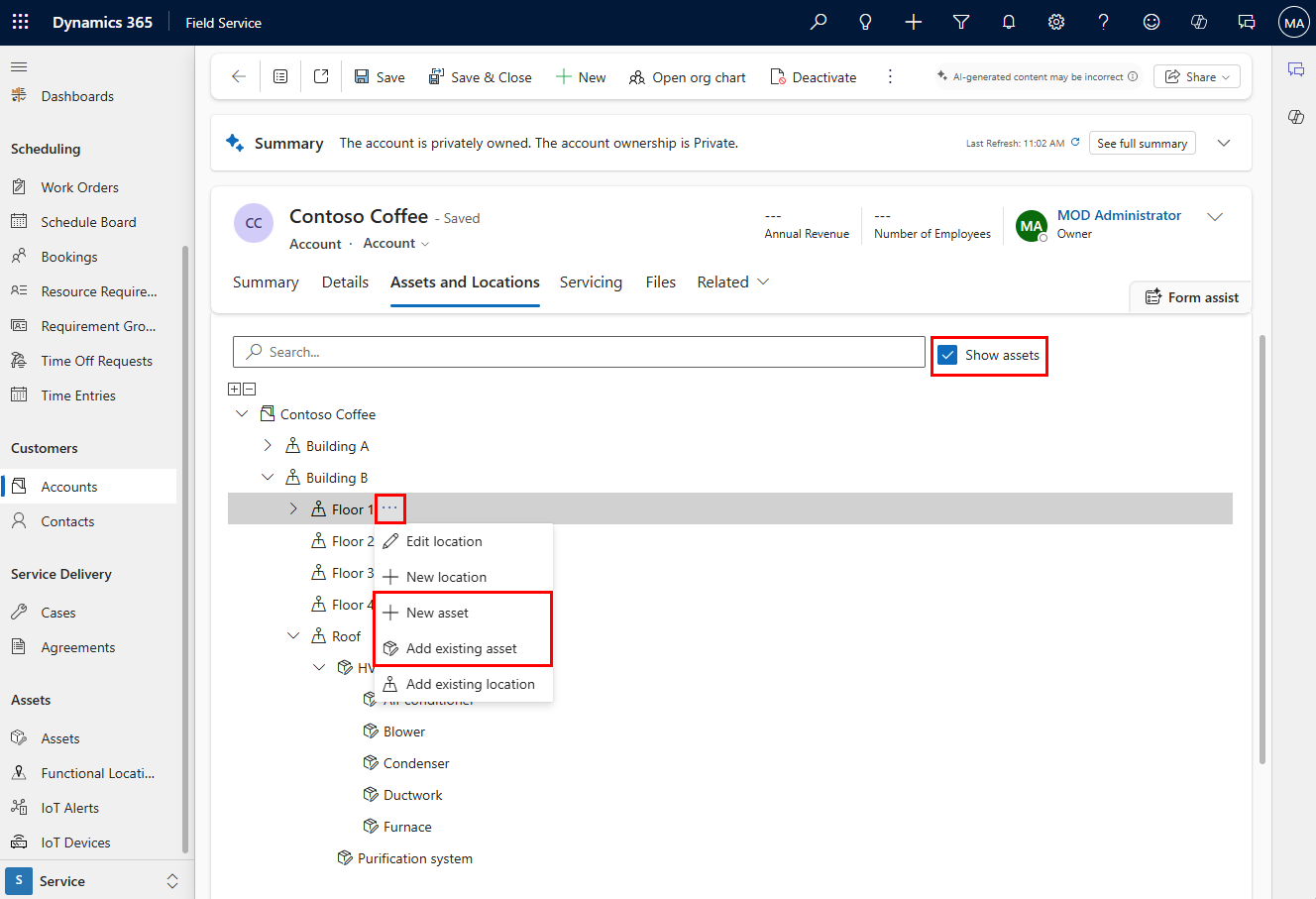
Afegiu un actiu del client a la ubicació:
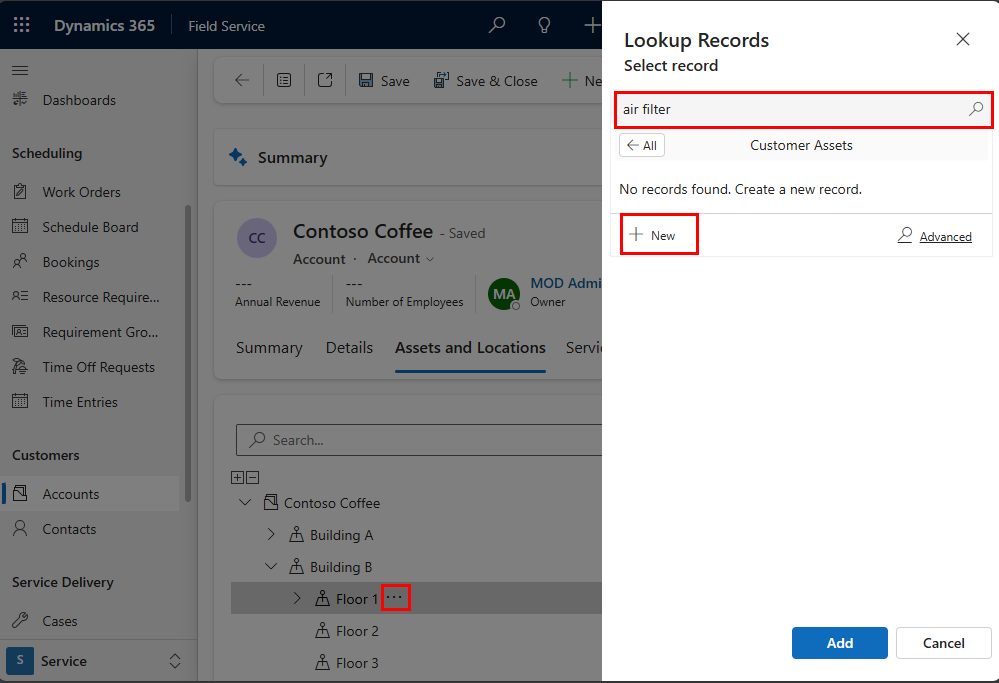
Per associar un recurs de client existent amb la ubicació, seleccioneu Afegeix un recurs existent. Cerqueu i seleccioneu l'actiu. Si l'actiu encara no existeix, selecciona Nou actiu per crear-lo i afegeix-lo a la ubicació.
Per crear un actiu de client i després associar-lo a la ubicació, seleccioneu Recurs nou. Afegeix la informació de l'actiu, el compte i desa.
Seleccioneu Desa i tanca.
Cerqueu una ubicació o un actiu funcional
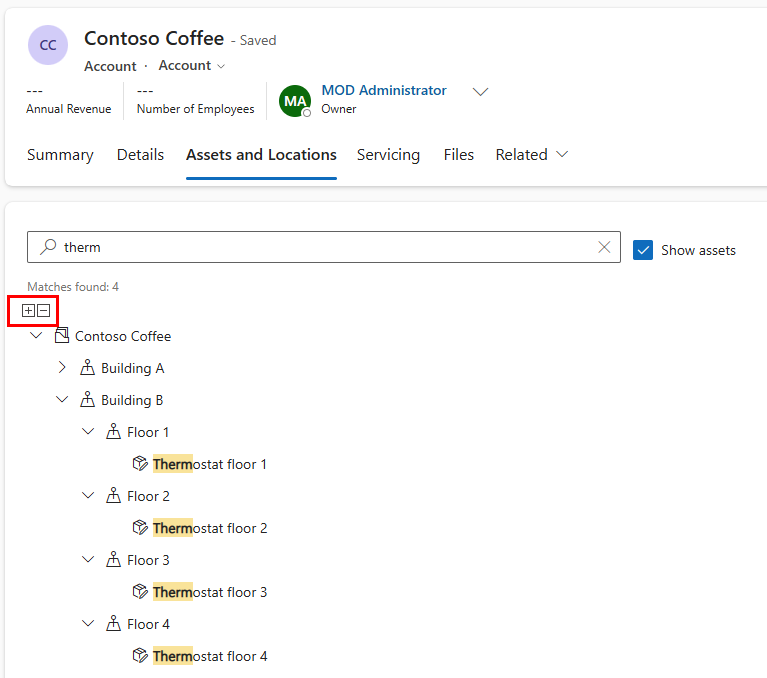
Utilitzeu el quadre de cerca per cercar una ubicació funcional. Per cercar recursos i ubicacions, seleccioneu Mostra els recursos. Es destaquen els resultats de la cerca coincidents.
Per a jerarquies més grans o més complexes, utilitza les icones Expandeix tot (+) i Col·lapsa totes les icones (−) per expandir o col·lapsar els resultats.
Propina
Per a les jerarquies d'actius, la icona d'informació al costat d'un actiu et mostra la ubicació de l'actiu relacionat.
Per saber-ne més sobre la cerca de ubicacions i actius funcionals, mira el següent vídeo.
Afegiu una ubicació funcional a una comanda de treball
Associeu una ubicació funcional amb una ordre de treball per facilitar als tècnics de camp trobar un actiu del client per treballar. A la pestanya General de l'ordre de treball, desplaça't cap avall fins a la secció de Ubicació i introdueix la ubicació funcional.
Si no definiu una ubicació funcional, el sistema utilitza l'adreça de servei de l'ordre de treball. Si no hi ha cap adreça de servei, el sistema utilitza l'adreça del contacte que ha informat del problema.
Afegir diverses ubicacions funcionals a una ordre de treball
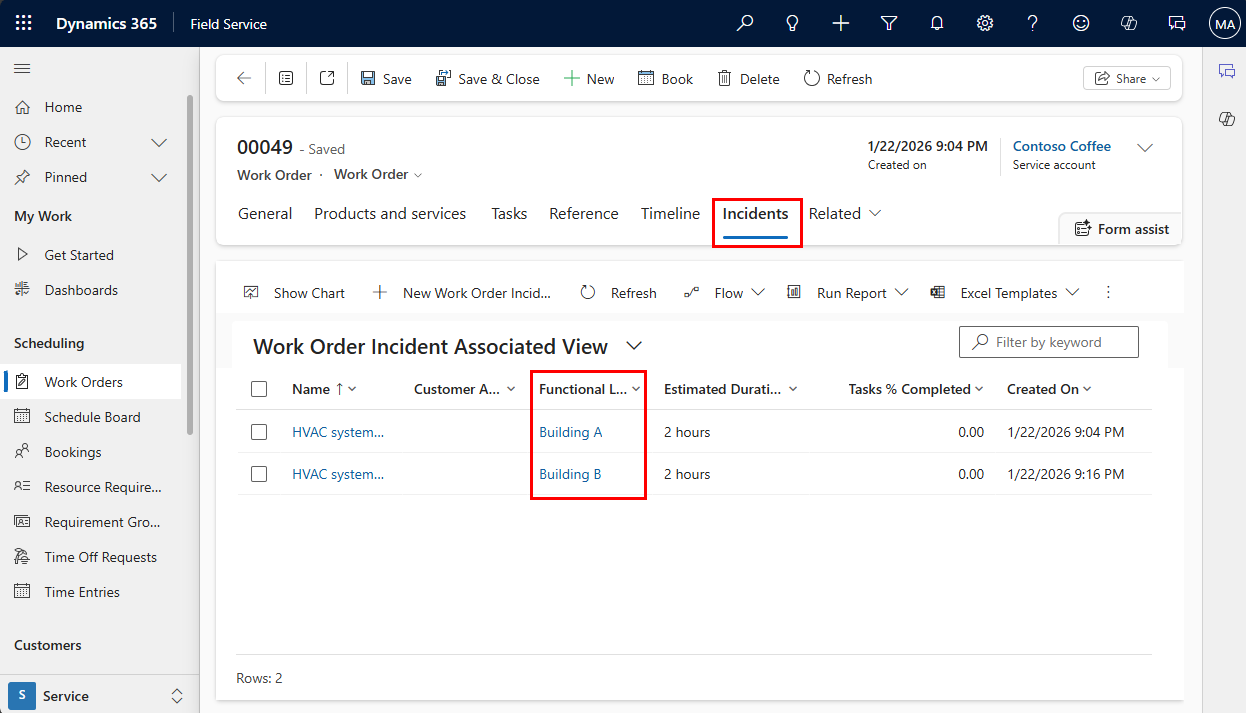
La ubicació funcional de l'ordre de treball mostra la ubicació de l'incident principal. Si cal fer més feina, afegeix incidents a l'ordre de treball. Si part o tot aquest treball implica actius en una ubicació diferent de l'incident principal, podeu seleccionar una ubicació funcional diferent per a cada incident d'ordre de treball.
Per exemple, un tècnic ha d'anar a dos edificis diferents per realitzar el manteniment del sistema de climatització d'un client. L'ordre de treball inclou dos incidents, cadascun amb la seva ubicació funcional respectiva.
Ubicacions funcionals a l'aplicació mòbil
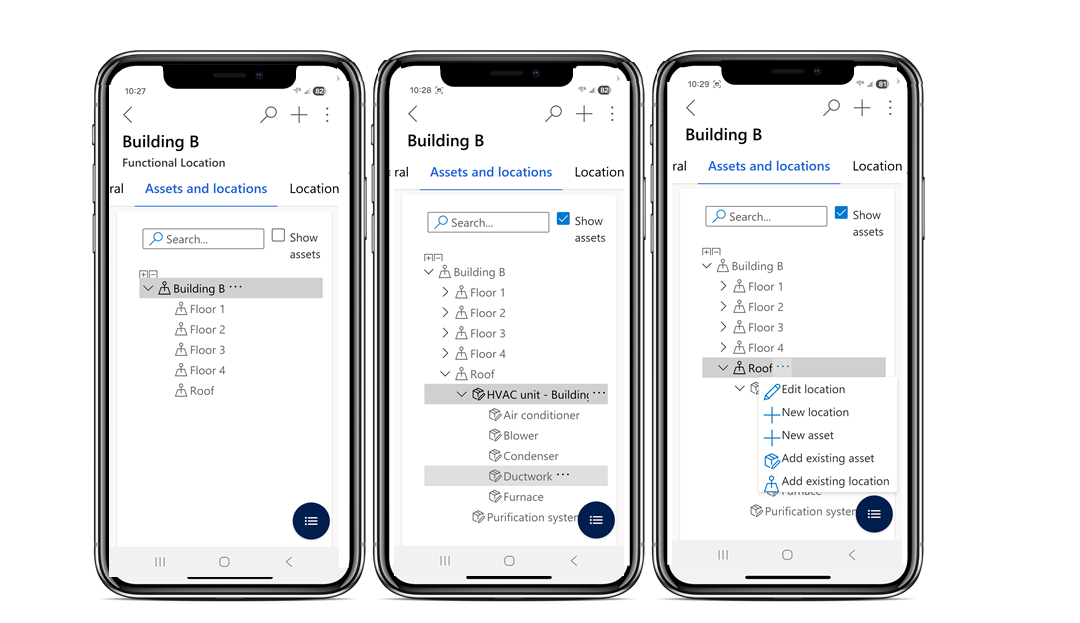
Els tècnics poden veure la ubicació funcional d'una ordre de treball a l'aplicació mòbil Dynamics 365 Field Service. Si l'aplicació està connectada a internet, també poden veure i interactuar amb els actius dels clients i les jerarquies de ubicació funcional.
Obre una ordre de treball i selecciona la pestanya Ubicació . Selecciona la ubicació funcional i després selecciona la pestanya Actius i ubicacions .
Nota
El filtratge d'ubicacions funcionals per compte de servei no s'admet a l'aplicació mòbil del Field Service habilitada fora de línia.
Ubicacions funcionals per a casos
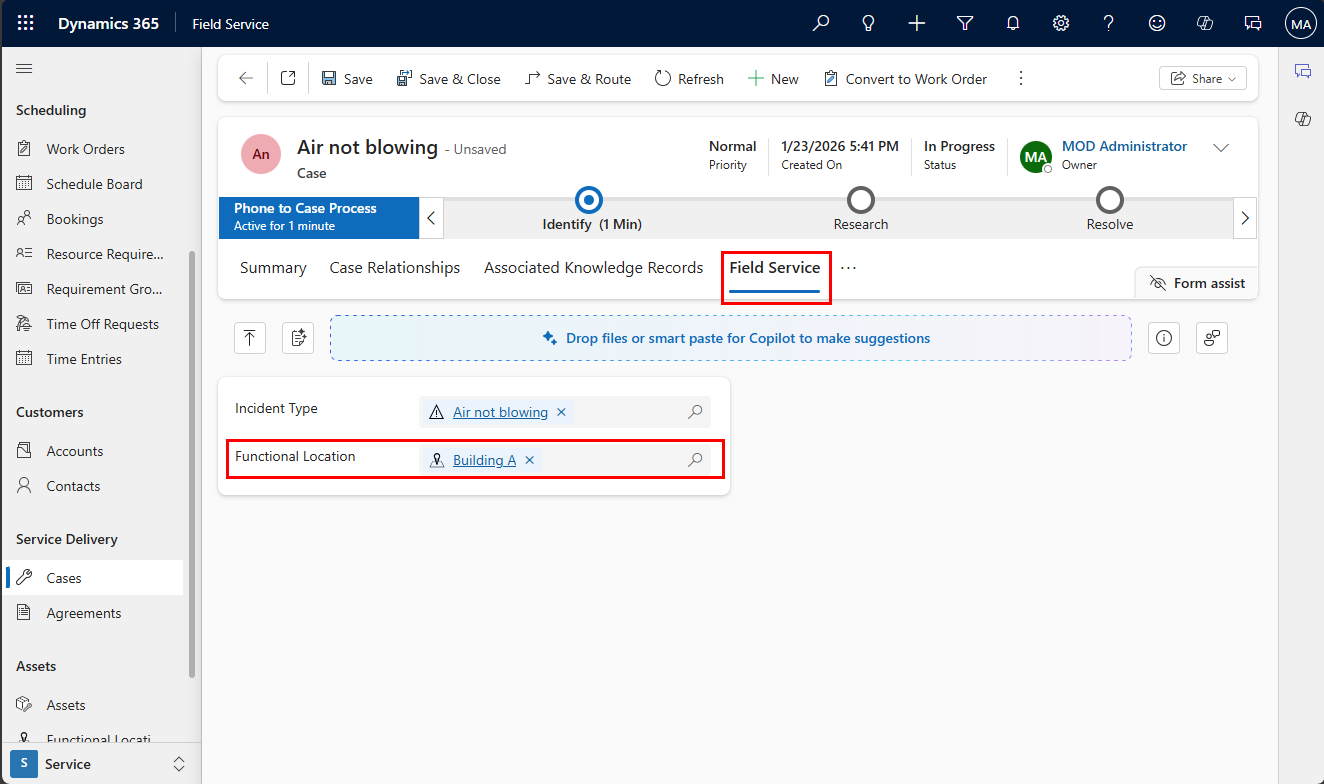
Si el flux de treball de servei de la teva organització comença amb un Cas, pots associar ubicacions funcionals a la pestanya de Servei de Camp del registre del cas.
Ubicacions funcionals per a acords de serveis
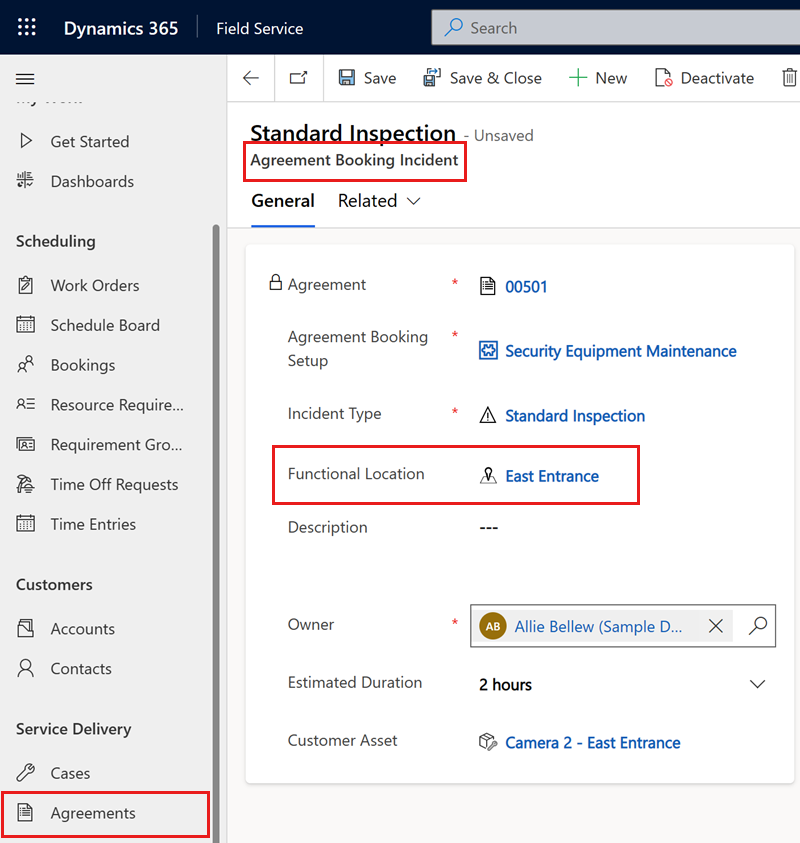
Obriu un acord. A Configuració de la reserva, seleccioneu o creeu una configuració de reserva d'acord.
A Incidències, seleccioneu o creeu un incident de reserva d'acord i, a continuació, seleccioneu una ubicació funcional.