Nota
L'accés a aquesta pàgina requereix autorització. Podeu provar d'iniciar la sessió o de canviar els directoris.
L'accés a aquesta pàgina requereix autorització. Podeu provar de canviar els directoris.
Si l'organització canvia el procés de venda, pot ser que us interessi editar una seqüència per reflectir-hi els canvis. Només pots editar una seqüència que estigui inactiva, així que has de desactivar una seqüència o crear-ne una còpia.
Clonar una seqüència
Clonar una seqüència facilita afegir o eliminar passos i desar els canvis per crear una nova seqüència. La clonació fa baixar una còpia completa de les dades de seqüència que estàs clonant en aquell moment, incloent-hi tots els passos i configuracions. Després de fer els canvis, podeu desar i activar la seqüència clonada i aplicar-la als registres.
Inicieu la sessió a l'aplicació de vendes.
Aneu a l'àrea Canvia a l'extrem inferior esquerre de la pàgina i seleccioneu Configuració de Sales Insights.
A Accelerador de vendes, seleccioneu Seqüències.
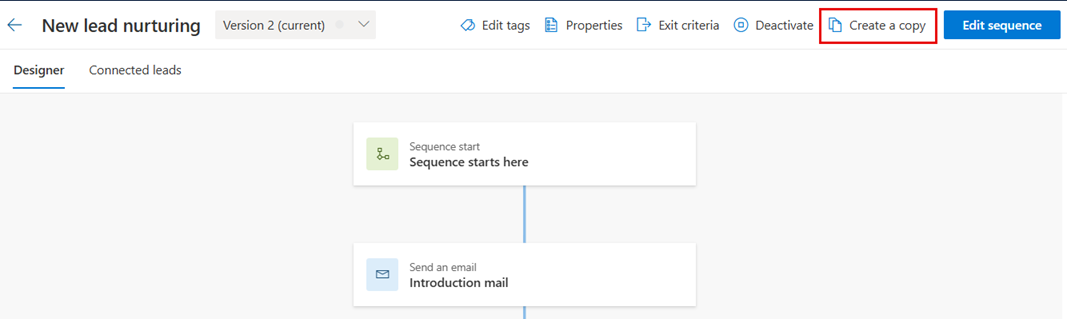
Obriu la seqüència que voleu clonar i seleccioneu Crea una còpia.
Propina
També podeu passar el cursor per sobre d'una seqüència i seleccioneu Més opcions>Crea una còpia.
A Crear una còpia, introdueix el nom de la seqüència i la descripció.
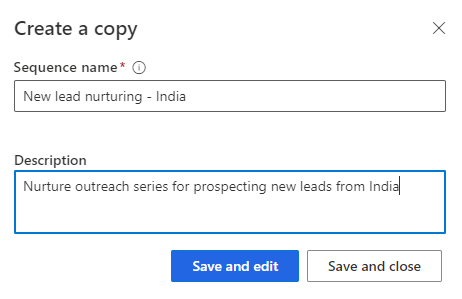
Seleccioneu un dels botons:
- Desa i edita: seleccioneu aquest botó per obrir l'editor de seqüències i afegir els passos necessaris. Per editar una seqüència, vegeu Editar una seqüència.
- Desa i tanca: selecciona aquest botó per desar i crear la seqüència.
Editar una seqüència
Inicieu la sessió a l'aplicació de vendes.
Aneu a l'àrea Canvia a l'extrem inferior esquerre de la pàgina i seleccioneu Configuració de Sales Insights.
A Accelerador de vendes, seleccioneu Seqüències.
A la pàgina Seqüències , seleccioneu i obriu la seqüència que voleu editar.
Nota
Si la seqüència està en estat Activa , podeu editar una de les accions següents.
- Desactivar o crear una còpia
- Seleccioneu Edita la seqüència. Més informació: Editar una seqüència activa i visualitzar l'historial de versions
Fes una de les activitats següents:
- Per afegir una activitat, realitzeu el pas 7 de Crea i activeu una seqüència.
- Per editar una activitat, seleccioneu l'activitat i els detalls s'obren a la subfinestra dreta.
Feu les edicions que vulgueu i seleccioneu Desa.
(Opcional) Si voleu que la seqüència estigui disponible per connectar-se amb registres, seleccioneu Activa.
Deseu i sortiu del dissenyador de seqüències.
No trobes la funció a l'aplicació?
Hi ha algunes possibilitats:
- No teniu la llicència necessària per utilitzar aquesta funció. Consulteu la taula de comparació i la guia de llicències per veure quines funcions estan disponibles amb la vostra llicència.
- No teniu la funció de seguretat necessària per utilitzar aquesta característica.
- Per configurar o configurar una característica, heu de tenir les funcions d'administració i personalització
- Per utilitzar les funcions relacionades amb les vendes, heu de tenir les funcions de vendes principals
- Algunes tasques requereixen funcions funcionals específiques.
- L'administrador no ha activat la funció.
- La vostra organització està utilitzant una aplicació personalitzada. Consulteu a l'administrador els passos exactes. Els passos que es descriuen en aquest article són específics de les aplicacions Centre de vendes i Sales Professional.