Nota
L'accés a aquesta pàgina requereix autorització. Podeu provar d'iniciar la sessió o de canviar els directoris.
L'accés a aquesta pàgina requereix autorització. Podeu provar de canviar els directoris.
Les solucions s'utilitzen per transportar aplicacions i components d'un entorn a un altre o aplicar un conjunt de personalitzacions a les aplicacions existents. Una solució pot incloure una o diverses aplicacions, a més d'altres components, com ara mapes del lloc, taules, processos, recursos web, opcions, fluxos, etc.
Les solucions són el mecanisme per implementar la gestió del cicle de vida (ALM) d'aplicacions en Power Apps i altres productes de Power Platform, com Power Automate.
Nota
Per aprendre més sobre els conceptes de solucions i com s'utilitzen les solucions per a la gestió del cicle de vida de les aplicacions, consulteu Visió general de l'ALM amb Microsoft Power Platform a la guia d'ALM de Power Platform.
Aquesta secció se centra en les tasques manual que els creadors d'aplicacions han de realitzar mentre treballen amb solucions en Power Apps.
Introducció: conceptes de la solució
Abans de treballar amb solucions, és important que us familiaritzeu amb els conceptes de la solució següent:
- Dos tipus de solucions (administrades i no administrades)
- Components de la solució
- Cicle de vida d'una solució (creació, actualització i pegat d'una solució)
- Editor de solucions
- Dependències de la solució i dels components d'una solució
Per obtenir més informació, aneu a Conceptes de solució a la Power Platform guia ALM.
Solucions per defecte
Power Apps et proporciona les següents solucions per defecte unmanaged:
- Common Data Service Solució per defecte. Aquesta solució està disponible per als creadors per utilitzar-la per defecte a les personalitzacions d'un entorn. La Solució Predeterminada de Common Data Service és útil quan vols avaluar o aprendre Power Apps. No obstant això, us recomanem que els creadors d'aplicacions treballin en les seves pròpies solucions no administrades.
- Solució per defecte. És una solució especial que conté tots els components del sistema. La solució per defecte és útil per descobrir tots els components i les configuracions del sistema.
Tanmateix, us recomanem que creeu una solució per administrar les personalitzacions. Més informació: Utilitzar una solució per personalitzar a la guia de l'ALM Power Platform .
Propietats administrades
Podeu controlar quins dels components de la solució administrada es poden personalitzar mitjançant les propietats administrades. Es recomana definir les propietats administrades per tal que els components administrats no es puguin modificar. Això ajuda a protegir la solució de modificacions que puguin fer que es trenqui després d'importar-la a un altre entorn, com ara proves o producció.
Més informació: Propietats administrades a la Power Platform
Treballa amb solucions a Power Apps
Dins Power Apps, pots veure una llista de solucions seleccionant Solutions a la navegació de l'esquerra. Podeu dur a terme aquestes tasques de solució:
- Nova solució: per localitzar i treballar només amb els components que heu personalitzat, creeu una solució i feu-hi tota la personalització. A continuació, podeu distribuir fàcilment la solució a altres entorns. Més informació: Crear una solució
- Importar solució: importar una solució al vostre entorn. Més informació: Importar solucions
- Open AppSource: AppSource és on pots trobar solucions adaptades al teu sector que funcionin amb els productes que ja utilitzes.
- Publica totes les personalitzacions: publica totes les personalitzacions actives al teu entorn.
- Defineix la solució preferida: defineix la solució preferida on es creen tots els components de la solució.
- Veure l'historial: visualitza els detalls sobre les operacions de la solució al llarg del temps, com ara importar, exportar i desinstal·lar. Més informació: Visualitzar l'historial d'una solució
- Connect to Git: La integració del control de versions permet als equips de desenvolupament sincronitzar solucions i objectes de solució a través d'un o més entorns Dataverse mitjançant un repositori Azure DevOps Git. Més informació: Visió general de la integració de Git a Power Platform
- Canvia a la versió clàssica: obre l'explorador de solucions clàssic.
Quan seleccioneu una solució, les tasques addicionals estan disponibles a la barra d'ordres. Entre les tasques hi pot haver:
- Edita: edita les propietats de la solució, com ara afegir o eliminar components de la solució.
- Suprimeix. Suprimiu la solució seleccionada.
- Creeu un pla. Utilitzeu el dissenyador de plans per crear un pla per a la solució existent. El dissenyador de plans genera un document detallat que descriu la vostra solució. El pla cobreix el problema empresarial, els requisits de l'usuari com ara rols i històries d'usuari, el model de dades i tecnologies com les aplicacions. Aquesta funció estalvia temps quan intenteu entendre el contingut d'una solució i ajuda els creadors a millorar una solució existent. Més informació: Crear un pla a partir d'una solució
- Exporta la solució: exporta la solució a un fitxer que es pot importar a un altre entorn. Més informació: Solucions d'exportació
- Desplegar. Utilitzeu pipelines per Power Platform implementar solucions en entorns de prova i producció. Més informació: Visió general de les canonades a Power Platform
- Verificador de solucions: executeu o reviseu els resultats del verificador de solucions per a aquesta solució.
- Mostra les dependències: visualitza els components de la solució que tenen una dependència d'un altre component. Més informació: Visualitza les dependències de la solució per a les solucions que bloquegen la desinstal·lació d'aquesta solució.
- Definiu la solució preferida. Utilitzeu la solució seleccionada com a solució preferida. La solució preferida és on, si encara no funciona en el context d'una solució, es mantenen tots els components de la solució. Més informació: Solució preferida
- Vegeu la història. Visualitzeu els detalls sobre les operacions de la solució al llarg del temps, com ara la importació, l'exportació i la desinstal·lació. Més informació: Visualitzar l'historial d'una solució
- Publica al catàleg: publica la solució al catàleg, posant-la a disposició d'altres creadors de la vostra organització. Això és útil per compartir solucions que voleu que altres puguin importar i utilitzar en els seus entorns. Més informació: Catàleg a Power Platform
- Aplica l'actualització: apareix quan seleccioneu una solució. Apliqueu una actualització pendent que s'hagi iniciat per a una solució administrada.
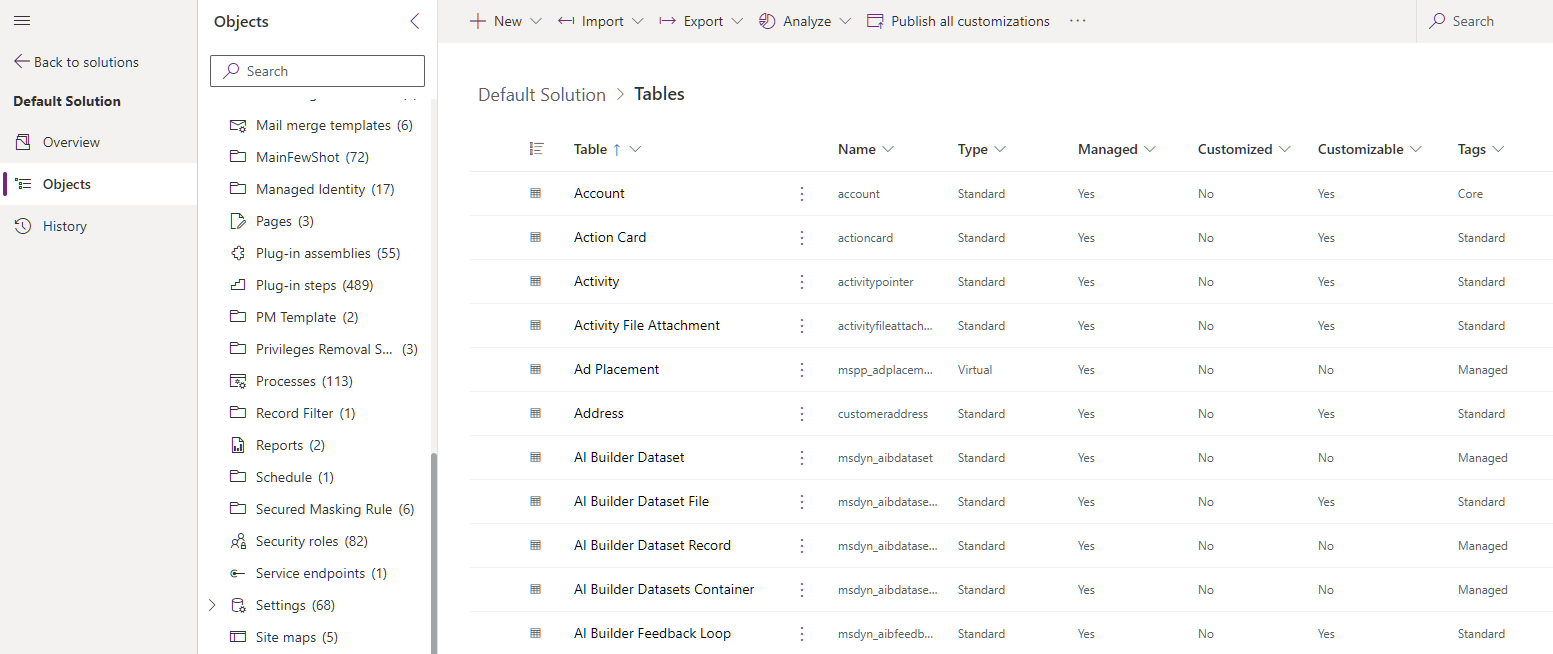
Des de l'àrea Solucions , obriu una solució per visualitzar tots els seus objectes.
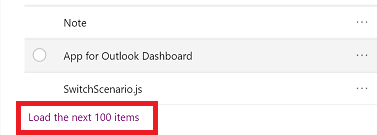
Navegueu per tots els objectes d'una solució desplaçant-vos pels elements. Si hi ha més de 100 elements a la llista, podeu seleccionar Carrega els 100 elements següents per veure'n més.
Les columnes es poden ordenar i filtrar seleccionant la capçalera de la columna.
Les capçaleres de columna inclouen:
- Administrat: l'objecte de solució és d'una solució administrada. Podeu inspeccionar l'objecte seleccionant-lo i, a continuació, seleccionant Capes> de solució de visualització avançada.
- Personalitzable: el component està disponible per personalitzar-lo.
- Personalitzat: indica que l'objecte és un objecte no administrat o un objecte gestionat amb una capa de personalització no administrada. Podeu utilitzar aquesta columna per localitzar ràpidament els canvis no administrats que teniu per als components de la solució.
- Propietari: si l'objecte de la solució admet la propietat de l'usuari i de l'equip, es mostra el propietari actual.
- Estat: si l'objecte de solució admet l'administració d'estats (activat/desactivat, habilitat/inhabilitat, actiu/inactiu), es mostra l'estat.
Propina
Podeu localitzar ràpidament tots els objectes de solució que no estan administrats o que tenen personalitzacions no administrades seleccionant la solució per defecte i filtrant-la a la columna Personalitzat .
Cercar i filtrar en una solució
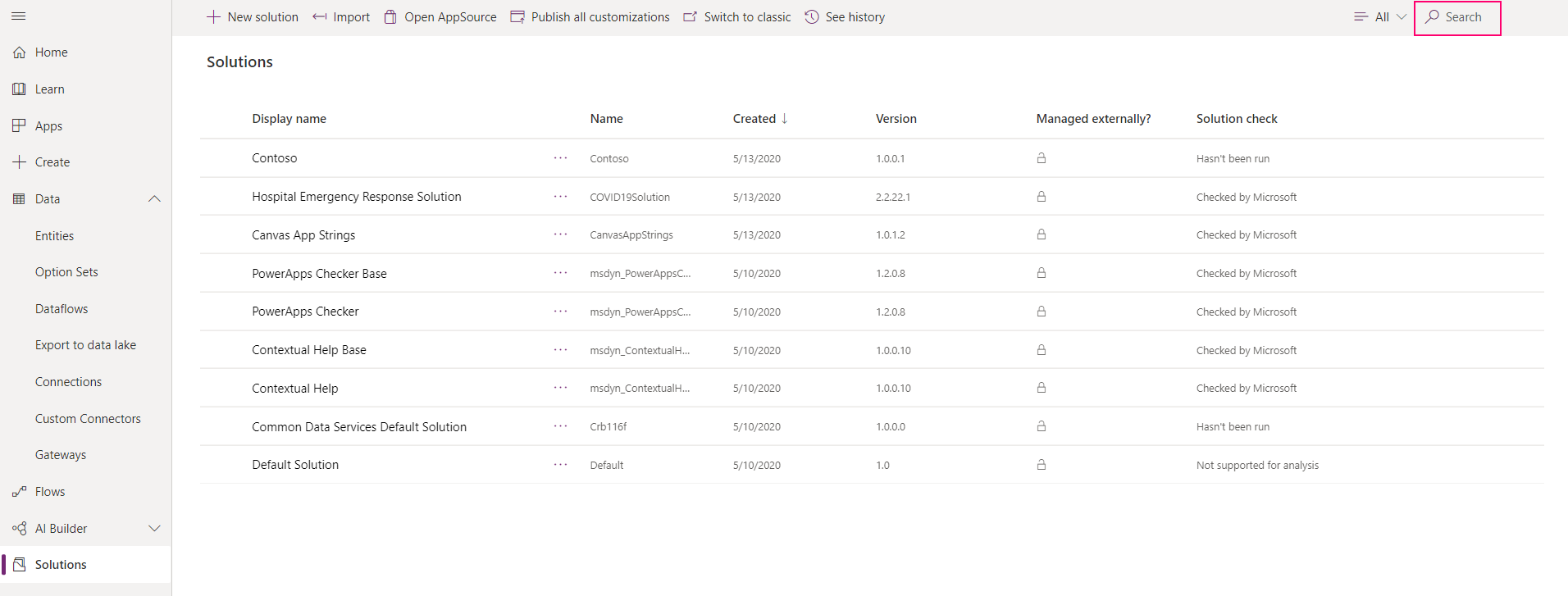
Cerqueu un component específic pel seu nom.
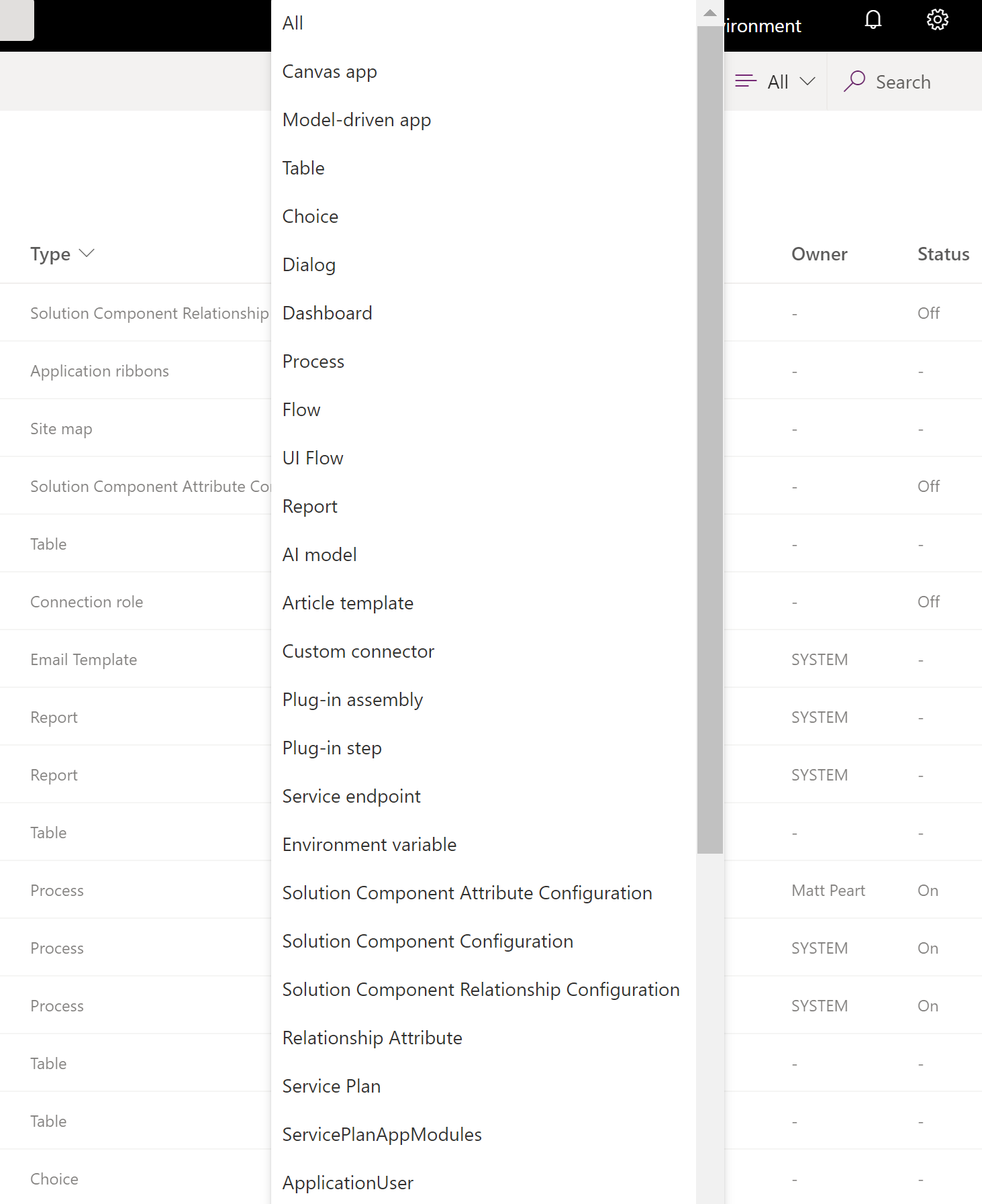
O bé, filtrar tots els elements de la llista pel tipus de component.
Ordres contextuals
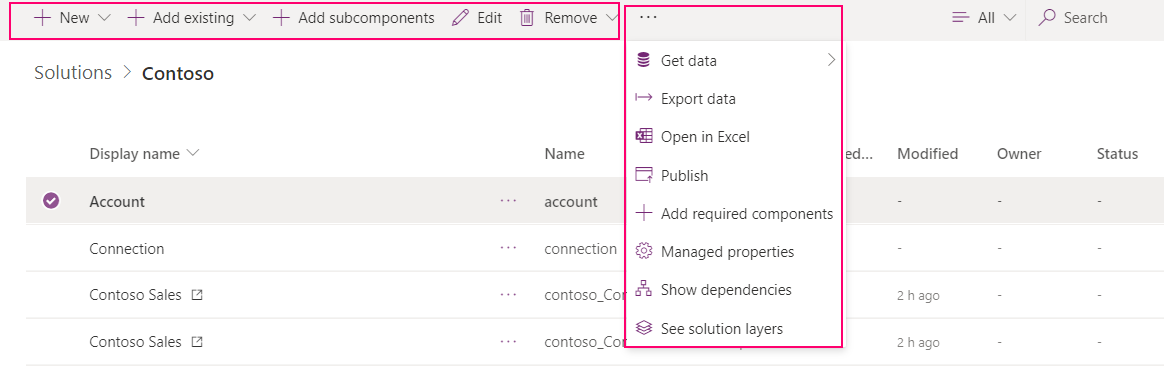
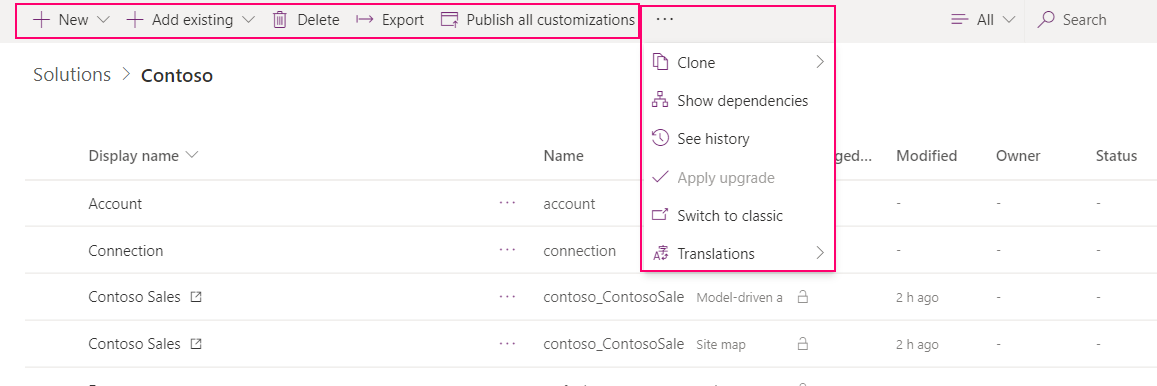
A mesura que seleccioneu cada component, les accions disponibles a la barra d'ordres canvien en funció del tipus de component que hàgiu seleccionat i si la solució és la predeterminada o gestionada.
Quan no seleccioneu cap component, la barra d'ordres mostra les accions aplicades a la solució.
Amb les solucions no administrades o per defecte, podeu utilitzar l'ordre Nou o Afegeix existent per crear o afegir diferents tipus de components. Més informació: Afegir components de la solució
Nota
No podeu afegir components a una solució administrada. Quan ho intenteu, rebreu el missatge següent:
"You cannot directly edit the components within a managed solution. You’ll need to add it to another unmanaged solution that you’ve created to customize the component. The component might not be customizable."
Privilegis addicionals necessaris
Alguns components poden requerir certs Dataverse privilegis perquè els usuaris executin el component quan s'importa a l'entorn des d'una solució.
Fluxos
Per utilitzar o executar un flux des d'una aplicació de llenç que s'inclou en una solució, heu de tenir permisos en el flux a través d'algú que comparteix la propietat o els permisos d'execució. Quan una aplicació d'una solució es comparteix amb un conjunt d'usuaris, els fluxos també s'han de compartir explícitament.
Més informació: Funcions i privilegis de seguretat
Utilitzar pipelines per Power Platform implementar solucions
Desplegueu fàcilment solucions a entorns de prova i producció mitjançant pipelines Power Platform. Un cop els pipelines estiguin al seu lloc, els creadors poden iniciar implementacions dins del producte amb uns quants clics. Els creadors ho fan directament dins dels seus entorns de desenvolupament. Més informació: Visió general de les canonades a Power Platform
Limitacions conegudes
Les limitacions següents s'apliquen a l'ús d'aplicacions de llenç, fluxos i connectors personalitzats a les solucions.
- Si trobeu un error de publicació de l'aplicació de llenç: l'aplicació té connexions a fluxos que ja no són a l'entorn, suprimiu els fluxos suprimits de l'aplicació. A continuació, deseu i publiqueu l'aplicació.
- Les aplicacions de llenç compartides amb tothom que passen per les operacions de còpia de seguretat i restauració de l'entorn no es comparteixen amb tothom a l'entorn restaurat. Tingueu en compte que l'aplicació de llenç es pot compartir amb un grup de seguretat i que l'aplicació de l'entorn restaurat es comparteix amb aquest grup de seguretat.
Per obtenir més informació sobre com personalitzar els components individuals d'una solució, aneu als articles següents:
- Per a les personalitzacions de taules, relacions de taula, columnes i missatges, aneu a Metadades.
- Per als formularis de taula, aneu a Formularis.
- Per als processos, aneu a Processos.
- Per veure les regles de negoci, aneu a Regles de negoci.
Solucions de resolució de problemes
Per a problemes coneguts i informació sobre com resoldre problemes treballant amb solucions, aneu a Gestionar aplicacions i solucions a la documentació Power Apps Resolució de problemes.