Nota
L'accés a aquesta pàgina requereix autorització. Podeu provar d'iniciar la sessió o de canviar els directoris.
L'accés a aquesta pàgina requereix autorització. Podeu provar de canviar els directoris.
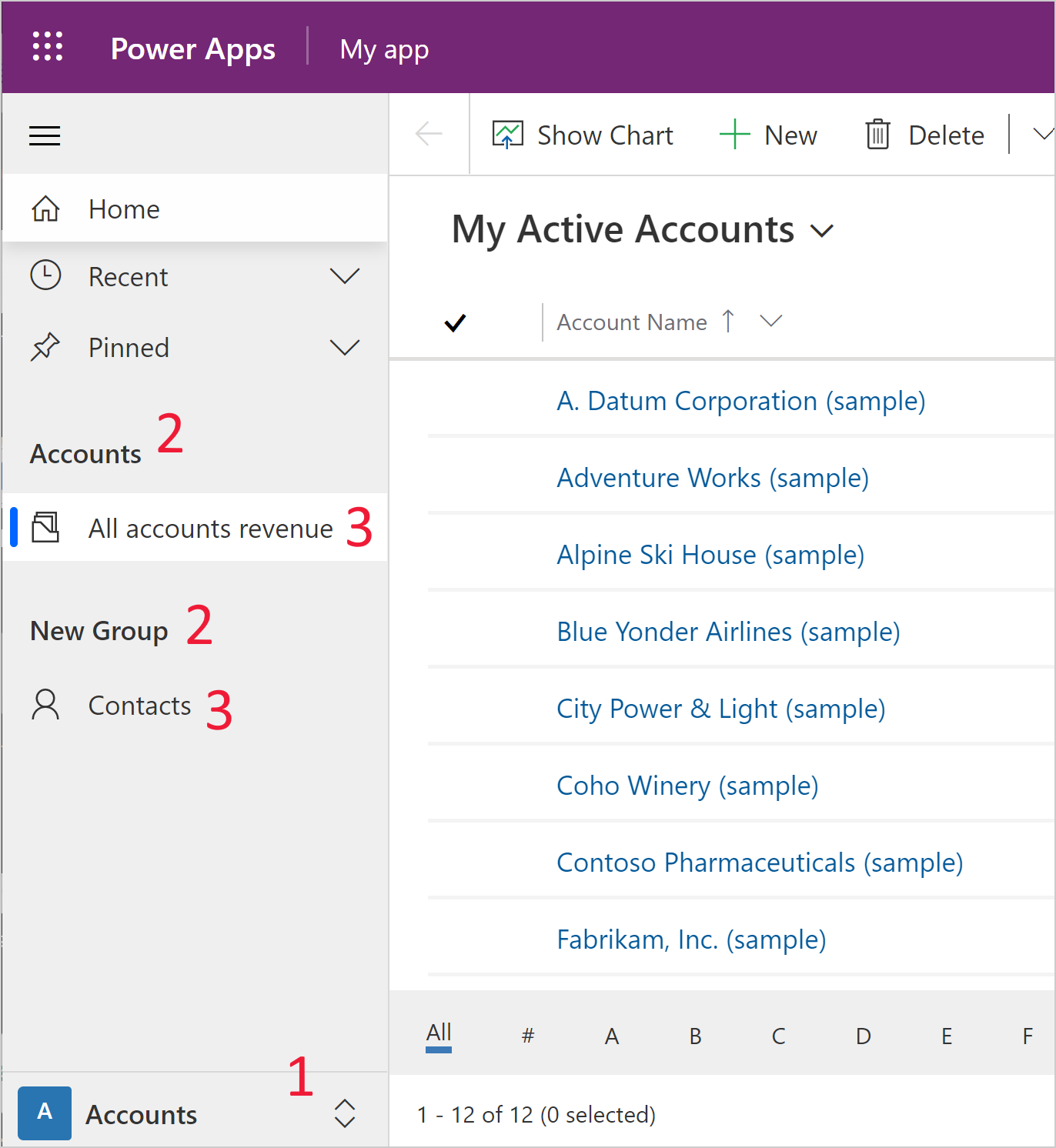
En una aplicació basada en models, hi ha els tres components principals de navegació en temps d'execució de l'aplicació.
Àrees - Per a aplicacions amb més d'una àrea, apareix un control d'interruptor a la part inferior esquerra del panell de navegació. A la captura de pantalla següent, l'àrea actual es diu Comptes.
Grups - Els noms dels grups apareixen com un element de navegació en una aplicació, amb els noms de subàrees dins del grup llistats a sota. A la captura de pantalla següent, un grup es diu Comptes i un altre es diu Nou Grup.
Pàgines - Les pàgines apareixen sota el grup que configures al dissenyador d'aplicacions. A la captura de pantalla següent, una pàgina es diu Tots els ingressos dels comptes i una altra pàgina es diu Contactes.
Crear una àrea
Per defecte, la capacitat de crear àrees addicionals està inhabilitada. Per aplicacions amb diverses àrees existents, aquestes àrees s'habiliten per defecte.
Habilita les àrees
- A la barra d'ordres, seleccioneu Configuració.
- Seleccioneu Navegació a la subfinestra esquerra i, a continuació, seleccioneu Habilita àrees.
- Tanqueu el diàleg Configuració .
Afegiu una àrea nova
A la subfinestra de navegació esquerra, seleccioneu Pàgines.
Seleccioneu el commutador d'àrea a Pages i, a continuació, seleccioneu Àrea nova. Si falta el commutador d'àrea, heu d'habilitar les àrees.
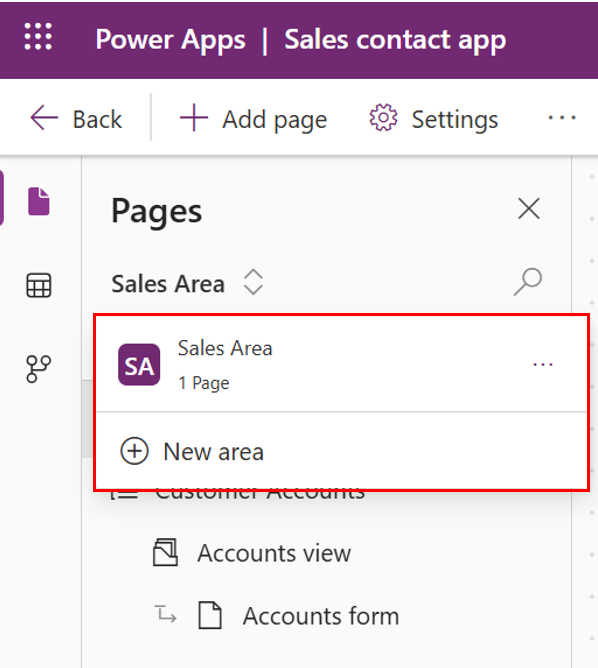
Al panell dret de Nova Àrea , completa el panell de propietats de l'àrea:
- Títol: introduïu un títol que s'utilitzi per descriure l'àrea.
- Icona: Opcionalment, estableix una icona per a l'àrea. Més informació: Crear o editar recursos web d'aplicacions basades en models per ampliar una aplicació
- ID: El sistema genera un identificador per a l'àrea. Accepteu l'ID generat pel sistema o introduïu-ne un de nou.
-
Configuració avançada:
- Títols localitzats: Afegeix títols localitzats per al títol de la zona. Per a més informació, vegeu Traduir text localitzable per a aplicacions basades en models.
- Descripcions localitzades: Afegeix descripcions localitzades per a la descripció de la zona. Per a més informació, vegeu Traduir text localitzable per a aplicacions basades en models.
Per desar els canvis de navegació de l'aplicació, seleccioneu Desa.
Per publicar els canvis i posar-los a disposició d'altres usuaris, seleccioneu Desa i Publica.
Crea un grup
Per crear un grup nou completeu els passos següents:
A la subfinestra de navegació esquerra, seleccioneu Pàgines.
Selecciona ... al costat de Navegació.
Seleccioneu Grup nou.
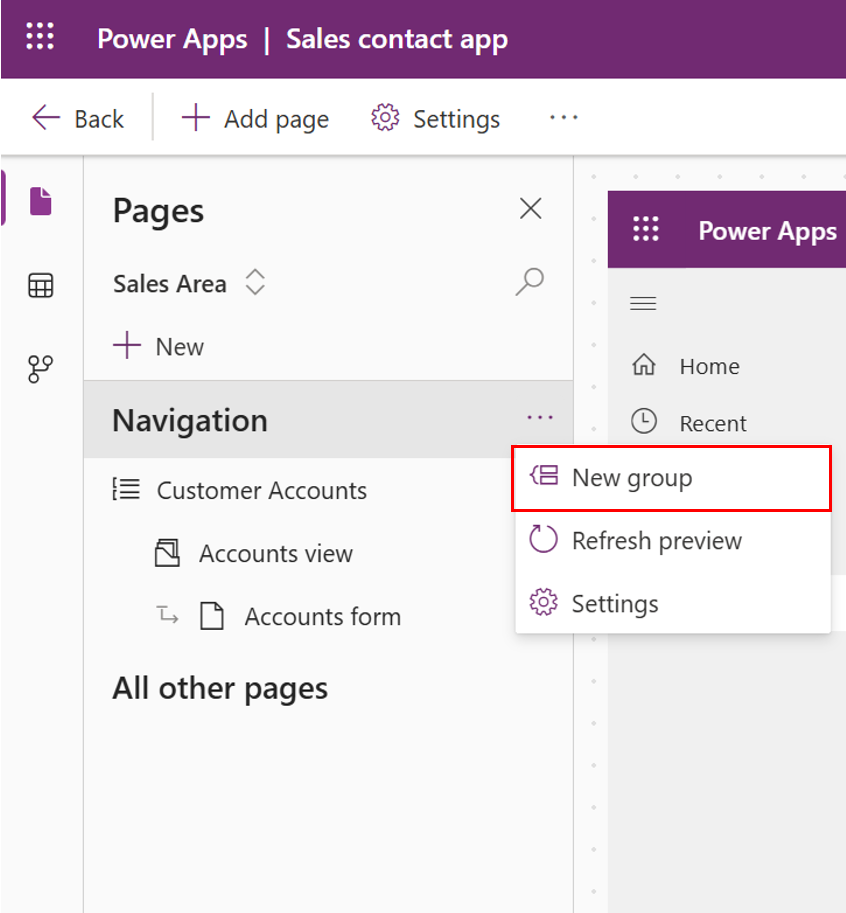
Completeu la subfinestra de propietats per al grup:
- Títol: introduïu un títol que s'utilitzi per descriure el grup.
- ID: El sistema genera un identificador per al grup. Accepteu l'ID generat pel sistema o introduïu-ne un de nou.
-
Configuració avançada:
- Títols localitzats: afegiu títols localitzats per al títol del grup. Més informació: Traduir text localitzable per a aplicacions basades en models
- Descripcions localitzades: afegiu descripcions localitzades per a la descripció del grup. Més informació: Traduir text localitzable per a aplicacions basades en models
Per desar els canvis de navegació de l'aplicació, seleccioneu Desa.
Per publicar els canvis i posar-los a disposició d'altres usuaris, seleccioneu Desa i Publica.
Crea una pàgina
Per crear una pàgina nova, seguiu aquests passos:
- A la barra d'ordres, seleccioneu Afegeix una pàgina.
- Seleccioneu el tipus de contingut que vulgueu.
- Pàgina generativa. Utilitzeu el llenguatge natural per crear una pàgina generativa creada amb IA. Per a més informació, vegeu Generar una pàgina utilitzant llenguatge natural.
- Dataverse taula. Seleccioneu una taula existent o creeu-ne una de nova. Més informació: Crear una taula personalitzada
- Tauler. Seleccioneu un escriptori digital. Més informació: Crear o editar escriptoris digitals d'aplicacions basades en models
- Pàgina personalitzada. Afegiu una pàgina personalitzada, com ara una pàgina d'aplicació de llenç. Més informació: [Visió general de les pàgines personalitzades per a aplicacions basades en models]
- Recurs web. Els recursos web representen fitxers que es poden utilitzar per ampliar una aplicació, com ara fitxers HTML, JavaScript i CSS diversos formats d'imatge.
- Enllaç de navegació. Afegiu un URL, com ara l'adreça d'un lloc web. Més informació: Afegeix una URL a una aplicació
- Tauler. Afegeix un tauler de panell incrustat a Dataverse o Power BI com a pàgina a l'aplicació. Per a més informació, vegeu Crear o editar taulers d'aplicacions basats en models i Crear o editar un tauler de control de sistema integrat amb Power BI. (model-app-page-overview.md)
- Completeu les opcions que hi ha a la pantalla per crear la pàgina i, a continuació, seleccioneu Afegeix.
- Per desar els canvis de navegació de l'aplicació, seleccioneu Desa.
- Per publicar els canvis i posar-los a disposició d'altres usuaris, seleccioneu Publica.
Afegir un URL a una aplicació
Un URL és un tipus de pàgina a la navegació de l'aplicació. Quan l'usuari selecciona la pàgina, l'URL s'obre en una pestanya nova del navegador web.
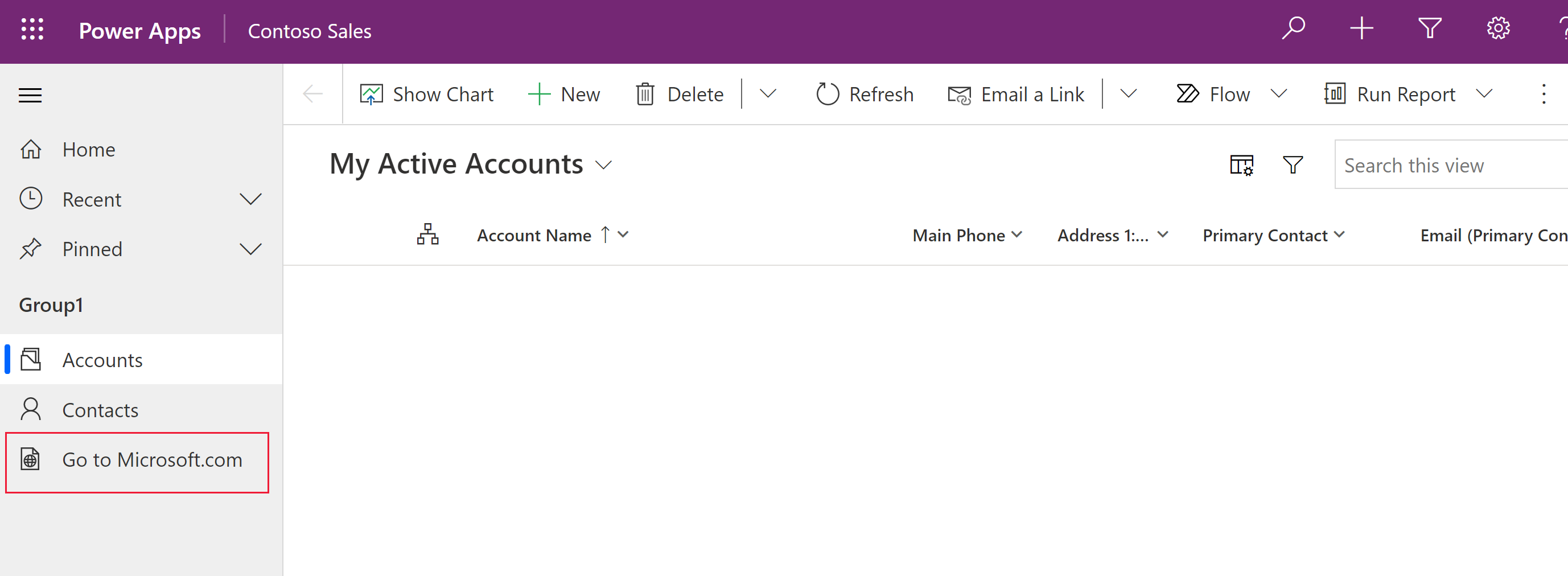
Al dissenyador d'aplicacions basades en models, seleccioneu Afegeix una pàgina a la barra d'ordres.
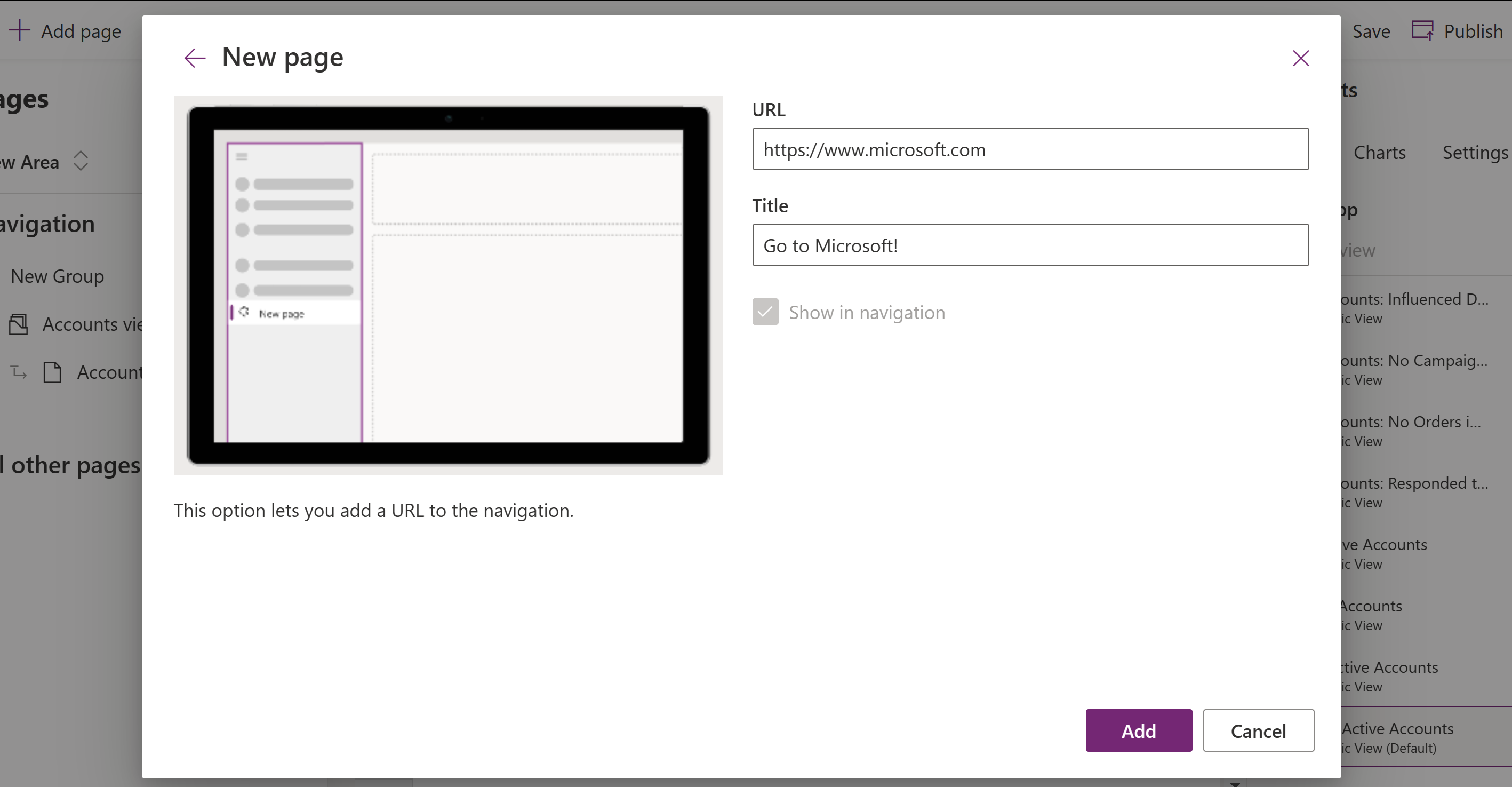
A la pantalla Pàgina nova, seleccioneu URL i, a continuació, seleccioneu Següent.
A la subfinestra de propietats de l'adreça URL, introduïu la informació següent i, a continuació, seleccioneu Afegeix:
URL: introduïu l'URL complet, com ara https://www.microsoft.com.
Títol: introduïu un títol per al component URL.
Per desar els canvis de navegació de l'aplicació, seleccioneu Desa.
Per publicar els canvis i posar-los a disposició d'altres usuaris, seleccioneu Publica.
Suprimir un grup o una pàgina
- A la subfinestra de navegació esquerra, seleccioneu Pàgines.
- Seleccioneu el grup o la pàgina que vulgueu, seleccioneu els punts suspensius (...) i, a continuació, seleccioneu Suprimeix de la navegació.
Suprimir una àrea
- A la subfinestra de navegació esquerra, seleccioneu Pàgines.
- Seleccioneu el commutador d'àrea a Pages, seleccioneu ... al costat de l'àrea que voleu suprimir i, a continuació, seleccioneu Suprimeix de la navegació.
Consulteu també
Visió general del dissenyador d'aplicacions basades en models (versió preliminar)