Nota
L'accés a aquesta pàgina requereix autorització. Podeu provar d'iniciar la sessió o de canviar els directoris.
L'accés a aquesta pàgina requereix autorització. Podeu provar de canviar els directoris.
Els recursos web normalment els utilitzen els desenvolupadors per ampliar una aplicació amb fitxers que es fan servir en el desenvolupament web. És possible que els usuaris de l'aplicació necessitin administrar els recursos web proporcionats per un desenvolupador o un dissenyador.
Propina
Per obtenir una discussió detallada sobre els recursos web, vegeu Documentació per a desenvolupadors: recursos web per a aplicacions basades en models.
Què són els recursos web?
Els recursos web són fitxers virtuals emmagatzemats al sistema. Cada recurs web té un nom únic que es pot utilitzar en una adreça URL per recuperar el fitxer. Penseu en ells d'aquesta manera: si tinguéssiu accés al servidor web real que executa l'aplicació web, podríeu copiar fitxers en aquell lloc web. Però amb la majoria de serveis online services, això no es pot fer. En canvi, podeu utilitzar recursos web per carregar fitxers al sistema i fer-hi referència per nom com si els haguéssiu copiat com fitxers al servidor web.
Per exemple, si creeu una pàgina HTML com un recurs web anomenat "new_myWebResource.htm", podríeu obrir aquesta pàgina en un navegador utilitzant un URL com aquest:
<base URL>/WebResources/new_myWebResource.htm
on <l'URL> base és la part de l'URL que utilitzeu per veure les aplicacions que acaben dynamics.com. Com que el recurs web són dades del sistema, només els usuaris llicenciats de la vostra organització hi poden accedir d'aquesta manera. Normalment, els recursos web s'inclouen en formularis en lloc d'estar referenciats directament. L'ús més comú és proporcionar biblioteques del JavaScript per a scripts de formularis.
Com que els recursos web són dades del sistema i són compatibles amb la solució, els podeu moure a diferents organitzacions exportant-los com a part d'una solució i important la solució en una organització diferent. Heu d'utilitzar l'Explorador de solucions per treballar amb els recursos web.
Els tipus de fitxer acceptats com a recurs web són HTML, CSS, JScript, XML, PNG, JPG, GIF, ICO i XSL.
Prefix de l'editor de solucions
Part del nom de qualsevol recurs web que creeu és el prefix de l'editor de solucions. Això es defineix en funció de l'editor de solucions per a la solució en què esteu treballant. Assegureu-vos que esteu treballant a la solució no administrada on el prefix d'editor és el que voleu per a aquest recurs web. Més informació: editor de solucions
Addició de recursos web a una solució
- Inicia sessió a Power Apps, i després, al panell de navegació esquerre, selecciona Solutions. Si l'element no és a la subfinestra del tauler lateral, seleccioneu ... Més i seleccioneu l'element que vulgueu.
- Obriu una solució no administrada, a la barra d'ordres seleccioneu Afegeix existent, seleccioneu Més i, a continuació, seleccioneuRecurs web. Es mostra la llista de recursos web disponibles.
- Per afegir un recurs web a la solució no administrada, seleccioneu el recurs web i, a continuació, seleccioneu Afegeix.
Creació o edició d'un recurs web en una solució
Inicia sessió a Power Apps, i després, al panell de navegació esquerre, selecciona Solutions. Si l'element no és a la subfinestra del tauler lateral, seleccioneu ... Més i seleccioneu l'element que vulgueu.
Obriu una solució no administrada.
Per editar un recurs web existent que forma part de la solució no administrada, seleccioneu-lo per visualitzar la subfinestra Edita el recurs web. Per crear-ne un de nou, a la barra d'ordres seleccioneu Crea, seleccioneuMés i, a continuació, seleccioneuRecurs web.
Completeu els camps de la subfinestra de recursos web dreta per crear o editar el recurs web:
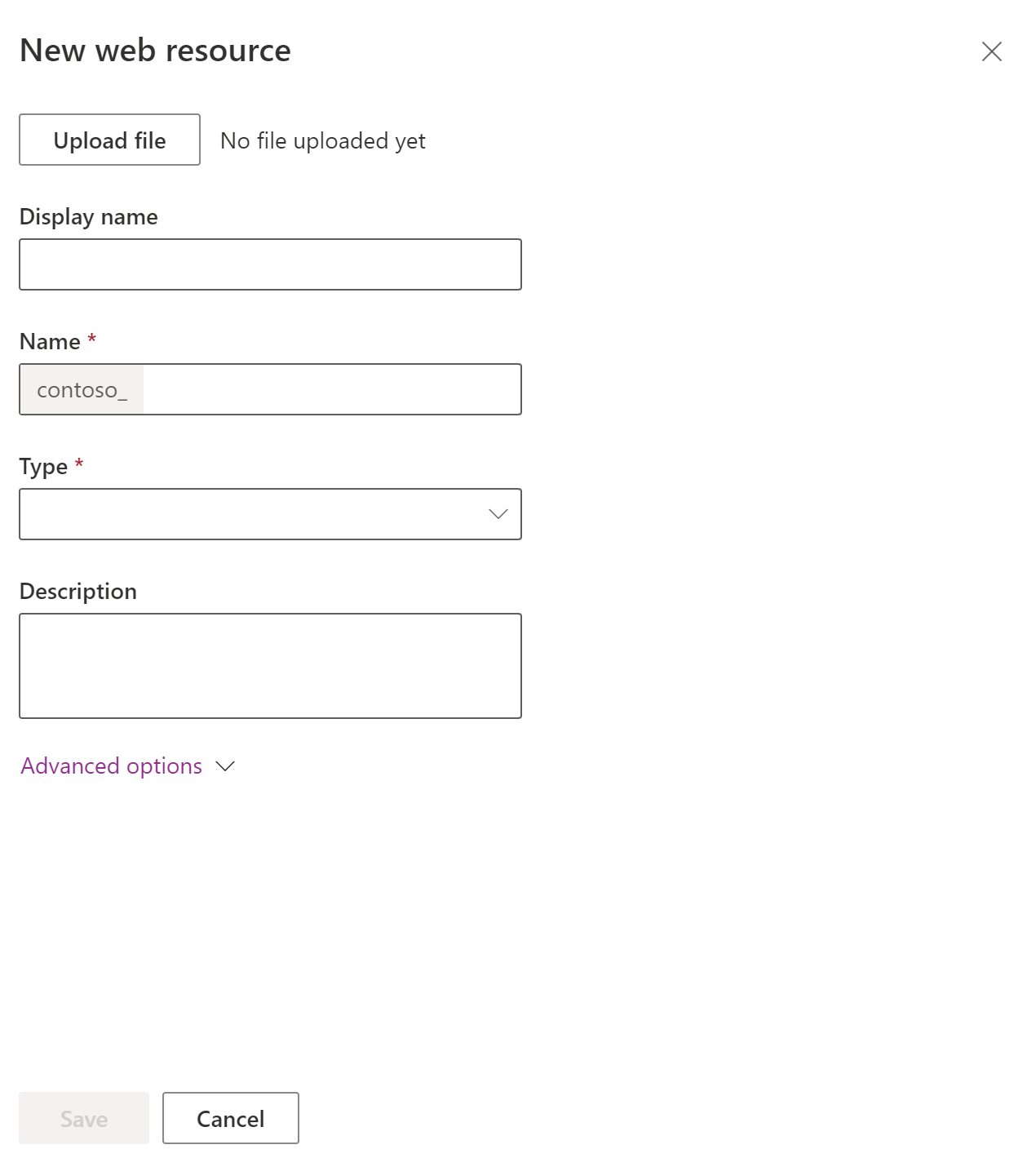
Column Descripció Puja el fitxer Seleccioneu el botó Carrega el fitxer per triar un fitxer per penjar com a recurs web.
• Podeu carregar un fitxer quan creeu un recurs web nou o per sobreescriure un recurs web existent.
• L'extensió del nom del fitxer ha de coincidir amb les extensions permeses.
• Per defecte, la mida màxima del fitxer que es pot pujar com a recurs web és de 5 MB. Aquest valor es pot modificar mitjançant la pestanya >Configuració del sistema Correu electrònic >Defineix el límit de mida del fitxer per als fitxers adjunts . Més informació: Quadre de diàleg Configuració del sistema - pestanya Correu electrònicNom de visualització El nom mostrat si visualitzeu una llista de recursos web. Nom Obligatori. El nom únic d'aquest recurs web. No podeu canviar-ho després de desar el recurs web.
• Aquest nom només pot incloure lletres, números, punts i barres inclinades no consecutives ("/").
• El prefix de personalització de l'editor de solucions s'adjuntarà al nom del recurs web.Tipus Obligatori. És el tipus de recurs web. No podeu canviar-ho després de desar el recurs web. Descripció Una descripció del recurs web. Opcions avançades Expandiu Opcions avançades per mostrar el camp Idioma , que permet seleccionar un idioma. Aquesta opció etiqueta la fila que emmagatzema les dades del recurs web. No canvia el comportament del recurs web. Després d'haver afegit els canvis, seleccioneu Desa i, a continuació, seleccioneu Publica. Després de desar el recurs web, l'adreça URL del recurs web es mostra a la definició del recurs web. Seleccioneu aquest enllaç per veure el recurs web al navegador.
Nota
Els canvis realitzats en un recurs web no seran visibles a l'aplicació fins que es publiqui.
Addició d'un recurs web a un formulari d'aplicació basada en models
Obriu el formulari on voleu afegir un recurs web per l'edició.
Seleccioneu la subfinestra Components , expandiu Visualització i, a continuació, seleccioneu el tipus de recurs web que vulgueu:
Recurs web HTML. Una pàgina web (HTML) que podeu utilitzar per crear elements de la interfície d'usuari per a les extensions de client. Més informació: Recursos web de pàgines web (HTML)
Recurs web d'imatge. Utilitzeu els recursos web d'imatge per fer que les imatges estiguin disponibles per utilitzar-les a les aplicacions basades en models. Els formats d'imatge admesos són: PNG, JPG, GIF, ICO i SVG (format vectorial). Més informació: Recursos web d'imatge
Seleccioneu el recurs web de la llista i, a continuació, seleccioneu Afegeix. També podeu seleccionar Nou recurs web per crear el recurs web que vulgueu. Més informació: Propietats de recursos web per a formularis d'aplicacions basades en models
Nota
No podeu afegir un recurs web a la capçalera o al peu de pàgina d'un formulari.
Addició d'un recurs web a una aplicació (versió preliminar)
[Aquest tema forma part de la documentació preliminar i està subjecte a canvis.]
Podeu afegir un recurs web com a tipus de subàrea en una aplicació basada en models. Els recursos web són fitxers que podeu utilitzar per estendre una aplicació basada en models. La subàrea de recursos web pot ser el codi HTML o un fitxer HTML, com ara .htm o .html. Quan l'usuari selecciona la subàrea, el codi HTML es visualitza a l'aplicació.
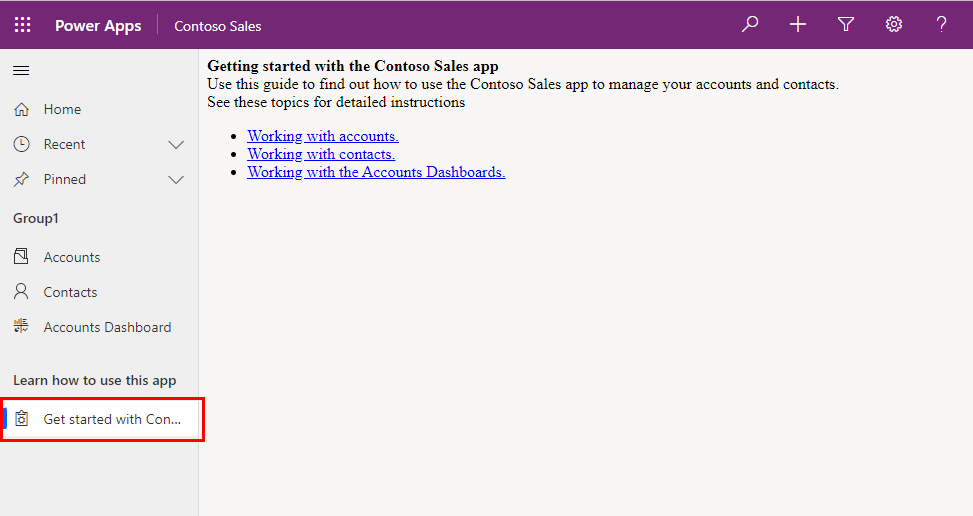
Nota
Per defecte, les subàrees del recurs web estan inhabilitades. Per activar-la, aneu a Opcions de la subfinestra de navegació.
Al dissenyador d'aplicacions basades en models, seleccioneu Navegació>Afegeix>una subàrea.
A les propietats de la subàrea, introduïu la informació següent:
- tipus de contingut: recurs web.
- URL: seleccioneu un nom de fitxer de recurs web HTML de la llista per afegir l'URL del recurs web. Més informació: Crear o editar recursos web d'aplicacions basades en models per ampliar una aplicació
- Títol: introdueix el títol que apareixerà a la subàrea de l'aplicació.
Seleccioneu Desa i, a continuació, Publica.
Edició d'un recurs web amb l'explorador de solucions clàssic
- Obriu una solució no administrada i seleccioneu el recurs web.
- Seleccioneu els punts suspensius >verticals Edita>l'edició a la versió clàssica.
- Empleneu el formulari per crear el recurs web:
| Column | Descripció |
|---|---|
| Nom |
Obligatori. Aquest és el nom únic per a aquest recurs web. No podeu canviar-lo després de desar el recurs web. • Aquest nom només pot incloure lletres, números, punts i barres inclinades no consecutives ("/"). • El prefix de personalització de l'editor de solucions s'adjuntarà al nom del recurs web. |
| Nom de visualització | El nom mostrat si visualitzeu una llista de recursos web. |
| Descripció | Una descripció del recurs web. |
| Tipus | Obligatori. Tipus de recurs web. No podeu canviar-ho després de desar el recurs web. |
| Text Editor | Quan el tipus de recurs web representa un tipus de fitxer de text, seleccioneu aquest botó per obrir una pàgina per editar el contingut amb l'editor de textos. Més informació: Utilitzar l'editor de text adequadament |
| Llengua | Permet seleccionar una llengua. Aquesta opció etiqueta la fila que emmagatzema les dades del recurs web. No canvia el comportament del recurs web. |
| Carrega el fitxer | Seleccioneu el botó Tria un fitxer per triar un fitxer que voleu penjar com a recurs web. • Podeu carregar un fitxer quan creeu un recurs web nou o per sobreescriure un recurs web existent. • L'extensió del nom del fitxer ha de coincidir amb les extensions permeses. • Per defecte, la mida màxima del fitxer que es pot pujar com a recurs web és de 5 MB. Aquest valor es pot modificar mitjançant la pestanya >Configuració del sistema Correu electrònic >Defineix el límit de mida del fitxer per als fitxers adjunts . Més informació: Quadre de diàleg Configuració del sistema - pestanya Correu electrònic |
| Adreça URL | Un cop desat el recurs web, l'adreça URL del recurs web es mostrarà aquí. Seleccioneu aquest enllaç per veure el recurs web al navegador. |
- Després d'haver afegit els canvis, seleccioneu Desa i, a continuació, seleccioneu Publica.
Utilitzar l'editor de textos adequadament
L'editor de textos proporcionat a l'aplicació per a recursos web només s'ha d'utilitzar per a edicions senzilles de fitxers de text. Podeu utilitzar-lo per crear i editar recursos web HTML però només heu d'editar aquells que es van crear amb l'editor de text. L'editor de text està dissenyat per a contingut HTML molt senzill.
Important
Si el contingut d'un recurs web HTML no s'ha creat amb l'editor de text, no utilitzeu l'editor de text per editar-lo.
L'editor de text utilitza un control que modifica l'origen HTML de manera que en permet l'edició. Aquests canvis poden fer que la pàgina es comporti de manera diferent al navegador i provoqui que el codi més sofisticat deixi de funcionar. Obrir un recurs web HTML amb l'editor de text i desar-lo sense fer canvis pot trencar alguns recursos web HTML.
Us recomanem que utilitzeu un editor extern per editar fitxers de text i després desar-los localment abans de penjar-los amb el botó Carrega fitxer . D'aquesta manera podeu conservar una còpia del recurs web si necessiteu retornar a una versió anterior. Podeu utilitzar un editor senzill com el Notepad, però es recomana encaridament un editor de text amb capacitats més avançades. Visual Studio Community i Visual Studio Code són gratuïts i ofereixen potents capacitats per editar els fitxers basats en text utilitzats pels recursos web.
Crear i editar un recurs web en un formulari amb l'explorador de solucions
Afegiu o editeu recursos web en un formulari per fer-lo més atractiu o útil per als usuaris.
Obrir una solució no administrada
Des de Power Apps seleccionar Solucions a la subfinestra de navegació esquerra i, a continuació, a la barra d'eines, seleccioneu Canvia a la versió clàssica. Si l'element no és a la subfinestra del tauler lateral, seleccioneu ... Més i seleccioneu l'element que vulgueu.
A la llista Totes les solucions , obriu la solució no administrada que voleu.
Navegació a un formulari
Amb l'explorador de solucions obert, a Components, expandiu Entitats i, a continuació, expandiu la taula amb la qual voleu treballar.
Trieu Formularis, a la llista cerqueu un formulari de tipus Principal i, a continuació, feu doble clic o toqueu l'entrada per obrir i editar el formulari.
Afegir o editar un recurs web en un formulari
Vegeu Propietats del recurs web per obtenir informació sobre les propietats que podeu definir per als recursos web d'un formulari.
Visualització prèvia
Per obtenir una visualització prèvia de com es mostrarà el formulari principal i com funcionaran les incidències:
- A la pestanya Inici, seleccioneu Versió preliminar i, a continuació, seleccioneuCrea un formulari , Actualitza el formulari oFormulari només de lectura.
- Per tancar el formulari de versió preliminar, al menú Fitxer , seleccioneu Tanca.
Desa
Quan acabeu d'editar el formulari, a la pestanya Inici , seleccioneu Desa i tanca per tancar el formulari.
Publica
Quan s'hagin completat les personalitzacions, publiqueu-les:
- Per publicar personalitzacions només per al component que esteu editant actualment, a la subfinestra de navegació, seleccioneu la taula en què heu estat treballant i, a continuació, seleccioneu Publica.
- Per publicar personalitzacions per a tots els components no publicats alhora, a la subfinestra de navegació, seleccioneu Entitats i, a continuació, a la barra d'eines Accions , seleccioneu Publica totes les personalitzacions.
Consulteu també
Propietats del recurs web
Crear i dissenyar formularis
Entendre els components de l'aplicació basada en models
Documentació per a desenvolupadors: recursos web en aplicacions basades en models
Crear o editar recursos web d'aplicacions basades en models (vídeo)